Hogyan kapcsold össze a QuickBookst az easySalesszel: teljes beállítási útmutató
Állítsd ki a rendeléseid számláit a QuickBooks Online-ban: bejelentkezés, Company ID és áfakulcs, a termékek előkészítése, pénznemek, fizetések és gyakori elutasítások.
Mit ad a QuickBooks összekapcsolása
Ha a QuickBooks Online össze van kapcsolva, az easySales a QuickBooksban állítja ki a rendeléseid számláit. Megkeresi vagy létrehozza a vevőt, a rendelés minden termékét külön számlasorként adja hozzá a szállítással együtt, és a számla PDF-jét a rendelésen tárolja. A számlákat a rendelésből, tömegesen a rendelések listájából vagy automatikusan, egy automatizálási folyamatból állítod ki.
Három dolog, amit érdemes tudnod, mielőtt belevágsz:
- Minden terméknek már léteznie kell a QuickBooksban, ugyanazzal a névvel, mint a rendeléseidben. Az easySales nem hoz létre termékeket a QuickBooksban: a rendelés minden sorát a neve alapján keresi meg. Az a sor, amelynek a nevét a QuickBooks nem ismeri, elutasításra kerül, és vele együtt a számla is.
- Az összekapcsolás két lépésben történik. Előbb az easySalesből jelentkezel be a QuickBooksba, aztán visszatérsz, újra megnyitod a kapcsolatot, megadod a Company ID értékét, kiválasztasz egy Áfakulcs értéket, és mentesz.
- Ez a QuickBooks Online. A QuickBooks Desktop nem kapcsolható össze.
Mielőtt elkezded
Egy QuickBooks Online-cég
És hozzá egy adminisztrátori belépés.
A termékeid a QuickBooksban
Ugyanazokkal a nevekkel, mint a rendeléseiden, mindegyik a saját értékesítési adójával.
A Company ID
A QuickBooks Settings → Additional info menüjéből.
1. lépés — Jelentkezz be a QuickBooksba az easySalesből
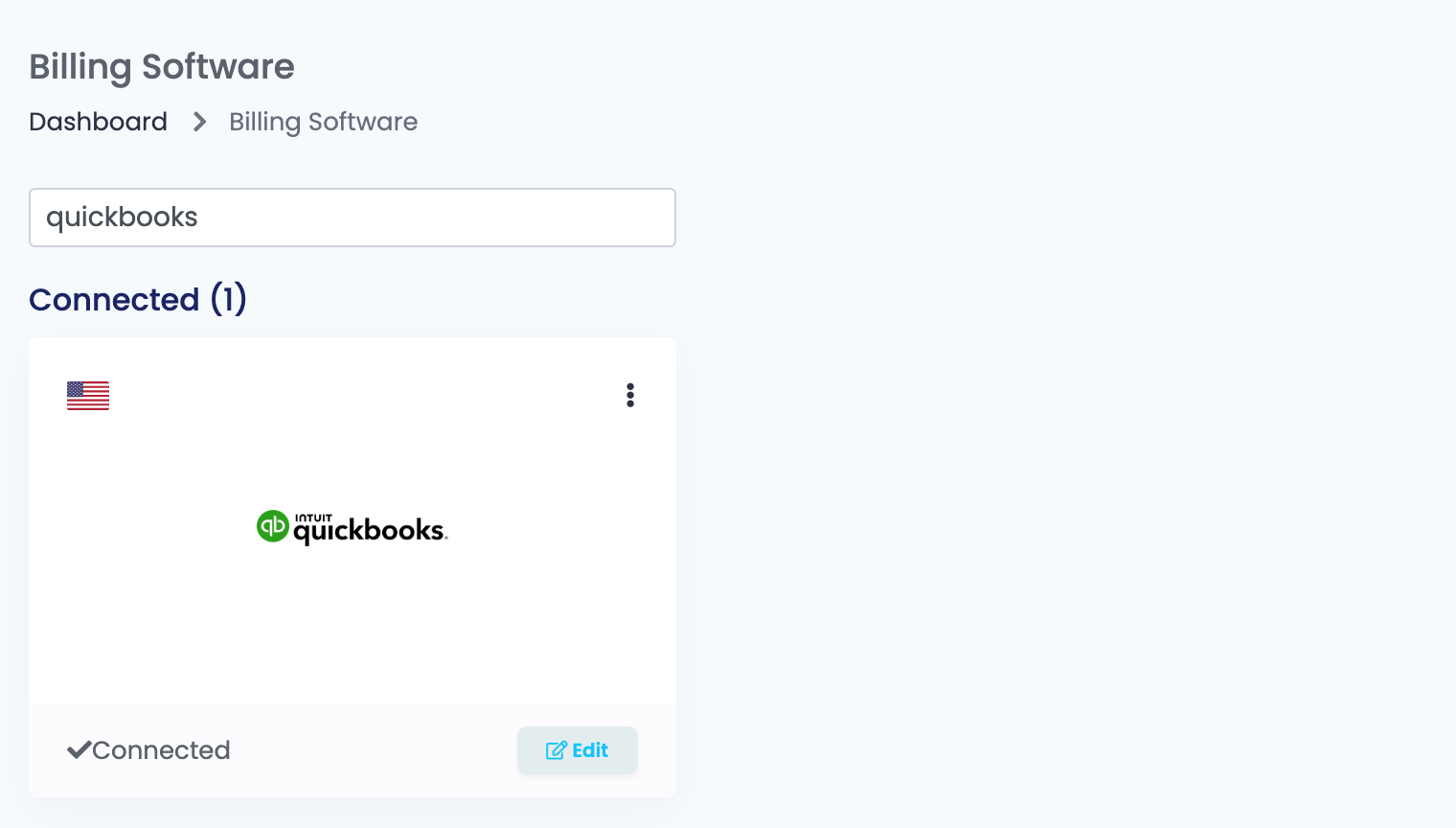
- Lépj az Integrációk → Számlázás oldalra, keress rá a
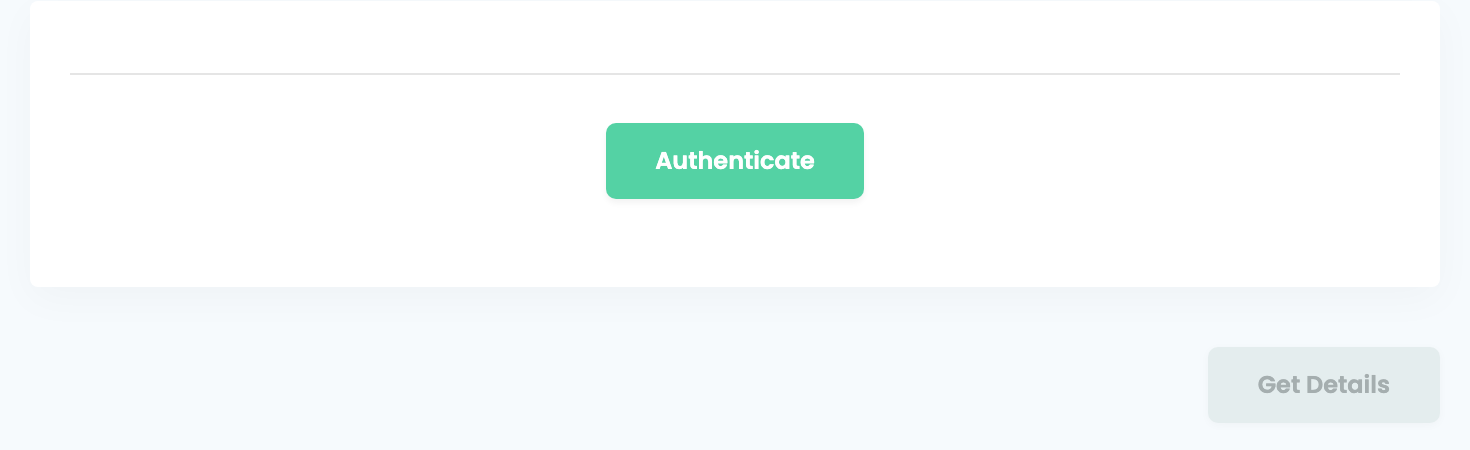
quickbooksszóra, és kattints a Bejelentkezés gombra a QuickBooks kártyán. - Kattints a Hitelesítés gombra. Megnyílik a QuickBooks bejelentkezési oldala: jelentkezz be, válaszd ki a cégedet, és kattints a Connect gombra.
- A QuickBooks visszairányít a Számlázás oldalra.
2. lépés — Company ID és Áfakulcs
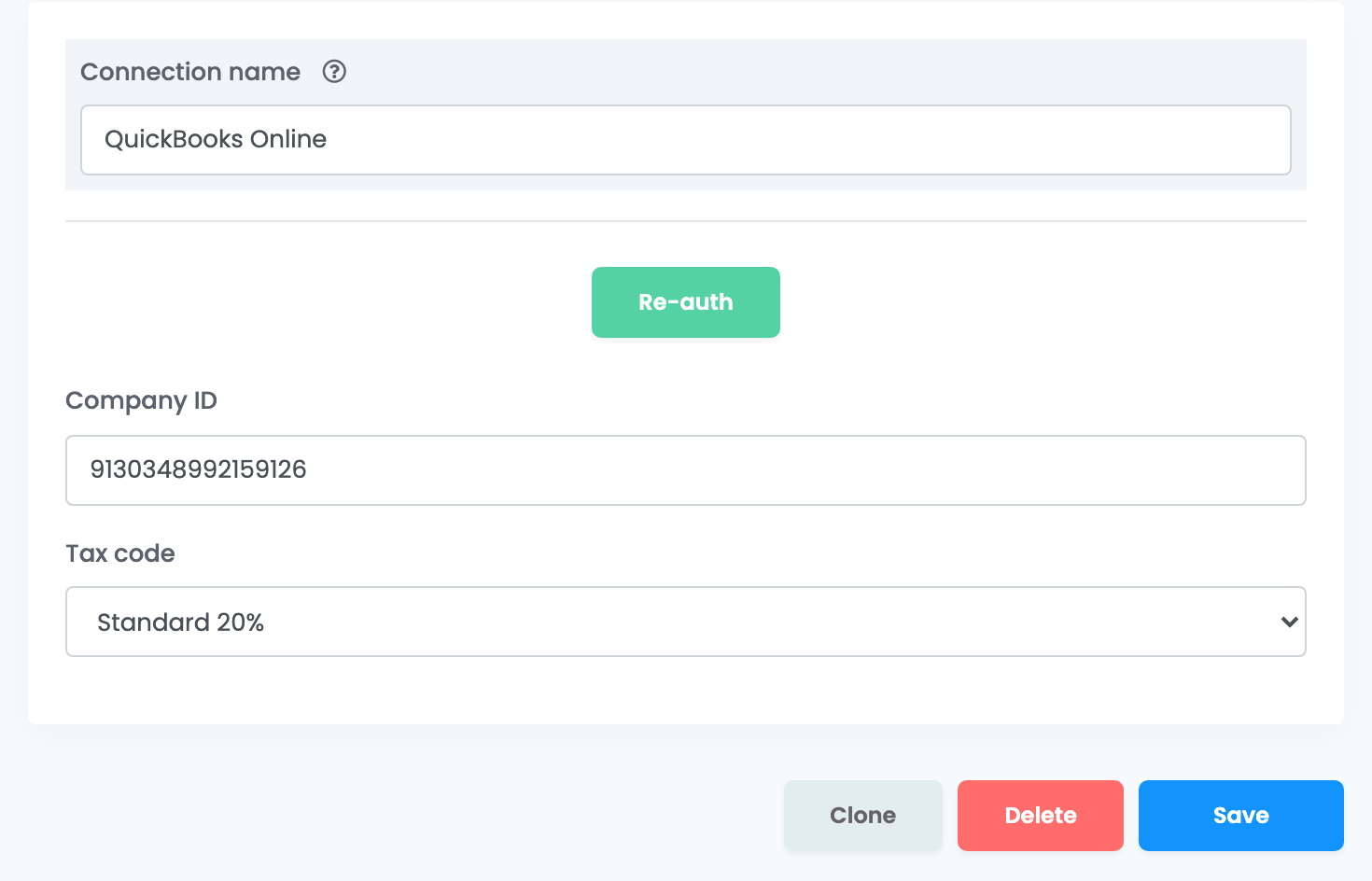
Nyisd meg újra a QuickBooks-kapcsolatot, és töltsd ki:
| Mező | Mit írj bele |
|---|---|
| Kapcsolat neve | Egy név, amelyről felismered; csak az easySalesen belül használatos. |
| Company ID | A QuickBooks-céged azonosítója. A QuickBooksban nyisd meg a Settings (fogaskerék ikon) → Additional info menüt. Ezután kattints a Részletek gombra. |
| Áfakulcs | A Részletek után jelenik meg, a QuickBooks-céged adókódjaival. Válaszd az áfakulcsodnak megfelelőt. |
Kattints a Mentés gombra. Ha később megnyitod a kapcsolatot, kattints újra a Részletek gombra, hogy megjelenjen az Áfakulcs és a Mentés.
3. lépés — Készítsd elő a termékeidet a QuickBooksban
A QuickBooksban, a Sales → Products and services alatt hozz létre minden terméket, amelyet értékesítesz, pontosan azzal a névvel, amely az easySales-rendeléseiden szerepel, és állítsd be az értékesítési adóját (sales tax). Ezután állíts ki egy próbaszámlát egy rendelésből, hogy ellenőrizd, minden sor megtalálható-e.
Számlák kiállítása
- A rendelésből: a rendelés Számlák részében kattints a Számla létrehozása gombra, és válaszd a QuickBookst.
- Tömegesen: jelöld ki a rendeléseket a rendelések listájában, nyisd meg a Tevékenységek menüt, válaszd a Számla létrehozása lehetőséget, majd a QuickBookst.
- Automatikusan: a Folyamatok alatt add hozzá a Számla létrehozása műveletet a QuickBooks-kapcsolatoddal.
Amit a QuickBooks megkap:
- Vevő: a rendelés vevője, név alapján megkeresve. Ha nincs ilyen, az easySales létrehozza a névvel, e-mail-címmel, telefonszámmal, számlázási címmel és a rendelés pénznemével.
- Tételek: minden termék az áfa nélküli árán, valamint a szállítás külön sorként. A kapcsolat Áfakulcs értéke minden sorra érvényes, és a QuickBooks az árra számítja rá az adót.
- Pénznem: a rendelés pénzneme.
- Sorszám: az easySales nem küld számlaszámot, így az easySales-ben beállított számlasorozataid itt nem érvényesek.
Fizetés, érvénytelenítés és törlés
- A rendelésen a Kifizetettként megjelölés rögzíti a számla kifizetését a QuickBooksban. Addig az új számla kifizetetlen marad.
- A Sztornó számla létrehozása gomb QuickBooks esetén érvényteleníti (void) a számlát a QuickBooksban; a Számla törlése ott törli.
- Sztornó számlát nem a QuickBookson keresztül állítasz ki: a számlát magában a QuickBooksban javítsd.
Amikor a QuickBooks elutasít egy számlát
Az okot a rendelésen látod, a QuickBooks saját szavaival:
| Üzenet | Mit tegyél |
|---|---|
| Business Validation Error: Make sure all your transactions have a sales tax rate before you save. | A rendelés egyik terméke nem létezik a QuickBooksban ugyanezzel a névvel. Hozd létre a Products and services alatt ezzel a névvel, majd állítsd ki újra a számlát. |
| Business Validation Error: You can only use one foreign currency per transaction. | A vevő már létezik a QuickBooksban, egy másik pénznemmel. Használj olyan QuickBooks-vevőt, amely a rendelés pénznemében van. |
| You need admin permissions to connect this app to your company. | Jelentkezz be a QuickBooksba a cég adminisztrátoraként, és kapcsold össze újra. |