Как да свържете QuickBooks с easySales: пълно ръководство за настройка
Издавайте фактурите на поръчките си в QuickBooks Online: вход, ID на компанията и данъчен код, подготовка на продуктите, валути, плащания и чести откази.
Какво Ви дава свързването с QuickBooks
Когато QuickBooks Online е свързан, easySales издава фактурите на Вашите поръчки в QuickBooks. Намира или създава клиента, добавя всеки продукт от поръчката като ред във фактурата заедно с доставката и съхранява PDF файла на фактурата в поръчката. Издавате фактурите от поръчката, групово от списъка с поръчки или автоматично, чрез поток за автоматизация.
Три неща, които трябва да знаете, преди да започнете:
- Всеки продукт трябва вече да съществува в QuickBooks, със същото име, което има във Вашите поръчки. easySales не създава продукти в QuickBooks: търси всеки ред от поръчката по името му. Ред, чието име QuickBooks не познава, се отхвърля, а заедно с него и фактурата.
- Свързването става на два етапа. Първо влизате в QuickBooks от easySales, след това се връщате, отваряте връзката отново, въвеждате ID на компанията, избирате Данъчен код и запазвате.
- Става дума за QuickBooks Online. QuickBooks Desktop не може да бъде свързан.
Преди да започнете
Компания в QuickBooks Online
И администраторски достъп до нея.
Вашите продукти в QuickBooks
Със същите имена като в поръчките, всеки със своя данък върху продажбите.
Вашето ID на компанията
От Settings → Additional info в QuickBooks.
Стъпка 1 — Влезте в QuickBooks от easySales
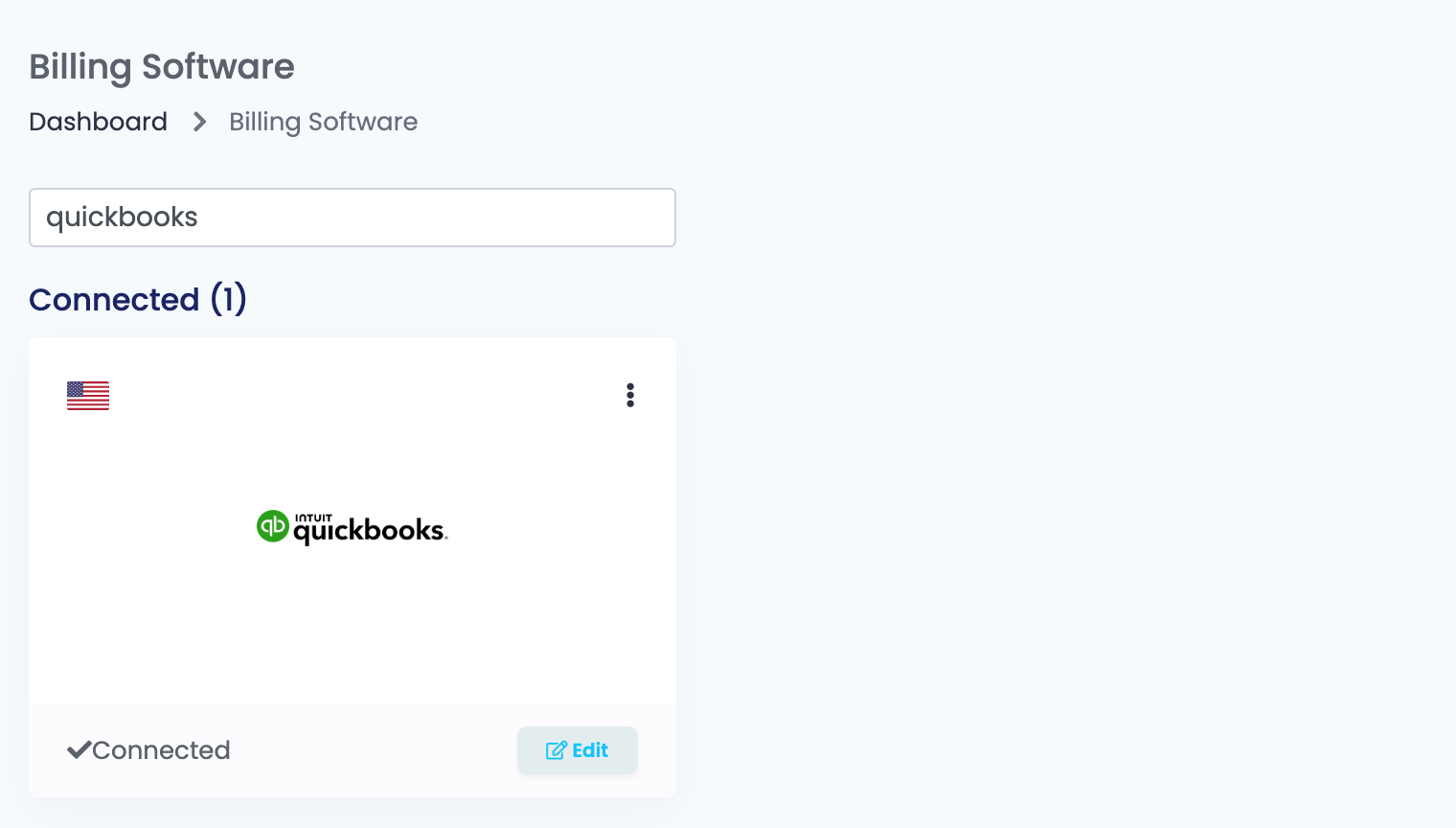
- Отидете на Интеграции → Софтуер за фактуриране, потърсете
quickbooksи натиснете Свържете на картата на QuickBooks. - Натиснете Потвърди. Отваря се страницата за вход в QuickBooks: влезте, изберете своята компания и натиснете Connect.
- QuickBooks Ви връща обратно в Софтуер за фактуриране.
Стъпка 2 — ID на компанията и Данъчен код
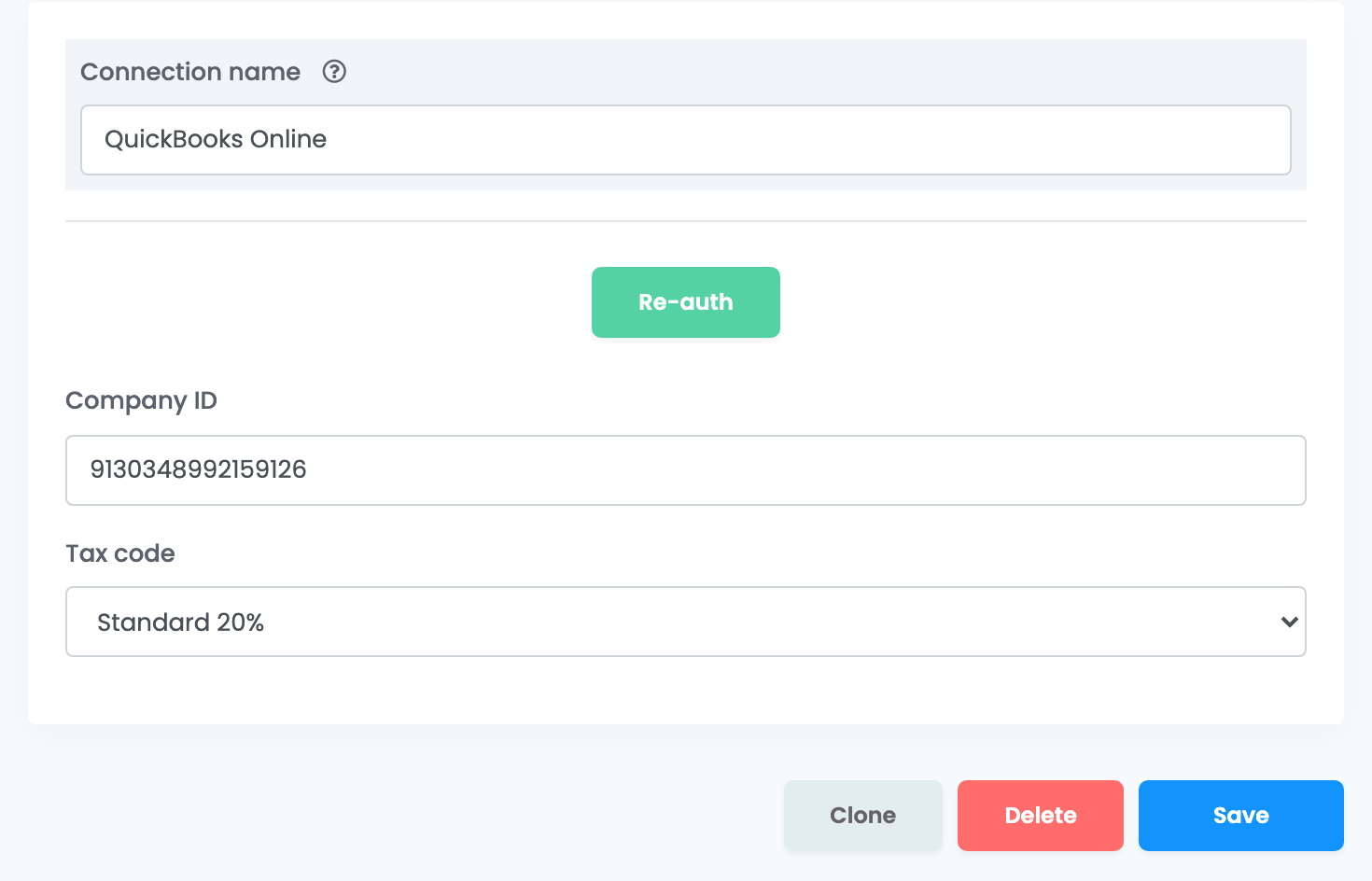
Отворете отново връзката с QuickBooks и я попълнете:
| Поле | Какво се въвежда |
|---|---|
| Наименование на връзката | Име, по което ще я разпознавате, използвано само в easySales. |
| ID на компанията | ID на Вашата компания в QuickBooks. В QuickBooks отворете Settings (иконата със зъбно колело) → Additional info. След това натиснете Получи подробности. |
| Данъчен код | Появява се след Получи подробности, с данъчните кодове на Вашата компания в QuickBooks. Изберете кода на Вашата ставка на ДДС. |
Натиснете Запази. Когато по-късно отворите връзката, натиснете отново Получи подробности, за да се покажат Данъчен код и Запази.
Стъпка 3 — Подгответе продуктите си в QuickBooks
В QuickBooks, в Sales → Products and services, създайте всеки продукт, който продавате, точно с името, което има в поръчките Ви в easySales, и задайте неговия данък върху продажбите (sales tax). След това издайте една тестова фактура от поръчка, за да проверите дали всеки ред бива открит.
Издаване на фактури
- От поръчката: в нейния раздел Фактури натиснете Създай фактура и изберете QuickBooks.
- Групово: изберете поръчките в списъка с поръчки, отворете Действия, изберете Създай фактура и след това QuickBooks.
- Автоматично: в Потоци добавете действието Създай фактура с Вашата връзка с QuickBooks.
Какво получава QuickBooks:
- Клиент: клиентът от поръчката, намерен по име. Ако няма такъв, easySales го създава с името, имейла, телефона, адреса за фактуриране и валутата на поръчката.
- Редове: всеки продукт на цената си без ДДС, плюс доставката като отделен ред. Данъчен код на връзката важи за всеки ред, а QuickBooks начислява данъка върху цената.
- Валута: валутата на поръчката.
- Номер: easySales не изпраща номер на фактурата, така че Вашите серии фактури в easySales не се прилагат.
Плащане, анулиране и изтриване
- Маркирай като платено в поръчката записва плащането по фактурата в QuickBooks. Дотогава новата фактура остава неплатена.
- Откажи доставката при фактурата анулира (void) фактурата в QuickBooks; Изтрий доставката я изтрива там.
- Сторно фактури не се издават чрез QuickBooks: коригирайте фактурата директно в QuickBooks.
Когато QuickBooks откаже фактура
Причината се показва в поръчката, с думите на самия QuickBooks:
| Съобщение | Какво да направите |
|---|---|
| Business Validation Error: Make sure all your transactions have a sales tax rate before you save. | Продукт от поръчката не съществува в QuickBooks със същото име. Създайте го в Products and services с това име и издайте фактурата отново. |
| Business Validation Error: You can only use one foreign currency per transaction. | Клиентът вече съществува в QuickBooks в друга валута. Използвайте клиент в QuickBooks във валутата на поръчката. |
| You need admin permissions to connect this app to your company. | Влезте в QuickBooks като администратор на компанията и свържете отново. |