QuickBooks mit easySales verbinden: die vollständige Einrichtungsanleitung
Stellen Sie die Rechnungen Ihrer Bestellungen in QuickBooks Online aus: Anmeldung, Firmen-ID und Steuercode, Produkte vorbereiten, Währungen, Zahlungen und häufige Ablehnungen.
Was Ihnen die Verbindung mit QuickBooks bringt
Ist QuickBooks Online verbunden, stellt easySales die Rechnungen Ihrer Bestellungen in QuickBooks aus. Es findet oder erstellt den Kunden, übernimmt jedes Produkt der Bestellung als Rechnungsposition, zusammen mit dem Versand, und speichert das PDF der Rechnung an der Bestellung. Rechnungen stellen Sie aus der Bestellung, als Sammelaktion aus der Bestellliste oder automatisch über einen Automatisierungs-Flow aus.
Drei Dinge sollten Sie vorab wissen:
- Jedes Produkt muss in QuickBooks bereits existieren, mit demselben Namen wie in Ihren Bestellungen. easySales legt in QuickBooks keine Produkte an: Es sucht jede Bestellposition anhand ihres Namens. Eine Position, deren Namen QuickBooks nicht kennt, wird abgelehnt – und mit ihr die Rechnung.
- Die Verbindung erfolgt in zwei Durchgängen. Zuerst melden Sie sich aus easySales bei QuickBooks an, dann kehren Sie zurück, öffnen die Verbindung erneut, tragen die Firmen-ID ein, wählen einen Steuercode und speichern.
- Es handelt sich um QuickBooks Online. QuickBooks Desktop kann nicht verbunden werden.
Bevor Sie beginnen
Ein QuickBooks-Online-Unternehmen
Und einen Administrator-Zugang dafür.
Ihre Produkte in QuickBooks
Unter denselben Namen wie in Ihren Bestellungen, jedes mit seiner Umsatzsteuer.
Ihre Firmen-ID
Aus Settings → Additional info in QuickBooks.
Schritt 1 — Aus easySales bei QuickBooks anmelden
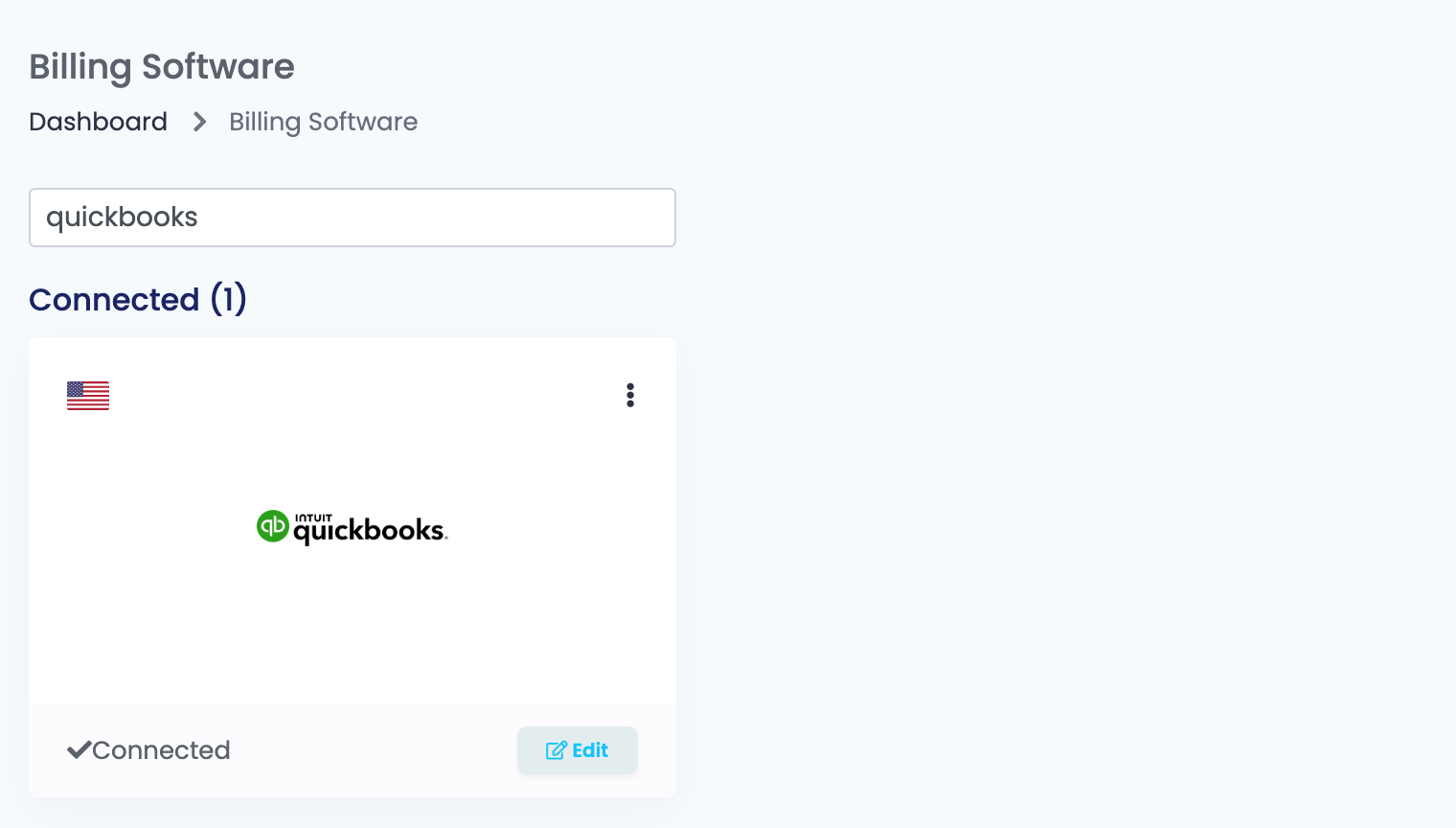
- Gehen Sie zu Integrationen → Rechnungssoftware, suchen Sie nach
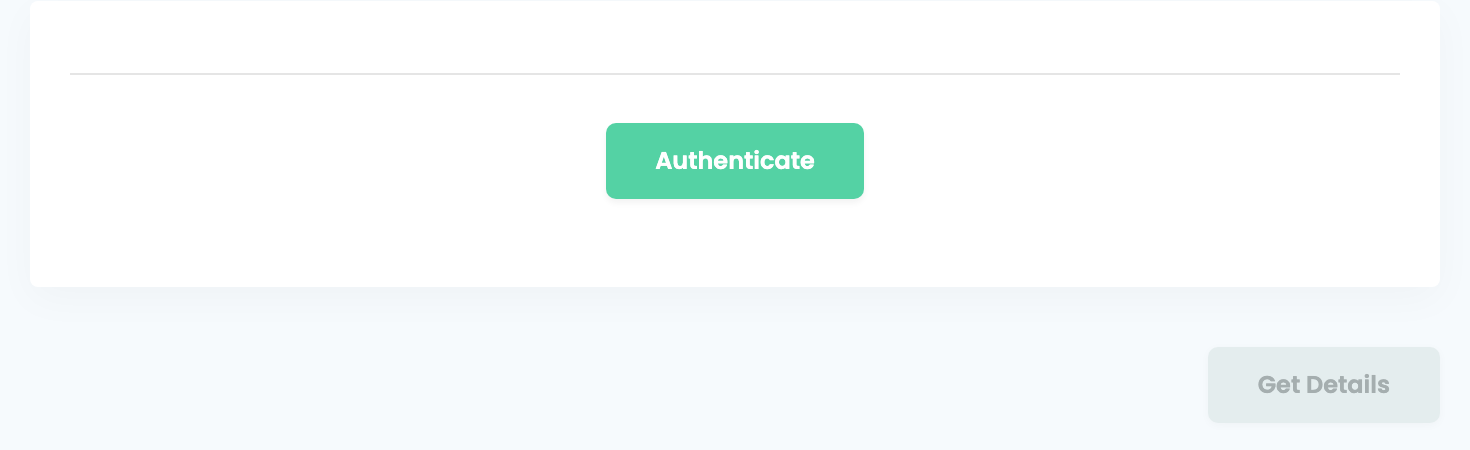
quickbooksund klicken Sie auf der QuickBooks-Karte auf Verbinden. - Klicken Sie auf Authentifizieren. Die Anmeldeseite von QuickBooks öffnet sich: Melden Sie sich an, wählen Sie Ihr Unternehmen und klicken Sie auf Connect.
- QuickBooks leitet Sie zurück zu Rechnungssoftware.
Schritt 2 — Firmen-ID und Steuercode
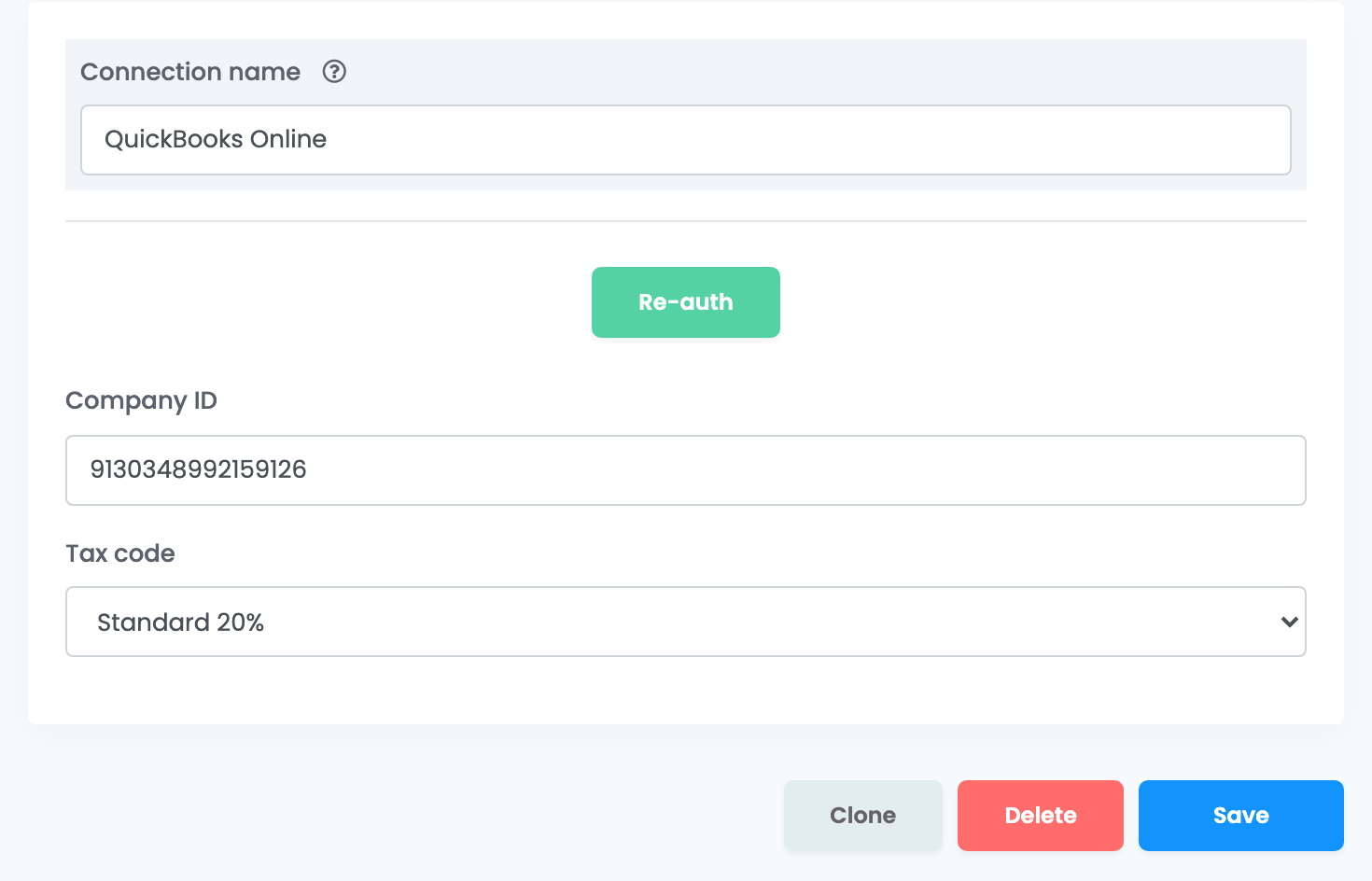
Öffnen Sie die QuickBooks-Verbindung erneut und füllen Sie sie aus:
| Feld | Was hineingehört |
|---|---|
| Verbindungsname | Ein Name, an dem Sie die Verbindung erkennen; er wird nur in easySales verwendet. |
| Firmen-ID | Die ID Ihres QuickBooks-Unternehmens. Öffnen Sie in QuickBooks Settings (das Zahnradsymbol) → Additional info. Klicken Sie dann auf Details abrufen. |
| Steuercode | Erscheint nach Details abrufen, mit den Steuercodes Ihres QuickBooks-Unternehmens. Wählen Sie den Code Ihres MwSt.-Satzes. |
Klicken Sie auf Speichern. Wenn Sie die Verbindung später öffnen, klicken Sie erneut auf Details abrufen, damit Steuercode und Speichern angezeigt werden.
Schritt 3 — Produkte in QuickBooks vorbereiten
Legen Sie in QuickBooks unter Sales → Products and services jedes Produkt, das Sie verkaufen, mit genau dem Namen an, den es in Ihren easySales-Bestellungen trägt, und hinterlegen Sie seine Umsatzsteuer (Sales Tax). Stellen Sie dann aus einer Bestellung eine Testrechnung aus, um zu prüfen, ob jede Position gefunden wird.
Rechnungen ausstellen
- Aus der Bestellung: Klicken Sie im Bereich Rechnungen der Bestellung auf Rechnung erstellen und wählen Sie QuickBooks.
- Als Sammelaktion: Markieren Sie Bestellungen in der Bestellliste, öffnen Sie Aktionen, wählen Sie Rechnung erstellen und dann QuickBooks.
- Automatisch: Fügen Sie unter Flows die Aktion Rechnung erstellen mit Ihrer QuickBooks-Verbindung hinzu.
Was QuickBooks erhält:
- Kunde: der Kunde der Bestellung, anhand des Namens gesucht. Gibt es ihn nicht, legt easySales ihn mit Name, E-Mail, Telefon, Rechnungsadresse und der Währung der Bestellung an.
- Positionen: jedes Produkt zu seinem Preis ohne MwSt., dazu der Versand als eigene Position. Der Steuercode der Verbindung gilt für jede Position, und QuickBooks schlägt die Steuer auf den Preis auf.
- Währung: die Währung der Bestellung.
- Nummer: easySales sendet keine Rechnungsnummer, Ihre Rechnungsserien in easySales gelten hier also nicht.
Zahlung, Storno und Löschen
- Als bezahlt markieren in der Bestellung erfasst die Zahlung zur Rechnung in QuickBooks. Bis dahin bleibt eine neue Rechnung unbezahlt.
- Rechnung stornieren setzt die Rechnung in QuickBooks auf ungültig (void); Rechnung löschen löscht sie dort.
- Stornorechnungen werden nicht über QuickBooks ausgestellt: Korrigieren Sie eine Rechnung direkt in QuickBooks.
Wenn QuickBooks eine Rechnung ablehnt
Der Grund wird an der Bestellung angezeigt, im Wortlaut von QuickBooks:
| Meldung | Was zu tun ist |
|---|---|
| Business Validation Error: Make sure all your transactions have a sales tax rate before you save. | Ein Produkt der Bestellung existiert in QuickBooks nicht unter demselben Namen. Legen Sie es unter Products and services mit diesem Namen an und stellen Sie die Rechnung erneut aus. |
| Business Validation Error: You can only use one foreign currency per transaction. | Der Kunde existiert in QuickBooks bereits in einer anderen Währung. Verwenden Sie einen QuickBooks-Kunden in der Währung der Bestellung. |
| You need admin permissions to connect this app to your company. | Melden Sie sich als Administrator des Unternehmens bei QuickBooks an und verbinden Sie erneut. |