Cum conectezi QuickBooks cu easySales: ghid complet de configurare
Emite facturile comenzilor tale în QuickBooks Online: autentificarea, ID-ul companiei și codul de taxe, pregătirea produselor, monedele, încasările și refuzurile frecvente.
Ce îți aduce conectarea QuickBooks
Cu QuickBooks Online conectat, easySales emite facturile comenzilor tale în QuickBooks. Găsește sau creează clientul, pune fiecare produs al comenzii pe câte o linie a facturii, împreună cu transportul, și păstrează PDF-ul facturii pe comandă. Emiți facturile din comandă, în bloc din lista de comenzi sau automat, dintr-un flux de automatizare.
Trei lucruri de știut înainte să te apuci:
- Fiecare produs trebuie să existe deja în QuickBooks, cu același nume pe care îl are în comenzile tale. easySales nu creează produse în QuickBooks: caută fiecare linie a comenzii după nume. O linie al cărei nume QuickBooks nu îl cunoaște este refuzată, și factura odată cu ea.
- Conectarea se face în două etape. Mai întâi te autentifici în QuickBooks din easySales, apoi revii, deschizi din nou conexiunea, introduci ID companie, alegi Cod taxe și salvezi.
- Este vorba de QuickBooks Online. QuickBooks Desktop nu poate fi conectat.
Înainte să începi
O companie în QuickBooks Online
Și un cont de administrator pentru ea.
Produsele tale în QuickBooks
Cu aceleași nume ca pe comenzi, fiecare cu taxa lui de vânzare.
ID-ul companiei
Din Settings → Additional info, în QuickBooks.
Pasul 1 — Autentifică-te în QuickBooks din easySales
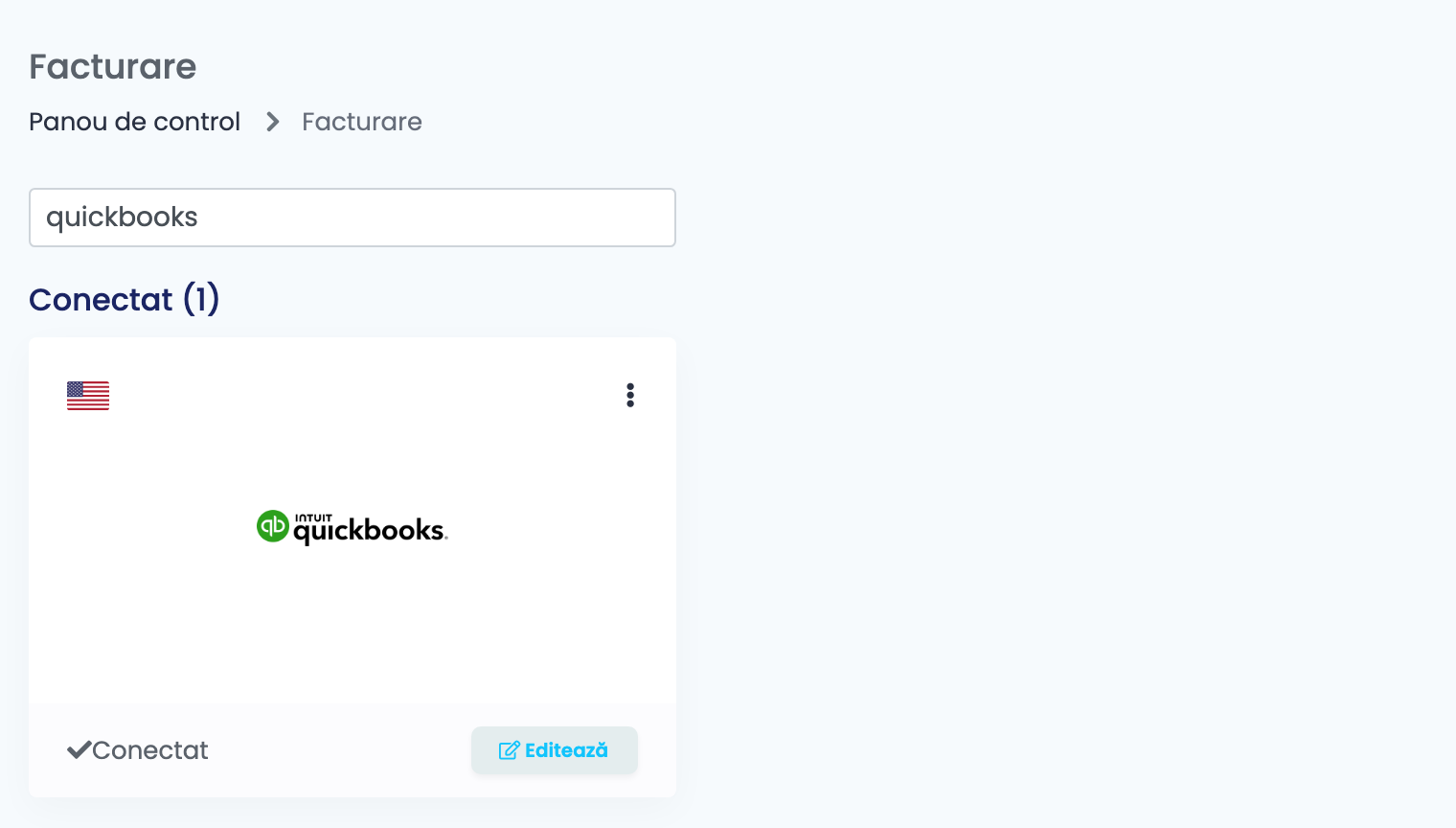
- Mergi la Integrări → Facturare, caută
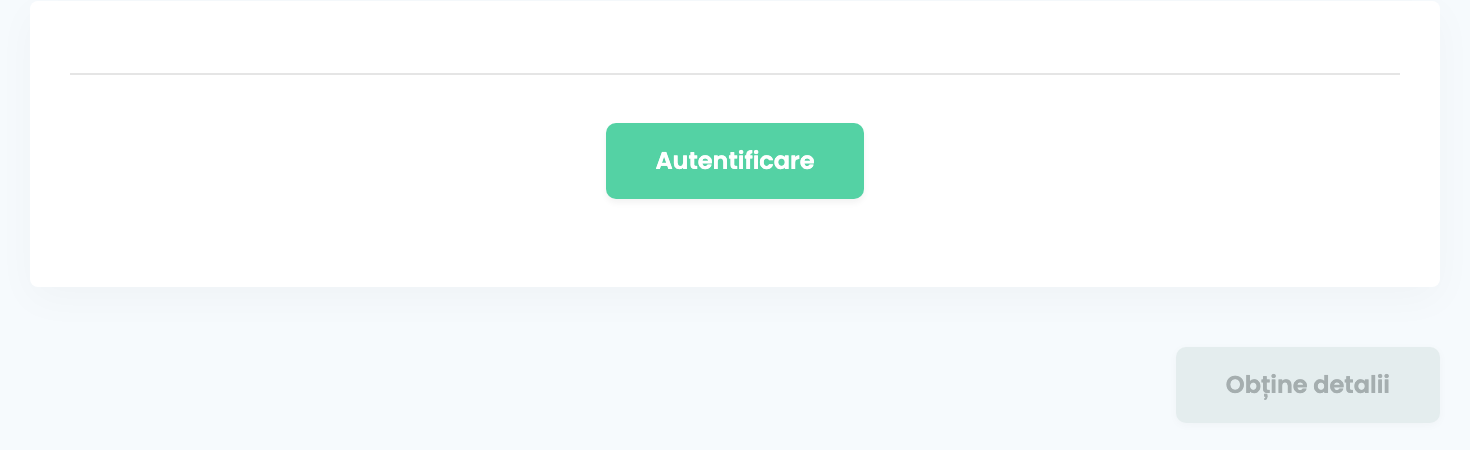
quickbooksși apasă Conectează pe cardul QuickBooks. - Apasă Autentificare. Se deschide pagina de autentificare QuickBooks: intră în cont, alege-ți compania și apasă Connect.
- QuickBooks te trimite înapoi la Facturare.
Pasul 2 — ID companie și Cod taxe
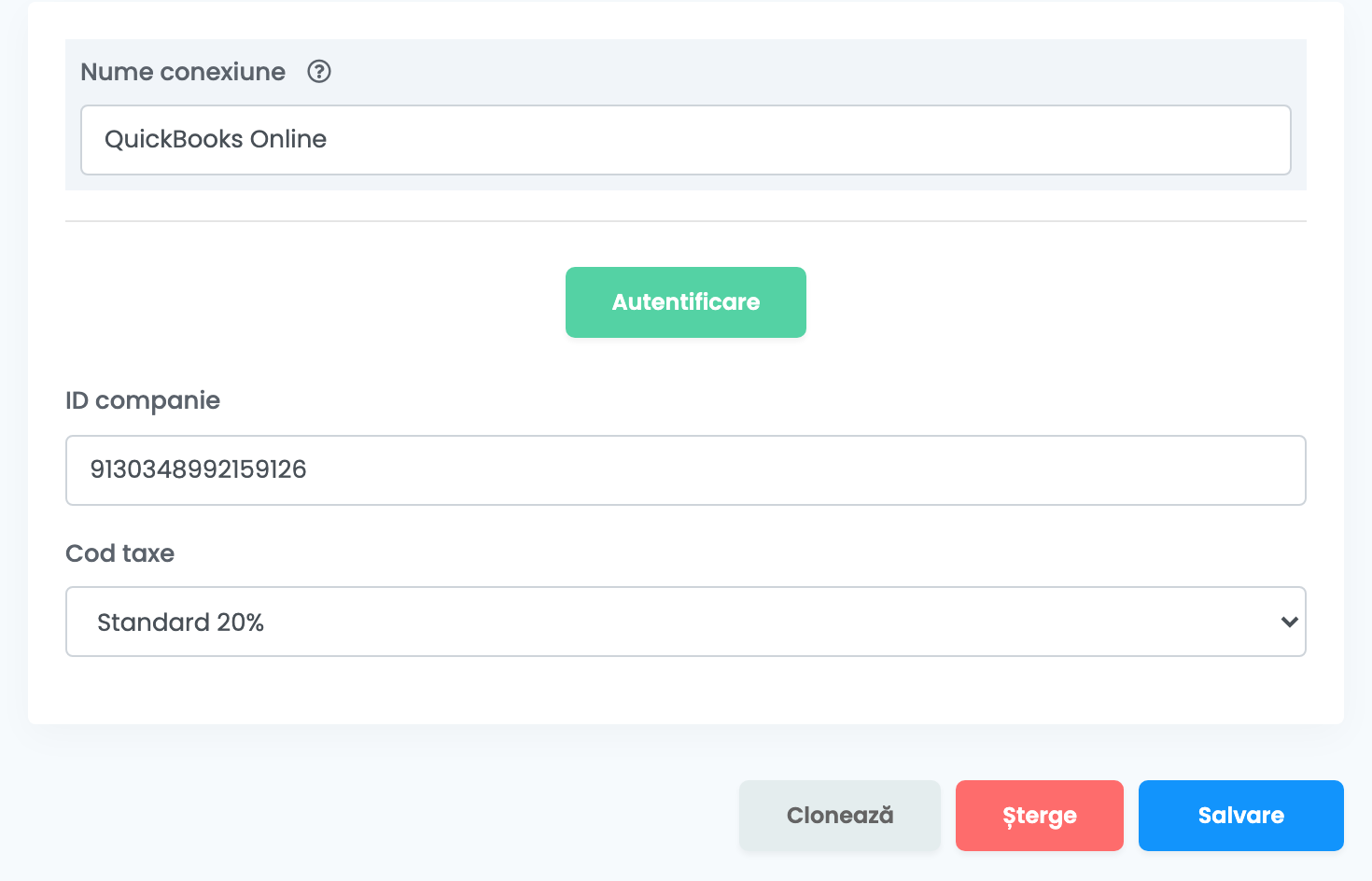
Deschide din nou conexiunea QuickBooks și completeaz-o:
| Câmp | Ce completezi |
|---|---|
| Nume conexiune | Un nume după care o recunoști, folosit doar în easySales. |
| ID companie | ID-ul companiei tale din QuickBooks. În QuickBooks, deschide Settings (iconița roată dințată) → Additional info. Apoi apasă Obține detalii. |
| Cod taxe | Apare după Obține detalii, cu codurile de taxă ale companiei tale din QuickBooks. Alege-l pe cel al cotei tale de TVA. |
Apasă Salvare. Când redeschizi conexiunea mai târziu, apasă din nou Obține detalii ca să apară Cod taxe și Salvare.
Pasul 3 — Pregătește-ți produsele în QuickBooks
În QuickBooks, la Sales → Products and services, creează fiecare produs pe care îl vinzi exact cu numele pe care îl are pe comenzile din easySales și setează-i taxa de vânzare (sales tax). Apoi emite o factură de test dintr-o comandă, ca să verifici că fiecare linie este găsită.
Emiterea facturilor
- Din comandă: în secțiunea Facturi a comenzii, apasă Creare factură și alege QuickBooks.
- În bloc: selectează comenzile în lista de comenzi, deschide Acțiuni, alege Generare factură și apoi QuickBooks.
- Automat: în Fluxuri, adaugă acțiunea Creează factură cu conexiunea ta QuickBooks.
Ce primește QuickBooks:
- Clientul: clientul comenzii, găsit după nume. Dacă nu există, easySales îl creează cu numele, e-mailul, telefonul, adresa de facturare și moneda comenzii.
- Liniile: fiecare produs, la prețul fără TVA, plus transportul pe o linie separată. Cod taxe al conexiunii se aplică pe fiecare linie, iar QuickBooks adaugă taxa peste preț.
- Moneda: moneda comenzii.
- Numărul: easySales nu trimite număr de factură, așa că seriile tale de facturi din easySales nu se aplică.
Încasare, anulare și ștergere
- Marcați ca plătit pe comandă înregistrează încasarea facturii în QuickBooks. Până atunci, o factură nouă rămâne neîncasată.
- Anulează factura anulează (void) factura în QuickBooks; Șterge factura o șterge de acolo.
- Facturile storno nu se emit prin QuickBooks: corectează factura direct în QuickBooks.
Când QuickBooks refuză o factură
Motivul apare pe comandă, în cuvintele QuickBooks:
| Mesaj | Ce faci |
|---|---|
| Business Validation Error: Make sure all your transactions have a sales tax rate before you save. | Un produs al comenzii nu există în QuickBooks cu același nume. Creează-l în Products and services cu acel nume, apoi emite din nou factura. |
| Business Validation Error: You can only use one foreign currency per transaction. | Clientul există deja în QuickBooks, într-o altă monedă. Folosește un client QuickBooks în moneda comenzii. |
| You need admin permissions to connect this app to your company. | Autentifică-te în QuickBooks ca administrator al companiei și conectează-te din nou. |