Jak połączyć Nexus ERP z easySales: kompletny przewodnik konfiguracji
Połącz Nexus ERP z easySales: dane serwera i Pobierz szczegóły, magazyn i konta, numeracja faktur, jak faktura trafia do zamówienia, połączenie źródła zapasu i komunikaty błędów Nexusa.
Co daje Ci połączenie Nexus
Gdy Nexus jest połączony jako oprogramowanie księgujące, easySales wystawia fakturę do zamówienia bezpośrednio w Nexus ERP — z klientem, produktami, wysyłką i rabatami — i dołącza PDF do zamówienia. Potrafi też oznaczyć fakturę jako opłaconą, anulować ją, wystawić fakturę korygującą (storno) i wygenerować gwarancję. Księgowość zostaje w Nexusie; easySales tylko ją uzupełnia.
Trzy połączenia, jeden serwer
Nexus pojawia się w easySales w trzech miejscach. Są od siebie niezależne, wymagają tych samych danych serwera i możesz połączyć dowolną ich kombinację.
| Gdzie | Co robi |
|---|---|
| Integracje → Oprogramowanie księgujące | easySales wystawia fakturę do zamówienia w Nexusie i dołącza PDF do zamówienia. |
| Integracje → Źródła zapasu | Stany produktów są odczytywane z Nexusa do easySales. |
| Integracje → Systemy ERP | Samo zamówienie jest wysyłane do Nexusa jako zamówienie klienta — dla firm, które obsługują zamówienia w Nexusie. |
Większość tego przewodnika dotyczy pierwszego z nich, bo to tam odbywa się fakturowanie.
Zanim zaczniesz
Serwer Nexus API, do którego easySales ma dostęp
Jego publiczny adres IP, port i informacja, czy odpowiada przez HTTP czy HTTPS, a do tego token dostępu. Przekaże Ci je Twój konsultant Nexus.
Twoje konta księgowe
Konta debetowe, kasy, produktu, rabatu i wysyłki, na które księgowane są Twoje faktury.
Archiwizowany raport faktury w Nexusie
Raport faktury ustawiony tak, by był archiwizowany przy zatwierdzeniu faktury. To z niego easySales odczytuje PDF faktury.
Krok 1 — Otwórz kartę Nexus
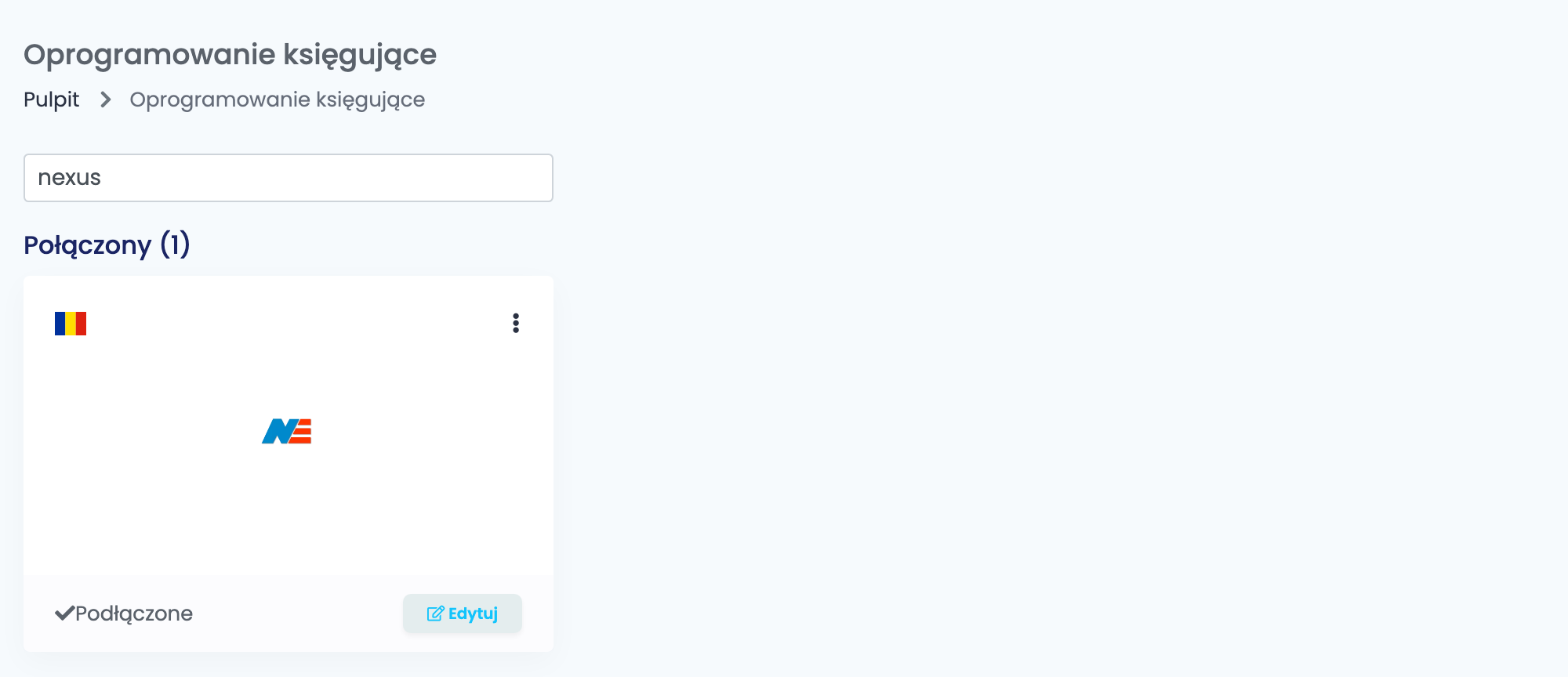
Przejdź do Integracje → Oprogramowanie księgujące, wyszukaj nexus i kliknij Połącz na karcie Nexus — albo Edytuj, jeśli łączyłeś ją już wcześniej.
Krok 2 — Dane serwera i Pobierz szczegóły
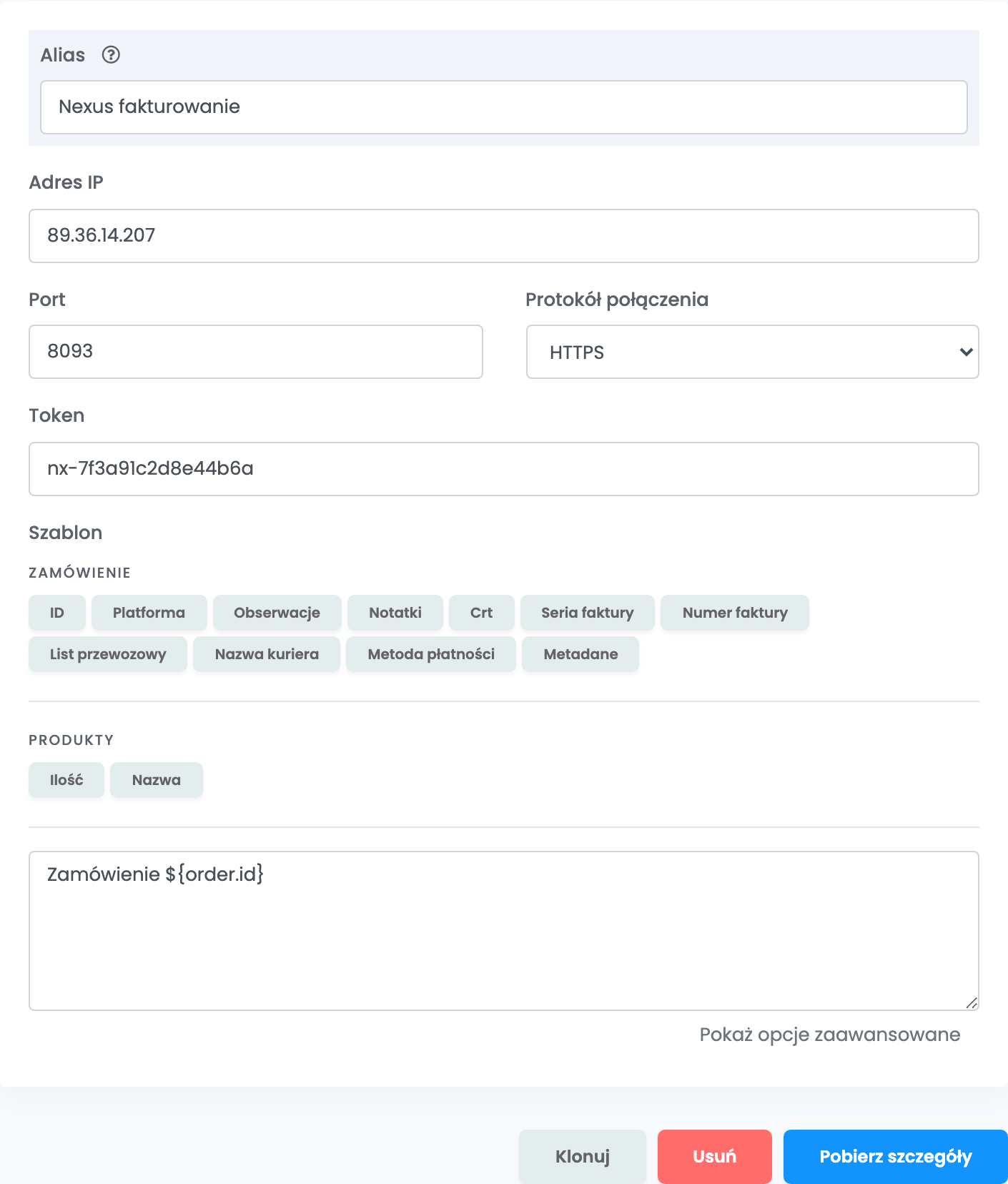
Adres IP, Port i Protokół połączenia określają, gdzie odpowiada Twój serwer Nexus API; Token to token dostępu do niego. Wszystkie cztery dane przekaże Ci Twój konsultant Nexus. Alias to nazwa, którą zobaczysz w easySales, wybierając między połączeniami.
Krok 3 — Magazyn, typ dokumentu i konta
| Pole | Co robi |
|---|---|
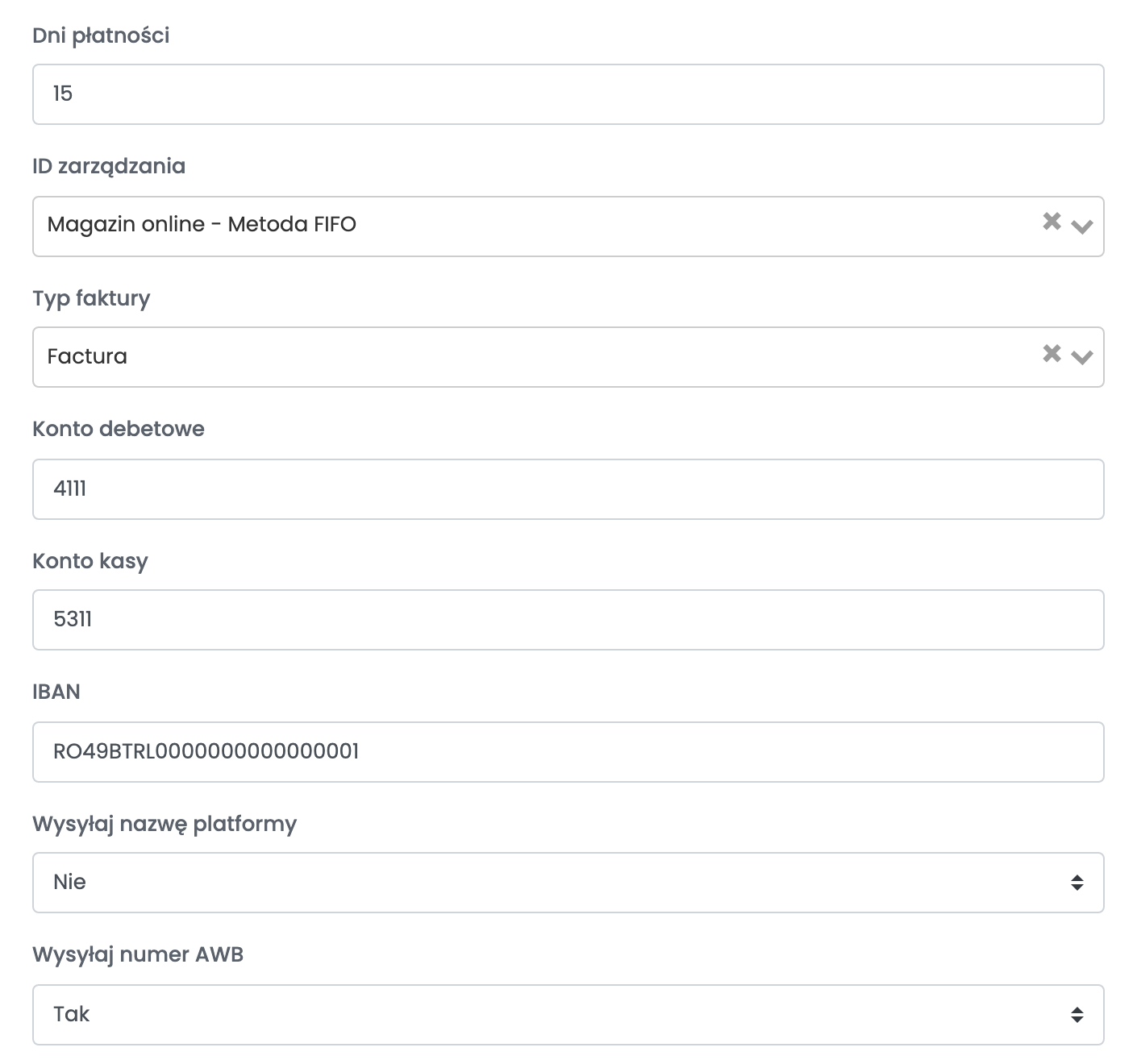
| Dni płatności |
Ile dni po dacie faktury przypada termin płatności. 0 ustawia termin na ten sam dzień.
|
| ID zarządzania | Magazyn Nexusa, z którego wydawane są fakturowane produkty — lista pochodzi z Twojego serwera Nexus. Nexus sprawdza stan każdego produktu w tym magazynie. |
| Typ faktury |
Typ dokumentu Nexusa do wystawienia, pod nazwami używanymi przez Nexus — Factura dla zwykłej faktury albo inny typ, np. Factura externa lub Livrare OSS.
|
| Konto debetowe |
Konto klienta, na które księgowana jest faktura, np. 4111.
|
| Konto kasy |
Konto, na które księgowana jest płatność, gdy oznaczasz fakturę jako opłaconą, np. 5311.
|
| IBAN | Rachunek bankowy wysyłany z płatnością, gdy oznaczasz fakturę jako opłaconą. |
| Wysyłaj nazwę platformy | Wysyła kanał, z którego przyszło zamówienie — marketplace albo sklep — jako agenta na fakturze w Nexusie. Gdy opcja jest włączona, możesz przypisać każdej platformie nazwę agenta z Nexusa. |
| Wysyłaj numer AWB | Wysyła numer AWB zamówienia razem z fakturą, jeśli zamówienie już go ma. |
Krok 4 — Numeracja i pozycje na fakturze
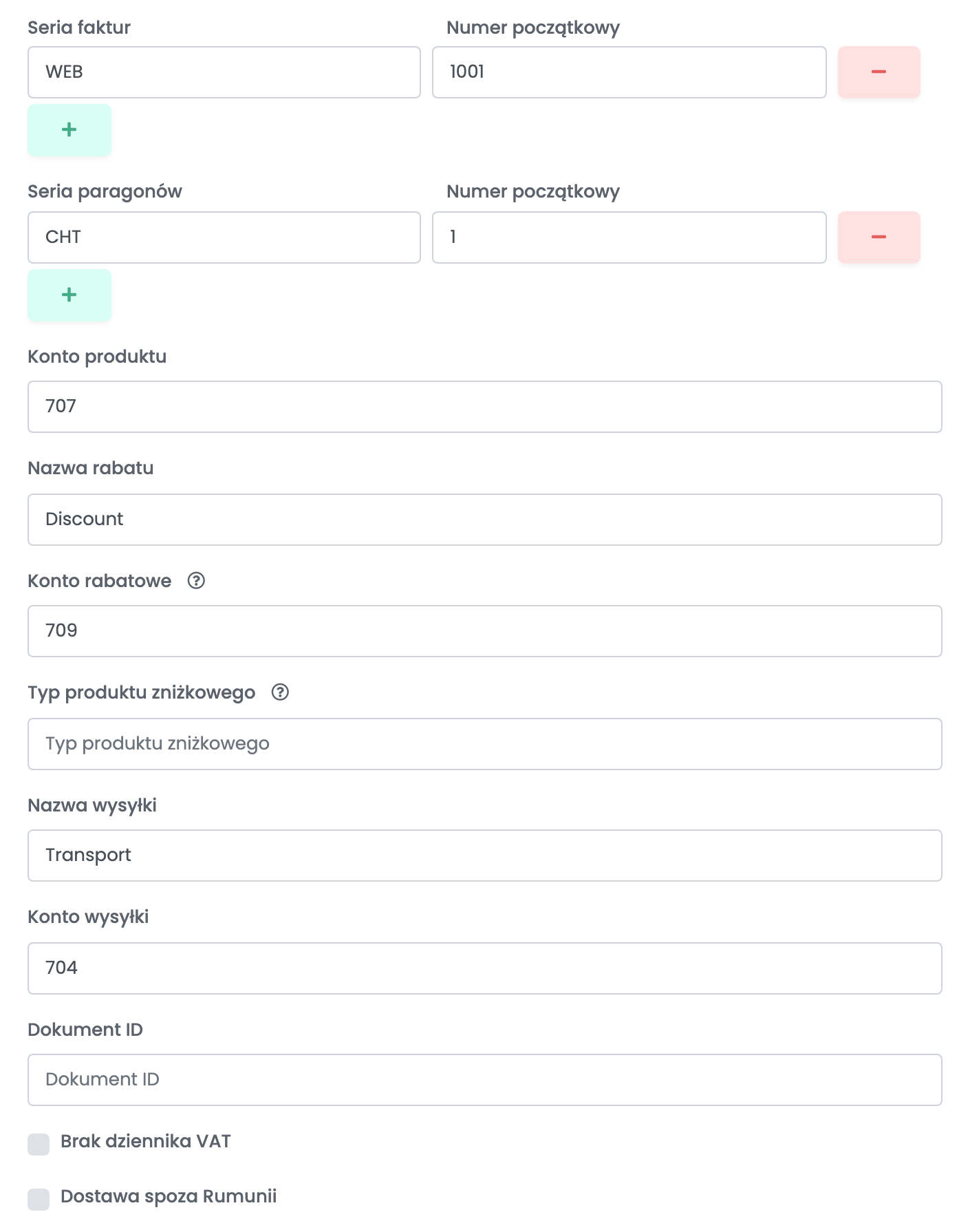
| Pole | Co robi |
|---|---|
| Seria faktur i Numer początkowy | Seria i następny numer, których używa easySales. Kliknij +, żeby dodać kolejną serię; wybierasz między nimi przy wystawianiu faktury. |
| Seria paragonów i Numer początkowy | To samo dla dowodów wpłaty. Wymagane. |
| Konto produktu |
Konto przychodów, na które księgowana jest każda pozycja produktu, np. 707.
|
| Nazwa rabatu i Konto rabatowe |
Artykuł Nexusa używany dla pozycji rabatu i jego konto, np. 709.
|
| Typ produktu zniżkowego |
Opcjonalne. Typ produktu Nexusa dla artykułu rabatu, np. WDA.
|
| Nazwa wysyłki i Konto wysyłki |
Artykuł Nexusa używany dla pozycji wysyłki i jego konto, np. 704.
|
| Dokument ID | Opcjonalne. ID książki dokumentów w Nexusie, w której rejestrowana jest faktura. |
| Brak dziennika VAT | Wyłącza te faktury z dziennika VAT w Nexusie. |
| Dostawa spoza Rumunii | Oznacza faktury jako dostarczone poza Rumunię. |
Krok 5 — Szablon uwag
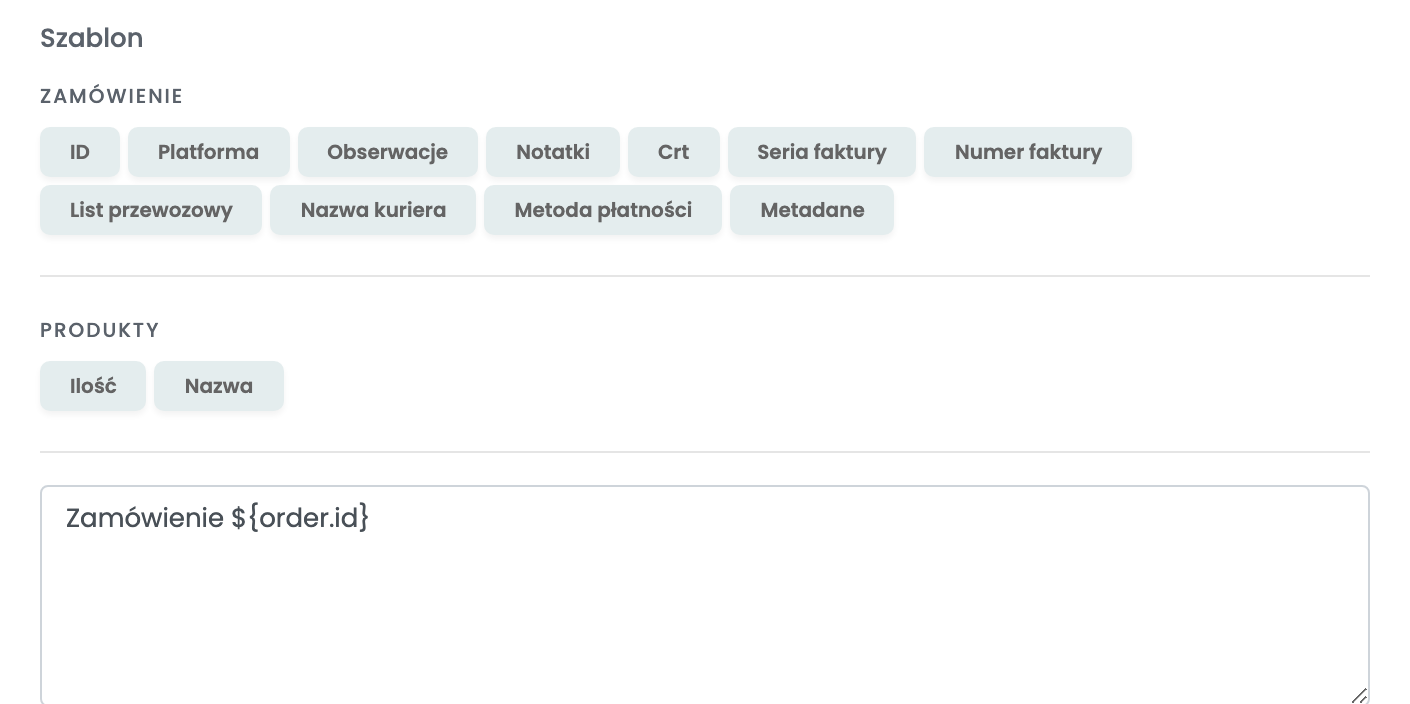
To, co generuje szablon, jest drukowane na fakturze jako jej uwagi. Przyciski nad polem wstawiają wartości z zamówienia — numer zamówienia, platformę, numer AWB, kuriera, metodę płatności — oraz z jego produktów.
Krok 6 — Opcje zaawansowane
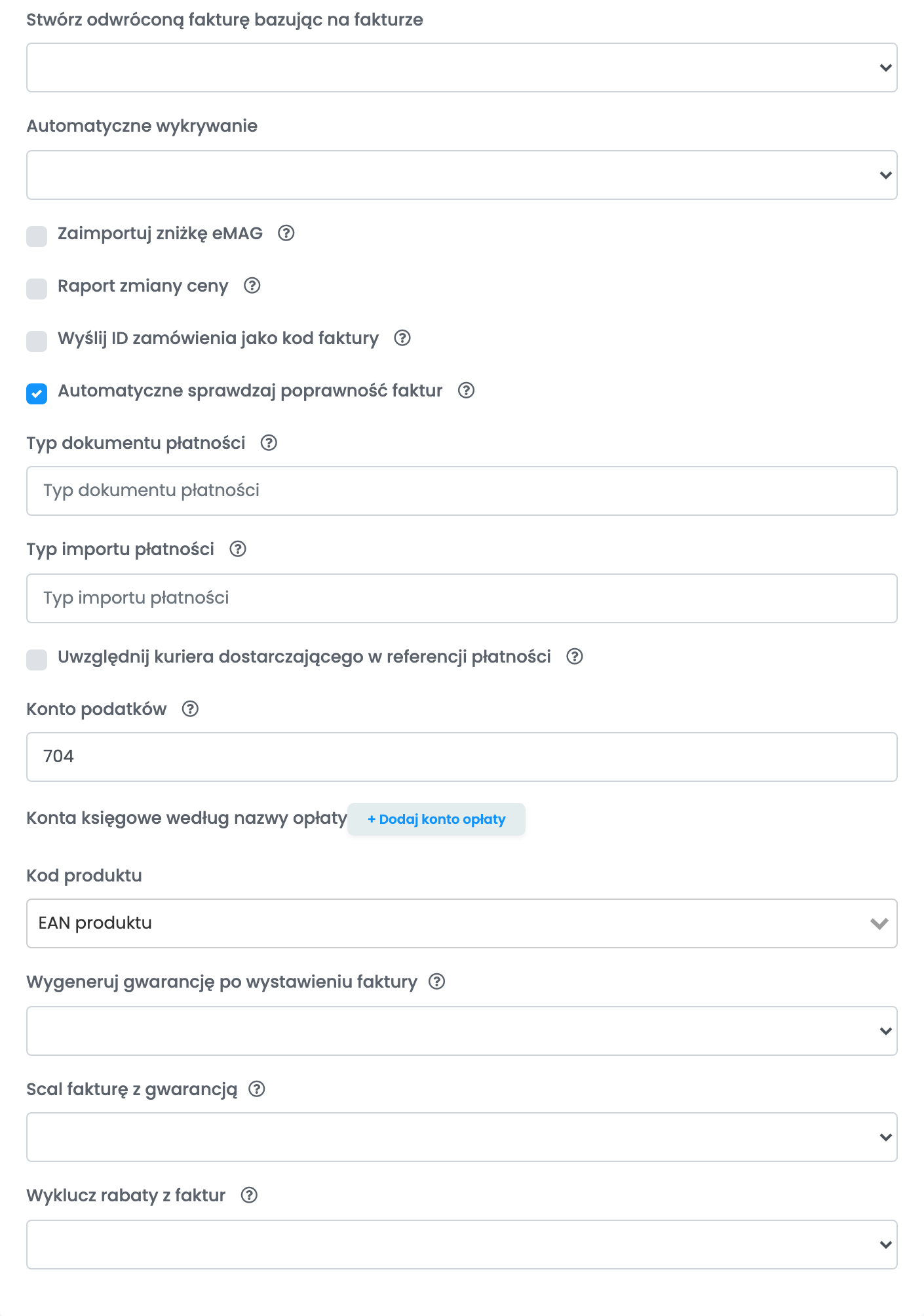
| Ustawienie | Co robi |
|---|---|
| Stwórz odwróconą fakturę bazując na fakturze | Tworzy fakturę storno z pozycji faktury pierwotnej. |
| Automatyczne wykrywanie |
Dla klienta z Bukaresztu ustala sektor (od Sectorul 1 do Sectorul 6) na podstawie adresu lub kodu pocztowego, żeby klient został utworzony w Nexusie we właściwej miejscowości.
|
| Zaimportuj zniżkę eMAG | Tworzy rabat eMAG w Nexusie pod jego oryginalną nazwą. Gdy opcja jest włączona, potrzebne są też klasa i typ importu rabatu. |
| Raport zmiany ceny | Nexus generuje z wyprzedzeniem raport zmiany ceny dla towarów w sprzedaży detalicznej. |
| Wyślij ID zamówienia jako kod faktury | Wysyła numer zamówienia z easySales jako kod faktury w Nexusie. |
| Automatyczne sprawdzaj poprawność faktur | Zatwierdza każdą fakturę od razu po imporcie do Nexusa. Domyślnie włączone — nie wyłączaj, bo faktura trafia do zamówienia dopiero po zatwierdzeniu. |
| Typ dokumentu płatności i Typ importu płatności |
Co jest wysyłane do Nexusa, gdy faktura zostaje oznaczona jako opłacona. Domyślnie Chitanta i BAL; dla wpłaty na rachunek bankowy w lejach użyj Ordin de plata. Typy importu: CAL kasa w lejach, CAD kasa w walucie obcej, BAL bank w lejach, BAD bank w walucie obcej.
|
| Uwzględnij kuriera dostarczającego w referencji płatności |
Dodaje kuriera przed numerem dokumentu płatności, np. Cargus-502.
|
| Konto podatków |
Konto dla innych opłat w zamówieniu, np. opłaty za opakowanie — domyślnie 704.
|
| Konta księgowe według nazwy opłaty | Księguje opłatę na osobne konto, gdy jej nazwa zawiera ustawiony przez Ciebie tekst. |
| Kod produktu | Którego kodu produktu Nexus używa, by znaleźć artykuł: EAN produktu (domyślnie) albo SKU. |
| Wygeneruj gwarancję po wystawieniu faktury / Scal fakturę z gwarancją | Tworzy dokument gwarancji przy wystawieniu faktury i opcjonalnie pobiera oba razem. |
| Wyklucz rabaty z faktur | Pomija na fakturze pozycje rabatowe zamówienia. |
Kliknij Zapisz. Karta Nexus pokazuje teraz Połączony.
Jak faktura trafia do zamówienia
Nexus nie oddaje faktury od razu. easySales wysyła fakturę do Nexusa, Nexus ją importuje i zatwierdza, a następnie easySales pobiera PDF z archiwum Nexusa i dołącza go do zamówienia. Faktura pojawia się przy zamówieniu chwilę po jej wystawieniu, a dopóki jest w drodze, zamówienie jest oznaczone jako przetwarzane.
Połączenie źródła zapasu
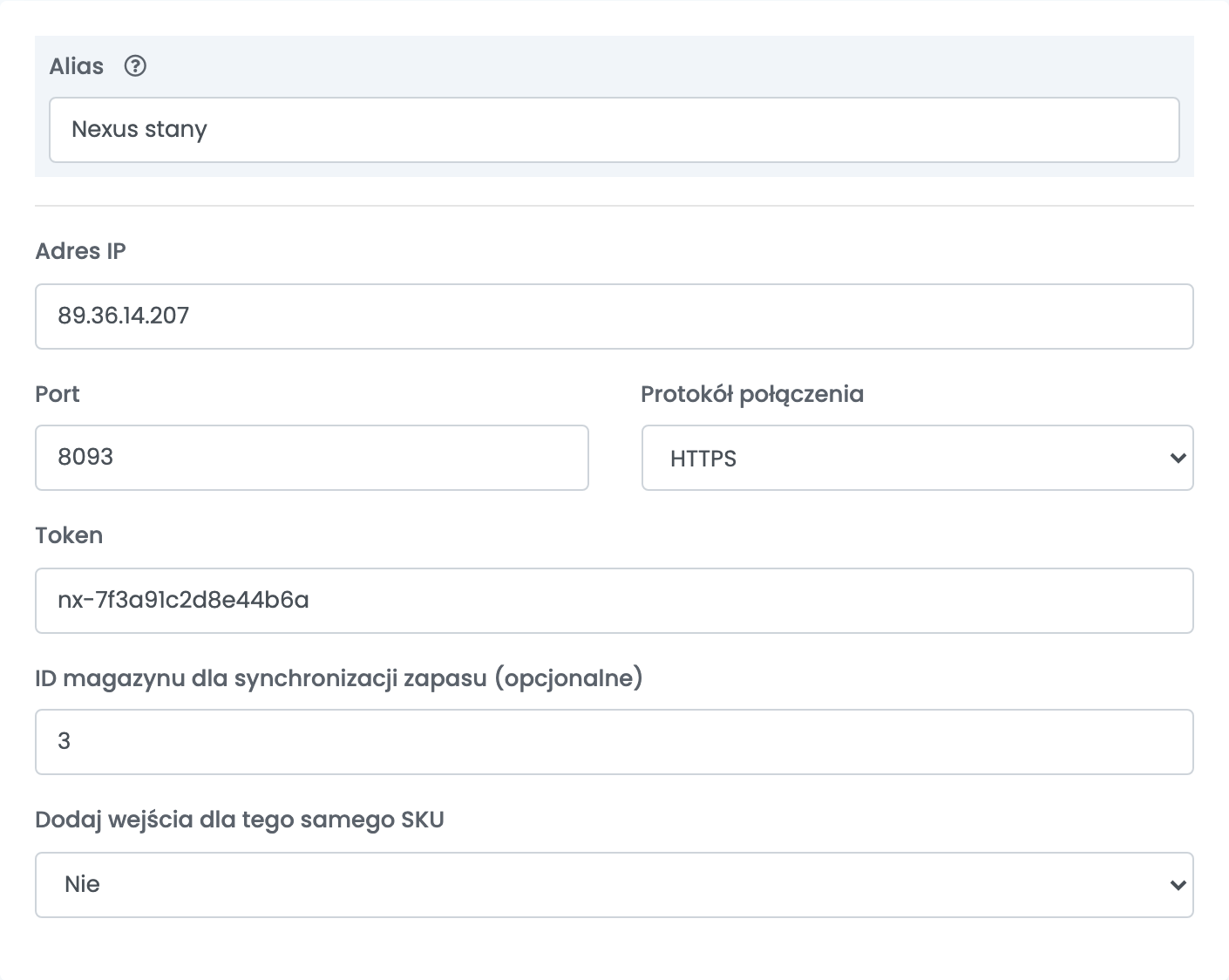
W Integracje → Źródła zapasu połączenie Nexus odczytuje stany produktów z Nexusa do easySales. Wymaga tych samych danych: Adres IP, Port, Protokół połączenia i Token.
| Pole | Co robi |
|---|---|
| Alias | Nazwa, którą zobaczysz w easySales dla tego źródła zapasu. |
| Adres IP, Port, Protokół połączenia, Token | Te same dane serwera co w połączeniu księgującym. |
| ID magazynu dla synchronizacji zapasu (opcjonalne) | Magazyn Nexusa, z którego odczytywany jest stan. Gdy pole jest puste, stan jest odczytywany ze wszystkich magazynów. |
| Dodaj wejścia dla tego samego SKU | Gdy ten sam produkt występuje w kilku magazynach Nexusa, Tak sumuje ilości; Nie bierze jedną z nich. |
Gdy Nexus odrzuca fakturę
Komunikat Nexusa jest wyświetlany przy zamówieniu po rumuńsku, tak jak zapisuje go Nexus. Oto te, które warto rozpoznawać.
| Komunikat | Co oznacza |
|---|---|
FCL031 - Cantitate insuficienta in stoc pentru produsul …
|
Za mało tego produktu w magazynie Nexusa wybranym w ID zarządzania. To najczęstsza odmowa: przyjmij towar w Nexusie albo wybierz magazyn, w którym on jest. |
FCL026 - … Lipsa produs in nomenclator …
|
Pozycja produktu, rabatu lub wysyłki nie jest artykułem w kartotece Nexusa. Dodaj go w Nexusie albo popraw EAN lub SKU produktu bądź Nazwę rabatu i Nazwę wysyłki. |
Documentul Factura [ … ] a fost inregistrat deja …
|
Ten numer faktury jest już użyty w Nexusie. Podnieś Numer początkowy serii. |
FCL022 - … conturi nu identifica unic tipul …
|
Konto ustawione w połączeniu nie wskazuje jednoznacznie jednego typu artykułu w Nexusie. Sprawdź z konsultantem Nexus konta produktu, rabatu i wysyłki. |
Lipsește codul fiscal al clientului.
|
Zamówienie jest dla firmy, ale nie ma numeru identyfikacji podatkowej. Dodaj klientowi CUI i wystaw fakturę ponownie. |
Lipsa licenta NexusAPI
|
Licencja Nexus API nie jest aktywna na Twoim serwerze. Poproś Nexus o jej włączenie. |