Nexus ERP mit easySales verbinden: die vollständige Einrichtungsanleitung
Verbinden Sie Nexus ERP mit easySales: Serverdaten und Details abrufen, Lager und Konten, Rechnungsnummerierung, wie die Rechnung zur Bestellung gelangt, die Bestandsquelle und die Fehlermeldungen von Nexus.
Was Ihnen die Verbindung mit Nexus bringt
Ist Nexus als Rechnungssoftware verbunden, stellt easySales die Rechnung zu einer Bestellung direkt in Nexus ERP aus — mit Kunde, Produkten, Versand und Rabatten — und hängt das PDF an die Bestellung an. Außerdem kann easySales eine Rechnung als bezahlt markieren, sie annullieren, eine Stornorechnung ausstellen und eine Garantie erstellen. Ihre Buchhaltung bleibt in Nexus; easySales füllt sie nur aus.
Drei Verbindungen, ein Server
Nexus erscheint in easySales an drei Stellen. Die Verbindungen sind voneinander unabhängig, verwenden dieselben Serverdaten, und Sie können jede beliebige Kombination davon verbinden.
| Wo | Was sie tut |
|---|---|
| Integrationen → Rechnungssoftware | easySales stellt die Rechnung zu einer Bestellung in Nexus aus und hängt das PDF an die Bestellung an. |
| Integrationen → Bestandsquellen | Der Produktbestand wird aus Nexus in easySales eingelesen. |
| Integrationen → ERP-Systeme | Die Bestellung selbst wird als Kundenauftrag an Nexus gesendet — für Unternehmen, die ihre Bestellungen in Nexus abwickeln. |
Der größte Teil dieser Anleitung behandelt die erste, denn dort findet die Rechnungsstellung statt.
Bevor Sie beginnen
Einen Nexus-API-Server, den easySales erreichen kann
Seine öffentliche IP-Adresse, seinen Port und ob er über HTTP oder HTTPS antwortet, dazu ein Zugriffstoken. Diese Angaben stellt Ihnen Ihr Nexus-Berater zur Verfügung.
Ihre Buchhaltungskonten
Das Soll-, Kassen-, Produkt-, Rabatt- und Versandkonto, auf die Ihre Rechnungen gebucht werden.
Einen archivierten Rechnungsbericht in Nexus
Einen Rechnungsbericht, der bei der Validierung einer Rechnung archiviert wird. Aus ihm liest easySales das Rechnungs-PDF.
Schritt 1 — Öffnen Sie die Nexus-Karte
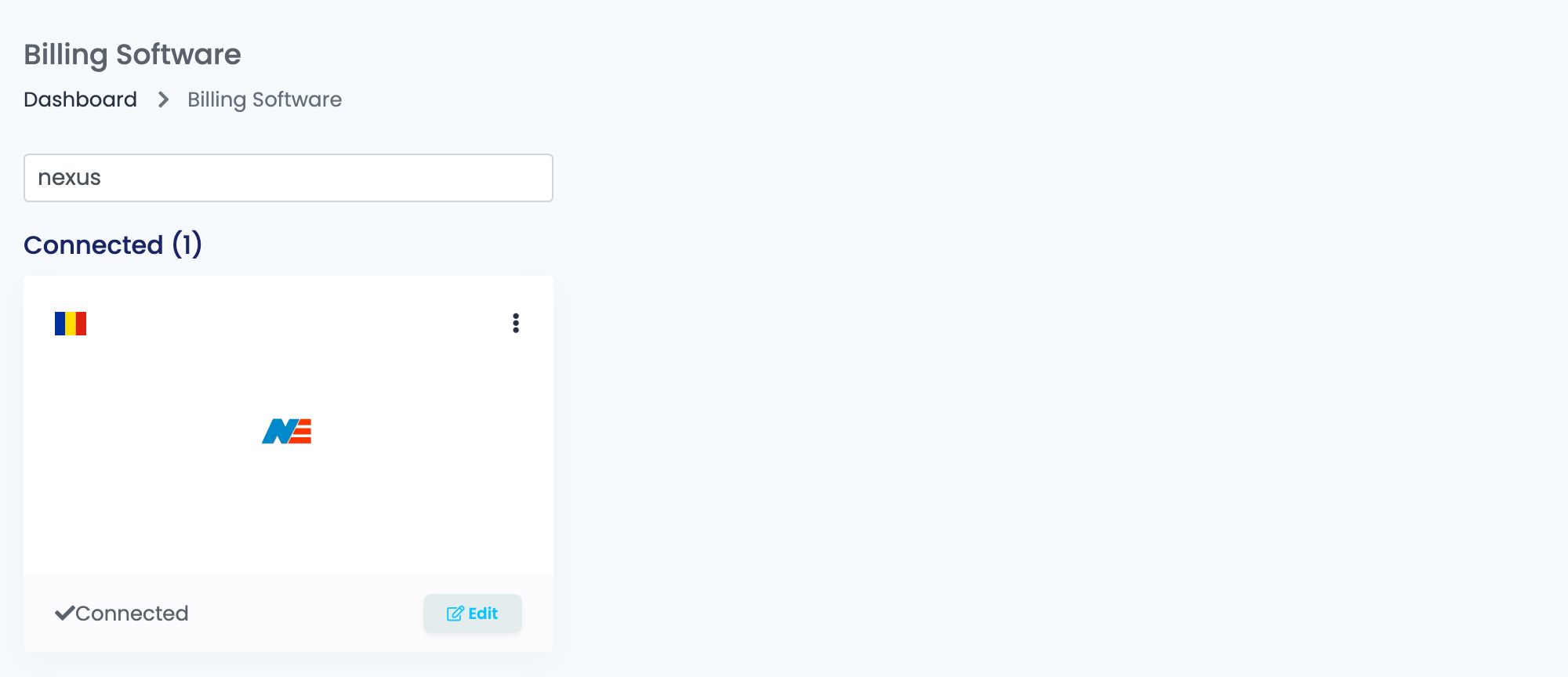
Gehen Sie zu Integrationen → Rechnungssoftware, suchen Sie nach nexus und klicken Sie auf der Nexus-Karte auf Verbinden — oder auf Bearbeiten, wenn Sie sie bereits verbunden haben.
Schritt 2 — Die Serverdaten und Details abrufen
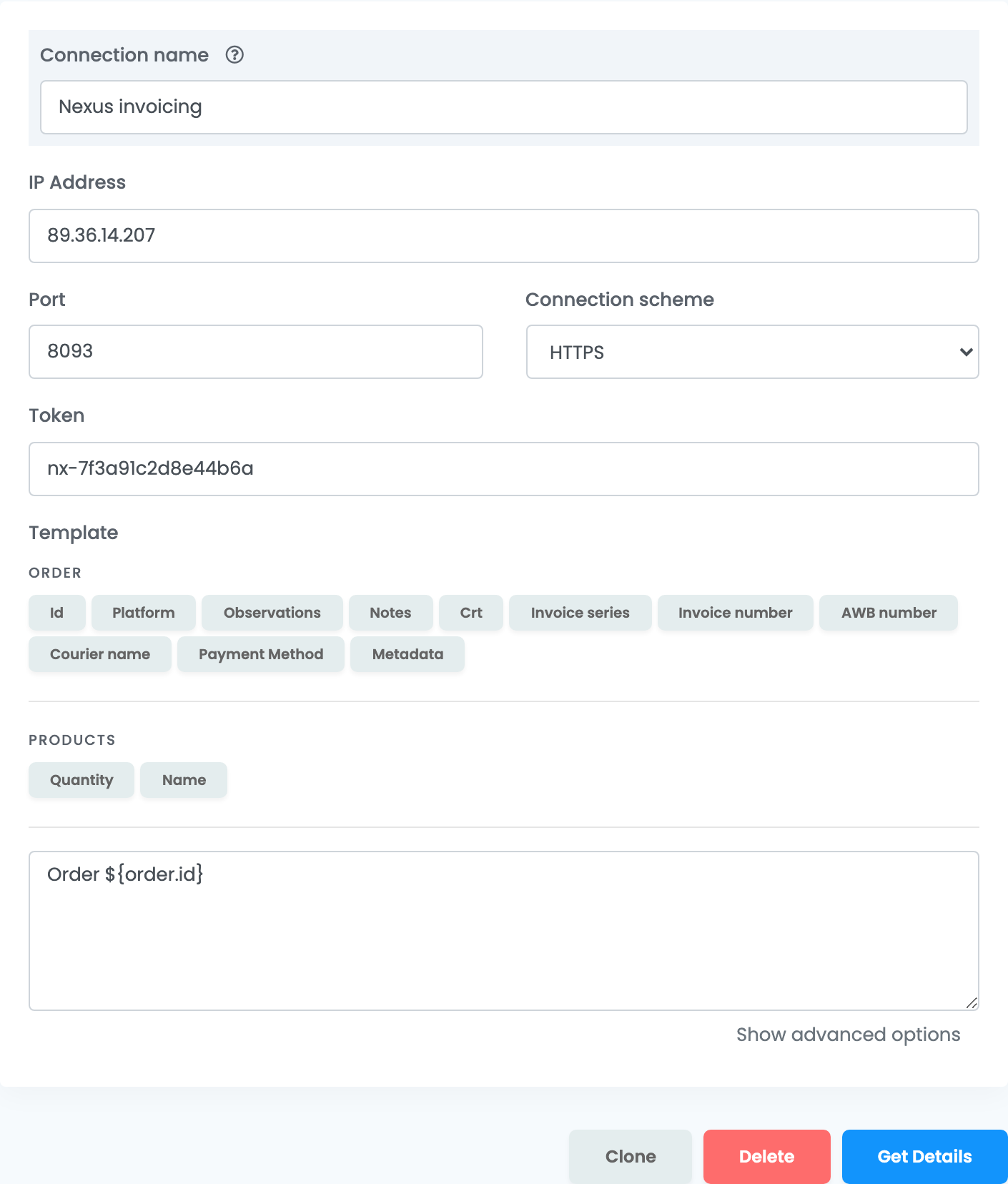
IP-Adresse, Port und Verbindungsschema geben an, wo Ihr Nexus-API-Server antwortet; Token ist das Zugriffstoken dafür. Alle vier Angaben erhalten Sie von Ihrem Nexus-Berater. Der Verbindungsname ist das, was Sie in easySales sehen, wenn Sie zwischen Verbindungen wählen.
Schritt 3 — Lager, Belegart und Konten
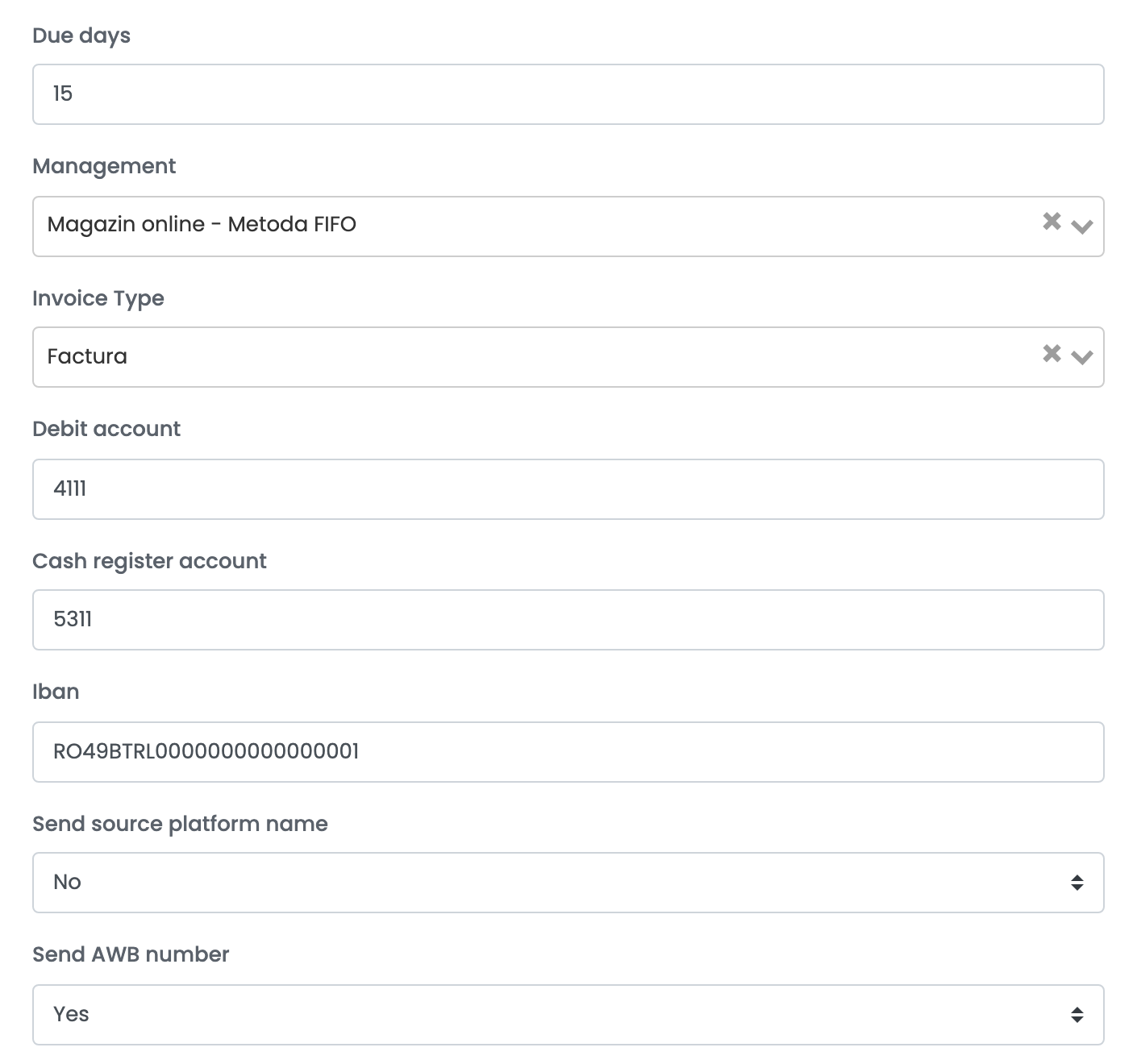
| Feld | Was es tut |
|---|---|
| Fälligkeitstage |
Wie viele Tage nach dem Rechnungsdatum die Zahlung fällig wird. 0 macht sie am selben Tag fällig.
|
| Verwaltung | Das Nexus-Lager, aus dem die berechneten Produkte abgehen — die Liste kommt von Ihrem Nexus-Server. Nexus prüft den Bestand jedes Produkts in diesem Lager. |
| Rechnungstyp |
Die auszustellende Nexus-Belegart, unter den Nexus-eigenen Namen — Factura für eine gewöhnliche Rechnung oder eine andere Art wie Factura externa oder Livrare OSS.
|
| Sollkonto |
Das Kundenkonto, auf das die Rechnung gebucht wird, zum Beispiel 4111.
|
| Kassenkonto |
Das Konto, auf das eine Zahlung gebucht wird, wenn Sie eine Rechnung als bezahlt markieren, zum Beispiel 5311.
|
| IBAN | Das Bankkonto, das mit der Zahlung übermittelt wird, wenn Sie eine Rechnung als bezahlt markieren. |
| Name der Quellplattform senden | Übermittelt den Kanal, aus dem die Bestellung stammt — den Marktplatz oder den Shop — als Agent auf der Nexus-Rechnung. Ist die Option aktiviert, können Sie jeder Plattform einen Nexus-Agentennamen zuordnen. |
| AWB-Nummer senden | Übermittelt die AWB-Nummer der Bestellung mit der Rechnung, sofern die Bestellung bereits eine hat. |
Schritt 4 — Die Nummerierung und die Positionen auf der Rechnung
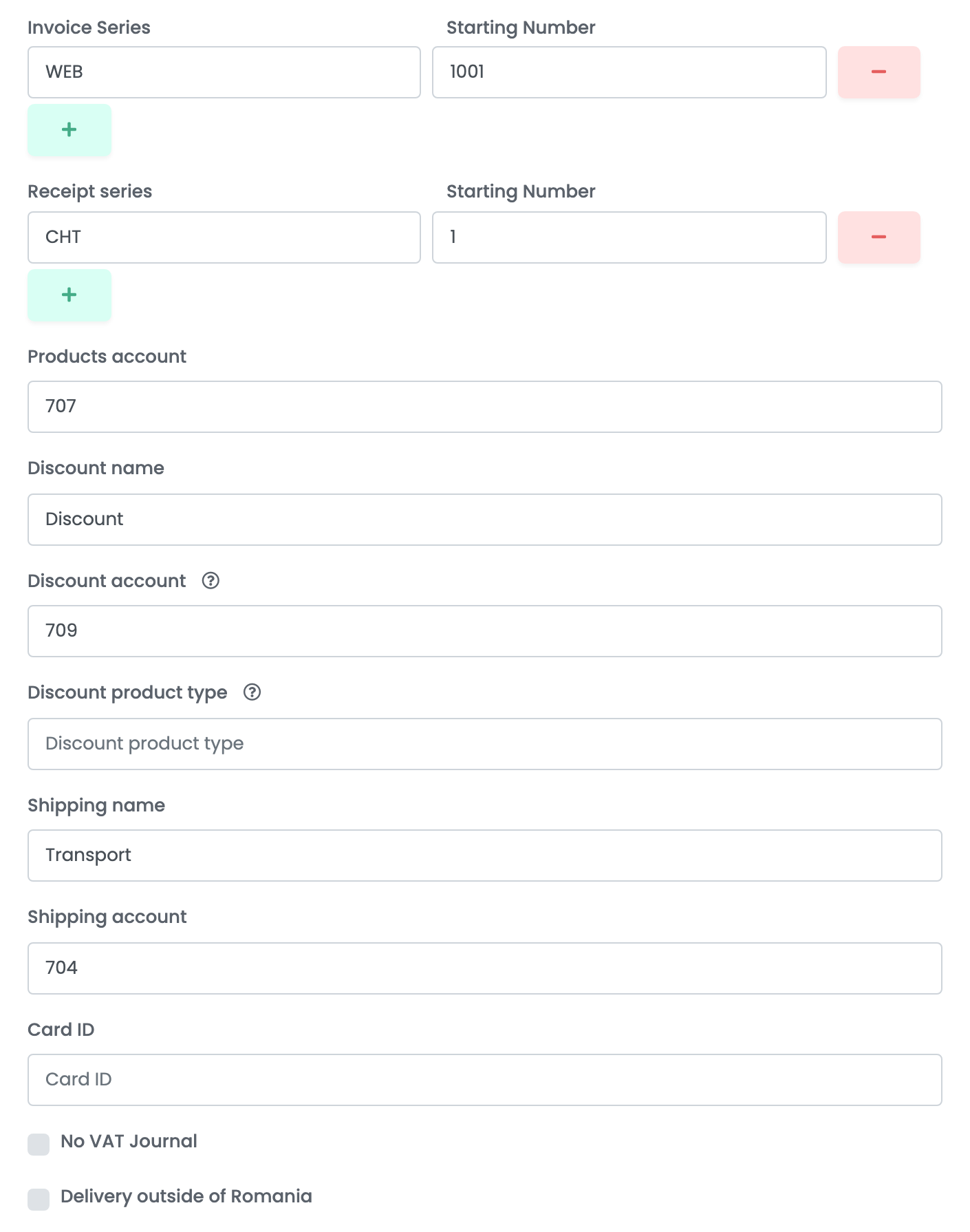
| Feld | Was es tut |
|---|---|
| Rechnungsserie und Startnummer | Die Serie und die nächste Nummer, die easySales verwendet. Klicken Sie auf +, um eine weitere Serie hinzuzufügen; Sie wählen beim Ausstellen einer Rechnung zwischen ihnen. |
| Belegserie und Startnummer | Dasselbe für Quittungen. Pflichtfeld. |
| Produktkonto |
Das Erlöskonto, auf das jede Produktposition gebucht wird, zum Beispiel 707.
|
| Rabattname und Rabattkonto |
Der Nexus-Artikel für eine Rabattposition und sein Konto, zum Beispiel 709.
|
| Rabatt-Produkttyp |
Optional. Der Nexus-Produkttyp für den Rabattartikel, zum Beispiel WDA.
|
| Versandname und Versandkonto |
Der Nexus-Artikel für die Versandposition und sein Konto, zum Beispiel 704.
|
| Ausweis-ID | Optional. Die ID des Nexus-Belegbuchs, in dem die Rechnung erfasst wird. |
| Kein USt.-Journal | Hält diese Rechnungen aus dem USt.-Journal von Nexus heraus. |
| Lieferung außerhalb Rumäniens | Kennzeichnet die Rechnungen als außerhalb Rumäniens geliefert. |
Schritt 5 — Die Vorlage für Anmerkungen
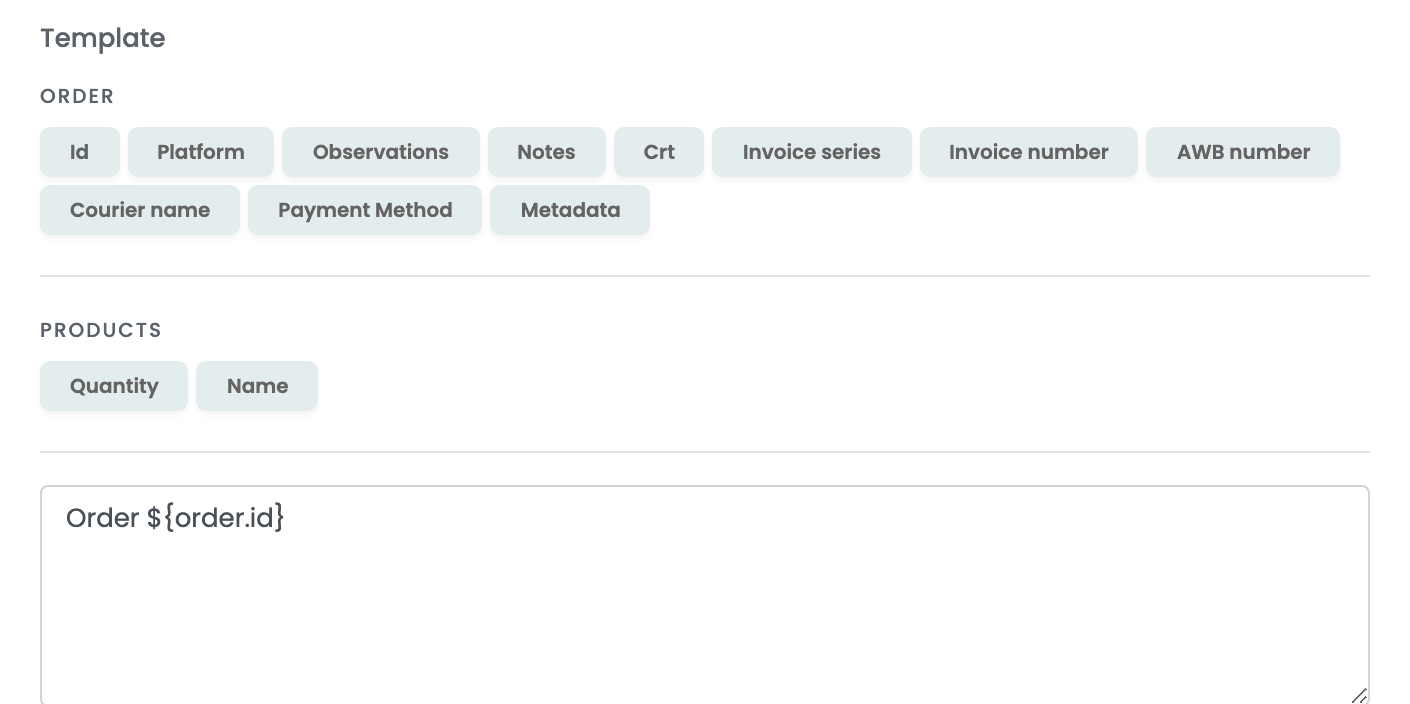
Was die Vorlage erzeugt, wird als Anmerkungen auf die Rechnung gedruckt. Die Schaltflächen über dem Feld fügen Werte aus der Bestellung ein — Bestellnummer, Plattform, AWB-Nummer, Kurier, Zahlungsart — sowie aus ihren Produkten.
Schritt 6 — Erweiterte Optionen
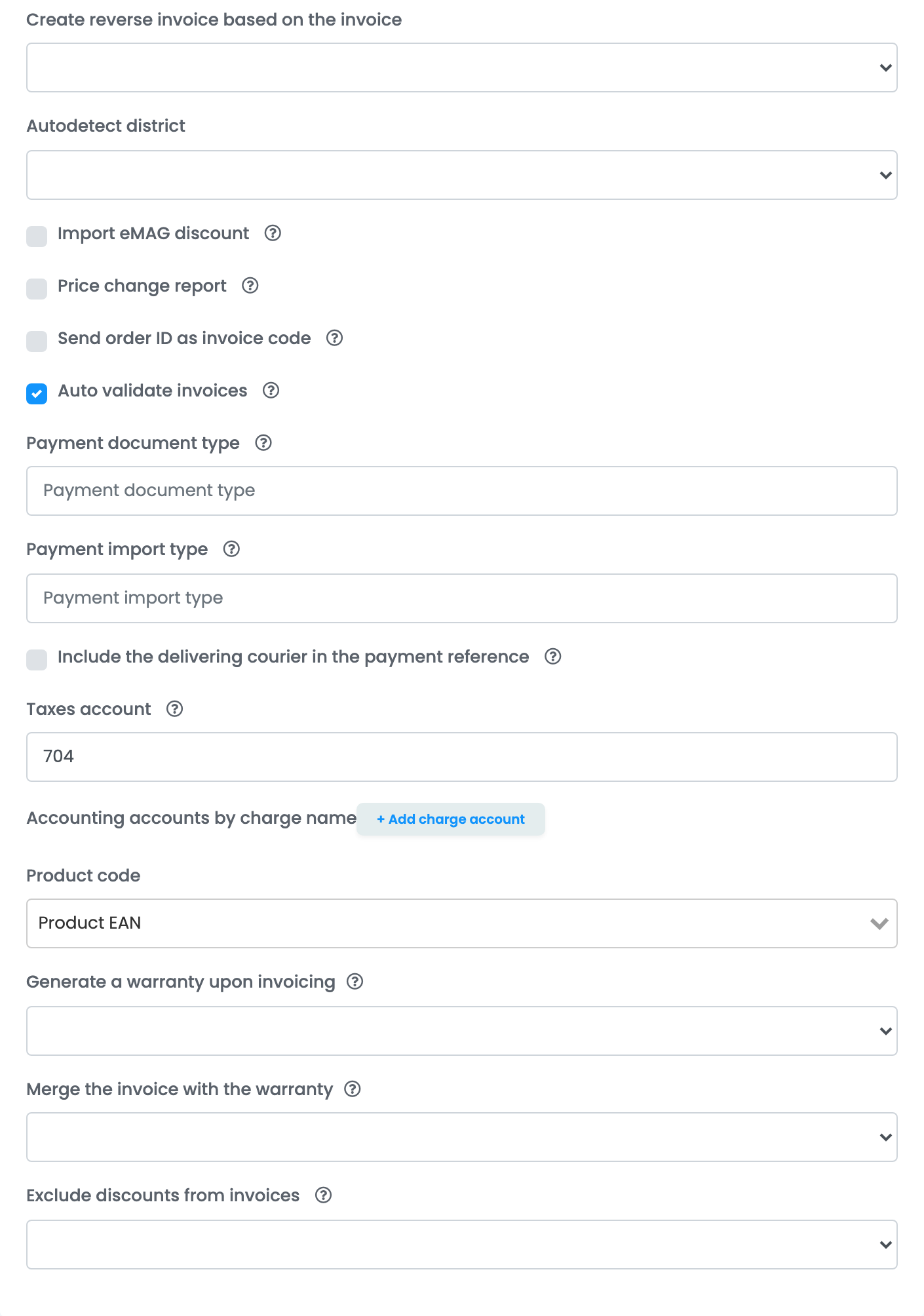
| Einstellung | Was sie tut |
|---|---|
| Stornorechnung auf Basis der Rechnung erstellen | Erstellt die Stornorechnung aus den Positionen der ursprünglichen Rechnung. |
| Bezirk automatisch erkennen |
Ermittelt bei einem Kunden in Bukarest den Sektor (Sectorul 1 bis Sectorul 6) aus der Adresse oder der Postleitzahl, damit der Kunde in Nexus in der richtigen Ortschaft angelegt wird.
|
| eMAG-Rabatt importieren | Legt den eMAG-Rabatt in Nexus unter seinem ursprünglichen Namen an. Ist die Option aktiviert, werden auch Klasse und Importtyp des Rabatts benötigt. |
| Preisänderungsbericht | Lässt Nexus vorab einen Preisänderungsbericht für Einzelhandelswaren erstellen. |
| Bestell-ID als Rechnungscode senden | Übermittelt die easySales-Bestellnummer als Code der Rechnung in Nexus. |
| Rechnungen automatisch validieren | Validiert jede Rechnung, sobald Nexus sie importiert hat. Standardmäßig aktiviert — lassen Sie die Option aktiviert, denn die Rechnung gelangt erst nach der Validierung zur Bestellung. |
| Zahlungsdokumenttyp und Zahlungsimporttyp |
Was an Nexus gesendet wird, wenn eine Rechnung als bezahlt markiert wird. Standard sind Chitanta und BAL; für eine Zahlung auf ein Bankkonto in Lei verwenden Sie Ordin de plata. Importtypen: CAL Kasse in Lei, CAD Kasse in Fremdwährung, BAL Bank in Lei, BAD Bank in Fremdwährung.
|
| Zustellenden Kurier in der Zahlungsreferenz angeben |
Setzt den Kurier vor die Nummer des Zahlungsbelegs, zum Beispiel Cargus-502.
|
| Abgabenkonto |
Das Konto für sonstige Gebühren der Bestellung, etwa eine Verpackungsgebühr — standardmäßig 704.
|
| Buchhaltungskonten nach Gebührenname | Bucht eine Gebühr auf ein eigenes Konto, wenn ihr Name den von Ihnen festgelegten Text enthält. |
| Produktcode | Welchen Produktcode Nexus verwendet, um den Artikel zu finden: Produkt-EAN (Standard) oder die SKU. |
| Bei der Rechnungsstellung eine Garantie erstellen / Rechnung mit der Garantie zusammenführen | Erstellt beim Ausstellen der Rechnung ein Garantiedokument und lädt beide auf Wunsch zusammen herunter. |
| Rabatte von Rechnungen ausschließen | Lässt die Rabattpositionen der Bestellung auf der Rechnung weg. |
Klicken Sie auf Speichern. Die Nexus-Karte zeigt nun Verbunden.
Wie die Rechnung zur Bestellung gelangt
Nexus gibt die Rechnung nicht sofort zurück. easySales sendet die Rechnung an Nexus, Nexus importiert und validiert sie, und anschließend holt easySales das PDF aus dem Nexus-Archiv und hängt es an die Bestellung an. Die Rechnung erscheint kurz nach dem Ausstellen an der Bestellung; solange sie unterwegs ist, ist die Bestellung als in Bearbeitung markiert.
Die Verbindung als Bestandsquelle
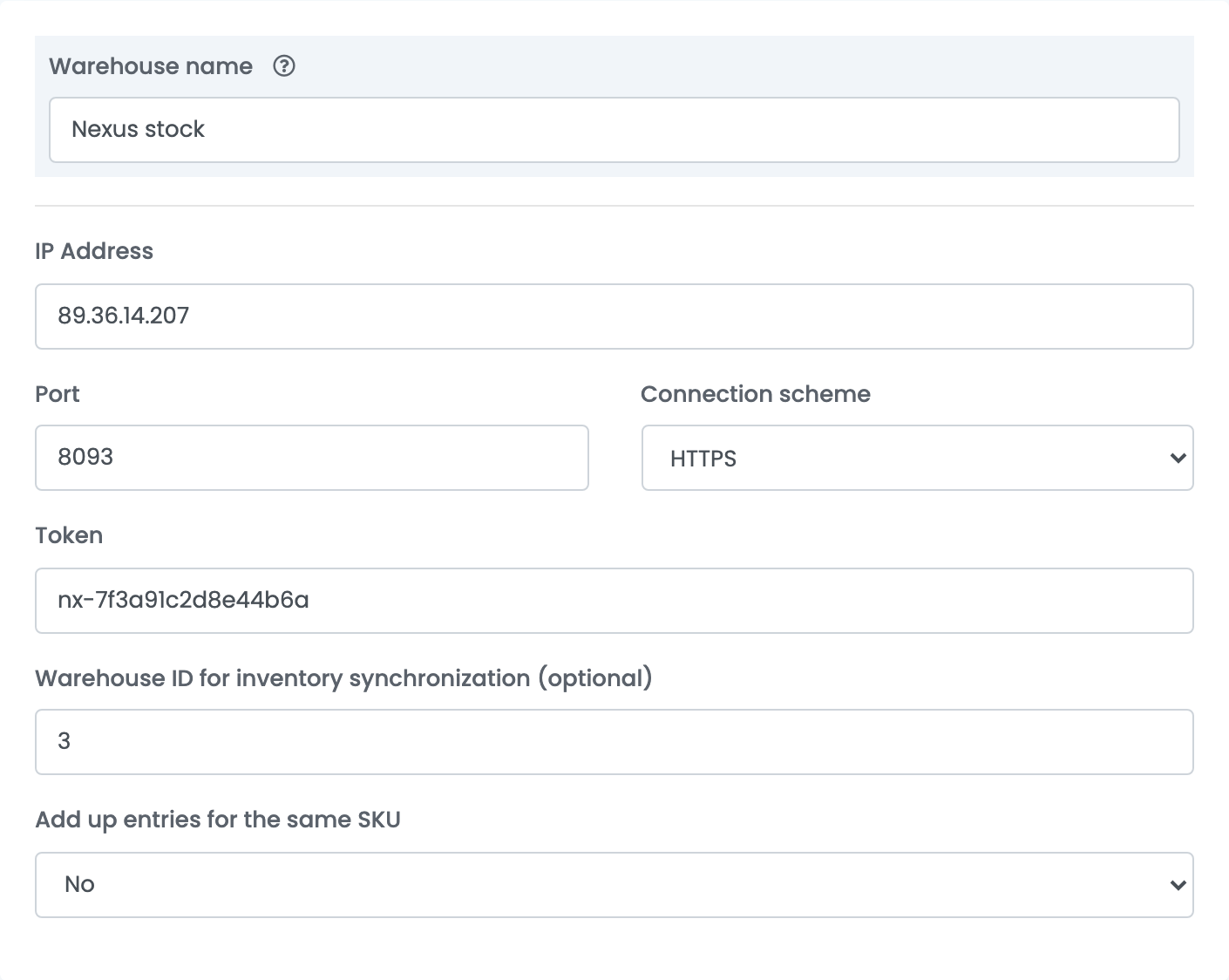
Unter Integrationen → Bestandsquellen liest eine Nexus-Verbindung den Produktbestand aus Nexus in easySales ein. Sie verwendet dieselben Angaben IP-Adresse, Port, Verbindungsschema und Token.
| Feld | Was es tut |
|---|---|
| Lagername | Was Sie in easySales für diese Bestandsquelle sehen. |
| IP-Adresse, Port, Verbindungsschema, Token | Dieselben Serverdaten wie bei der Rechnungsverbindung. |
| Lager-ID für die Bestandssynchronisierung (optional) | Das Nexus-Lager, aus dem der Bestand gelesen wird. Bleibt das Feld leer, wird der Bestand aus allen Lagern gelesen. |
| Einträge für dieselbe SKU zusammenrechnen | Kommt dasselbe Produkt in mehreren Nexus-Lagern vor, addiert Ja die Mengen; Nein übernimmt eine davon. |
Wenn Nexus eine Rechnung ablehnt
Die Meldung von Nexus wird an der Bestellung auf Rumänisch angezeigt, so wie Nexus sie formuliert. Diese sollten Sie wiedererkennen.
| Meldung | Was sie bedeutet |
|---|---|
FCL031 - Cantitate insuficienta in stoc pentru produsul …
|
Nicht genug Bestand dieses Produkts in dem unter Verwaltung gewählten Nexus-Lager. Die häufigste Ablehnung: Buchen Sie den Wareneingang in Nexus oder wählen Sie das Lager, in dem der Bestand liegt. |
FCL026 - … Lipsa produs in nomenclator …
|
Die Produkt-, Rabatt- oder Versandposition ist kein Artikel im Nexus-Artikelstamm. Legen Sie ihn in Nexus an oder korrigieren Sie die EAN oder SKU des Produkts bzw. den Rabattnamen und den Versandnamen. |
Documentul Factura [ … ] a fost inregistrat deja …
|
Diese Rechnungsnummer ist in Nexus bereits vergeben. Erhöhen Sie die Startnummer der Serie. |
FCL022 - … conturi nu identifica unic tipul …
|
Ein in der Verbindung eingestelltes Konto identifiziert in Nexus keinen eindeutigen Artikeltyp. Prüfen Sie Produkt-, Rabatt- und Versandkonto mit Ihrem Nexus-Berater. |
Lipsește codul fiscal al clientului.
|
Die Bestellung ist für ein Unternehmen, hat aber keine Steuernummer. Ergänzen Sie beim Kunden die CUI und stellen Sie die Rechnung erneut aus. |
Lipsa licenta NexusAPI
|
Die Nexus-API-Lizenz ist auf Ihrem Server nicht aktiv. Bitten Sie Nexus, sie freizuschalten. |