Jak połączyć neoSys z easySales: kompletny przewodnik konfiguracji
Wystawiaj faktury do zamówień w neoSys z easySales: token API, punkt pracy i gestiune, dopasowanie produktów po kodzie, artykuły wysyłki i rabatu.
Co daje Ci połączenie z neoSys
neoSys to rumuński system ERP do księgowości, magazynu i fakturowania. Po połączeniu neoSys faktury, które wystawiasz do zamówień w easySales, powstają w neoSys, w wybranej przez Ciebie gestiune (w easySales to pole Zarządzanie), a fakturę otwierasz z poziomu zamówienia.
Trzy rzeczy, które warto wiedzieć na start:
- Każda pozycja faktury musi odpowiadać artykułowi w neoSys. easySales nie tworzy artykułów w neoSys. Każdy produkt, pozycja wysyłki i pozycja rabatu muszą już tam istnieć.
- Logujesz się tokenem API z neoSys. Nazwa użytkownika i hasło pochodzą z tokena API, który generujesz w neoSys — to nie są Twoje zwykłe dane logowania do neoSys.
- Przycisk Zapisz pojawia się po Pobierz szczegóły. easySales najpierw odczytuje z neoSys Twoje punkty pracy i gestiune, a dopiero potem pokazuje resztę formularza.
Zanim zaczniesz
neoSys z fakturowaniem
Z punktem pracy i gestiune, z których wystawiasz faktury.
Token API z neoSys
Wygenerowany w Fisier → Integrare website / aplicatii externe (API), z nazwą użytkownika i hasłem.
Twoje artykuły w neoSys
Każdy sprzedawany produkt oraz artykuł wysyłki i artykuł rabatu.
Kody z neoSys w easySales
Kod artykułu neoSys każdego produktu w jego polu Kod zapasu.
Krok 1 — Wygeneruj token API w neoSys
W neoSys otwórz Fisier → Integrare website / aplicatii externe (API) i wygeneruj token. Zapisz nazwę użytkownika i hasło, które do niego otrzymasz. Token ma uprawnienia użytkownika neoSys, do którego należy, dlatego dobrym wyborem jest osobny użytkownik neoSys dla easySales. neoSys numeruje faktury w serii przypisanej temu użytkownikowi.
Krok 2 — Połącz neoSys w easySales
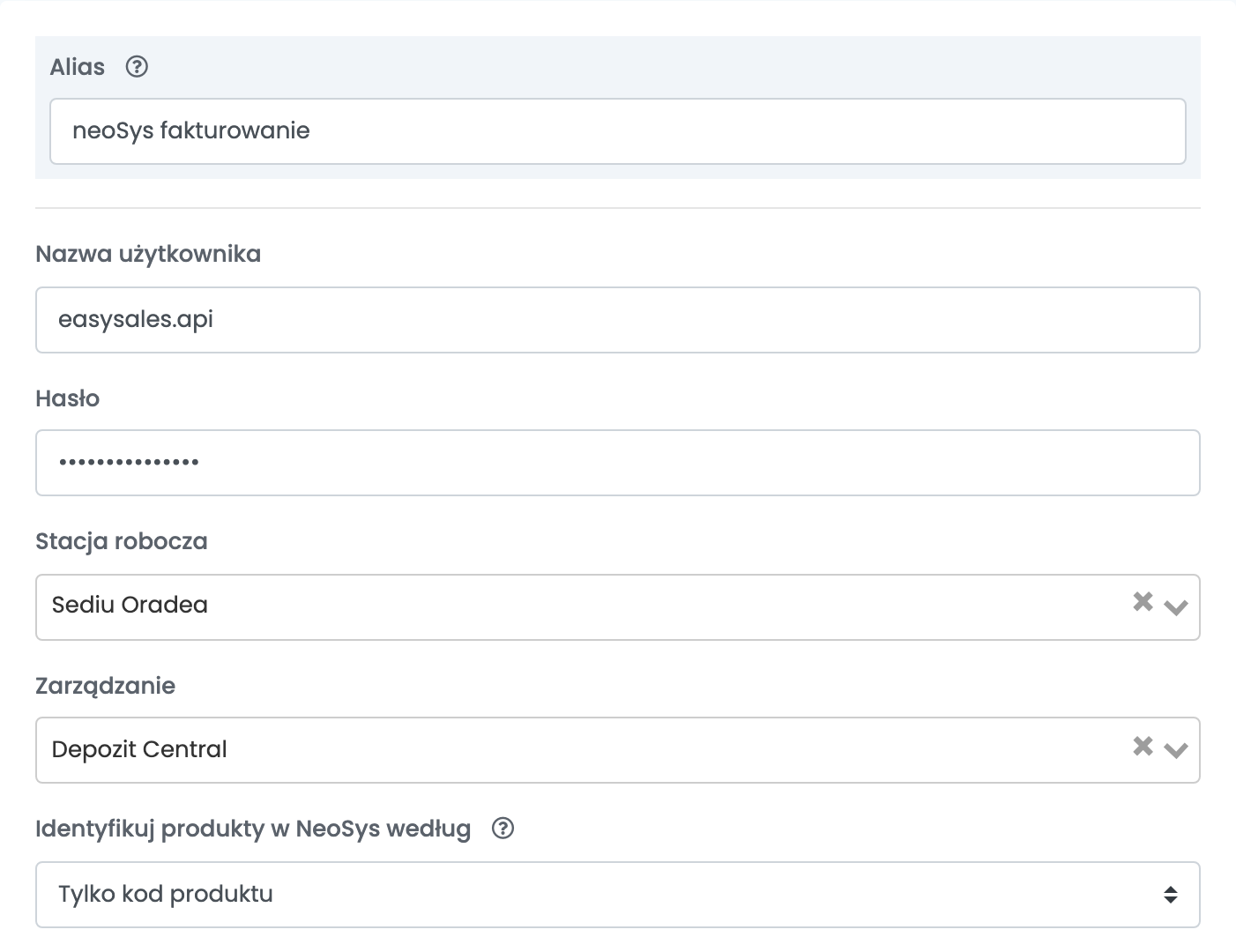
Przejdź do Integracje → Oprogramowanie księgujące, wyszukaj neosys i połącz go. Wpisz Alias, Nazwa użytkownika i Hasło tokena, a potem kliknij Pobierz szczegóły. Następnie wybierz Stacja robocza (punkt pracy) i Zarządzanie (gestiune), z których wystawiasz faktury.
Krok 3 — Jak dopasowywane są produkty
Każda pozycja faktury trafia do neoSys z Kod zapasu produktu — albo z jego SKU, gdy Kod zapasu jest pusty. Gdy Identyfikuj produkty w NeoSys według ma wartość Nazwa, kod i kod kreskowy, z artykułem w neoSys musi się zgadzać także nazwa pozycji i jej EAN.
Najprostsza konfiguracja: wpisz kod każdego artykułu z neoSys w Kod zapasu produktu i ustaw Identyfikuj produkty w NeoSys według na Tylko kod produktu. Faktura pokazuje wtedy nazwę artykułu z neoSys.
Krok 4 — Wysyłka, rabaty i opcje
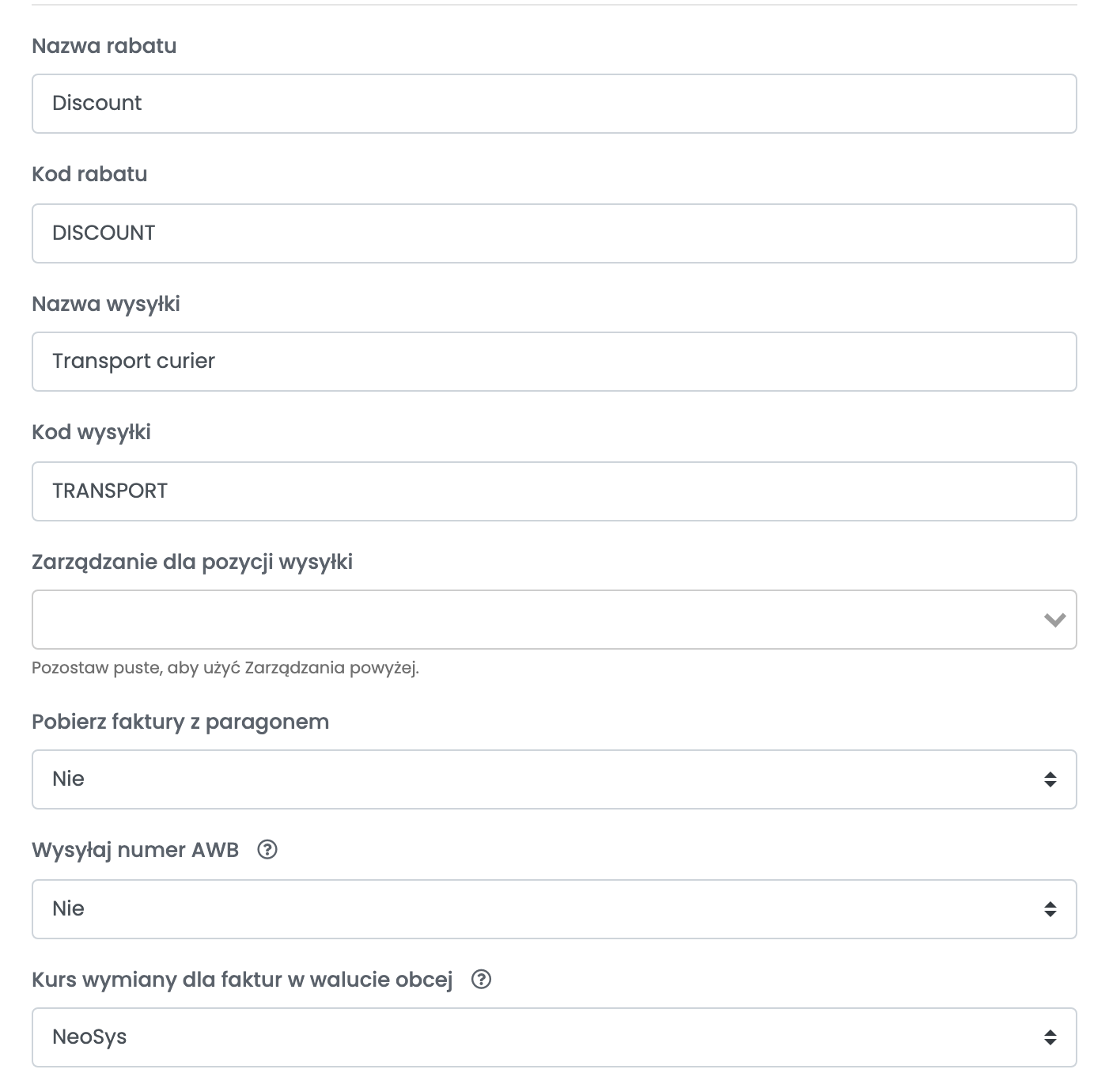
| Pole | Co w nim wpisać |
|---|---|
| Nazwa rabatu, Kod rabatu | Nazwa i kod artykułu neoSys używanego do rabatów, na przykład Discount / DISCOUNT. |
| Nazwa wysyłki, Kod wysyłki | Nazwa i kod artykułu neoSys używanego do wysyłki, na przykład Transport curier / TRANSPORT. |
| Zarządzanie dla pozycji wysyłki | Opcjonalnie. Gestiune, w której znajduje się artykuł wysyłki, jeśli nie jest to ta wybrana powyżej. |
| Pobierz faktury z paragonem | Tak rejestruje każdą wpłatę za fakturę oznaczoną jako opłacona jako pokwitowanie (chitanță). |
| Wysyłaj numer AWB | Tak drukuje na fakturze numer AWB z etykiety zamówienia, jeśli zamówienie ma już etykietę. |
| Kurs wymiany dla faktur w walucie obcej | Dla zamówień w walucie innej niż RON: kurs wymiany z NeoSys albo z easySales. |
Kliknij Zapisz. Gdy później otworzysz połączenie, kliknij ponownie Pobierz szczegóły, aby zobaczyć i zmienić jego ustawienia.
Wystawianie faktur
Wystawiaj faktury ze strony zamówienia, zbiorczo z listy zamówień albo za pomocą automatyzacji (flow). neoSys tworzy fakturę w wybranej gestiune i tam sprawdza stan magazynowy; faktura jest w walucie zamówienia, z terminem płatności 30 dni od daty wystawienia. PDF otwiera się z neoSys na zamówieniu i trafia do marketplace’u, z którego pochodzi zamówienie.
Storno anuluje całą fakturę w neoSys. Usunięcie faktury w easySales usuwa ją także w neoSys.
Jeśli neoSys sam wysyła Twoje faktury do e-Factura, nie wysyłaj ich dodatkowo przez połączenie e-Factura w easySales — ANAF odrzuci drugą kopię.
Aby odczytywać także stany magazynowe z neoSys, dodaj neoSys w Integracje → Źródła zapasu z tą samą nazwą użytkownika i hasłem; produkty są dopasowywane po Kod zapasu albo SKU.
Gdy coś nie działa
| Komunikat | Co zrobić |
|---|---|
| Nu s-a gasit niciun articol cu [denumire: …],[cod: …],[cod bare: …] | Żaden artykuł w neoSys nie pasuje do pozycji. Wpisz kod z neoSys w Kod zapasu produktu i ustaw Identyfikuj produkty w NeoSys według na Tylko kod produktu — albo utwórz artykuł wysyłki lub rabatu wymieniony w komunikacie. |
| Nu exista pe stoc articolul … | Artykuł nie ma stanu w wybranej gestiune. Przyjmij go na stan w neoSys albo wybierz inne Zarządzanie. |
| Request body: element invalid Nume (lungime maxima: 50) [1]! | Nazwa kontaktu rozliczeniowego kupującego ma ponad 50 znaków. Skróć ją w zamówieniu i wystaw fakturę ponownie. |
| Pobierz szczegóły pokazuje błąd | Sprawdź Nazwa użytkownika i Hasło tokena API z neoSys. |