So verbinden Sie neoSys mit easySales: eine vollständige Einrichtungsanleitung
Stellen Sie die Rechnungen Ihrer Bestellungen aus easySales in neoSys aus: API-Token, Arbeitspunkt und Verwaltung, Produktzuordnung per Code, Versand- und Rabattartikel.
Was Ihnen die Verbindung mit neoSys bringt
neoSys ist ein rumänisches ERP-System für Buchhaltung, Lagerbestand und Rechnungsstellung. Mit verbundenem neoSys werden die Rechnungen, die Sie in easySales zu Ihren Bestellungen ausstellen, in neoSys erstellt, in der von Ihnen gewählten Verwaltung (gestiune), und die Rechnung öffnet sich direkt an der Bestellung.
Drei Dinge sollten Sie vorab wissen:
- Jede Rechnungsposition muss einem Artikel in neoSys entsprechen. easySales legt in neoSys keine Artikel an. Jedes Produkt, die Versandposition und die Rabattposition müssen dort bereits existieren.
- Die Anmeldung erfolgt mit einem neoSys-API-Token. Benutzername und Passwort stammen aus dem API-Token, den Sie in neoSys erzeugen — nicht aus Ihrem üblichen neoSys-Login.
- Speichern erscheint erst nach Details abrufen. easySales liest zuerst Ihre Arbeitspunkte und Verwaltungen aus neoSys und zeigt dann den Rest des Formulars.
Bevor Sie beginnen
neoSys mit Rechnungsstellung
Mit dem Arbeitspunkt und der Verwaltung, aus denen Sie fakturieren.
Ein neoSys-API-Token
Erzeugt unter Fisier → Integrare website / aplicatii externe (API), mit seinem Benutzernamen und Passwort.
Ihre Artikel in neoSys
Jedes Produkt, das Sie verkaufen, dazu ein Versandartikel und ein Rabattartikel.
Die neoSys-Codes in easySales
Der neoSys-Artikelcode jedes Produkts in seinem Bestandscode.
Schritt 1 — Einen API-Token in neoSys erzeugen
Öffnen Sie in neoSys Fisier → Integrare website / aplicatii externe (API) und erzeugen Sie einen Token. Notieren Sie den zugehörigen Benutzernamen und das Passwort. Der Token hat die Rechte des neoSys-Benutzers, dem er gehört; ein eigener neoSys-Benutzer für easySales ist daher eine gute Wahl. neoSys nummeriert Ihre Rechnungen in der Serie, die diesem Benutzer zugewiesen ist.
Schritt 2 — neoSys in easySales verbinden
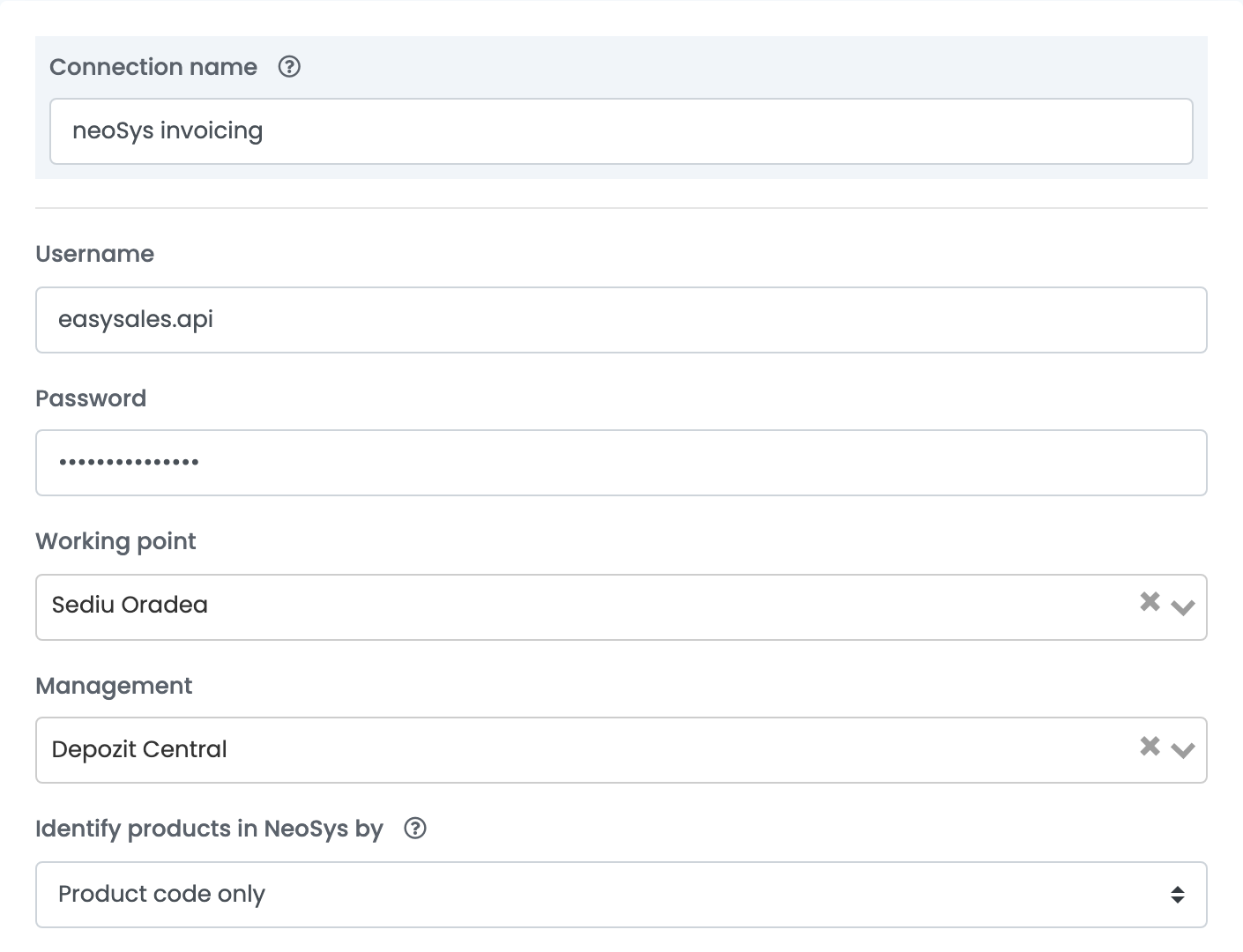
Gehen Sie zu Integrationen → Rechnungssoftware, suchen Sie nach neosys und verbinden Sie es. Füllen Sie Verbindungsname sowie Benutzername und Passwort des Tokens aus und klicken Sie auf Details abrufen. Wählen Sie dann den Arbeitspunkt und die Verwaltung, aus denen Ihre Rechnungen ausgestellt werden.
Schritt 3 — Wie Produkte zugeordnet werden
Jede Rechnungsposition wird mit dem Bestandscode des Produkts an neoSys gesendet — oder mit seiner SKU, wenn der Bestandscode leer ist. Steht Produkte in NeoSys identifizieren nach auf Name, Code und Barcode, müssen auch Name und EAN der Position mit dem neoSys-Artikel übereinstimmen.
Die einfachste Einrichtung: Tragen Sie den neoSys-Code jedes Artikels in den Bestandscode des Produkts ein und stellen Sie Produkte in NeoSys identifizieren nach auf Nur Produktcode. Die Rechnung zeigt dann den Artikelnamen aus neoSys.
Schritt 4 — Versand, Rabatte und Optionen
| Feld | Was Sie eintragen |
|---|---|
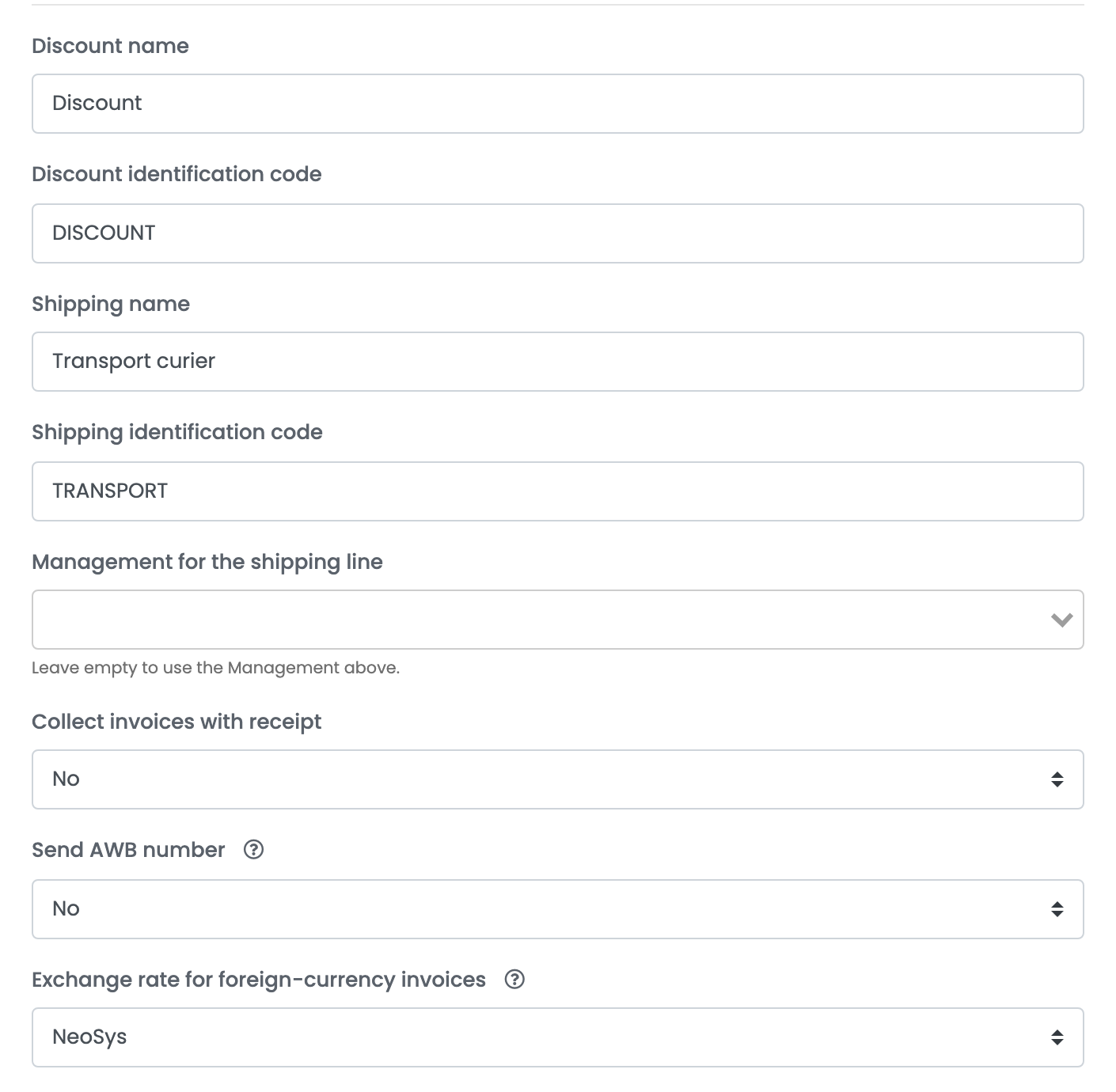
| Rabattname, Rabatt-Identifikationscode | Name und Code des neoSys-Artikels für Rabatte, zum Beispiel Discount / DISCOUNT. |
| Versandname, Versandcode | Name und Code des neoSys-Artikels für den Versand, zum Beispiel Transport curier / TRANSPORT. |
| Verwaltung für die Versandposition | Optional. Die Verwaltung, in der der Versandartikel liegt, wenn es nicht die oben gewählte ist. |
| Rechnungen mit Beleg einziehen | Ja erfasst jede Zahlung einer als bezahlt markierten Rechnung als Quittung (chitanță). |
| AWB-Nummer senden | Ja druckt die AWB-Nummer des Etiketts der Bestellung auf die Rechnung, wenn die Bestellung bereits ein Etikett hat. |
| Wechselkurs für Fremdwährungsrechnungen | Für Bestellungen in einer anderen Währung als RON: der Wechselkurs aus NeoSys oder aus easySales. |
Klicken Sie auf Speichern. Wenn Sie die Verbindung später öffnen, klicken Sie erneut auf Details abrufen, um ihre Einstellungen zu sehen und zu ändern.
Rechnungen ausstellen
Stellen Sie Rechnungen auf der Bestellseite aus, als Massenaktion aus der Bestellliste oder mit einem Automatisierungs-Flow. neoSys erstellt die Rechnung in der gewählten Verwaltung und prüft dort den Bestand; die Rechnung lautet auf die Währung der Bestellung und ist 30 Tage nach ihrem Datum fällig. Das PDF öffnet sich aus neoSys an der Bestellung und geht an den Marktplatz, aus dem die Bestellung stammt.
Ein Storno storniert die gesamte Rechnung in neoSys. Wenn Sie die Rechnung in easySales löschen, wird sie auch in neoSys gelöscht.
Wenn neoSys Ihre Rechnungen bereits an e-Factura übermittelt, senden Sie sie nicht zusätzlich über die e-Factura-Verbindung von easySales — ANAF lehnt die zweite Kopie ab.
Um auch Ihren Bestand aus neoSys zu lesen, fügen Sie neoSys unter Integrationen → Bestandsquellen mit demselben Benutzernamen und Passwort hinzu; Produkte werden über ihren Bestandscode oder ihre SKU zugeordnet.
Wenn etwas nicht funktioniert
| Meldung | Was zu tun ist |
|---|---|
| Nu s-a gasit niciun articol cu [denumire: …],[cod: …],[cod bare: …] | Kein neoSys-Artikel passt zur Position. Tragen Sie den neoSys-Code in den Bestandscode des Produkts ein und stellen Sie Produkte in NeoSys identifizieren nach auf Nur Produktcode — oder legen Sie den in der Meldung genannten Versand- oder Rabattartikel an. |
| Nu exista pe stoc articolul … | Der Artikel hat in der gewählten Verwaltung keinen Bestand. Buchen Sie ihn in neoSys ein oder wählen Sie eine andere Verwaltung. |
| Request body: element invalid Nume (lungime maxima: 50) [1]! | Der Name des Rechnungskontakts des Käufers ist länger als 50 Zeichen. Kürzen Sie ihn an der Bestellung und stellen Sie die Rechnung erneut aus. |
| Details abrufen zeigt einen Fehler | Prüfen Sie Benutzername und Passwort des neoSys-API-Tokens. |