A neoSys összekapcsolása az easySalesszel: teljes beállítási útmutató
Állítsd ki a rendeléseid számláit a neoSysben az easySalesből: API-token, munkapont és készletgazdálkodási egység, termékpárosítás kód alapján, szállítási és kedvezménycikkek.
Mit ad a neoSys összekapcsolása
A neoSys román ERP-rendszer könyveléshez, készletkezeléshez és számlázáshoz. Ha összekapcsolod a neoSyst, a rendeléseidhez az easySalesben kiállított számlák a neoSysben jönnek létre, az általad választott készletgazdálkodási egységben (gestiune), és a számla a rendelésből nyílik meg.
Három dolog, amit érdemes tudnod, mielőtt belevágsz:
- Minden számlatételnek egy neoSys-cikknek kell megfelelnie. Az easySales nem hoz létre cikkeket a neoSysben. Minden terméknek, a szállítási tételnek és a kedvezménytételnek már léteznie kell ott.
- A belépéshez neoSys API-token kell. A felhasználónév és a jelszó a neoSysben generált API-tokenhez tartozik — nem a szokásos neoSys-belépési adataid.
- A Mentés gomb a Részletek után jelenik meg. Az easySales előbb beolvassa a neoSysből a munkapontjaidat és a készletgazdálkodási egységeidet, és csak utána mutatja az űrlap többi részét.
Mielőtt elkezded
neoSys számlázással
Azzal a munkaponttal és készletgazdálkodási egységgel, ahonnan számlázol.
Egy neoSys API-token
A Fisier → Integrare website / aplicatii externe (API) menüben generálva, a felhasználónevével és jelszavával.
A cikkeid a neoSysben
Minden termék, amelyet eladsz, valamint egy szállítási és egy kedvezménycikk.
A neoSys-kódok az easySalesben
Minden termék neoSys-cikkkódja a Raktározási kód mezőjében.
1. lépés — Generálj API-tokent a neoSysben
A neoSysben nyisd meg a Fisier → Integrare website / aplicatii externe (API) menüt, és generálj egy tokent. Jegyezd fel a hozzá tartozó felhasználónevet és jelszót. A token annak a neoSys-felhasználónak a jogosultságaival rendelkezik, akihez tartozik, ezért jó választás egy külön neoSys-felhasználó az easySales számára. A neoSys a számláidat az ehhez a felhasználóhoz rendelt sorozatban számozza.
2. lépés — Kapcsold össze a neoSyst az easySalesben
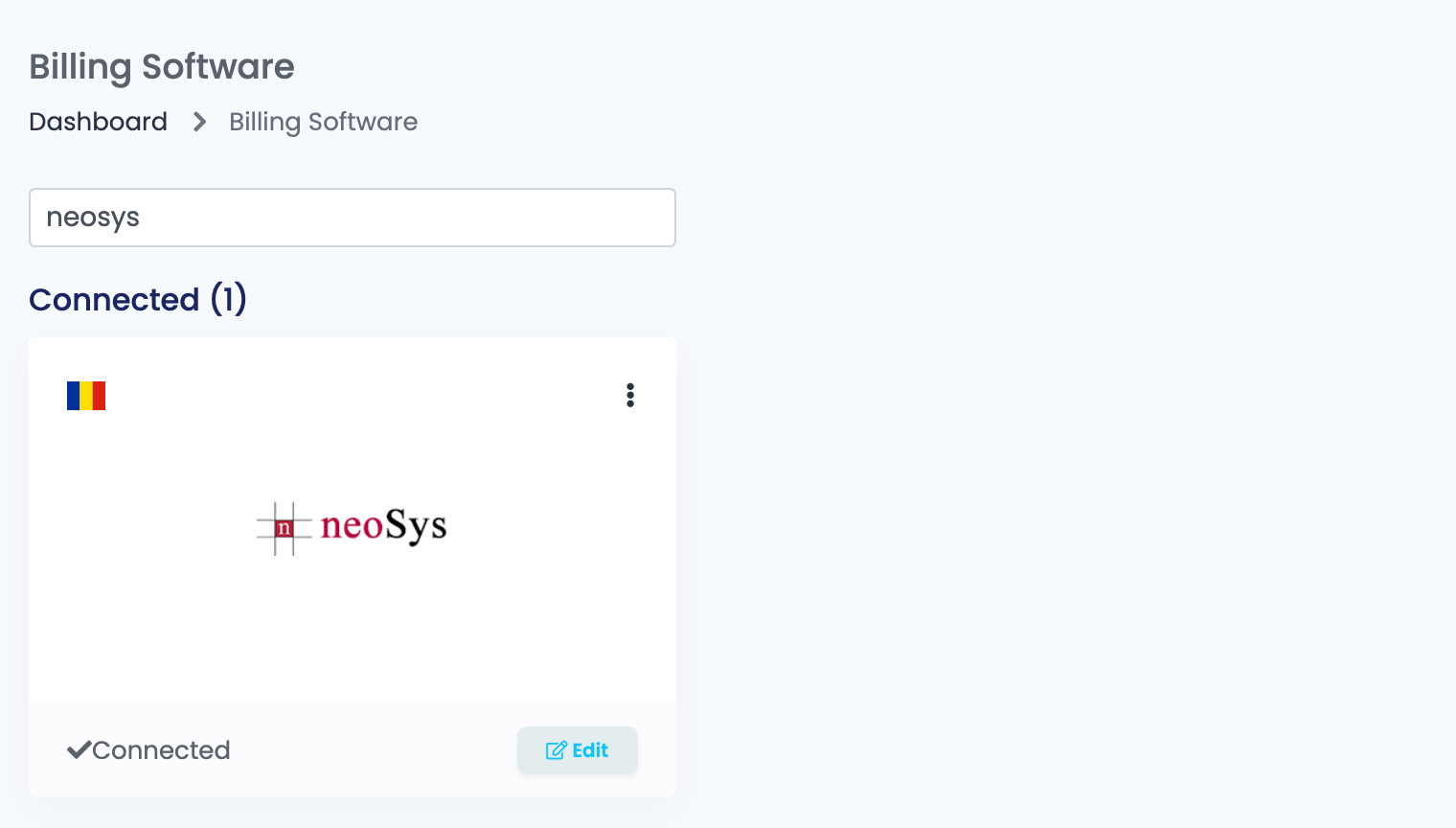
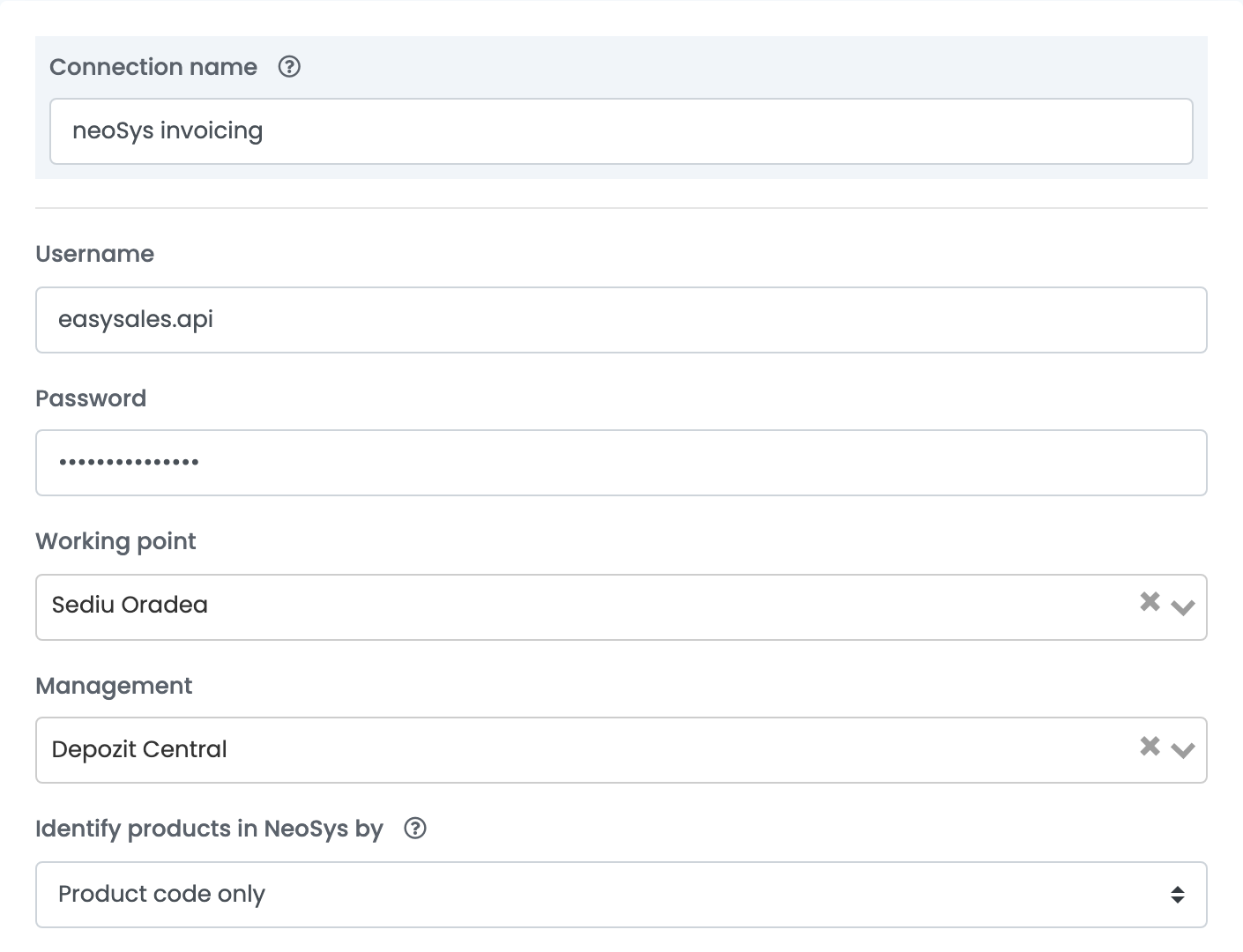
Menj az Integrációk → Számlázás oldalra, keress rá a neosys kifejezésre, és kapcsold össze. Add meg a Kapcsolat neve mezőt, a token Felhasználónév és Jelszó adatait, majd nyomd meg a Részletek gombot. Ezután válaszd ki a Munkapont és a Készletgazdálkodás értékét, ahonnan a számláidat kiállítod.
3. lépés — Hogyan párosulnak a termékek
Minden számlatétel a termék Raktározási kód értékével megy a neoSysbe — vagy az SKU-jával, ha a Raktározási kód üres. Ha a Termékek azonosítása a NeoSysben beállítás értéke Név, kód és vonalkód, akkor a tétel nevének és EAN-jának is egyeznie kell a neoSys-cikkel.
A legegyszerűbb beállítás: írd be minden cikk neoSys-kódját a termék Raktározási kód mezőjébe, és állítsd a Termékek azonosítása a NeoSysben beállítást Csak termékkód értékre. A számlán ilyenkor a neoSysben tárolt cikknév szerepel.
4. lépés — Szállítás, kedvezmények és beállítások
| Mező | Mit írj bele |
|---|---|
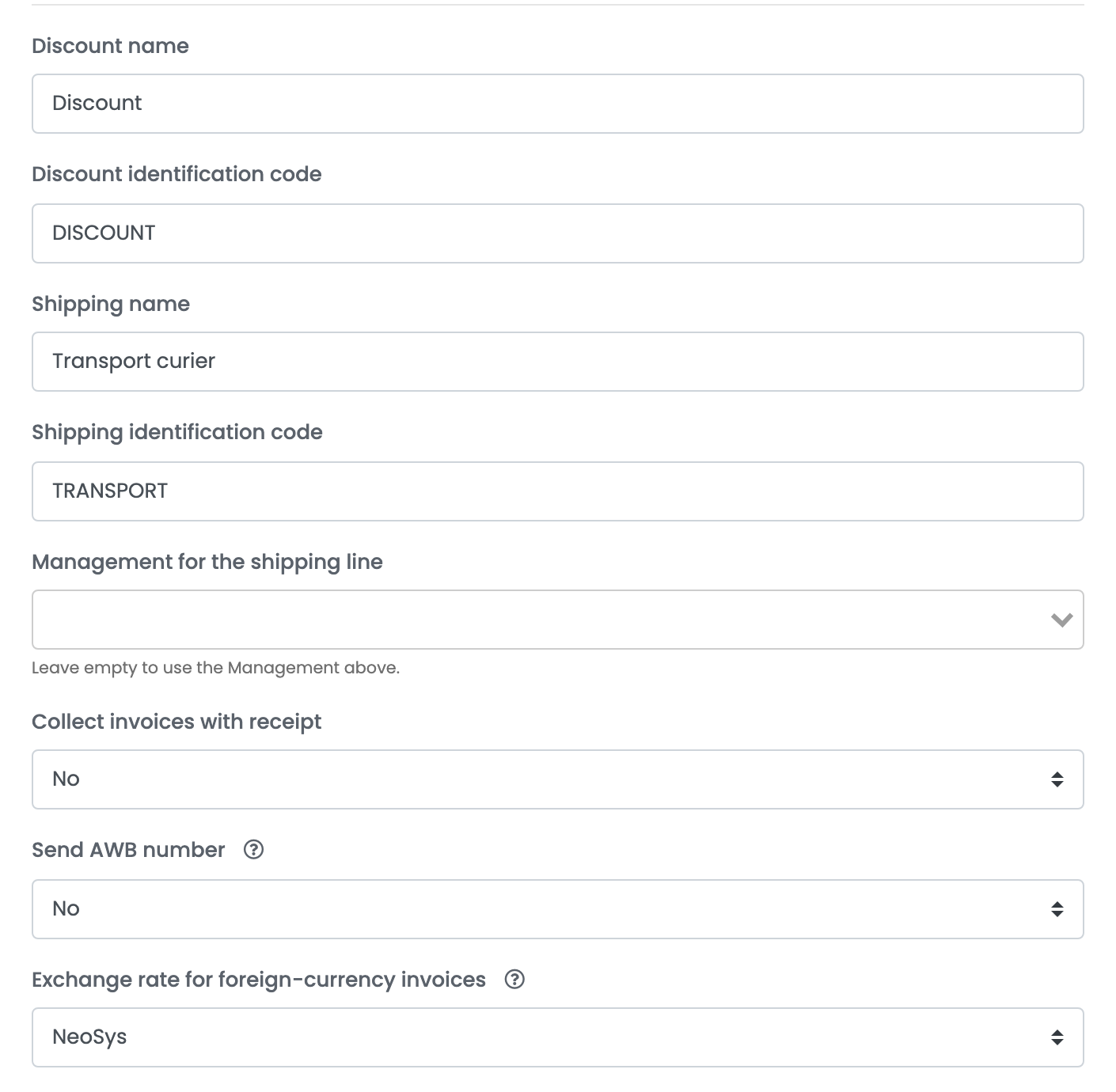
| Kedvezmény neve, Kedvezmény azonosító kódja | A kedvezményekhez használt neoSys-cikk neve és kódja, például Discount / DISCOUNT. |
| Szállítás neve, Szállítási kód | A szállításhoz használt neoSys-cikk neve és kódja, például Transport curier / TRANSPORT. |
| Készletgazdálkodás a szállítási tételhez | Nem kötelező. Az a készletgazdálkodási egység, amelyben a szállítási cikk van, ha nem a fent kiválasztott. |
| Számlák begyűjtése nyugtával | Igen esetén egy fizetettként megjelölt számla minden befizetése nyugtaként (chitanță) kerül rögzítésre. |
| AWB szám küldése | Igen esetén a számlára rákerül a rendelés címkéjének AWB-száma, ha a rendelésnek már van címkéje. |
| Árfolyam a deviza alapú számlákhoz | A nem RON pénznemű rendelésekhez: a NeoSys vagy az easySales árfolyama. |
Nyomd meg a Mentés gombot. Ha később megnyitod a kapcsolatot, nyomd meg újra a Részletek gombot, hogy lásd és módosíthasd a beállításait.
Számlák kiállítása
Számlát a rendelés oldaláról, tömegesen a rendeléslistából vagy automatizálási folyamattal állíthatsz ki. A neoSys a kiválasztott készletgazdálkodási egységben hozza létre a számlát, és ott ellenőrzi a készletet; a számla a rendelés pénznemében készül, a kelte után 30 nappal esedékes. A PDF a rendelésen nyílik meg a neoSysből, és eljut ahhoz a marketplace-hez, ahonnan a rendelés érkezett.
A sztornó a teljes számlát érvényteleníti a neoSysben. Ha az easySalesben törlöd a számlát, a neoSysben is törlődik.
Ha a neoSys maga küldi be a számláidat az e-Factura rendszerbe, ne küldd be őket az easySales e-Factura-kapcsolatán keresztül is — az ANAF elutasítja a második példányt.
Ha a készletet is a neoSysből szeretnéd beolvasni, add hozzá a neoSyst az Integrációk → Készlet források oldalon ugyanazzal a felhasználónévvel és jelszóval; a termékek a Raktározási kód, illetve az SKU alapján párosulnak.
Ha valami nem működik
| Üzenet | Mit tegyél |
|---|---|
| Nu s-a gasit niciun articol cu [denumire: …],[cod: …],[cod bare: …] | Egyetlen neoSys-cikk sem felel meg a tételnek. Írd be a neoSys-kódot a termék Raktározási kód mezőjébe, és állítsd a Termékek azonosítása a NeoSysben beállítást Csak termékkód értékre — vagy hozd létre az üzenetben megnevezett szállítási vagy kedvezménycikket. |
| Nu exista pe stoc articolul … | A cikknek nincs készlete a kiválasztott készletgazdálkodási egységben. Vételezd be a neoSysben, vagy válassz másik Készletgazdálkodás értéket. |
| Request body: element invalid Nume (lungime maxima: 50) [1]! | A vevő számlázási kapcsolattartójának neve 50 karakternél hosszabb. Rövidítsd le a rendelésen, és állítsd ki újra a számlát. |
| A Részletek hibát jelez | Ellenőrizd a neoSys API-token Felhasználónév és Jelszó adatait. |