Jak połączyć NeoManager z easySales: kompletny przewodnik konfiguracji
Połącz NeoManager z easySales jako oprogramowanie księgujące, ERP albo źródło zapasu: dane serwera, numeracja faktur, dopasowanie klientów, mapowanie typów płatności, ID towarów i znaczenie każdego komunikatu.
Co daje Ci połączenie NeoManager
NeoManager to oprogramowanie, które uruchamiasz na własnym serwerze, a easySales rozmawia z nim przez Web Connector tego serwera. W zależności od tego, jak chcesz pracować, może być miejscem wystawiania faktur, miejscem obsługi zamówień, źródłem stanów magazynowych — albo wszystkim naraz.
To pierwsza rzecz, którą trzeba o nim wiedzieć: NeoManager pojawia się w easySales w trzech miejscach, nie w jednym.
| Strona | Co robi połączenie |
|---|---|
| Integracje → Oprogramowanie księgujące | easySales wystawia w NeoManagerze fakturę do zamówienia easySales i dopina PDF do zamówienia. |
| Integracje → Systemy ERP | easySales wysyła zamówienie do NeoManagera; faktura powstaje tam, a easySales pobiera ją z powrotem na zamówienie. |
| Integracje → Źródła zapasu | Stany produktów są czytane z magazynu NeoManagera do easySales. |
Wszystkie trzy proszą o te same dane serwera i możesz połączyć dowolną ich kombinację. Większość sprzedawców zaczyna od Oprogramowania księgującego i od niego zaczyna też ten przewodnik.
Zanim zaczniesz
NeoManager zainstalowany i osiągalny
Integracja rozmawia z Web Connectorem na Twoim serwerze NeoManagera, więc potrzebujesz jego adresu i portu, a serwer musi odpowiadać spoza Twojej sieci.
Użytkownik dla easySales
Nazwa użytkownika i hasło NeoManagera oraz nazwa firmy tak, jak trzyma ją NeoManager. Nazwa użytkownika trafia na faktury, więc dedykowany użytkownik ułatwia ich rozpoznanie.
ID od Twojego konsultanta
Magazyn oraz ID towarów dla rabatu i kosztu wysyłki. To ID wewnątrz Twojego własnego NeoManagera, więc nikt spoza niego ich nie zna — poproś o nie konsultanta NeoManagera z nazwy.
Krok 1 — Znajdź kartę NeoManager
Przejdź do Integracje → Oprogramowanie księgujące i wyszukaj neomanager.
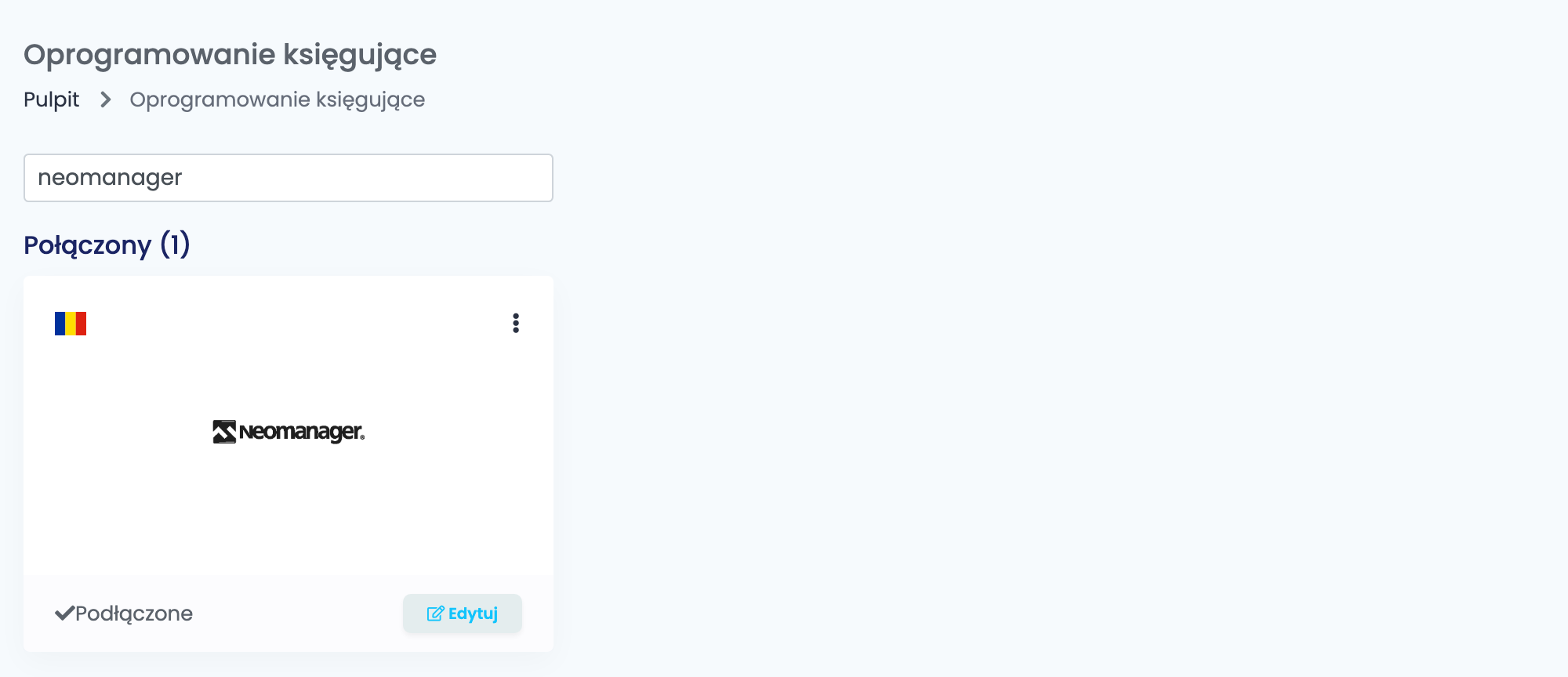
Kliknij Połącz na karcie albo Edytuj, jeśli łączyłeś ją już wcześniej.
Krok 2 — Gdzie stoi Twój NeoManager
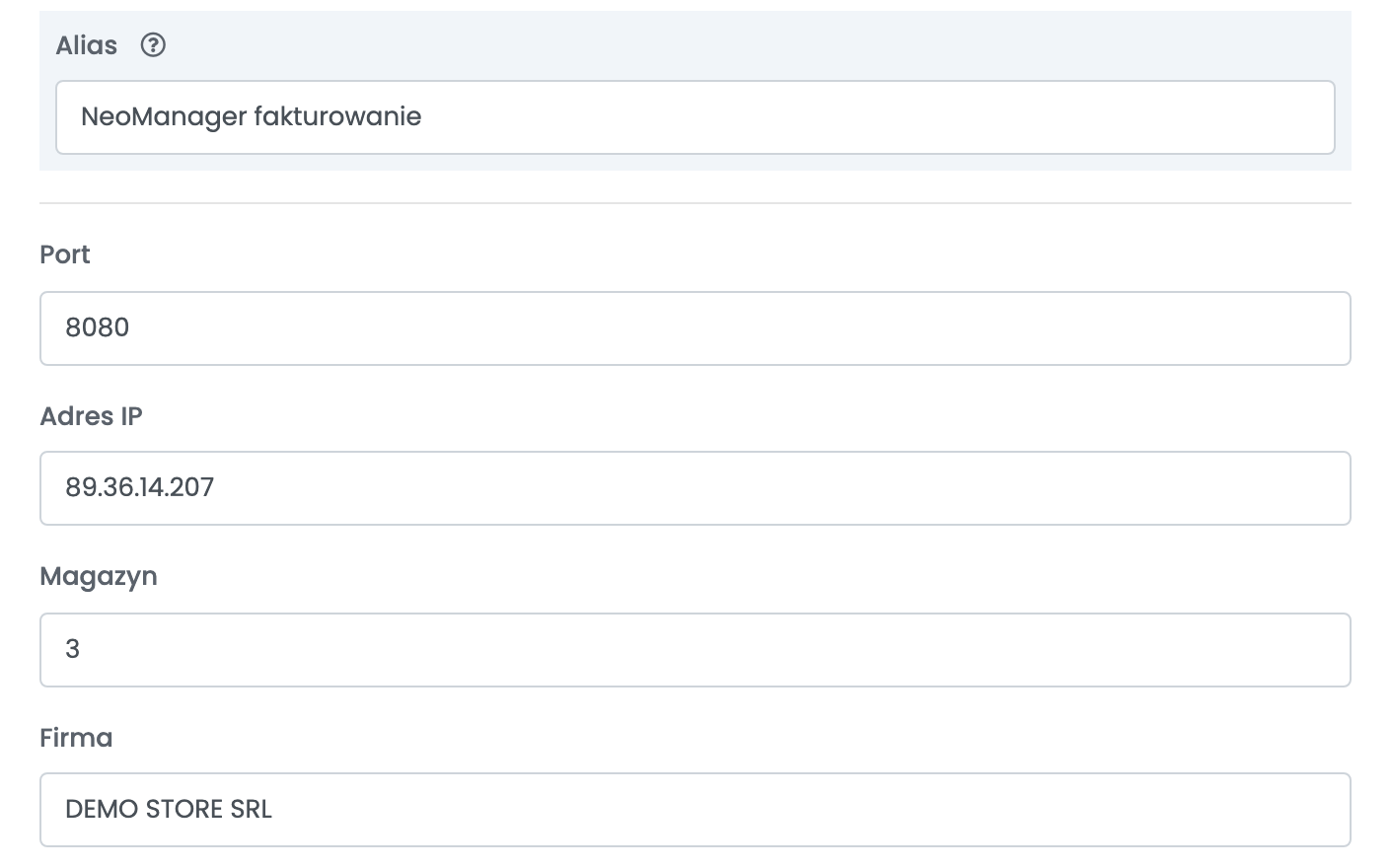
| Pole | Czym jest |
|---|---|
| Alias | To, co widzisz w easySales. Nazwij je od firmy albo magazynu, dla którego fakturuje. |
| Adres IP | Adres serwera, na którym zainstalowany jest NeoManager. |
| Port | Port, na którym odpowiada jego Web Connector. |
| Magazyn | ID magazynu NeoManagera, z którego wystawiane są faktury. W większości instalacji jest ich kilka; użyj tego, na którym leży Twój towar. |
| Firma | Nazwa firmy dokładnie tak, jak zna ją NeoManager — jest częścią logowania, a nie etykietą. |
| Nazwa użytkownika i Hasło | Użytkownik NeoManagera, na którego loguje się easySales. Jego nazwa trafia też na fakturę jako wystawca, więc daj easySales własnego użytkownika. |
| Żródło | Wybrana przez Ciebie nazwa, którą NeoManager oznacza te dokumenty, żebyś wiedział, które przyszły z easySales. |
Krok 3 — Jak numerowane i datowane są faktury
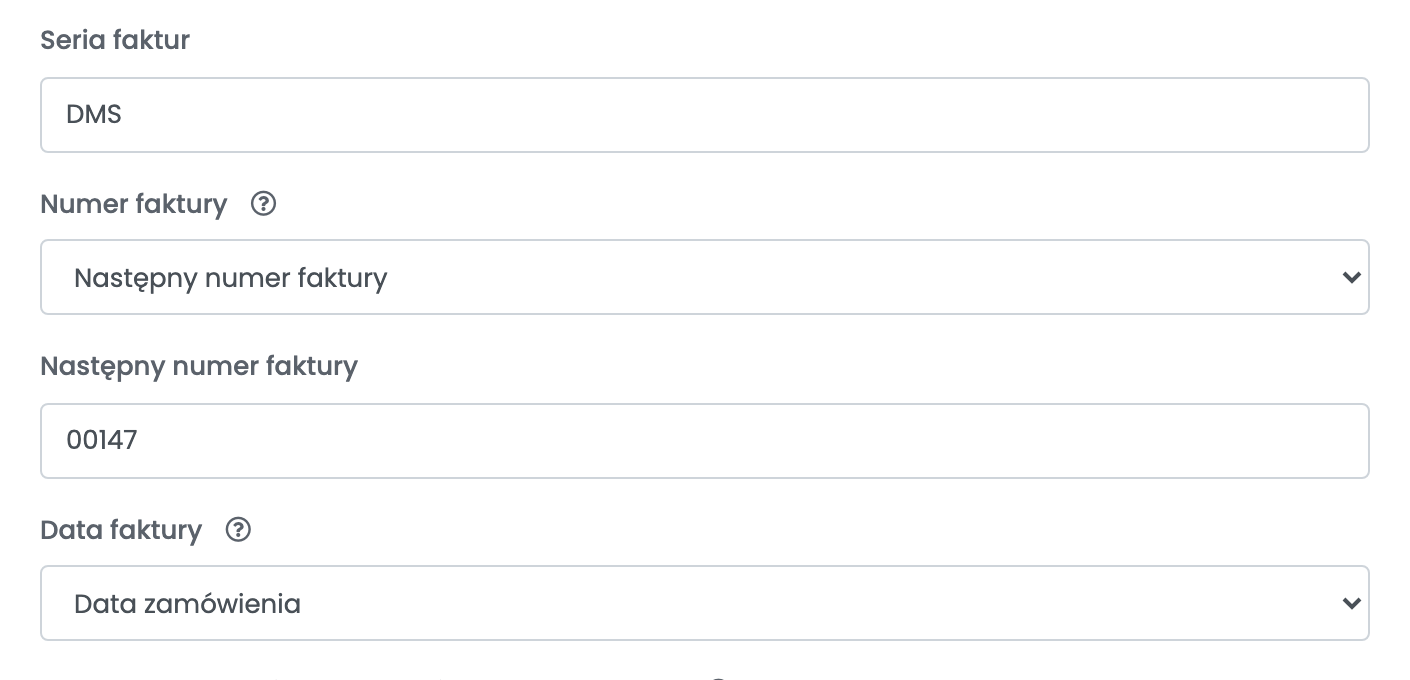
| Pole | Co robi |
|---|---|
| Seria faktur |
Seria, na której wystawiane są faktury. Myślniki, podkreślenia i ukośniki są usuwane przed wysłaniem, więc DMS-2026 dociera jako DMS2026.
|
| Numer faktury = Auto | NeoManager sam numeruje fakturę, z własnego licznika na tej serii. |
| Numer faktury = Następny numer faktury |
Numer wysyła easySales. Pole poniżej zawiera kolejny numer do użycia i przesuwa się samo po każdej fakturze, zachowując zera wiodące — 00147 staje się 00148.
|
| Data faktury = Data zamówienia | Faktura nosi datę złożenia zamówienia. |
| Data faktury = Data utworzenia faktury | Faktura nosi datę jej wystawienia. |
Krok 4 — Klienci i typy płatności
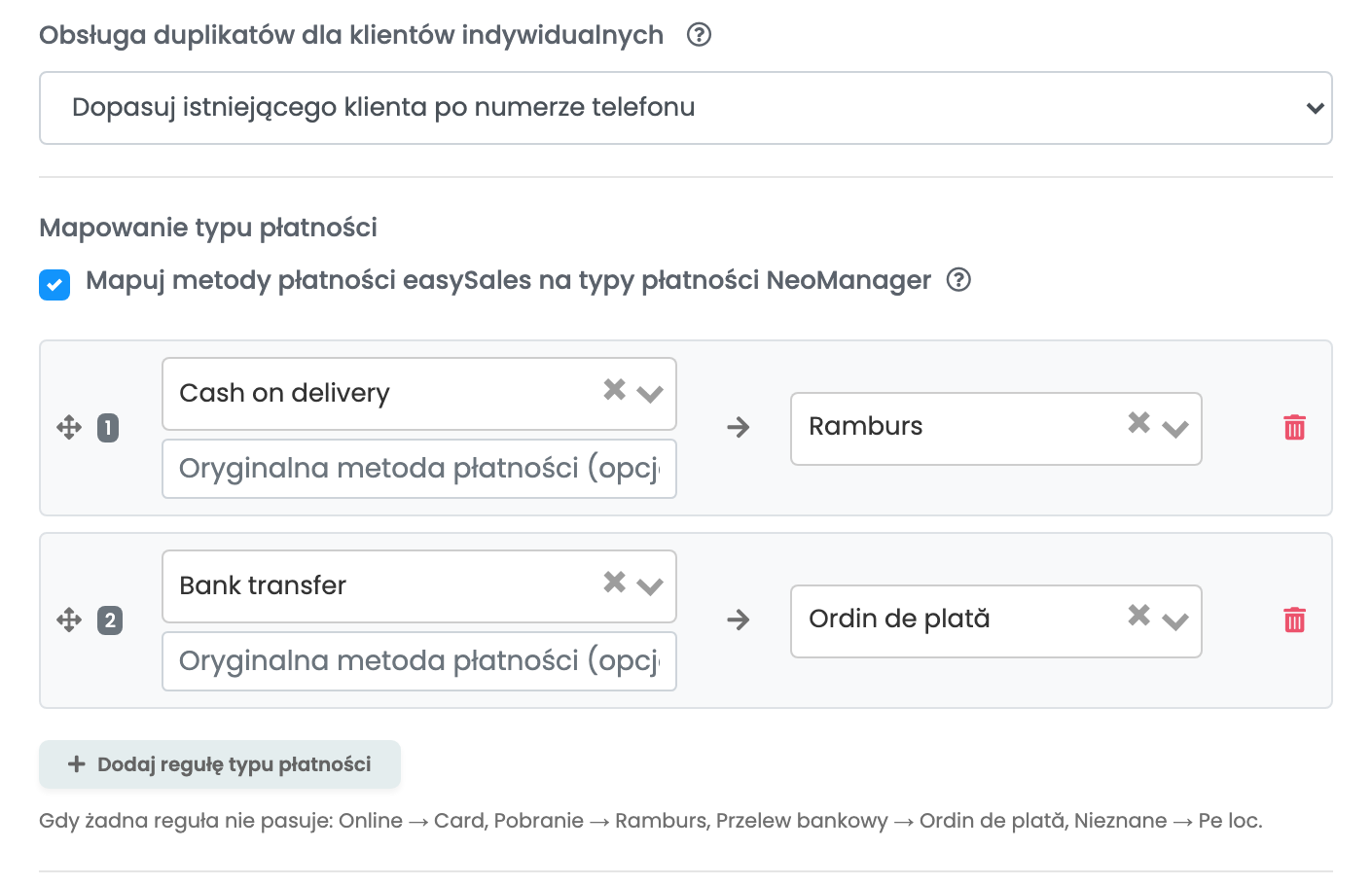
Obsługa duplikatów dla klientów indywidualnych decyduje o tym, co się dzieje, gdy klient prywatny zamawia u Ciebie ponownie.
| Opcja | Co się dzieje |
|---|---|
| Zawsze twórz nowego klienta | Nowy rekord klienta w NeoManagerze dla każdego zamówienia. Nic nie jest dopasowywane, więc nic nigdy nie trafi do niewłaściwej osoby — kosztem długiej listy klientów. |
| Dopasuj istniejącego klienta po numerze telefonu | Istniejąca osoba fizyczna z tym samym numerem telefonu zostaje użyta ponownie, a faktura trafia na ten rekord. Gdy nikt nie pasuje, tworzony jest nowy klient, jak wcześniej. |
Firm ta opcja nie dotyczy: zamówienie firmowe jest zawsze dopasowywane w NeoManager po numerze NIP i tworzone tylko wtedy, gdy nic nie pasuje.
Mapowanie typu płatności decyduje, jaki typ płatności NeoManager trafi na fakturę.
Po zaznaczeniu pola reguły piszesz sam. Każda reguła kieruje tryb płatności easySales — albo metodę płatności w brzmieniu z marketplace'u — na jeden typ płatności NeoManager. Reguły sprawdzane są od góry i wygrywa pierwsze dopasowanie; przeciągnij regułę za uchwyt, aby zmienić kolejność.
| Typ | Zwykle używany do |
|---|---|
| Domyślny NeoManager | Zostawia wybór własnemu ustawieniu NeoManagera dla klienta. |
| Card | Płatność online kartą. |
| Ramburs | Płatność przy odbiorze. |
| Ordin de plată | Przelew bankowy. |
| Pe loc | Płatność na miejscu. |
| La termen | Płatne w późniejszym terminie. |
| Efect comercial i Exceptat | Weksle i dokumenty zwolnione, na wypadek gdy księgowość poprosi o nie z nazwy. |
Krok 5 — Na jaki towar NeoManager trafia każda pozycja
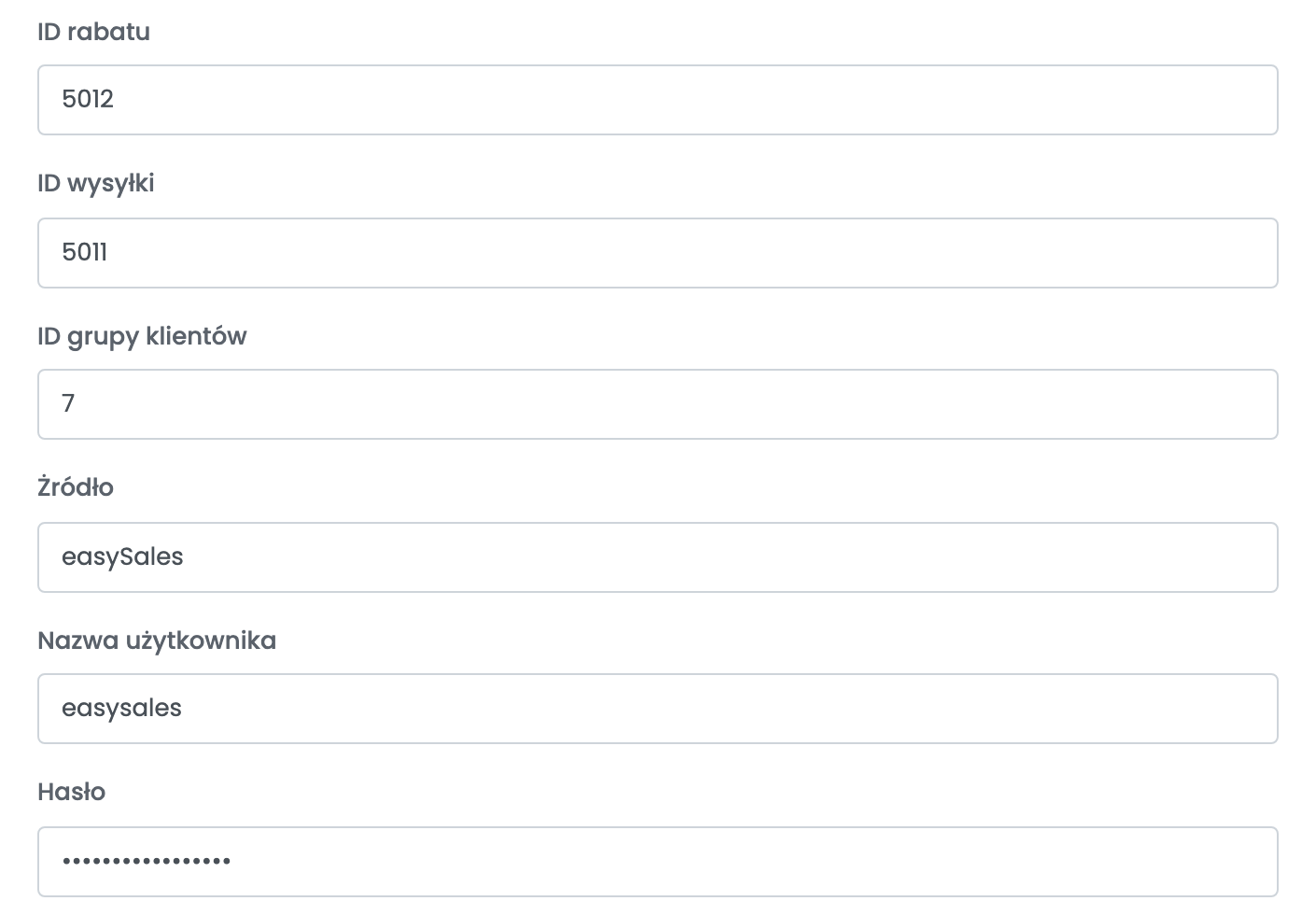
Pozycja faktury musi wskazywać towar w NeoManager. Produkty wskazują się same, przez swój kod magazynowy; rabat i wysyłka nie, więc nadajesz im tutaj ID towaru.
| Pozycja | Towar w NeoManagerze |
|---|---|
| produkt | kod magazynowy produktu w easySales |
| rabat | ID rabatu |
| koszt wysyłki | ID wysyłki |
Krok 6 — Szablon notatek
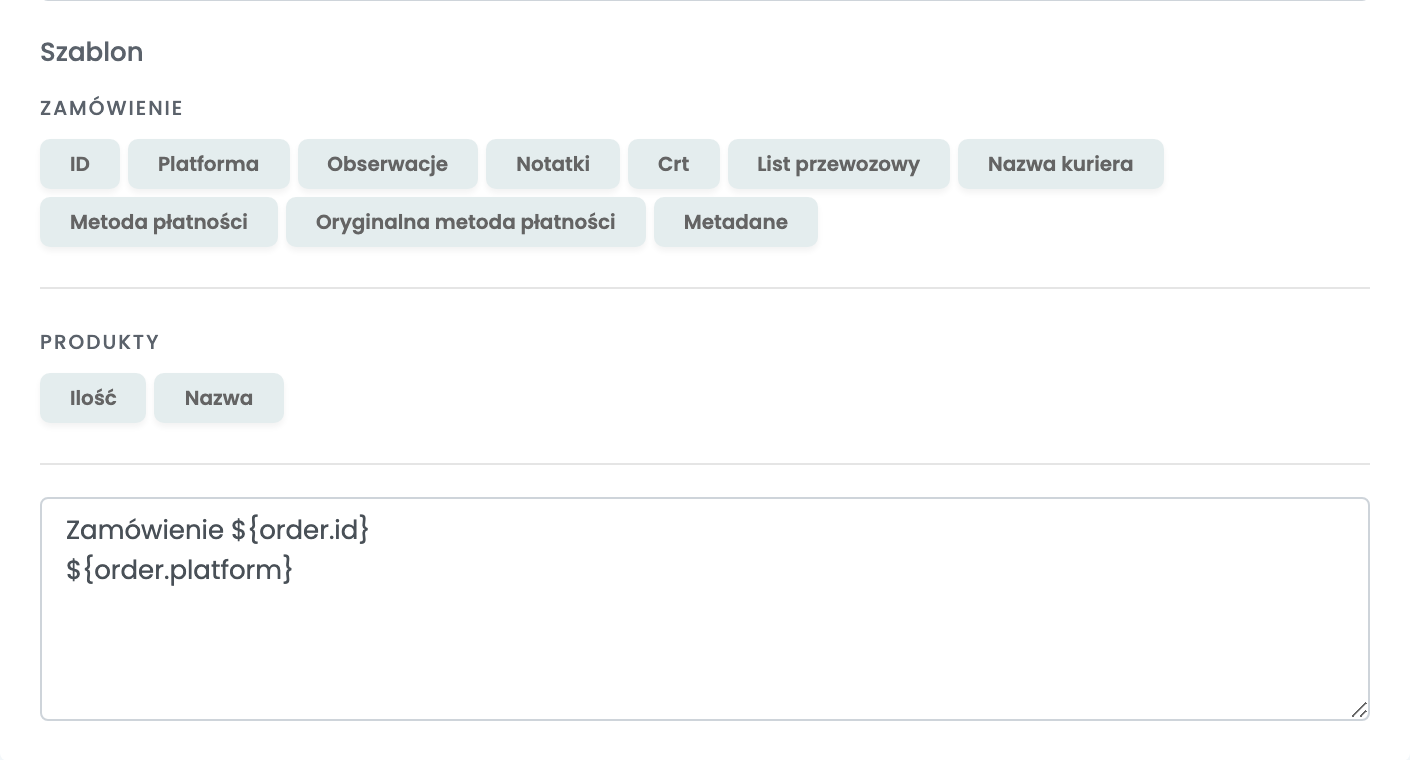
To, co tworzy szablon, staje się polem Uwagi faktury w NeoManager. Przyciski nad polem wstawiają wartości z zamówienia — numer zamówienia, kanał sprzedaży, seria faktury, ilość i SKU każdego produktu.
Połączenie ERP
Oprogramowanie księgujące sprawia, że to easySales wystawia fakturę. Połączenie ERP odwraca sytuację: easySales wysyła zamówienie do NeoManagera, faktura powstaje tam, a easySales pobiera ją z powrotem i dopina do zamówienia. Wybierz je, gdy zamówienia obsługiwane są w NeoManagerze, a nie w easySales.
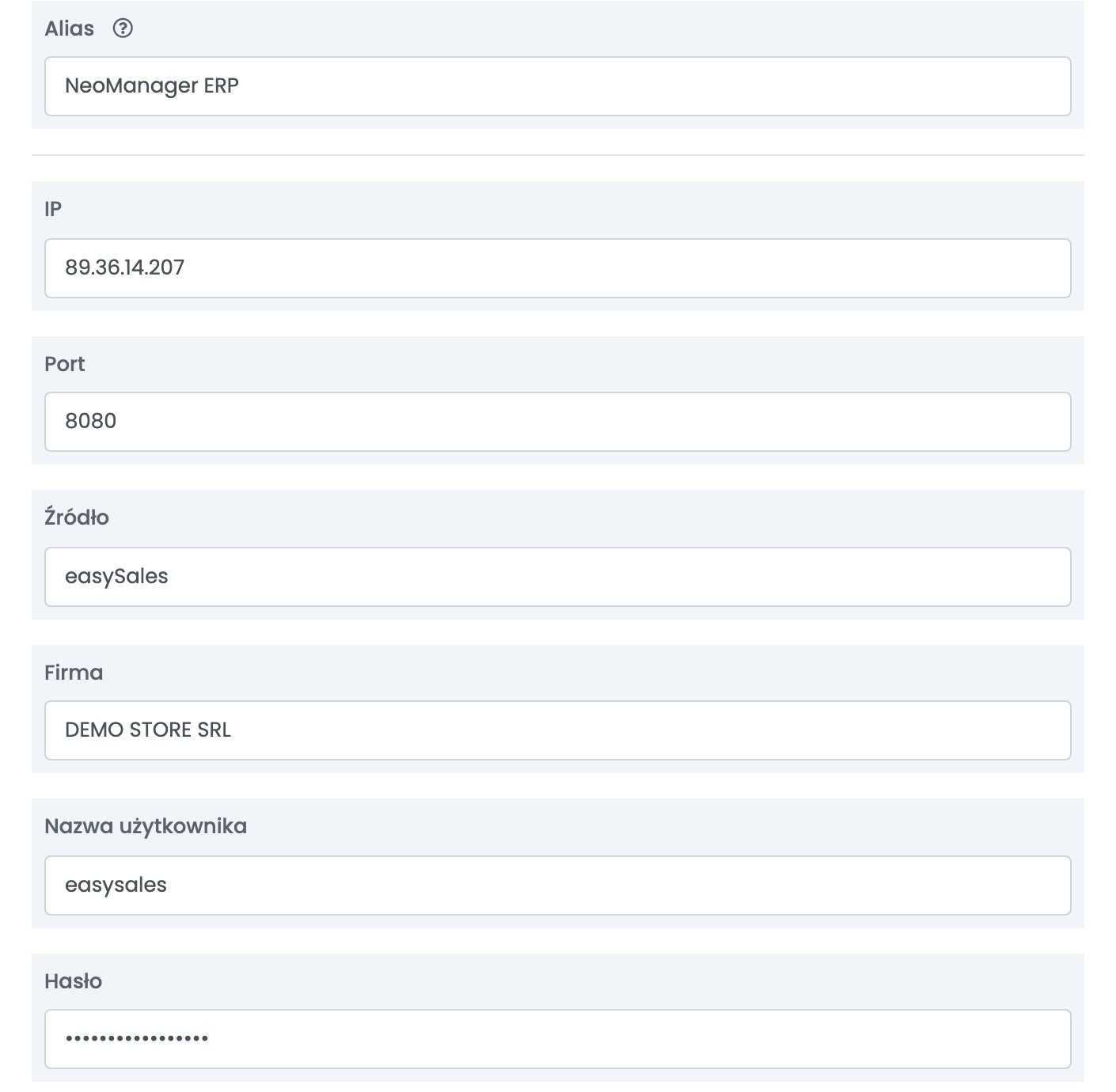
Blok serwera jest ten sam. Poniżej formularz ERP prosi o kilka dodatkowych ID.
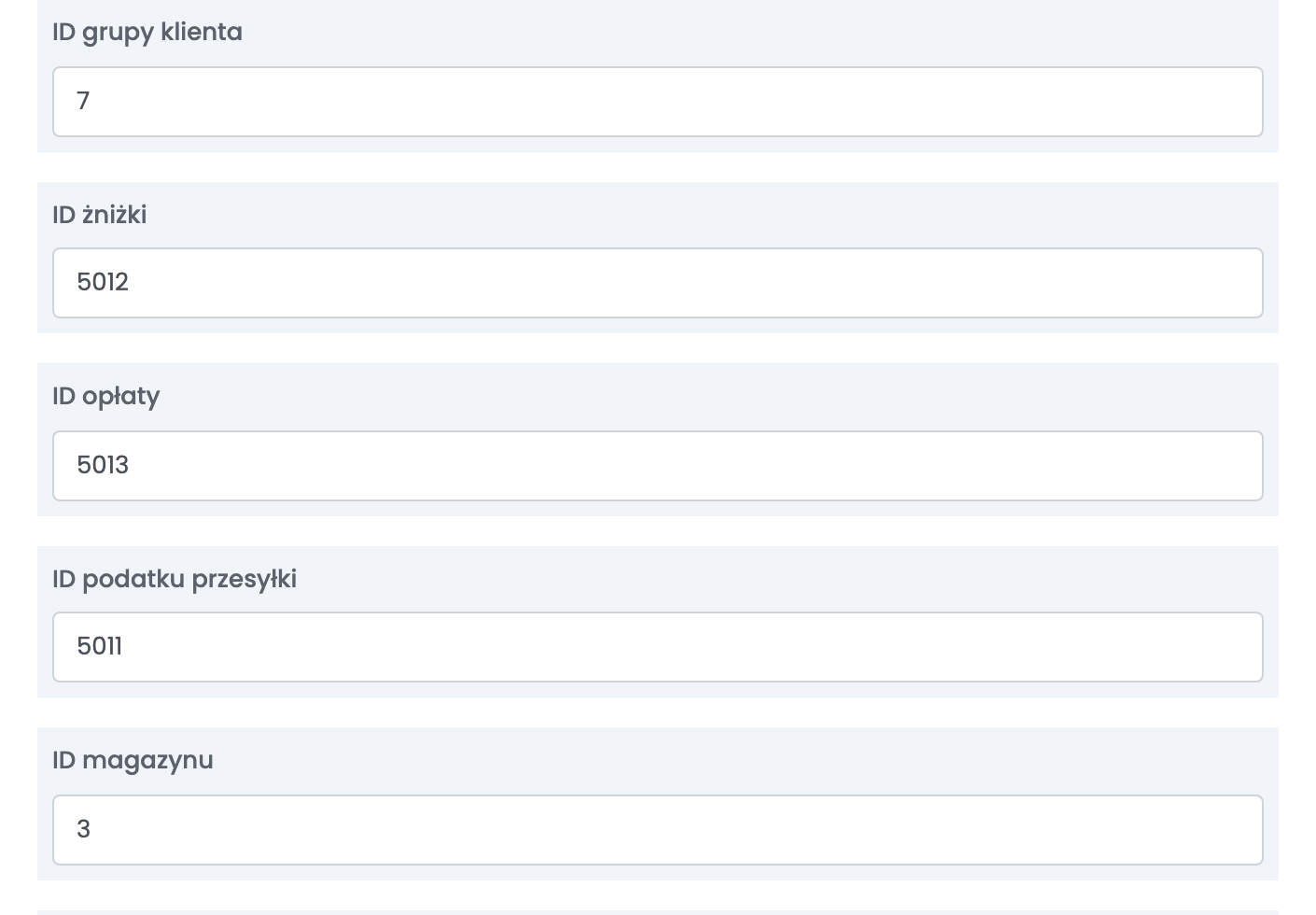
| Pole | Czym jest |
|---|---|
| ID grupy klienta | Grupa klientów NeoManagera, w której tworzeni są nowi klienci. |
| ID żniżki | Towar, na który trafia pozycja rabatu. |
| ID opłaty | Towar, na który trafia każda inna opłata z zamówienia. |
| ID podatku przesyłki | Towar, na który trafia pozycja wysyłki. |
| ID magazynu | Magazyn, do którego wysyłane jest zamówienie. |
Na dole tego formularza są dwa ustawienia. Obsługa duplikatów dla klientów indywidualnych działa dokładnie tak jak w połączeniu księgującym. TipOperatieStoc decyduje, co NeoManager robi ze stanem, gdy zamówienie dotrze:
| Opcja | Co się dzieje po dotarciu zamówienia |
|---|---|
| 1 | Wszystko z zamówienia zostaje zarezerwowane. |
| 2 | Wszystko z zamówienia zostaje zamówione. |
| 3 | To, co jest na stanie, zostaje potwierdzone; reszta zarezerwowana. |
| 4 | To, co jest na stanie, zostaje potwierdzone; reszta zamówiona. |
| 5 | Wszystko zostaje potwierdzone, a całe zamówienie kończy się błędem, jeśli nie da się zablokować pełnej ilości. |
Połączenie źródła zapasu
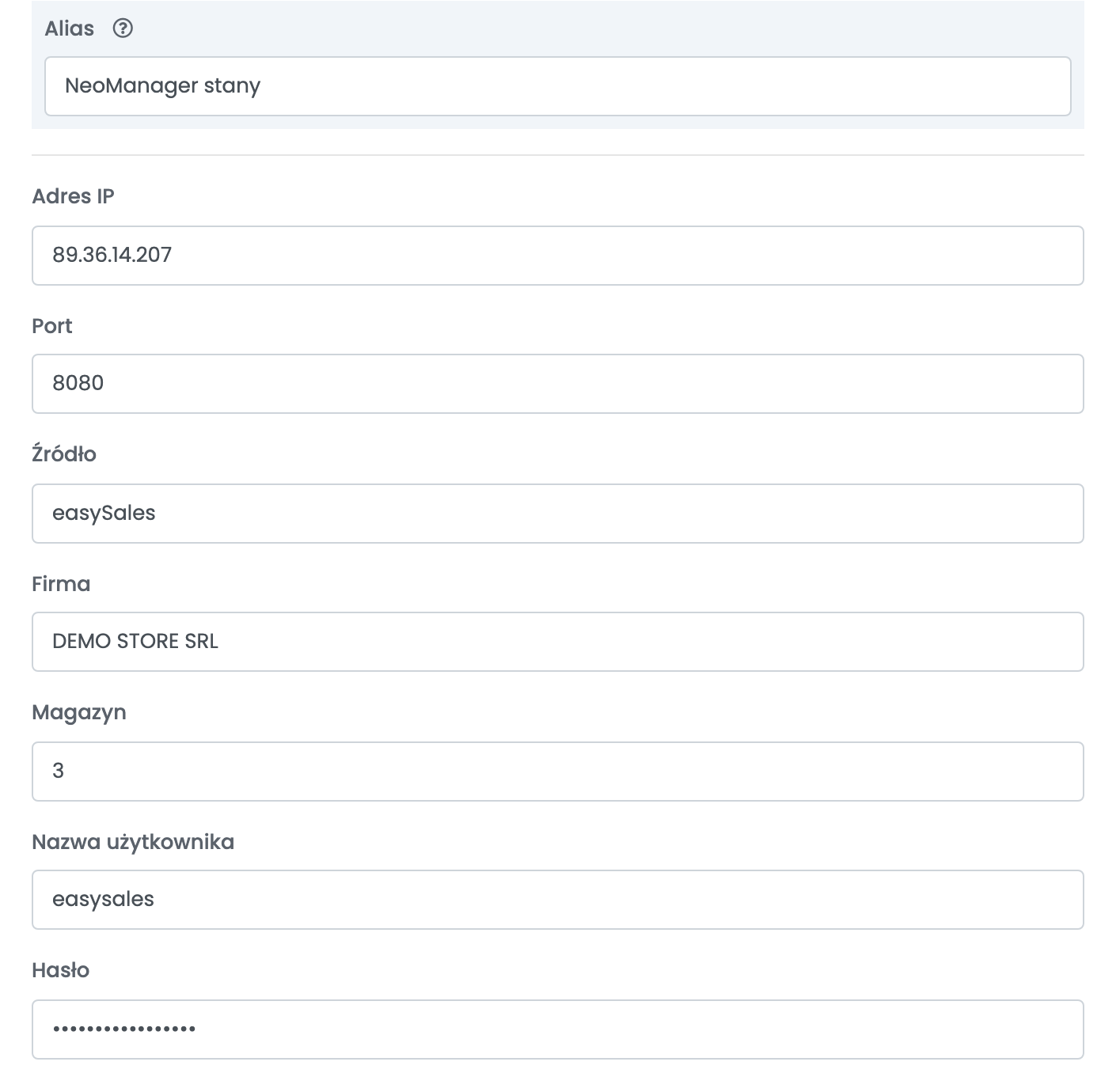
To połączenie czyta stany z magazynu NeoManagera i zapisuje je na Twoich produktach w easySales. Jest też tym, co uczy easySales, jakim towarem NeoManagera jest każdy produkt — a robi to po SKU.
Faktury, które trzeba poprawić
Faktura wystawiona przez easySales jest pełnoprawnym dokumentem NeoManagera od chwili powstania, a oba systemy rozchodzą się dokładnie wtedy, gdy chcesz którąś cofnąć.
Gdzie faktury się psują
| Komunikat | Co znaczy |
|---|---|
Invoice series not found.
|
Numer faktury jest ustawiony na Następny numer faktury, ale pole poniżej jest puste. Wpisz numer, od którego zacząć. |
A expirat sesiunea
|
Sesja z NeoManagerem wygasła. easySales loguje się ponownie i ponawia sam; jeśli komunikat wraca, Web Connector restartuje się albo jest nieosiągalny. |
Could not connect to host / Error fetching http headers
|
Serwer nie odpowiedział. Sprawdź adres IP i port oraz to, czy maszyna jest osiągalna spoza Twojej sieci. |
NeoManager login returned an empty session token.
|
Serwer odpowiedział, ale nie zalogował easySales. Sprawdź Firma, Nazwa użytkownika i Hasło — nazwa firmy musi być dokładnie taka, jaką trzyma NeoManager. |