NeoManager mit easySales verbinden: die vollständige Einrichtungsanleitung
Verbinden Sie NeoManager mit easySales als Rechnungssoftware, als ERP oder als Bestandsquelle: Serverdaten, Rechnungsnummerierung, Kundenzuordnung, Zahlungsartzuordnung, Artikel-IDs und die Bedeutung jeder Meldung.
Was Ihnen die Anbindung von NeoManager bringt
NeoManager ist eine Unternehmenssoftware, die Sie auf Ihrem eigenen Server betreiben, und easySales spricht über den Web Connector dieses Servers mit ihr. Je nachdem, wie Sie arbeiten möchten, kann sie der Ort sein, an dem Ihre Rechnungen entstehen, der Ort, an dem Ihre Bestellungen bearbeitet werden, die Quelle Ihrer Bestände — oder alles drei.
Das ist das Erste, was man über sie wissen muss: NeoManager erscheint in easySales an drei Stellen, nicht an einer.
| Seite | Was die Verbindung tut |
|---|---|
| Integrationen → Rechnungssoftware | easySales stellt die Rechnung zu einer easySales-Bestellung in NeoManager aus und hängt das PDF an die Bestellung. |
| Integrationen → ERP-Systeme | easySales schickt die Bestellung an NeoManager; die Rechnung entsteht dort, und easySales holt sie zurück an die Bestellung. |
| Integrationen → Bestandsquellen | Der Produktbestand wird aus einem NeoManager-Lager nach easySales gelesen. |
Alle drei fragen dieselben Serverdaten ab, und Sie können jede Kombination verbinden. Die meisten Händler beginnen mit der Rechnungssoftware, und diese Anleitung beginnt ebenfalls dort.
Bevor Sie beginnen
NeoManager, installiert und erreichbar
Die Integration spricht mit dem Web Connector auf Ihrem eigenen NeoManager-Server, Sie brauchen also dessen Adresse und Port, und der Server muss von außerhalb Ihres Netzes antworten.
Einen Benutzer für easySales
Einen NeoManager-Benutzernamen mit Passwort und den Firmennamen so, wie NeoManager ihn führt. Der Benutzername steht auf den Rechnungen, ein eigener Benutzer macht sie also leicht erkennbar.
Die IDs von Ihrem Berater
Das Lager sowie die Artikel-IDs für Rabatt und Versandkosten. Das sind IDs in Ihrem eigenen NeoManager, niemand von außen kann sie Ihnen nennen — fragen Sie Ihren NeoManager-Berater ausdrücklich danach.
Schritt 1 — Die NeoManager-Karte finden
Gehen Sie auf Integrationen → Rechnungssoftware und suchen Sie nach neomanager.
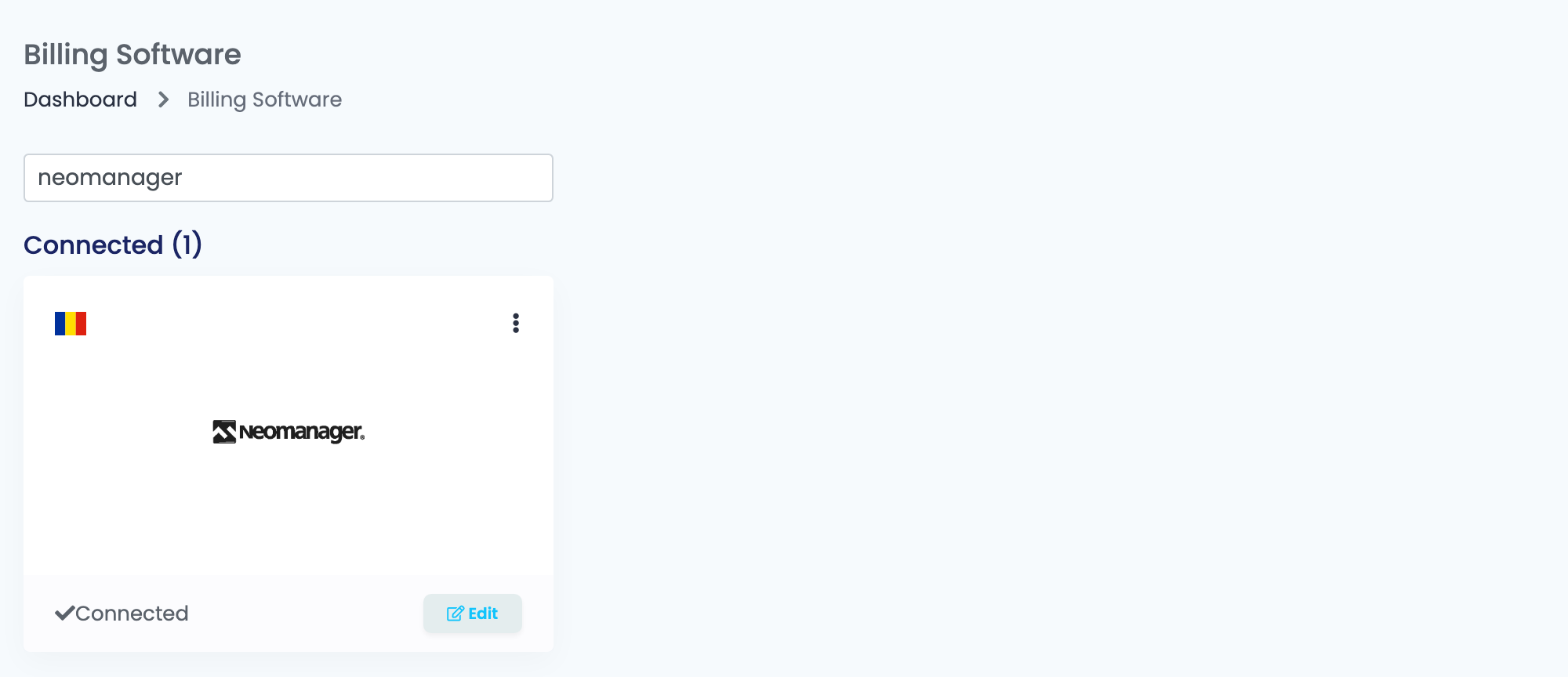
Klicken Sie auf der Karte auf Verbinden, oder auf Bearbeiten, wenn Sie sie bereits verbunden haben.
Schritt 2 — Wo Ihr NeoManager steht
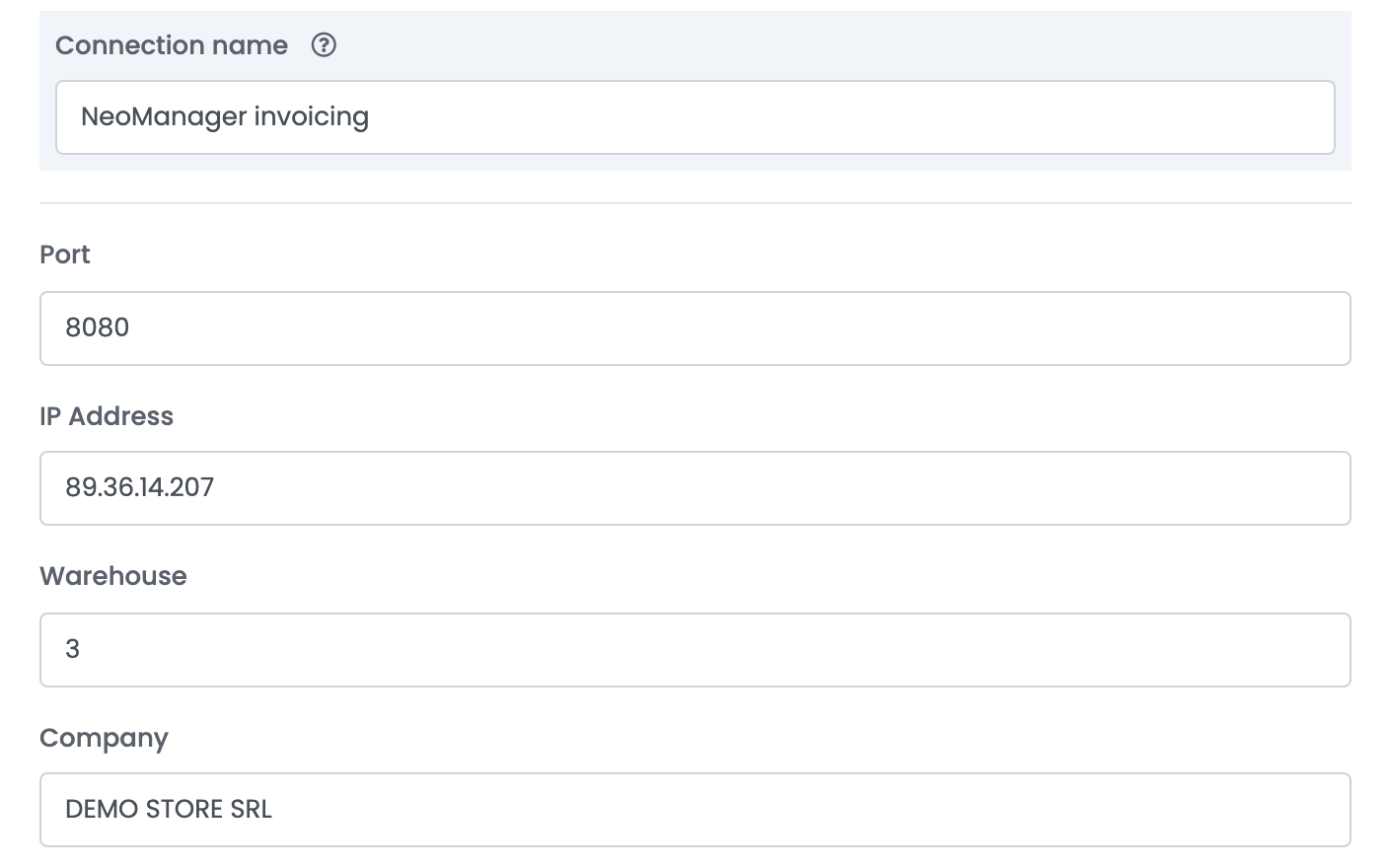
| Feld | Was es ist |
|---|---|
| Verbindungsname | Was Sie innerhalb von easySales sehen. Benennen Sie sie nach der Firma oder dem Lager, für das sie abrechnet. |
| IP-Adresse | Die Adresse des Servers, auf dem NeoManager installiert ist. |
| Port | Der Port, auf dem sein Web Connector antwortet. |
| Lager | Die NeoManager-Lager-ID, aus der die Rechnungen ausgestellt werden. In den meisten Installationen gibt es mehrere; nehmen Sie die, auf der Ihr Bestand liegt. |
| Firma | Der Firmenname exakt so, wie NeoManager ihn kennt — er ist Teil der Anmeldung, kein Etikett. |
| Benutzername und Passwort | Der NeoManager-Benutzer, mit dem sich easySales anmeldet. Sein Name steht auch als Aussteller auf der Rechnung, geben Sie easySales also einen eigenen Benutzer. |
| Quelle | Ein von Ihnen gewählter Name, mit dem NeoManager diese Belege kennzeichnet, damit Sie erkennen, welche aus easySales stammen. |
Schritt 3 — Wie Rechnungen nummeriert und datiert werden
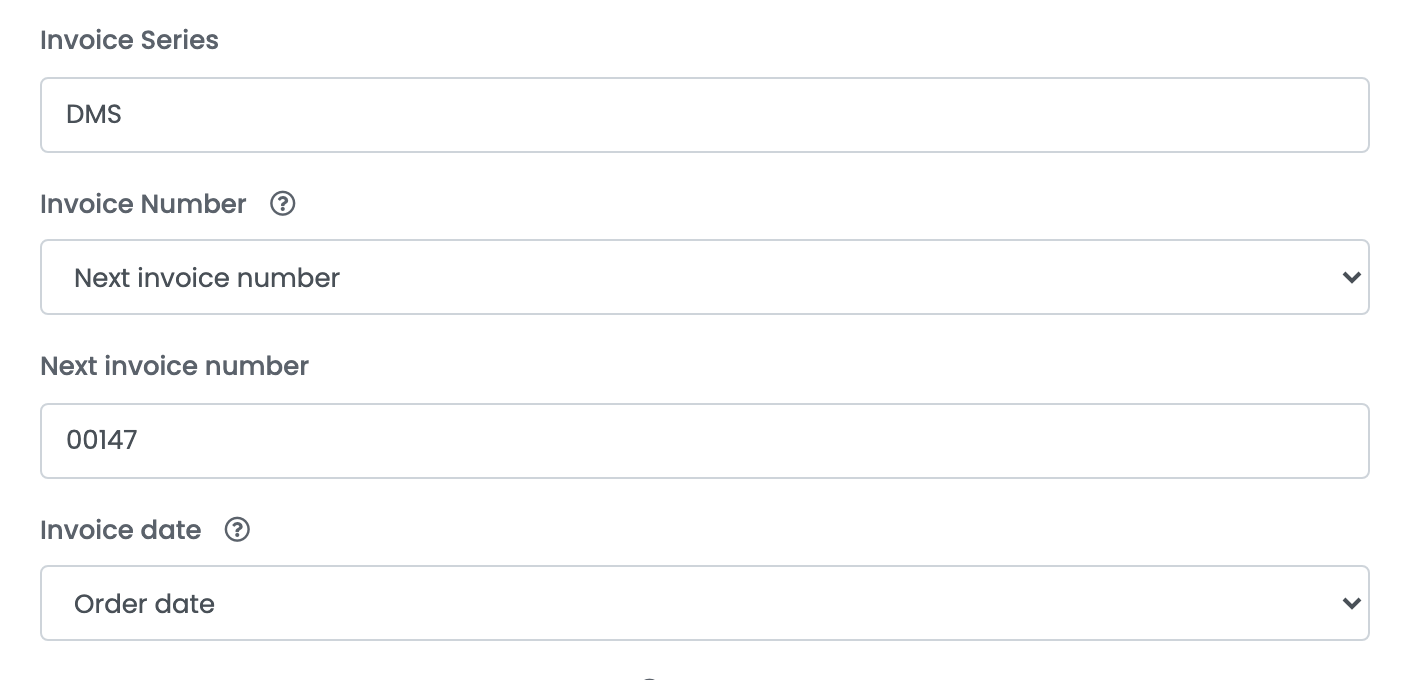
| Feld | Was es bewirkt |
|---|---|
| Rechnungsserie |
Die Serie, auf der die Rechnungen ausgestellt werden. Bindestriche, Unterstriche und Schrägstriche werden vor dem Senden entfernt, DMS-2026 kommt also als DMS2026 an.
|
| Rechnungsnummer = Auto | NeoManager nummeriert die Rechnung selbst, aus seinem eigenen Zähler auf dieser Serie. |
| Rechnungsnummer = Nächste Rechnungsnummer |
easySales sendet die Nummer. Das Feld darunter enthält die nächste zu verwendende Nummer und zählt nach jeder Rechnung selbst weiter, führende Nullen bleiben erhalten — aus 00147 wird 00148.
|
| Rechnungsdatum = Bestelldatum | Die Rechnung trägt das Datum der Bestellung. |
| Rechnungsdatum = Rechnungserstellungsdatum | Die Rechnung trägt das Datum ihrer Ausstellung. |
Schritt 4 — Kunden und Zahlungsarten
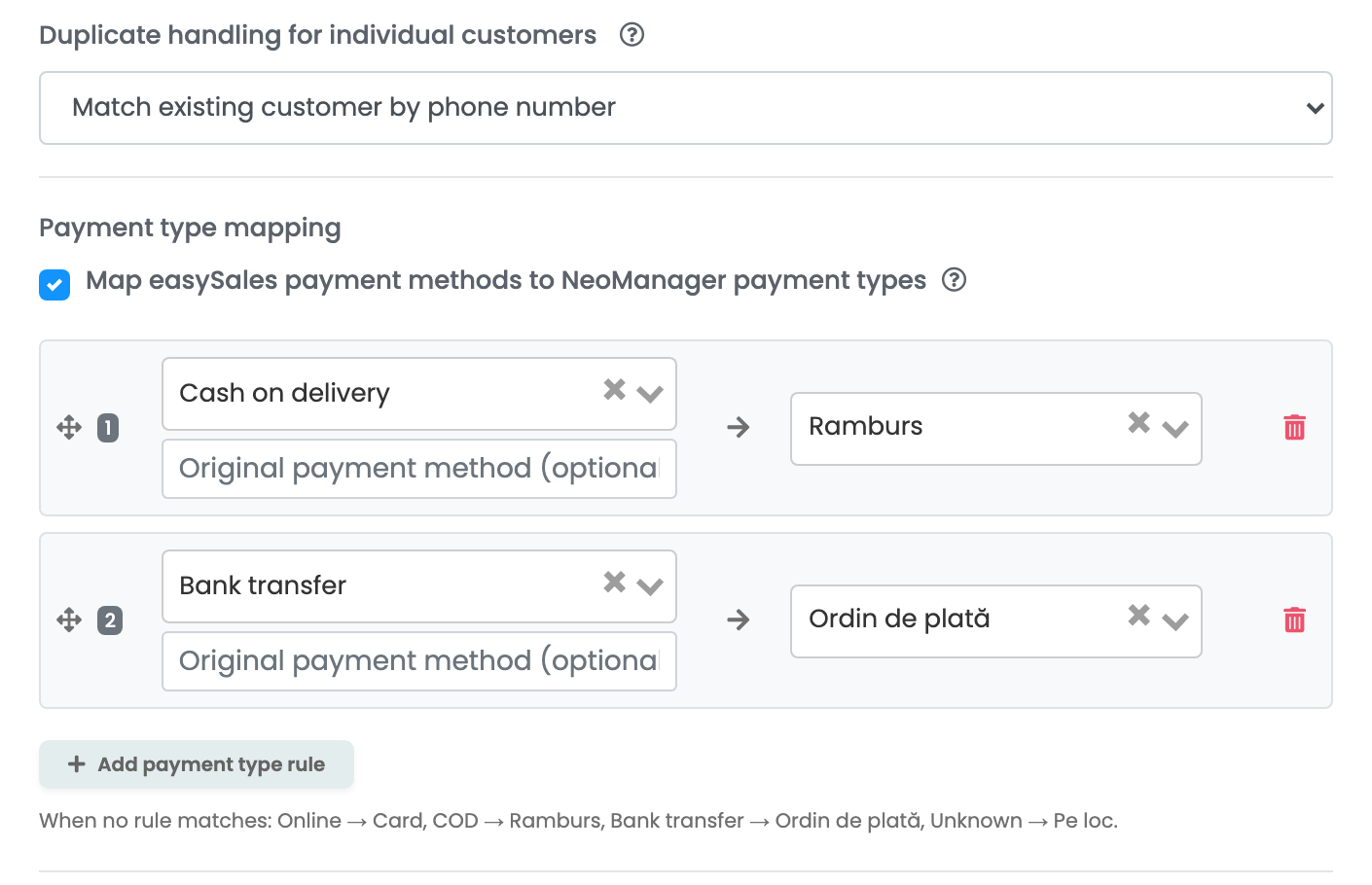
Duplikatbehandlung für Privatkunden entscheidet, was geschieht, wenn ein Privatkunde erneut bei Ihnen bestellt.
| Option | Was passiert |
|---|---|
| Immer einen neuen Kunden anlegen | Für jede Bestellung ein neuer Kundendatensatz in NeoManager. Es wird nie etwas zugeordnet, also landet auch nie etwas bei der falschen Person — zum Preis einer langen Kundenliste. |
| Bestehenden Kunden über Telefonnummer zuordnen | Eine vorhandene Privatperson mit derselben Telefonnummer wird wiederverwendet, und die Rechnung geht auf diesen Datensatz. Passt niemand, wird wie zuvor ein neuer Kunde angelegt. |
Firmen sind von dieser Einstellung nicht betroffen: Eine Firmenbestellung wird in NeoManager stets über den Steuercode zugeordnet und nur dann neu angelegt, wenn nichts passt.
Zahlungsartzuordnung entscheidet, welche NeoManager-Zahlungsart auf der Rechnung landet.
Mit gesetztem Häkchen schreiben Sie die Regeln selbst. Jede Regel leitet eine easySales-Zahlungsart — oder die Zahlungsmethode in der Schreibweise des Marktplatzes — auf eine NeoManager-Zahlungsart. Die Regeln werden von oben nach unten geprüft, und die erste Übereinstimmung gewinnt; ziehen Sie eine Regel am Griff, um die Reihenfolge zu ändern.
| Art | Üblich für |
|---|---|
| NeoManager-Standard | Überlässt die Wahl der eigenen Einstellung von NeoManager für den Kunden. |
| Karte | Online per Karte bezahlt. |
| Ramburs | Nachnahme. |
| Ordin de plată | Banküberweisung. |
| Pe loc | Vor Ort bezahlt. |
| La termen | Zu einem späteren Termin zahlbar. |
| Efect comercial und Exceptat | Handelspapiere und befreite Belege, für die Fälle, die Ihre Buchhaltung namentlich verlangt. |
Schritt 5 — Auf welchen NeoManager-Artikel jede Position gebucht wird
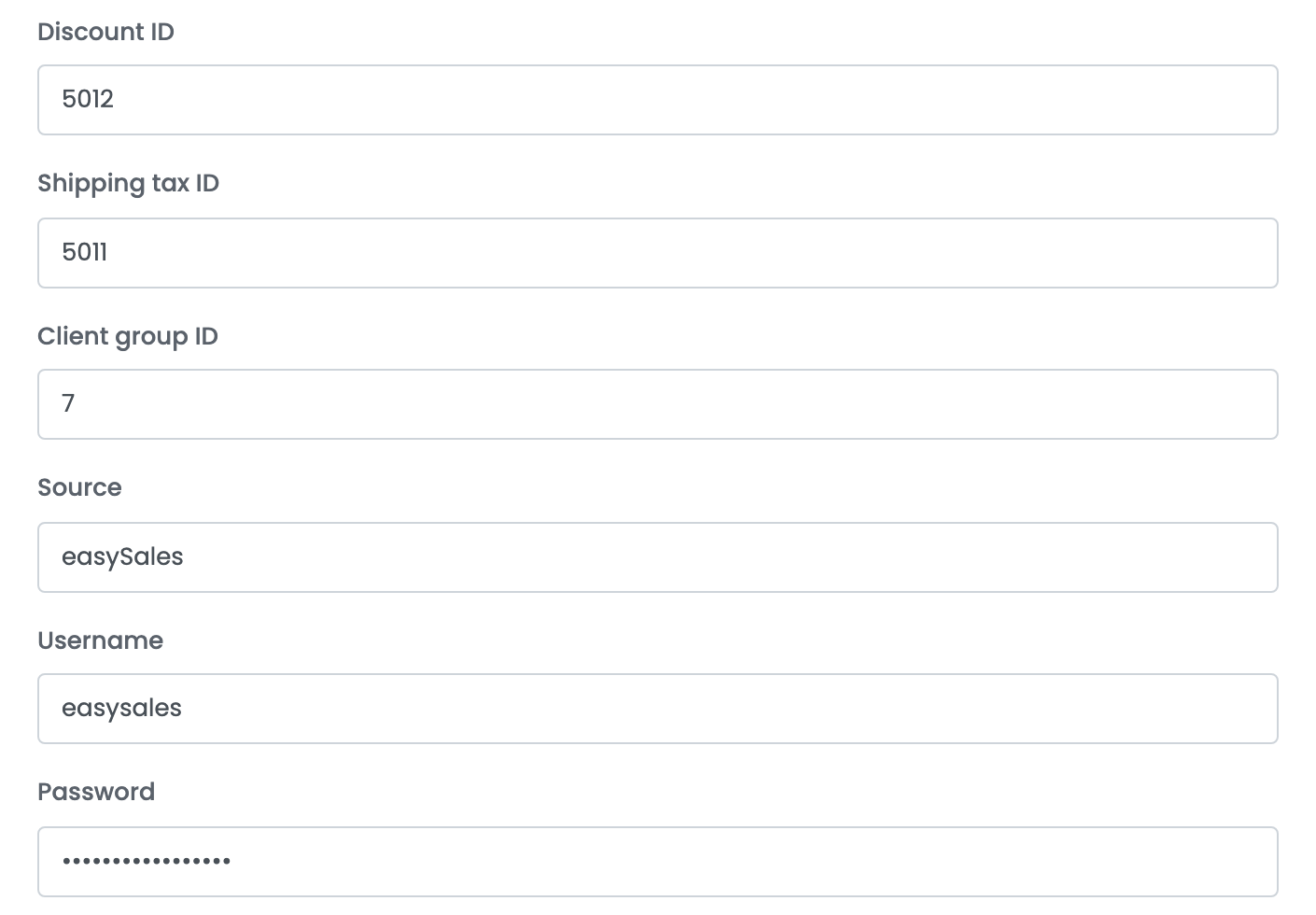
Eine Rechnungsposition muss einen Artikel in NeoManager benennen. Die Produkte benennen sich selbst, über ihren Lagercode; Rabatt und Versand tun das nicht, deshalb geben Sie ihnen hier eine Artikel-ID.
| Position | Artikel in NeoManager |
|---|---|
| ein Produkt | der Lagercode des Produkts in easySales |
| der Rabatt | Rabatt-ID |
| die Versandkosten | Versandsteuer-ID |
Schritt 6 — Die Notizvorlage
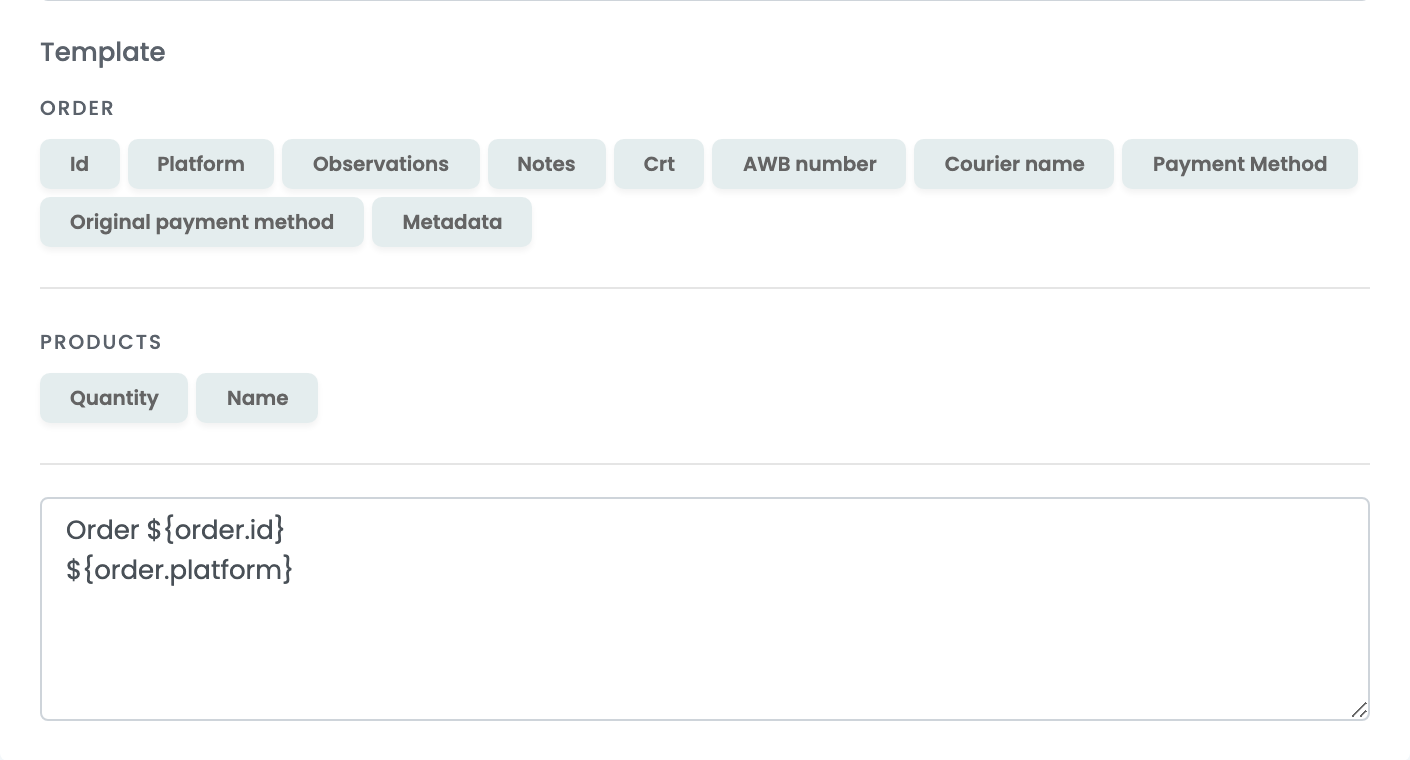
Was die Vorlage erzeugt, wird zum Feld Bemerkungen der Rechnung in NeoManager. Die Schaltflächen über dem Feld fügen Werte aus der Bestellung ein — Bestellnummer, Verkaufskanal, Rechnungsserie, Menge und SKU jedes Produkts.
Die ERP-Verbindung
Bei der Rechnungssoftware stellt easySales die Rechnung aus. Die ERP-Verbindung dreht das um: easySales schickt die Bestellung an NeoManager, die Rechnung entsteht dort, und easySales holt sie zurück und hängt sie an die Bestellung. Wählen Sie sie, wenn Bestellungen in NeoManager und nicht in easySales bearbeitet werden.
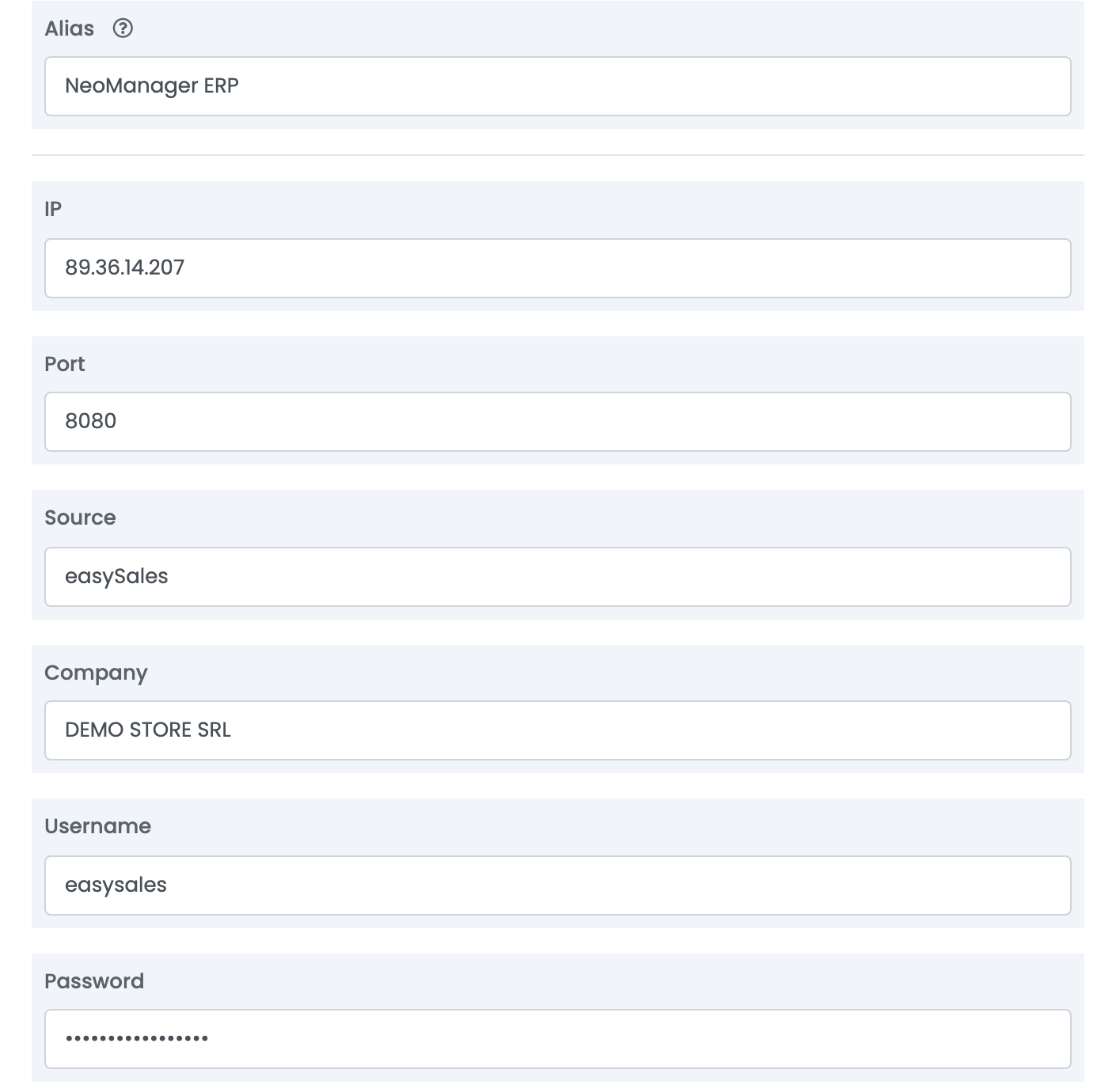
Der Serverblock ist derselbe. Darunter fragt das ERP-Formular ein paar weitere IDs ab.
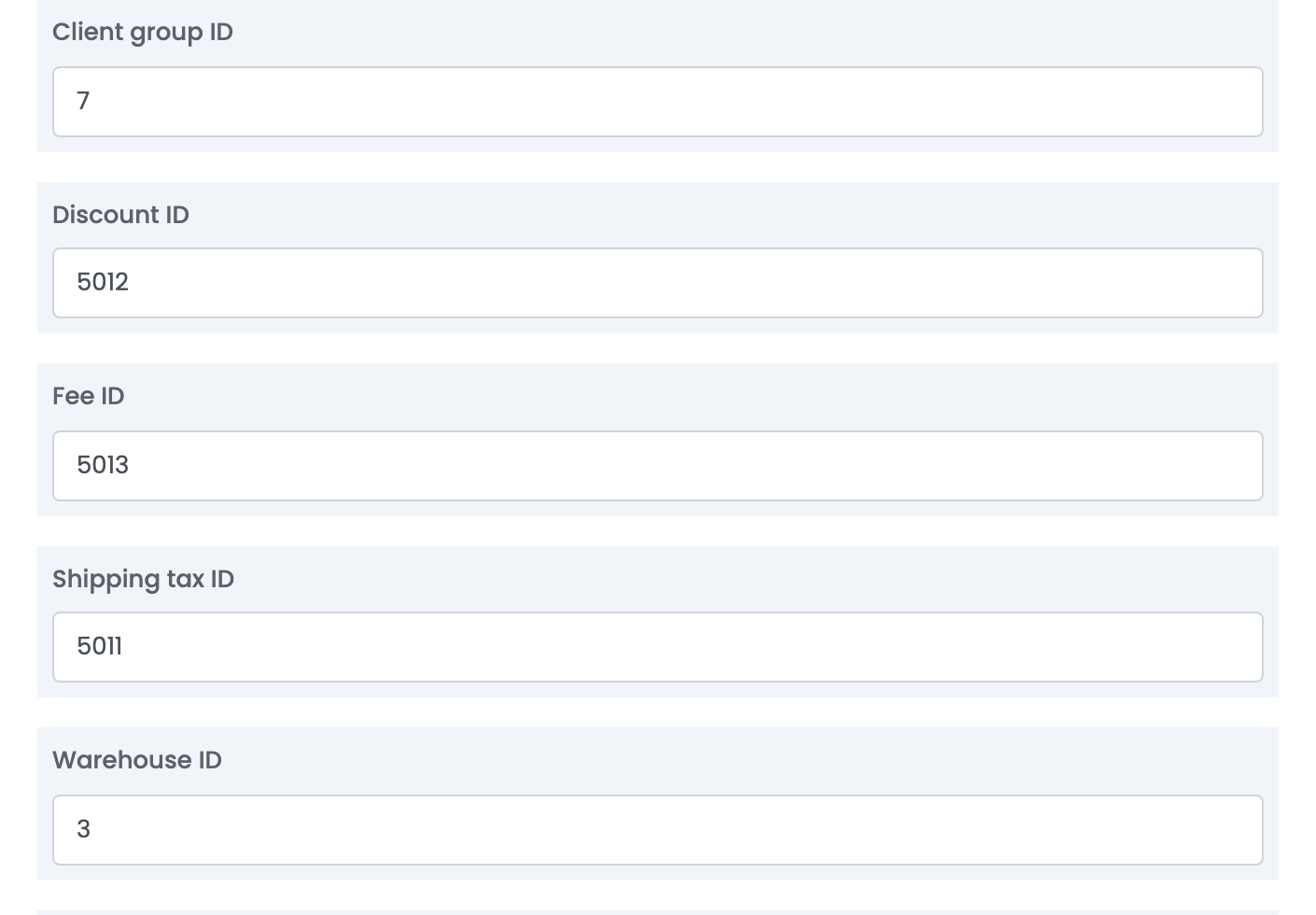
| Feld | Was es ist |
|---|---|
| Kundengruppen-ID | Die NeoManager-Kundengruppe, in der neue Kunden angelegt werden. |
| Rabatt-ID | Der Artikel, auf den die Rabattposition gebucht wird. |
| Gebühren-ID | Der Artikel, auf den jede weitere Gebühr der Bestellung gebucht wird. |
| Versand-Steuer-ID | Der Artikel, auf den die Versandposition gebucht wird. |
| Lager-ID | Das Lager, an das die Bestellung geht. |
Am Ende dieses Formulars stehen zwei Einstellungen. Duplikatbehandlung für Privatkunden funktioniert genau wie bei der Rechnungsverbindung. TipOperatieStoc entscheidet, was NeoManager mit dem Bestand macht, wenn die Bestellung eintrifft:
| Option | Was beim Eintreffen der Bestellung passiert |
|---|---|
| 1 | Alles auf der Bestellung wird reserviert. |
| 2 | Alles auf der Bestellung wird bestellt. |
| 3 | Was auf Lager ist, wird bestätigt; der Rest wird reserviert. |
| 4 | Was auf Lager ist, wird bestätigt; der Rest wird bestellt. |
| 5 | Alles wird bestätigt, und die gesamte Bestellung scheitert, wenn die volle Menge nicht gehalten werden kann. |
Die Bestandsquellen-Verbindung
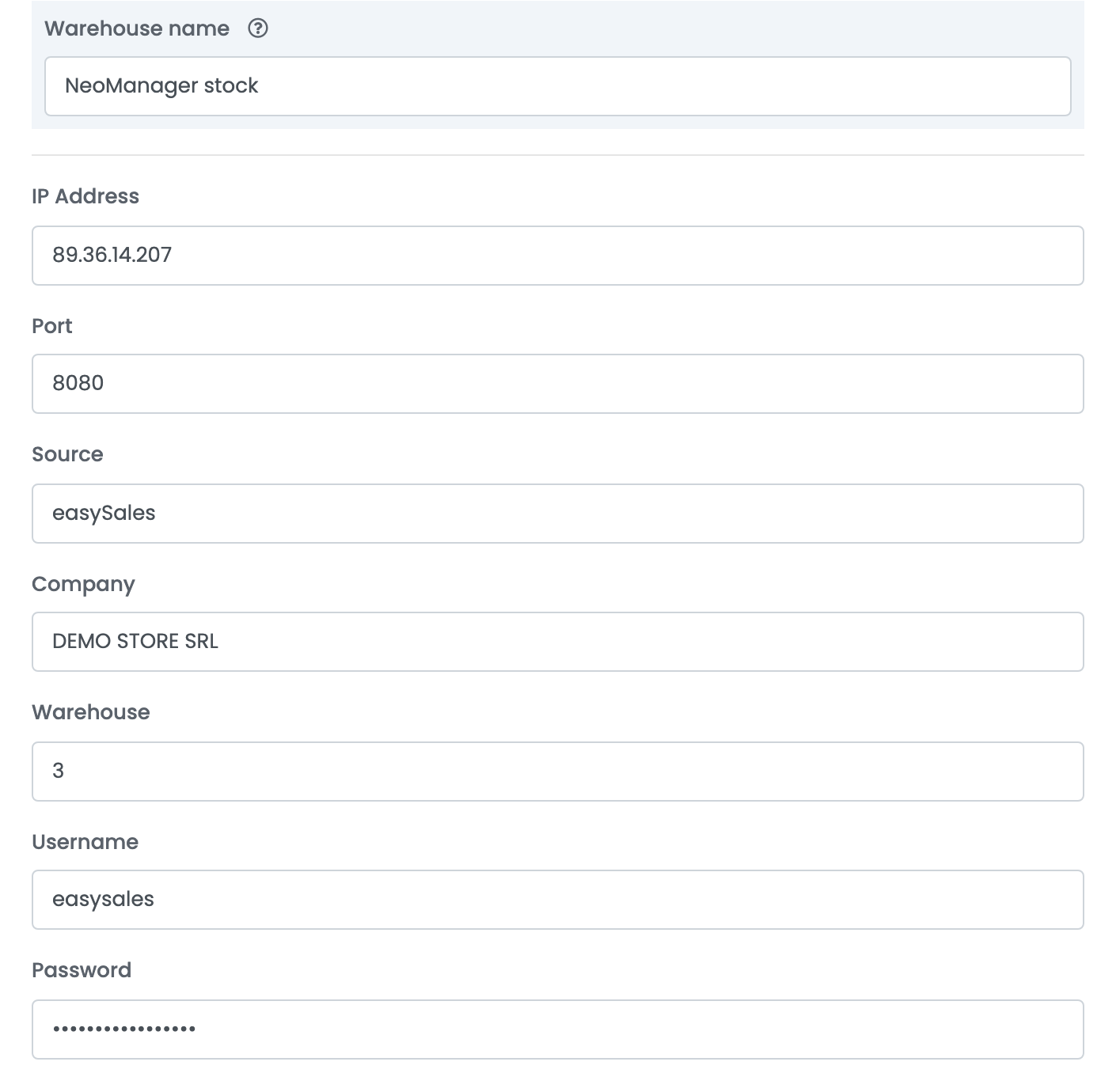
Diese Verbindung liest den Bestand aus einem NeoManager-Lager und schreibt ihn auf Ihre Produkte in easySales. Sie ist außerdem das, was easySales beibringt, welcher NeoManager-Artikel zu welchem Produkt gehört — und das geschieht über die SKU.
Rechnungen, die Sie korrigieren müssen
Eine über easySales ausgestellte Rechnung ist vom Moment ihrer Erstellung an ein echtes NeoManager-Dokument, und die beiden Systeme trennen sich genau dann, wenn Sie eine wieder aufheben wollen.
Wo Rechnungen scheitern
| Meldung | Was sie bedeutet |
|---|---|
Invoice series not found.
|
Rechnungsnummer steht auf Nächste Rechnungsnummer, aber das Feld darunter ist leer. Tragen Sie die Startnummer ein. |
A expirat sesiunea
|
Die Sitzung mit NeoManager ist abgelaufen. easySales meldet sich neu an und versucht es selbst noch einmal; kommt die Meldung immer wieder, startet der Web Connector neu oder ist nicht erreichbar. |
Could not connect to host / Error fetching http headers
|
Der Server hat nicht geantwortet. Prüfen Sie IP-Adresse und Port und ob die Maschine von außerhalb Ihres Netzes erreichbar ist. |
NeoManager login returned an empty session token.
|
Der Server hat geantwortet, easySales aber nicht angemeldet. Prüfen Sie Firma, Benutzername und Passwort — der Firmenname muss exakt der sein, den NeoManager führt. |