Jak połączyć InPost z easySales: kompletny przewodnik konfiguracji
Połącz InPost z easySales tokenem ShipX: wybierz jedną usługę na połączenie, ustaw metodę wysyłki, rozmiar paczki, odbiór przez kuriera i nadawcę oraz rozwiąż komunikaty zwracane przez InPost.
Co daje Ci połączenie z InPost
InPost to polska sieć Paczkomatów i usług kurierskich. Po połączeniu z easySales przez API ShipX InPost tworzy etykietę do zamówienia jednym kliknięciem — z listy zamówień albo ze strony zamówienia — dodaje do zamówienia numer przesyłki, śledzi status doręczenia i, jeśli chcesz, zamawia kuriera po odbiór Twoich paczek.
Dwie rzeczy, które warto wiedzieć na start:
- Jedno połączenie to jedna usługa. Każda etykieta z danego połączenia korzysta z usługi InPost, którą na nim wybierzesz — paczkomatowej, kurierskiej albo usługi Allegro. Jeśli wysyłasz na kilka sposobów, tworzysz osobne połączenie dla każdej usługi.
- Usługa musi pasować do sposobu dostawy zamówienia. Zamówienie do Paczkomatu wymaga połączenia paczkomatowego, a zamówienie pod adres — połączenia kurierskiego.
Zanim zaczniesz
Konto InPost w Managerze Paczek
Z uzupełnionymi w Moje Konto danymi adresowymi firmy i danymi do faktury.
Umowa kurierska, jeśli wysyłasz kurierem
Numer klienta z umowy odblokowuje usługi kurierskie InPost. Bez niego możesz wysyłać do Paczkomatów.
Sposoby, w jakie wysyłasz
Zdecyduj, z jakich usług korzystasz — np. Paczkomaty i kurier albo usługi Allegro dla zamówień z Allegro — bo każda potrzebuje własnego połączenia.
Krok 1 — Wygeneruj token ShipX w Managerze Paczek
- Zaloguj się do Managera Paczek InPost na manager.paczkomaty.pl.
- Otwórz Moje Konto i sprawdź, czy dane adresowe firmy i dane do faktury są uzupełnione — InPost generuje dostęp do API tylko wtedy, gdy są kompletne.
- Otwórz zakładkę API, rozwiń API ShipX i kliknij Generuj.
- InPost poprosi o numer klienta z umowy kurierskiej. Wpisz go, jeśli go masz, a potem kliknij Generuj.
- Token pojawi się w zakładce API ShipX. Kliknij Pokaż token i skopiuj go — wkleisz go do easySales w następnym kroku.
Krok 2 — Połącz InPost w easySales
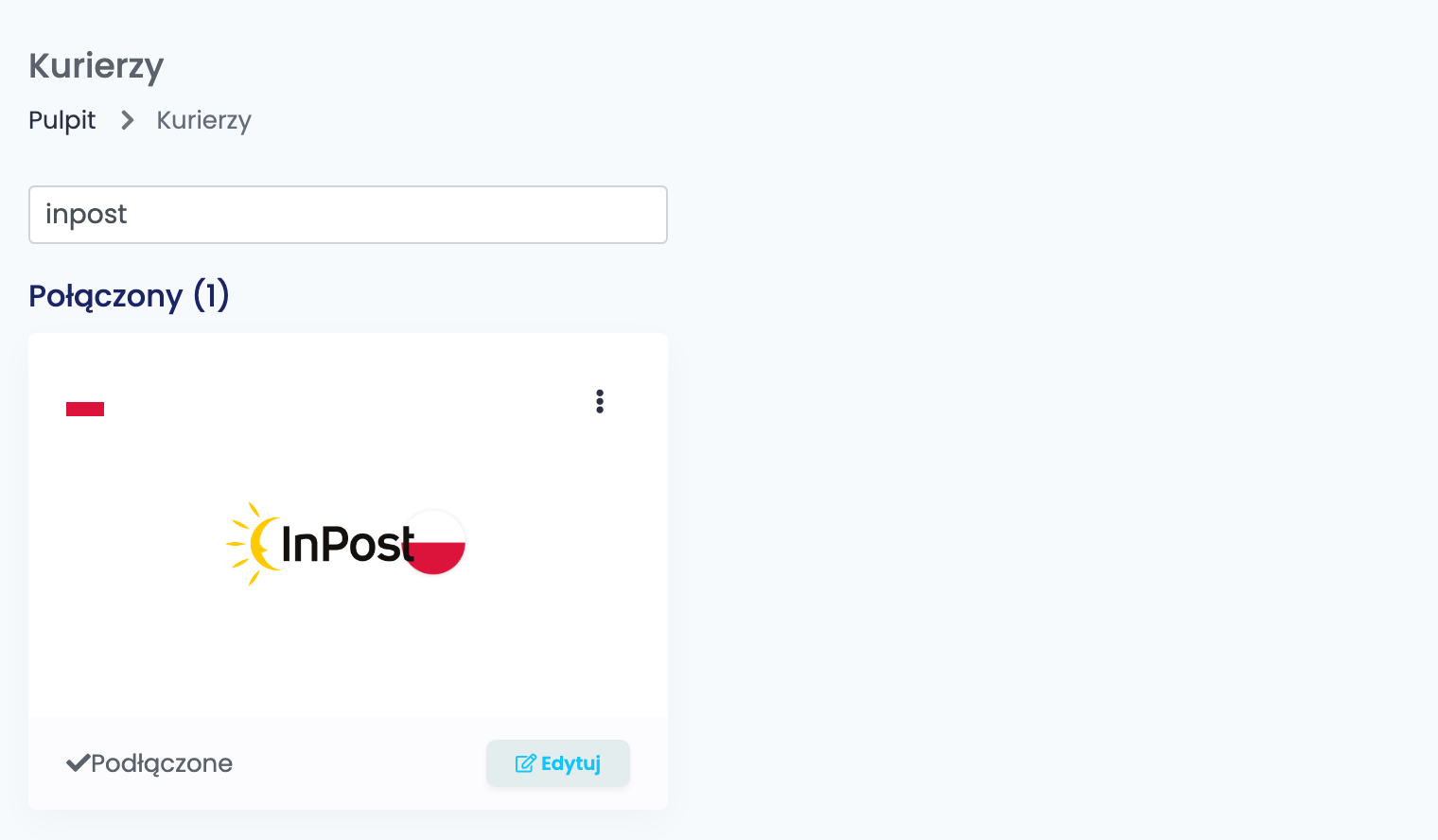
Przejdź do Integracje → Kurierzy, wyszukaj inpost i kliknij Połącz na karcie InPost — albo Edytuj, jeśli InPost był już podłączony.
Wpisz Alias i wklej token w pole Klucz API, a potem kliknij Pobierz szczegóły. easySales sprawdzi token w InPost i otworzy resztę formularza.
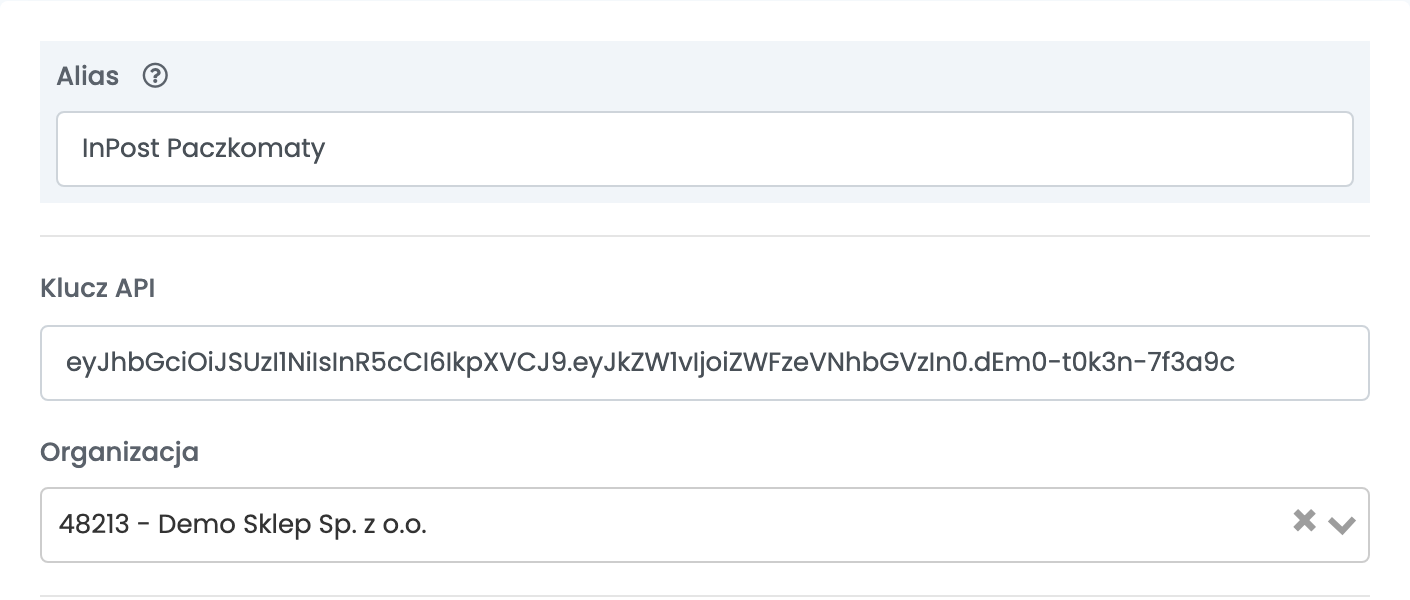
| Pole | Co wpisać |
|---|---|
| Alias |
Nazwa, po której rozpoznasz połączenie przy wyborze — dobrze sprawdza się nazwa usługi, np. InPost Paczkomaty.
|
| Klucz API | Token ShipX z Managera Paczek. |
| Organizacja | Twoja organizacja w InPost. Pojawia się po kliknięciu Pobierz szczegóły; jej wybór uzupełnia dane nadawcy i decyduje, które usługi możesz wybrać. |
Przycisk Zapisz pojawia się dopiero po kliknięciu Pobierz szczegóły. Przycisk Pobierz szczegóły jest widoczny za każdym razem, gdy otwierasz połączenie, i klikasz go za każdym razem, zanim zapiszesz zmianę.
Krok 3 — Wybierz usługę
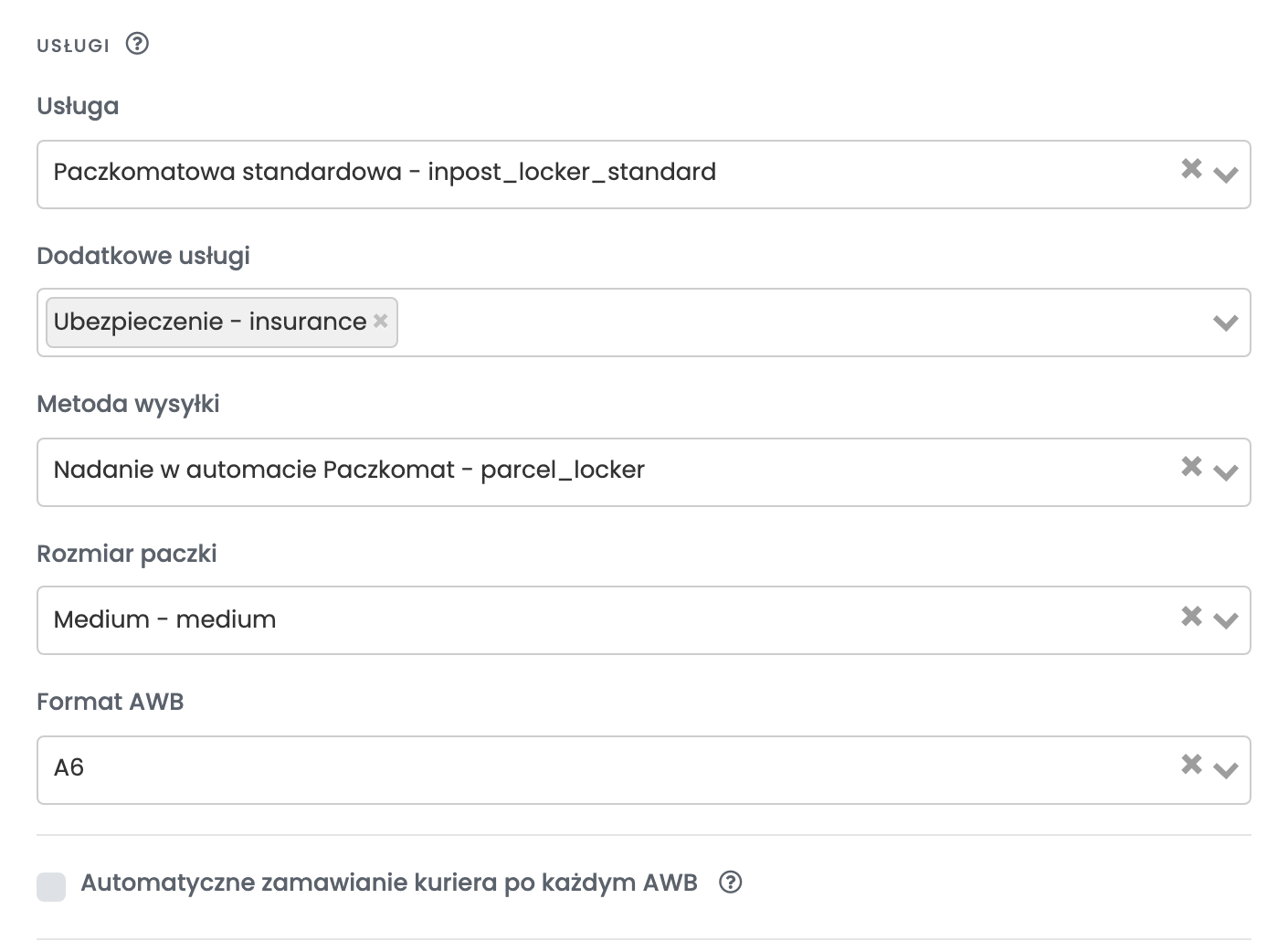
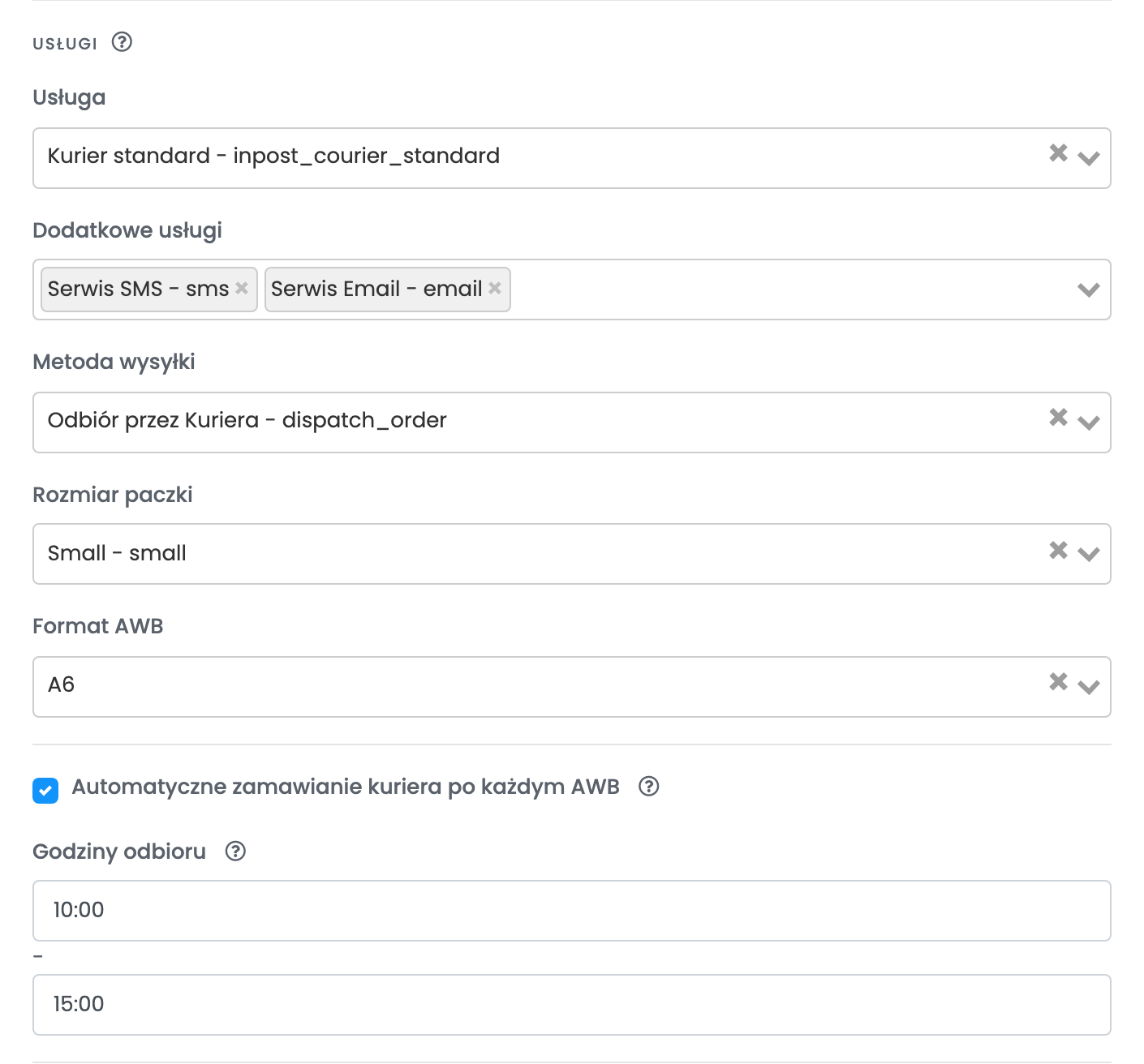
W polu Usługa znajdziesz usługi wybranej organizacji — te, z których może korzystać Twoje konto InPost. Wybierz tę, którą będzie wysyłać to połączenie. Po wybraniu usługi stają się dostępne jej Dodatkowe usługi, np. Ubezpieczenie czy Pobranie, a te, które zaznaczysz, są dodawane do każdej etykiety z tego połączenia.
| Zamówienie dostarczane do | Wybierz usługę, np. |
|---|---|
| Paczkomatu | Paczkomatowa standardowa — albo Allegro Paczkomaty24/7 InPost dla zamówień z Allegro |
| Adresu klienta | Kurier standard — albo Allegro Kurier24 InPost dla zamówień z Allegro |
| Mała przesyłka z Allegro | Allegro miniKurier24 InPost |
Krok 4 — Metoda wysyłki, rozmiar paczki i format etykiety
| Pole | Do czego służy |
|---|---|
| Usługa | Jedyna usługa InPost, którą wysyła to połączenie. |
| Dodatkowe usługi | Dodatki dołączane do każdej etykiety z tego połączenia, np. ubezpieczenie, pobranie czy powiadomienia SMS i e-mail. Lista zależy od usługi. |
| Metoda wysyłki | Jak Twoje paczki trafiają do InPost — zobacz następną tabelę. |
| Rozmiar paczki | Rozmiar wysyłany, gdy zamówienie nie ma szablonu wymiarów. |
| Format AWB | A4 do drukarki biurowej, A6 do drukarki termicznej etykiet. |
Metoda wysyłki określa, w jaki sposób paczki trafiają do InPost. Nazwy pochodzą bezpośrednio od InPost:
| Metoda wysyłki | Co oznacza |
|---|---|
| Nadanie w automacie Paczkomat | Wrzucasz paczkę do Paczkomatu. Wybierz go w polu Punkt nadawczy. |
| Nadanie w POK | Nadajesz paczkę w Punkcie Obsługi Klienta InPost. Wybierz go w polu Punkt nadawczy. |
| Nadanie w POP | Nadajesz paczkę w PaczkoPunkcie InPost. |
| Nadanie w Oddziale | Zawozisz paczkę do oddziału InPost. |
| Odbiór przez Kuriera | Kurier InPost odbiera paczkę od Ciebie. |
| Nadanie w dowolnym punkcie | Nadajesz paczkę w dowolnym punkcie InPost. |
Rozmiar paczki to rozmiar wysyłany dla zamówienia bez szablonu wymiarów. Dostępne rozmiary zależą od usługi:
| Usługa | Dostępne rozmiary |
|---|---|
| Usługi paczkomatowe | Small, Medium i Large — gabaryty skrytek InPost A (8 × 38 × 64 cm), B (19 × 38 × 64 cm) i C (41 × 38 × 64 cm) |
| Usługi kurierskie | Small, Medium, Large i Extra Large (50 × 50 × 80 cm) |
| Usługi listowe (miniKurier) | Letter A, Letter B i Letter C |
Krok 5 — Odbiór przez kuriera
Krok 6 — Nadawca i punkt nadawczy
Gdy wybierzesz organizację w polu Organizacja, easySales uzupełni dane nadawcy danymi firmy i danymi kontaktowymi, które InPost ma dla tej organizacji. Sprawdź je i uzupełnij to, czego brakuje.
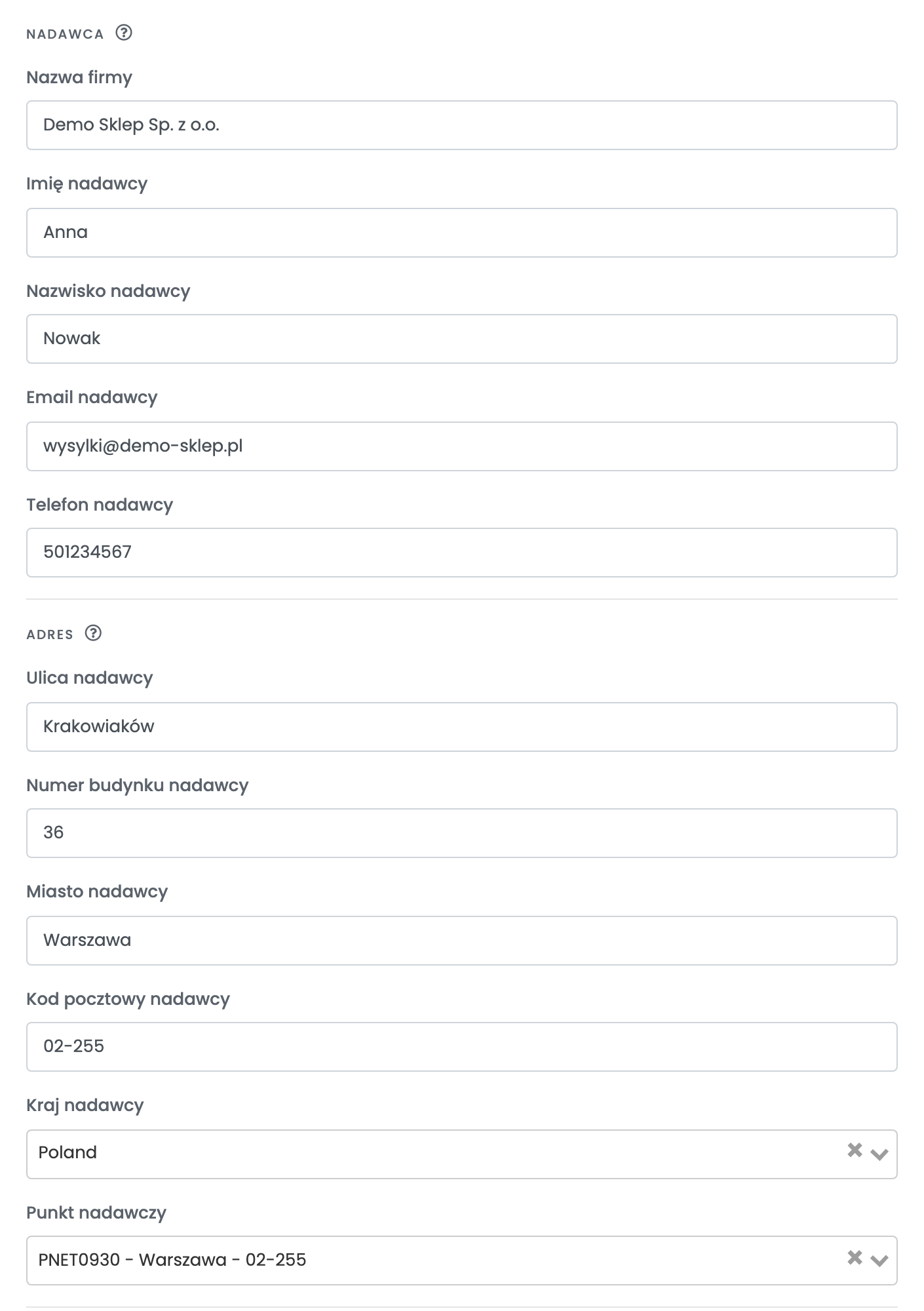
| Pole | Co wpisać |
|---|---|
| Nazwa firmy, Imię nadawcy, Nazwisko nadawcy | Kto wysyła paczki — tak, jak widnieje na etykiecie. |
| Email nadawcy, Telefon nadawcy | Dane, pod którymi InPost i kurier mogą się z Tobą skontaktować. Numer telefonu wpisz samymi cyframi. |
| Ulica nadawcy, Numer budynku nadawcy, Miasto nadawcy, Kod pocztowy nadawcy | Adres, z którego wyjeżdżają paczki — i pod który kurier przyjeżdża po odbiór. |
| Kraj nadawcy | Poland (Polska). |
| Punkt nadawczy | Paczkomat lub punkt, w którym nadajesz paczki — przy metodach wysyłki, które zaczynają się w takim miejscu. Wpisz część nazwy lub miejscowości, aby wyszukać. |
| Wyślij przesyłkę do marketplace/strony | „Tak” wysyła numer przesyłki do marketplace’u lub sklepu, z którego przyszło zamówienie. „Nie” zostawia go tylko w easySales. |
Pod nimi znajdziesz szablon notatek — tekst wysyłany do InPost jako komentarz do paczki — ustawienia drukowania oraz Pokaż opcje zaawansowane. Tam Zapasowy adres email to adres używany dla klienta, który nie ma adresu e-mail w zamówieniu, a Generuj paczki na podstawie numeru paczek w produkcie tworzy osobną paczkę dla każdego opakowania każdego produktu w zamówieniu. Na koniec kliknij Zapisz.
Krok 7 — Dodaj połączenie dla każdej usługi
Aby wysyłać drugą usługą, otwórz połączenie i kliknij Klonuj. easySales zapisze kopię z tym samym tokenem i danymi nadawcy, a każde połączenie dostaje własny przycisk nad formularzem. Otwórz kopię, kliknij Pobierz szczegóły, nadaj jej własną nazwę, wybierz drugą usługę i zapisz. Każde połączenie pojawia się jako osobna opcja, gdy tworzysz etykietę.
Tworzenie etykiet
- Szybkie tworzenie z listy zamówień korzysta ze wszystkiego, co zapisano w połączeniu. Waga to waga zamówienia, co najmniej 1 kg; rozmiary paczek pochodzą z szablonów wymiarów zamówienia, a bez nich — z pola Rozmiar paczki. Zamówienie, dla którego klient wybrał dostawę do Paczkomatu InPost, jest adresowane do wybranego przez niego Paczkomatu.
- Ze strony zamówienia możesz zmienić adres albo Paczkomat, wagę, liczbę i rozmiar paczek oraz kwotę pobrania, sprawdzić szacowany koszt i za pomocą Zamów odbiór kuriera zdecydować, czy zamówić odbiór tej paczki.
Pobranie jest dodawane, gdy zamówienie jest płatne przy odbiorze: kwota to suma zamówienia, a paczka jest ubezpieczona na tę samą kwotę. Zamówienie otrzymuje potem numer przesyłki InPost, a jego status doręczenia podąża za śledzeniem przesyłki w InPost.
Gdy etykieta zostanie odrzucona
Przyczyna jest widoczna na zamówieniu. Najczęściej zobaczysz:
| Komunikat | Co zrobić |
|---|---|
| Invalid box machine function | Zamówienie do Paczkomatu wysłano usługą kurierską lub listową. Utwórz etykietę połączeniem paczkomatowym. |
| Pickup Point is required | Do zamówienia bez Paczkomatu użyto usługi paczkomatowej. Wybierz Paczkomat na stronie zamówienia albo użyj połączenia kurierskiego. |
| Receiver email should have allegro domain | Do zamówienia spoza Allegro użyto usługi Allegro. Użyj połączenia z usługą standardową. |
| Receiver phone is invalid | InPost wymaga poprawnego polskiego numeru komórkowego. Popraw telefon klienta w zamówieniu. |
| Receiver Post Code is invalid | Popraw kod pocztowy w adresie dostawy zamówienia. |
| Drop-Off Point is required | Metoda wysyłki zaczyna się w Paczkomacie lub punkcie. Wybierz go w polu Punkt nadawczy w połączeniu. |
| Sending method is unavailable for selected service | Tej usługi nie można nadać w ten sposób. Wybierz inną wartość w polu Metoda wysyłki. |
| Cash On Delivery is unavailable for target point | Paczkomat lub punkt klienta nie przyjmuje pobrań. Utwórz etykietę ze strony zamówienia z innym punktem albo bez pobrania. |