So verbinden Sie InPost mit easySales: eine vollständige Einrichtungsanleitung
Verbinden Sie InPost über einen ShipX-Token mit easySales: Wählen Sie einen Dienst pro Verbindung, richten Sie Versandmethode, Paketgröße, Kurierabholung und Absender ein und beheben Sie die Meldungen von InPost.
Was Ihnen die Verbindung mit InPost bringt
InPost ist das polnische Netz aus Paketautomaten und Kurierdiensten. Über die ShipX-API von InPost mit easySales verbunden, erstellt InPost das Versandetikett einer Bestellung mit einem Klick — aus der Bestellliste oder von der Bestellseite —, hinterlegt die Sendungsnummer an der Bestellung, verfolgt den Zustellstatus und bestellt auf Wunsch den Kurier, der Ihre Pakete abholt.
Zwei Dinge sollten Sie vorab wissen:
- Eine Verbindung ist ein Dienst. Jedes Etikett einer Verbindung nutzt den InPost-Dienst, der für sie ausgewählt ist — einen Automatendienst, einen Kurierdienst oder einen Allegro-Dienst. Wenn Sie auf mehrere Arten versenden, legen Sie für jeden Dienst eine eigene Verbindung an.
- Der Dienst muss zur Zustellart der Bestellung passen. Eine Bestellung an einen Paczkomat braucht eine Automaten-Verbindung, eine Bestellung an eine Adresse eine Kurier-Verbindung.
Bevor Sie beginnen
Ein InPost-Konto im Manager Paczek
Mit ausgefüllten Adress- und Rechnungsdaten Ihres Unternehmens unter Moje Konto.
Einen Kuriervertrag, wenn Sie per Kurier versenden
Dessen Kundennummer schaltet die Kurierdienste von InPost frei. Ohne sie können Sie an Paketautomaten versenden.
Ihre Versandarten
Legen Sie fest, welche Dienste Sie nutzen — zum Beispiel Paketautomaten und Kurier oder Allegro-Dienste für Allegro-Bestellungen —, denn jeder Dienst braucht eine eigene Verbindung.
Schritt 1 — Den ShipX-Token im Manager Paczek erzeugen
- Melden Sie sich im Manager Paczek von InPost unter manager.paczkomaty.pl an.
- Öffnen Sie Moje Konto (Mein Konto) und prüfen Sie, ob sowohl die Adressdaten als auch die Rechnungsdaten Ihres Unternehmens ausgefüllt sind — InPost erzeugt den API-Zugang nur dann.
- Öffnen Sie den Reiter API, klappen Sie API ShipX auf und klicken Sie auf Generuj (Erzeugen).
- InPost fragt nach der Kundennummer aus Ihrem Kuriervertrag. Geben Sie sie ein, falls Sie eine haben, und klicken Sie dann auf Generuj.
- Der Token erscheint im Reiter API ShipX. Klicken Sie auf Pokaż token (Token anzeigen) und kopieren Sie ihn — Sie fügen ihn im nächsten Schritt in easySales ein.
Schritt 2 — InPost in easySales verbinden
Gehen Sie zu Integrationen → Kuriere, suchen Sie nach inpost und klicken Sie auf der InPost-Karte auf Verbinden — oder auf Bearbeiten, wenn Sie InPost bereits verbunden haben.
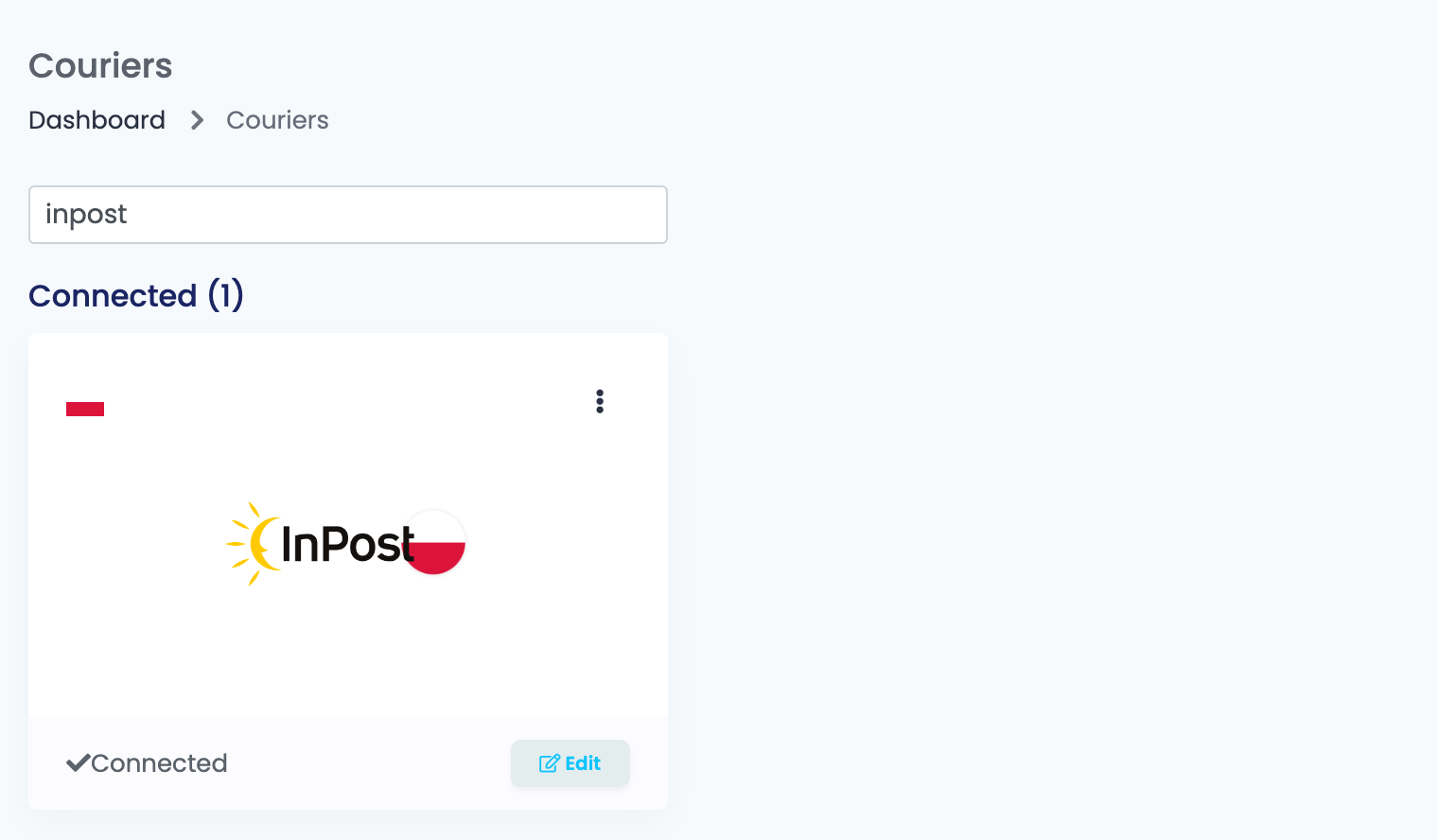
Füllen Sie Verbindungsname aus, fügen Sie den Token in API-Schlüssel ein und klicken Sie auf Details abrufen. easySales prüft den Token bei InPost und öffnet den Rest des Formulars.
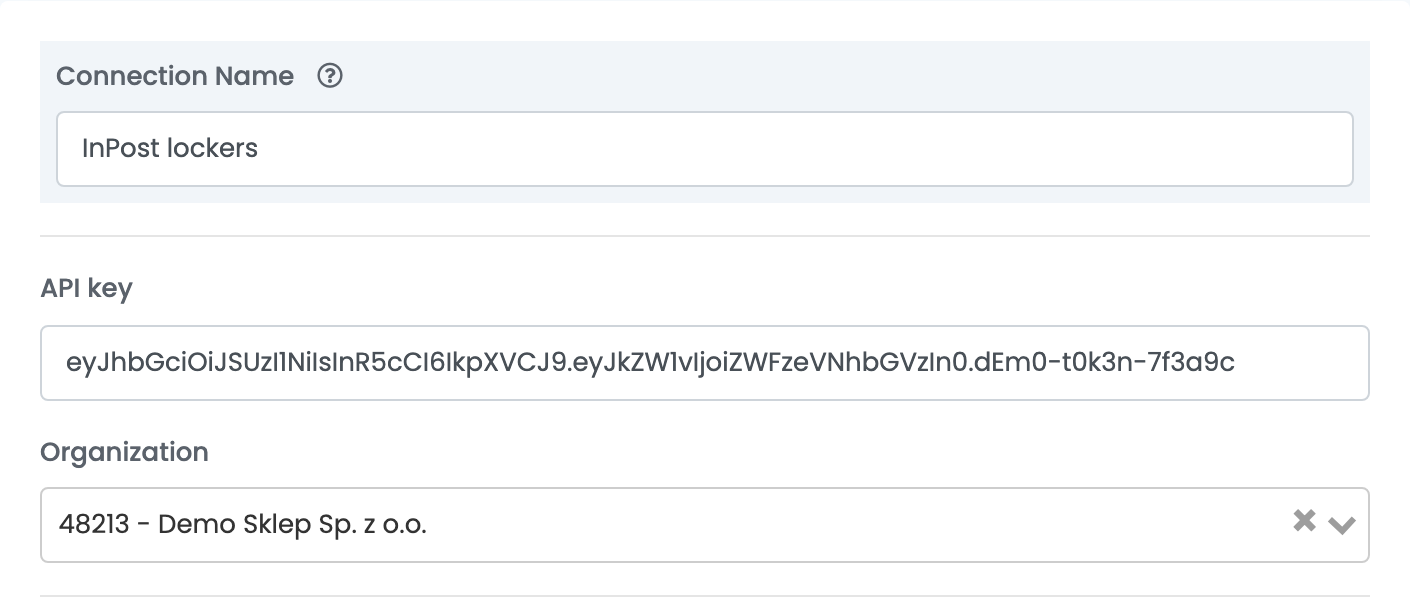
| Feld | Was einzutragen ist |
|---|---|
| Verbindungsname |
Ein Name, an dem Sie die Verbindung bei der Auswahl erkennen — der Dienst eignet sich gut, zum Beispiel InPost lockers.
|
| API-Schlüssel | Der ShipX-Token aus dem Manager Paczek. |
| Organisation | Ihre InPost-Organisation. Sie erscheint nach Details abrufen; ihre Auswahl füllt den Absender aus und bestimmt, welche Dienste Sie wählen können. |
Speichern erscheint erst nach Details abrufen. Die Schaltfläche Details abrufen ist jedes Mal da, wenn Sie die Verbindung öffnen, und Sie klicken sie jedes Mal, bevor Sie eine Änderung speichern.
Schritt 3 — Den Dienst auswählen
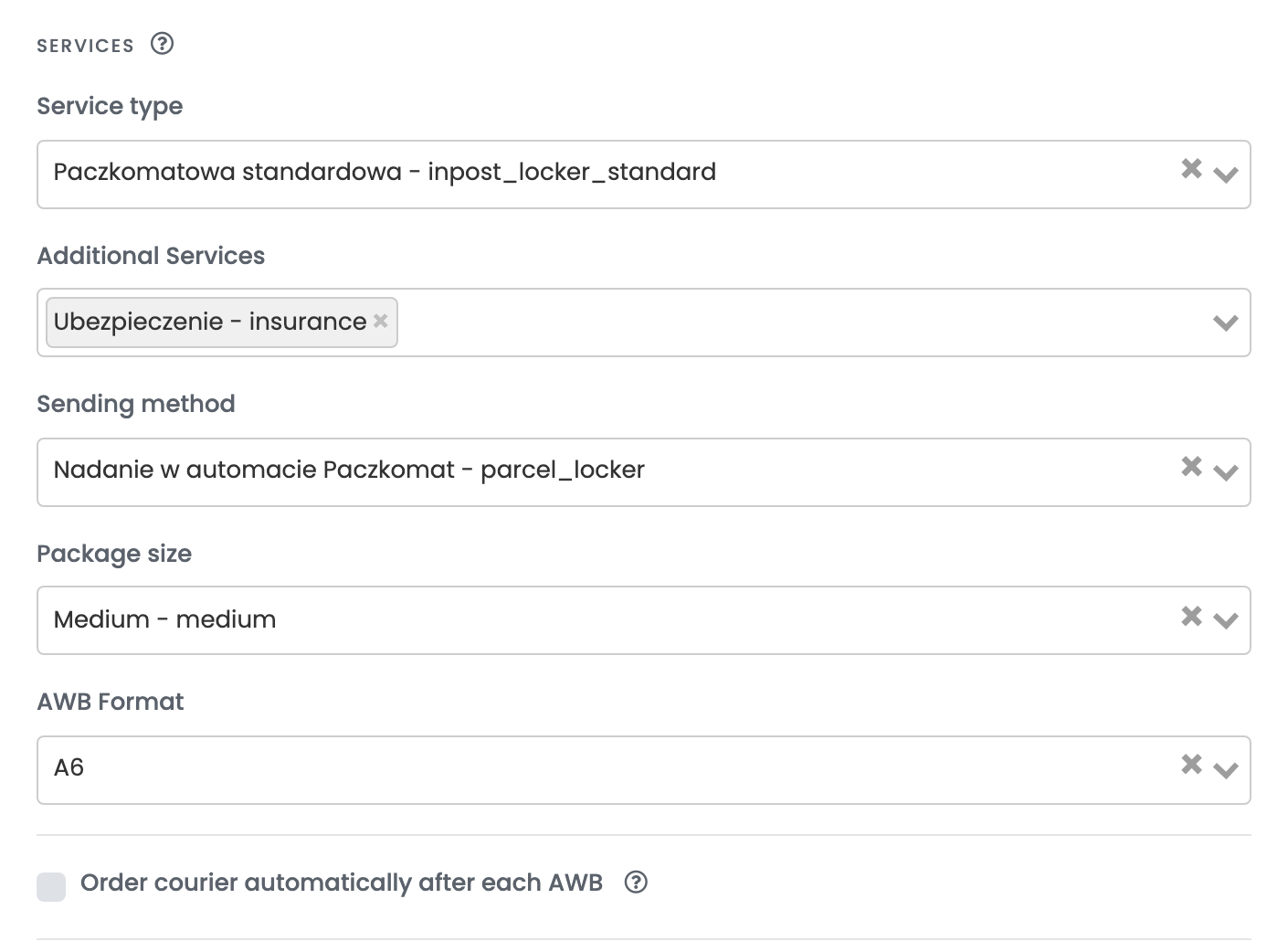
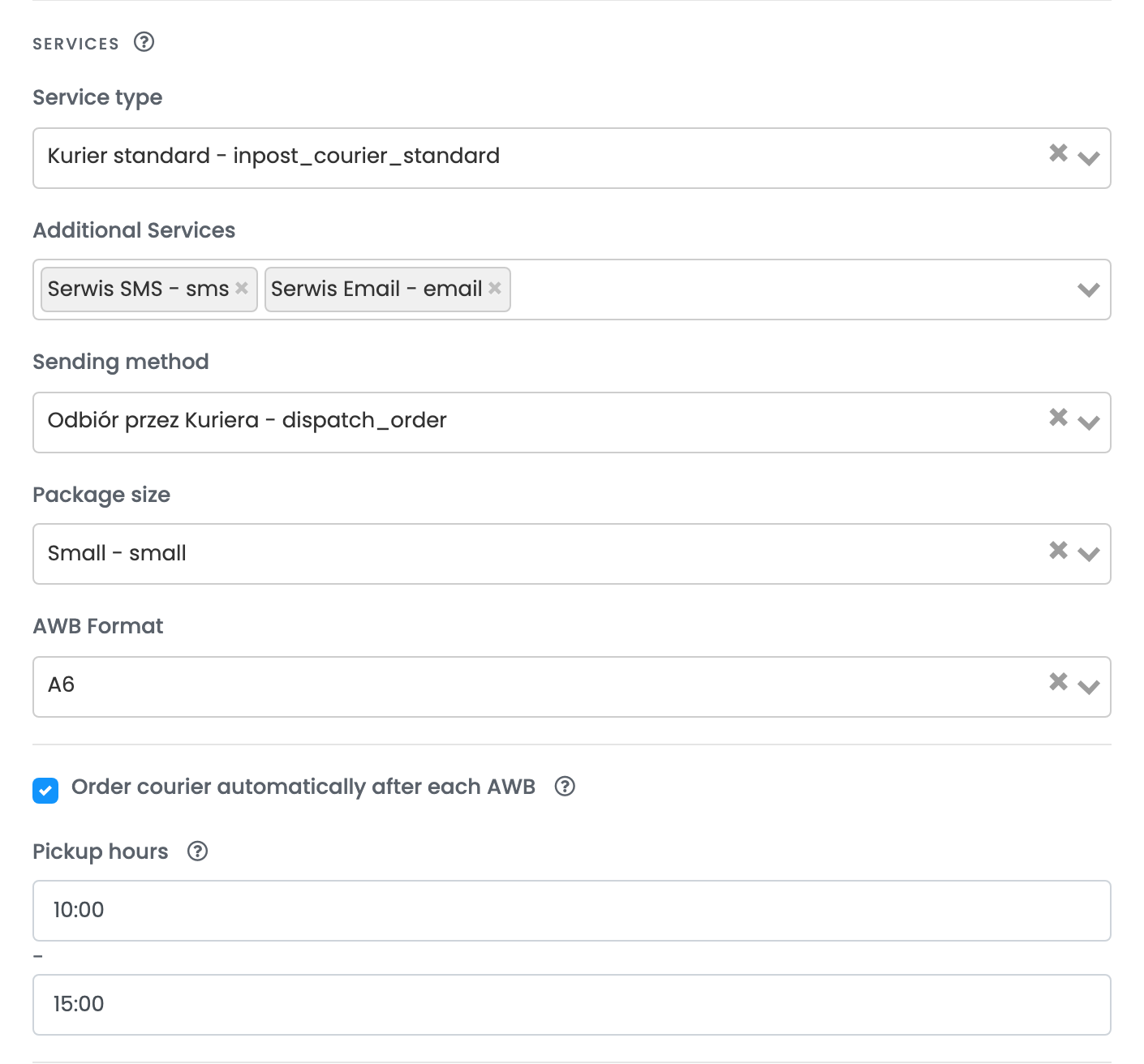
Serviceart listet die Dienste der ausgewählten Organisation auf — die Dienste, die Ihr InPost-Konto nutzen kann. Wählen Sie den Dienst, mit dem diese Verbindung versenden soll. Sobald der Dienst ausgewählt ist, stehen seine Zusatzleistungen zur Verfügung, etwa Versicherung (Ubezpieczenie) oder Nachnahme (Pobranie); die ausgewählten werden jedem Etikett dieser Verbindung hinzugefügt.
| Bestellung wird zugestellt an | Wählen Sie einen Dienst wie |
|---|---|
| Einen Paczkomat | Paczkomatowa standardowa — oder Allegro Paczkomaty24/7 InPost für Allegro-Bestellungen |
| Die Adresse des Kunden | Kurier standard — oder Allegro Kurier24 InPost für Allegro-Bestellungen |
| Ein kleines Allegro-Paket | Allegro miniKurier24 InPost |
Schritt 4 — Versandmethode, Paketgröße und Etikettenformat
| Feld | Was es bewirkt |
|---|---|
| Serviceart | Der eine InPost-Dienst, mit dem diese Verbindung versendet. |
| Zusatzleistungen | Extras, die jedem Etikett dieser Verbindung hinzugefügt werden, etwa Versicherung, Nachnahme oder Benachrichtigungen per SMS und E-Mail. Die Liste hängt vom Dienst ab. |
| Versandmethode | Wie Ihre Pakete zu InPost gelangen — siehe die nächste Tabelle. |
| Paketgröße | Die Größe, die gesendet wird, wenn eine Bestellung keine Größenvorlage hat. |
| AWB-Format | A4 für einen Bürodrucker, A6 für einen Thermo-Etikettendrucker. |
Versandmethode teilt InPost mit, wie die Pakete zu InPost gelangen. Die Bezeichnungen stammen von InPost selbst:
| Versandmethode | Was sie bedeutet |
|---|---|
| Nadanie w automacie Paczkomat | Sie legen das Paket in einen Paczkomat. Wählen Sie ihn unter Abgabepunkt. |
| Nadanie w POK | Sie geben das Paket an einer InPost-Kundenservicestelle ab. Wählen Sie sie unter Abgabepunkt. |
| Nadanie w POP | Sie geben das Paket an einem InPost-PaczkoPunkt ab. |
| Nadanie w Oddziale | Sie bringen das Paket in eine InPost-Filiale. |
| Odbiór przez Kuriera | Ein InPost-Kurier holt das Paket bei Ihnen ab. |
| Nadanie w dowolnym punkcie | Sie geben das Paket an einem beliebigen InPost-Punkt ab. |
Paketgröße ist die Größe, die für eine Bestellung ohne Größenvorlage gesendet wird. Welche Größen angeboten werden, hängt vom Dienst ab:
| Dienst | Angebotene Größen |
|---|---|
| Automatendienste | Small, Medium und Large — die InPost-Fachgrößen A (8 × 38 × 64 cm), B (19 × 38 × 64 cm) und C (41 × 38 × 64 cm) |
| Kurierdienste | Small, Medium, Large und Extra Large (50 × 50 × 80 cm) |
| Briefdienste (miniKurier) | Letter A, Letter B und Letter C |
Schritt 5 — Abholung durch den Kurier
Schritt 6 — Absender und Abgabepunkt
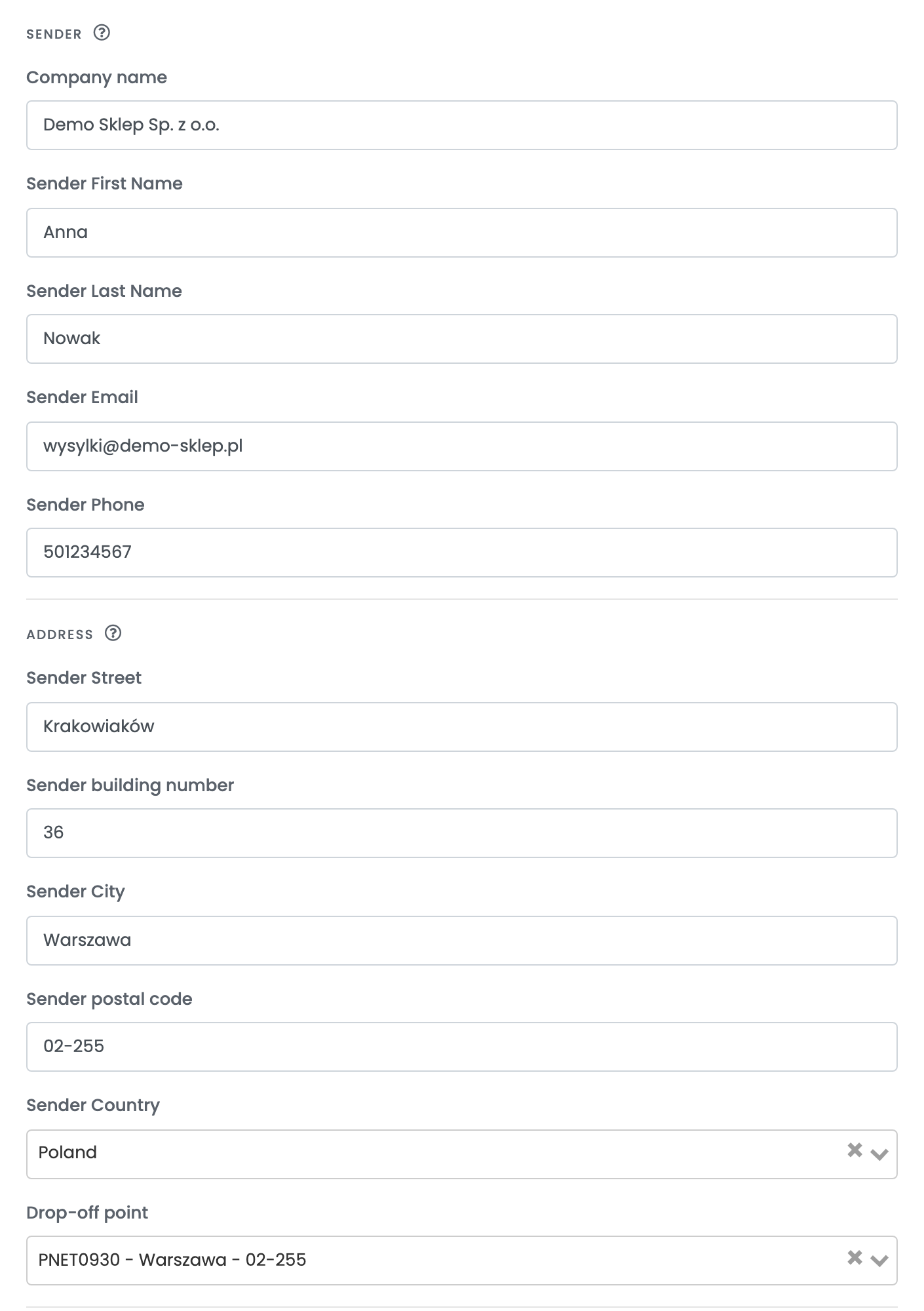
Wenn Sie die Organisation auswählen, füllt easySales den Absender mit den Firmen- und Kontaktdaten aus, die InPost dafür hinterlegt hat. Prüfen Sie sie und ergänzen Sie, was fehlt.
| Feld | Was einzutragen ist |
|---|---|
| Firmenname, Vorname des Absenders, Nachname des Absenders | Wer die Pakete versendet, so wie es auf dem Etikett steht. |
| Absender-E-Mail, Absendertelefon | Wo InPost und der Kurier Sie erreichen. Geben Sie die Telefonnummer nur als Ziffern ein. |
| Absenderstraße, Gebäudenummer des Absenders, Absenderstadt, Postleitzahl des Absenders | Die Adresse, von der die Pakete abgehen — und an die der Kurier zur Abholung kommt. |
| Absenderland | Poland (Polen). |
| Abgabepunkt | Der Paczkomat oder Punkt, an dem Sie Ihre Pakete abgeben, für die Versandmethoden, die an einem solchen beginnen. Geben Sie zum Suchen einen Teil des Namens oder Ortes ein. |
| Sendung an Marktplatz/Website senden | „Ja“ sendet die Sendungsnummer an den Marktplatz oder Shop, aus dem die Bestellung stammt. „Nein“ behält sie nur in easySales. |
Darunter finden Sie die Notizvorlage — den Text, der als Kommentar zum Paket an InPost gesendet wird —, die Druckeinstellungen und Erweiterte Optionen anzeigen. Dort ist Ausweich-E-Mail die Adresse, die für einen Kunden ohne E-Mail-Adresse in der Bestellung verwendet wird, und Pakete anhand der Paketanzahl des Produkts erzeugen erstellt für jedes Packstück jedes Produkts der Bestellung ein eigenes Paket. Klicken Sie abschließend auf Speichern.
Schritt 7 — Für jeden Dienst eine Verbindung hinzufügen
Um mit einem zweiten Dienst zu versenden, öffnen Sie die Verbindung und klicken Sie auf Klonen. easySales speichert eine Kopie mit demselben Token und denselben Absenderdaten, und jede Verbindung erhält eine eigene Schaltfläche über dem Formular. Öffnen Sie die Kopie, klicken Sie auf Details abrufen, geben Sie ihr einen eigenen Namen, wählen Sie den anderen Dienst und speichern Sie. Jede Verbindung erscheint beim Erstellen eines Etiketts als eigene Auswahl.
Etiketten erstellen
- Die Schnellerstellung aus der Bestellliste verwendet alles, was in der Verbindung gespeichert ist. Das Gewicht ist das Bestellgewicht, mindestens 1 kg; die Paketgrößen stammen aus den Größenvorlagen der Bestellung oder, wenn es keine gibt, aus Paketgröße. Eine Bestellung, bei der der Kunde die Zustellung an einen InPost-Paczkomat gewünscht hat, wird an den von ihm gewählten Automaten adressiert.
- Auf der Bestellseite können Sie die Adresse oder den Automaten, das Gewicht, Anzahl und Größe der Pakete sowie den Nachnahmebetrag ändern, die geschätzten Kosten einsehen und mit Kurierabholung bestellen entscheiden, ob für dieses Paket eine Abholung gebucht wird.
Nachnahme wird hinzugefügt, wenn die Bestellung bei Lieferung bezahlt wird: Der Betrag ist die Bestellsumme, und das Paket ist in derselben Höhe versichert. Anschließend trägt die Bestellung die Sendungsnummer von InPost, und ihr Zustellstatus folgt der Sendungsverfolgung von InPost.
Wenn ein Etikett abgelehnt wird
Der Grund wird an der Bestellung angezeigt. Am häufigsten sehen Sie:
| Meldung | Was zu tun ist |
|---|---|
| Invalid box machine function | Eine Automaten-Bestellung wurde mit einem Kurier- oder Briefdienst gesendet. Erstellen Sie das Etikett mit einer Automaten-Verbindung. |
| Pickup Point is required | Ein Automatendienst wurde für eine Bestellung ohne Automaten verwendet. Wählen Sie auf der Bestellseite einen Automaten oder nutzen Sie eine Kurier-Verbindung. |
| Receiver email should have allegro domain | Ein Allegro-Dienst wurde für eine Bestellung verwendet, die nicht von Allegro stammt. Nutzen Sie eine Verbindung mit einem Standarddienst. |
| Receiver phone is invalid | InPost benötigt eine gültige polnische Mobilnummer. Korrigieren Sie die Telefonnummer des Kunden in der Bestellung. |
| Receiver Post Code is invalid | Korrigieren Sie die Postleitzahl in der Lieferadresse der Bestellung. |
| Drop-Off Point is required | Die Versandmethode beginnt an einem Paczkomat oder Punkt. Wählen Sie einen unter Abgabepunkt in der Verbindung. |
| Sending method is unavailable for selected service | Der Dienst kann auf diesem Weg nicht übergeben werden. Wählen Sie eine andere Versandmethode. |
| Cash On Delivery is unavailable for target point | Der Automat oder Punkt des Kunden nimmt keine Nachnahme an. Erstellen Sie das Etikett auf der Bestellseite mit einem anderen Punkt oder ohne Nachnahme. |