Hogyan kapcsolod össze az InPostot az easySalesszel: teljes beállítási útmutató
Kapcsold össze az InPostot az easySalesszel egy ShipX tokennel: válassz kapcsolatonként egy szolgáltatást, állítsd be a küldési módszert, a csomagméretet, a futáros átvételt és a feladót, és kezeld az InPost üzeneteit.
Mit ad az InPost összekapcsolása
Az InPost Lengyelország csomagautomata- és futárhálózata. Az InPost ShipX API-ján keresztül az easySalesszel összekapcsolva egy kattintással elkészíti a rendelés szállítási címkéjét — a rendeléslistából vagy a rendelés oldaláról —, rögzíti a rendelésen a követési számot, követi a kézbesítés állapotát, és ha szeretnéd, futárt is rendel a csomagjaidért.
Két dolog, amit érdemes tudnod, mielőtt belevágsz:
- Egy kapcsolat egy szolgáltatás. Egy kapcsolat minden címkéje a rajta kiválasztott InPost-szolgáltatást használja — csomagautomatás, futáros vagy Allegro-szolgáltatást. Ha többféleképpen szállítasz, minden szolgáltatáshoz külön kapcsolatot hozol létre.
- A szolgáltatásnak illenie kell a rendelés kézbesítési módjához. A Paczkomatba kért rendeléshez csomagautomatás kapcsolat kell, a címre kért rendeléshez futáros kapcsolat.
Mielőtt elkezded
Egy InPost-fiók a Manager Paczekben
A Moje Konto alatt kitöltött cégcímadatokkal és számlázási adatokkal.
Futárszerződés, ha futárral szállítasz
Az ügyfélszáma feloldja az InPost futárszolgáltatásait. Nélküle csomagautomatákba szállíthatsz.
A szállítási módjaid
Döntsd el, mely szolgáltatásokat használod — például csomagautomatát és futárt, vagy Allegro-szolgáltatásokat az Allegro-rendelésekhez —, mert mindegyiknek saját kapcsolat kell.
1. lépés — Hozd létre a ShipX tokent a Manager Paczekben
- Jelentkezz be az InPost Manager Paczek felületére a manager.paczkomaty.pl oldalon.
- Nyisd meg a Moje Konto (Saját fiók) menüt, és ellenőrizd, hogy a céged címadatai és számlázási adatai is ki vannak-e töltve — az InPost csak akkor hoz létre API-hozzáférést, ha igen.
- Nyisd meg az API fület, bontsd ki az API ShipX részt, és kattints a Generuj (Létrehozás) gombra.
- Az InPost kéri a futárszerződésed ügyfélszámát. Ha van, add meg, majd kattints a Generuj gombra.
- A token megjelenik az API ShipX fülön. Kattints a Pokaż token (Token megjelenítése) gombra, és másold ki — a következő lépésben illeszted be az easySalesbe.
2. lépés — Kapcsold össze az InPostot az easySalesben
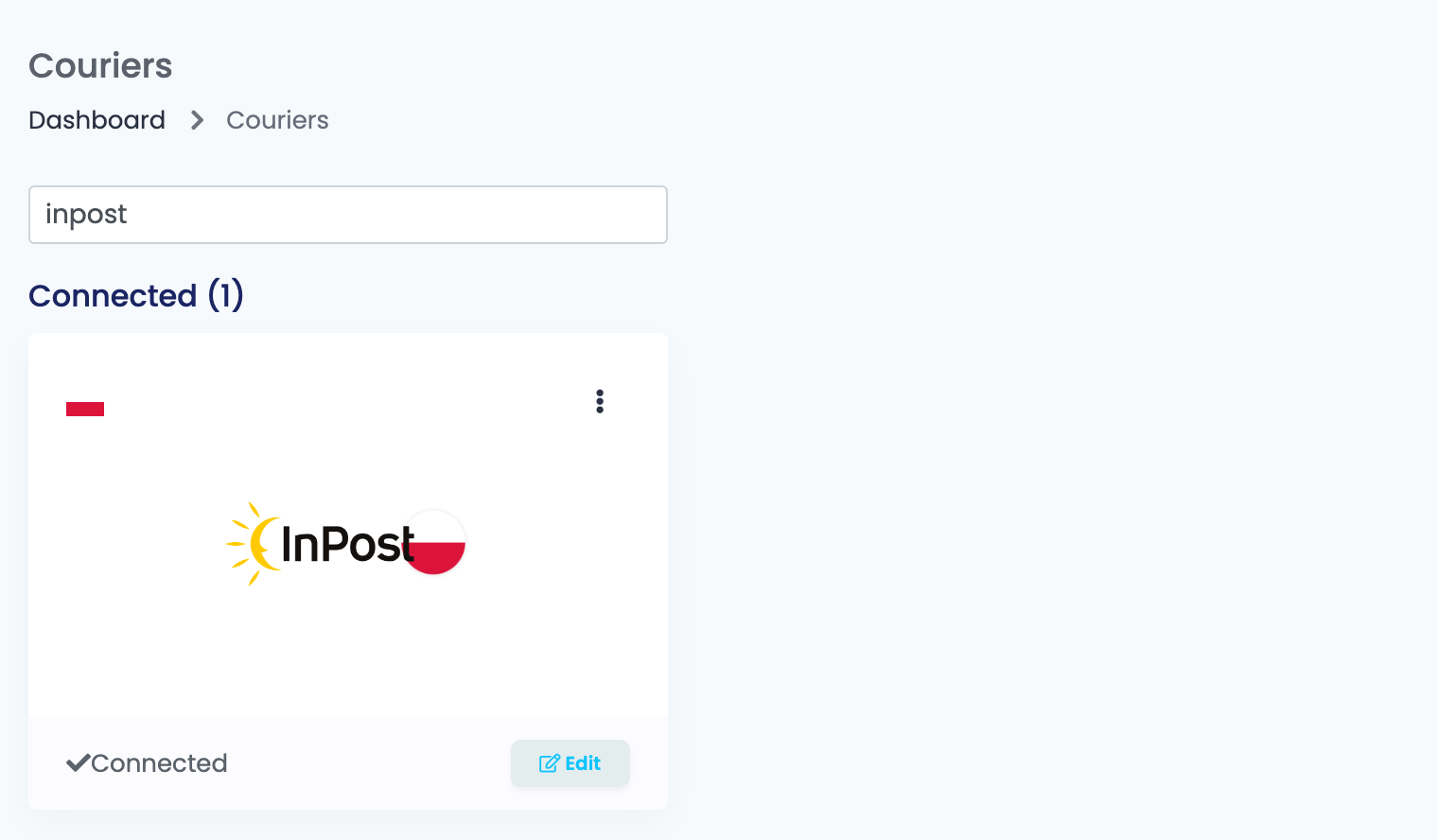
Lépj az Integrációk → Futárok oldalra, keress rá az inpost szóra, és kattints a Csatlakozás gombra az InPost kártyáján — vagy a Szerkesztés gombra, ha korábban már összekapcsoltad.
Töltsd ki a Rövid elnevezés mezőt, illeszd be a tokent az API kulcs mezőbe, majd kattints a Részletek gombra. Az easySales ellenőrzi a tokent az InPostnál, és megnyitja az űrlap többi részét.
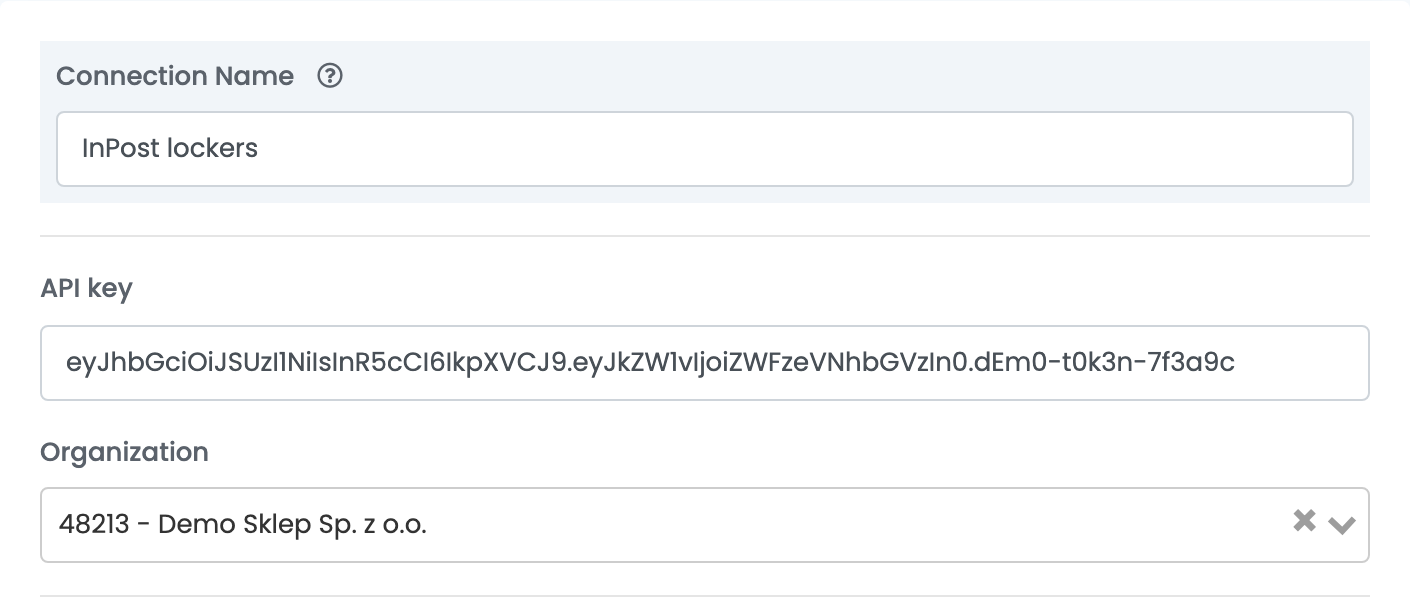
| Mező | Mit írj bele |
|---|---|
| Rövid elnevezés |
Egy név, amelyről felismered a kapcsolatot, amikor választasz közülük — jó ötlet a szolgáltatás neve, például InPost lockers.
|
| API kulcs | A Manager Paczekből kimásolt ShipX token. |
| Szervezet | Az InPost-szervezeted. A Részletek után jelenik meg; a kiválasztása kitölti a feladót, és meghatározza, mely szolgáltatások közül választhatsz. |
A Mentés gomb csak a Részletek után jelenik meg. A Részletek gomb minden alkalommal ott van, amikor megnyitod a kapcsolatot, és egy módosítás mentése előtt mindig meg kell nyomnod.
3. lépés — Válaszd ki a szolgáltatást
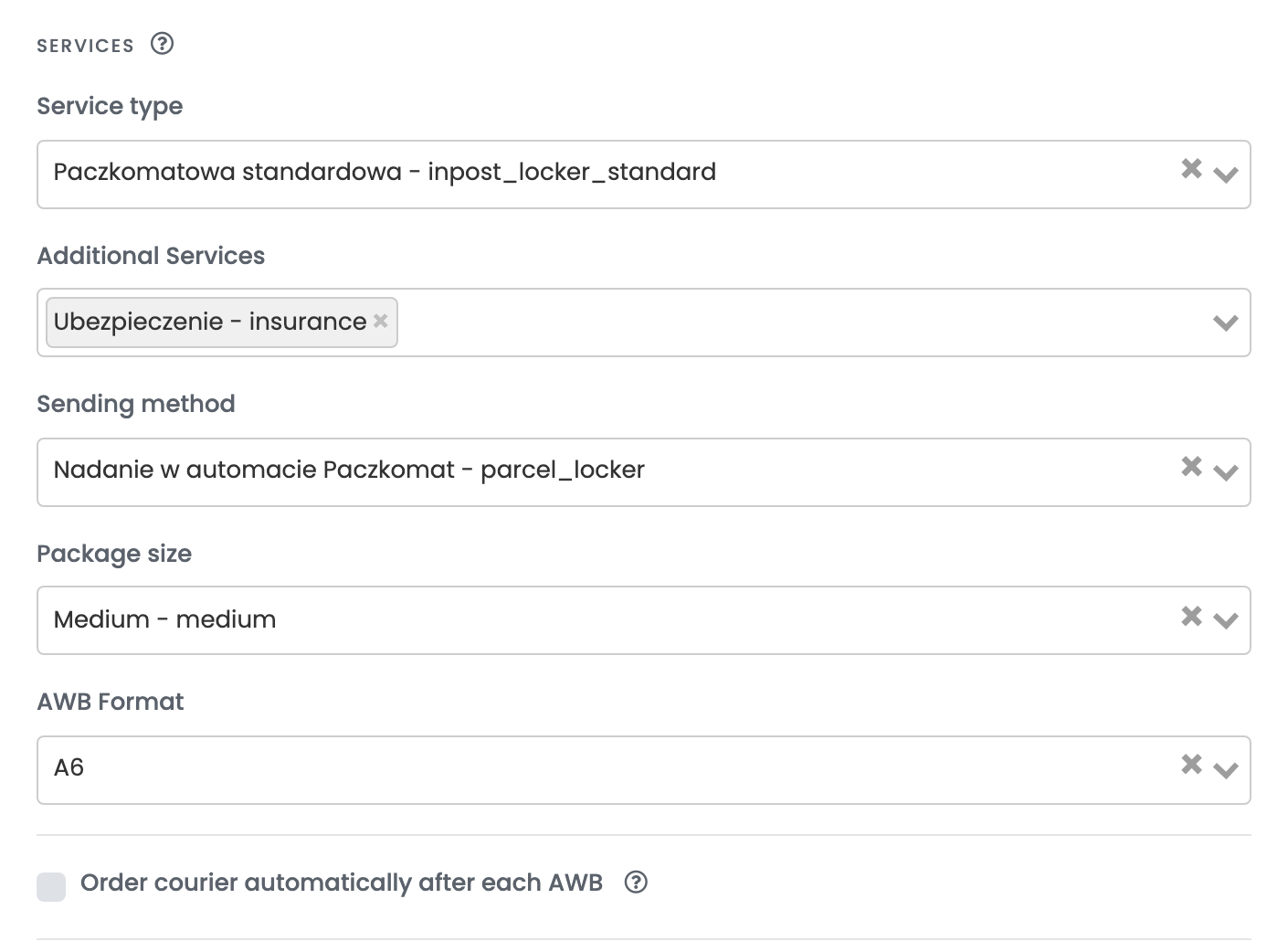
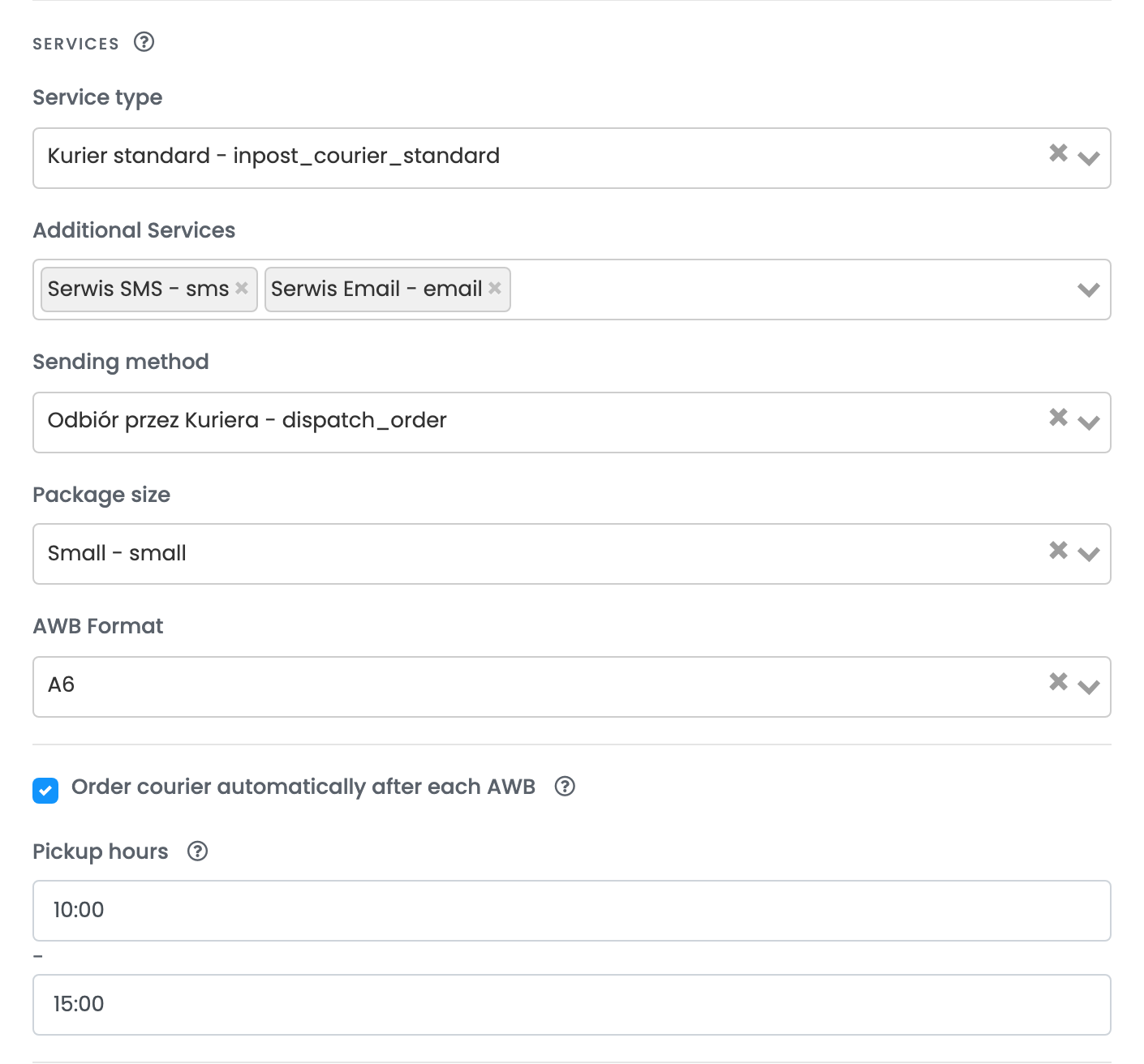
A Szolgáltatás típusa mező a kiválasztott szervezet szolgáltatásait sorolja fel — azokat, amelyeket az InPost-fiókod használhat. Válaszd ki azt, amellyel ez a kapcsolat szállítani fog. A szolgáltatás kiválasztása után elérhetővé válnak a Kiegészítő szolgáltatások, például a biztosítás (Ubezpieczenie) vagy az utánvét (Pobranie), és a kijelöltek a kapcsolat minden címkéjéhez hozzáadódnak.
| A rendelés kézbesítési helye | Válassz például ezt a szolgáltatást |
|---|---|
| Paczkomat | Paczkomatowa standardowa — vagy Allegro-rendeléseknél Allegro Paczkomaty24/7 InPost |
| A vásárló címe | Kurier standard — vagy Allegro-rendeléseknél Allegro Kurier24 InPost |
| Kis Allegro-csomag | Allegro miniKurier24 InPost |
4. lépés — Küldési módszer, csomagméret és címkeformátum
| Mező | Mire való |
|---|---|
| Szolgáltatás típusa | Az az egy InPost-szolgáltatás, amellyel ez a kapcsolat szállít. |
| Kiegészítő szolgáltatások | A kapcsolat minden címkéjéhez hozzáadott extrák, például biztosítás, utánvét vagy SMS- és e-mail-értesítés. A lista a szolgáltatástól függ. |
| Küldési módszer | Hogyan jutnak el a csomagjaid az InPosthoz — lásd a következő táblázatot. |
| Csomag méret | Az a méret, amelyet a kapcsolat akkor küld, ha a rendelésnek nincs méretsablonja. |
| Fuvarlevél formátuma | A4 irodai nyomtatóhoz, A6 hőnyomtatós címkenyomtatóhoz. |
A Küldési módszer azt mondja meg az InPostnak, hogyan jutnak el hozzá a csomagok. A nevek az InPost saját elnevezései:
| Küldési módszer | Mit jelent |
|---|---|
| Nadanie w automacie Paczkomat | Egy Paczkomatba teszed a csomagot. A Leadó pont mezőben választod ki. |
| Nadanie w POK | Egy InPost-ügyfélszolgálati ponton adod le a csomagot. A Leadó pont mezőben választod ki. |
| Nadanie w POP | Egy InPost PaczkoPunktban adod le a csomagot. |
| Nadanie w Oddziale | Egy InPost-fiókba viszed a csomagot. |
| Odbiór przez Kuriera | Egy InPost-futár viszi el tőled a csomagot. |
| Nadanie w dowolnym punkcie | Bármelyik InPost-ponton leadod a csomagot. |
A Csomag méret az a méret, amelyet a méretsablon nélküli rendelésekhez küld a kapcsolat. A választható méretek a szolgáltatástól függenek:
| Szolgáltatás | Választható méretek |
|---|---|
| Csomagautomatás szolgáltatások | Small, Medium és Large — az InPost A (8 × 38 × 64 cm), B (19 × 38 × 64 cm) és C (41 × 38 × 64 cm) automatarekesz-mérete |
| Futárszolgáltatások | Small, Medium, Large és Extra Large (50 × 50 × 80 cm) |
| Levélszolgáltatások (miniKurier) | Letter A, Letter B és Letter C |
5. lépés — Futáros átvétel
6. lépés — Feladó és leadó pont
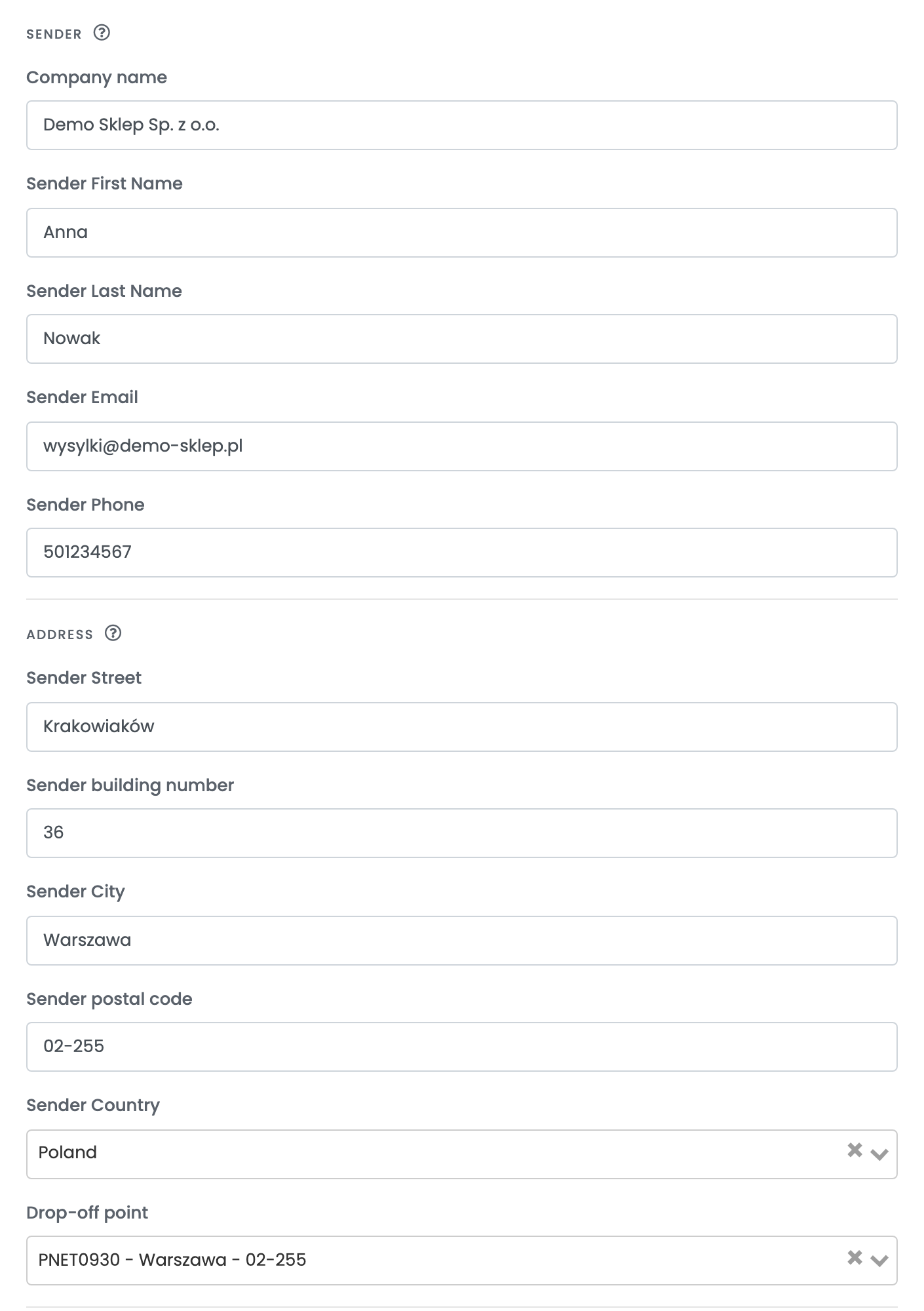
Amikor kiválasztod a Szervezet értékét, az easySales kitölti a feladót azokkal a cég- és kapcsolattartási adatokkal, amelyeket az InPost nyilvántart hozzá. Ellenőrizd őket, és pótold, ami hiányzik.
| Mező | Mit írj bele |
|---|---|
| Cégnév, Feladó keresztneve, Feladó vezetékneve | Ki küldi a csomagokat, ahogy a címkére kerül. |
| Feladó e-mail címe, Feladó telefonszáma | Ahol az InPost és a futár elér téged. A telefonszámot csak számjegyekkel írd be. |
| Feladó címe, Feladó épület szám, Feladó városa, Feladó irányítószáma | A cím, ahonnan a csomagok indulnak — és ahová a futár értük jön. |
| Feladó országa | Poland (Lengyelország). |
| Leadó pont | Az a Paczkomat vagy pont, ahol leadod a csomagjaidat, azoknál a küldési módszereknél, amelyek ilyen helyről indulnak. A kereséshez írd be a nevének vagy a településnek egy részét. |
| Küldje el a szállítmányt a marketplace/weboldal felé | Az „Igen” elküldi a követési számot annak a marketplace-nek vagy webshopnak, ahonnan a rendelés érkezett. A „Nem” csak az easySalesben tartja meg. |
Alattuk található a megjegyzéssablon — az a szöveg, amelyet az InPost a csomag megjegyzéseként kap —, a nyomtatási beállítások és a Kiegészítő lehetőségek megjelenítése. Ott a Biztonsági e-mail cím az a cím, amelyet akkor használ a kapcsolat, ha a vásárlónak nincs e-mail-címe a rendelésen, a Csomagok generálása a termék csomagjainak száma alapján pedig a rendelés minden termékének minden csomagjához külön csomagot készít. Ha végeztél, kattints a Mentés gombra.
7. lépés — Adj hozzá kapcsolatot minden szolgáltatáshoz
Ha egy második szolgáltatással is szállítanál, nyisd meg a kapcsolatot, és kattints a Klónozás gombra. Az easySales elment egy másolatot ugyanazzal a tokennel és feladói adatokkal, és minden kapcsolat saját gombot kap az űrlap felett. Nyisd meg a másolatot, kattints a Részletek gombra, adj neki saját nevet, válaszd ki a másik szolgáltatást, és mentsd. Címke létrehozásakor minden kapcsolat külön választási lehetőségként jelenik meg.
Címkék létrehozása
- A gyors létrehozás a rendeléslistából mindent a kapcsolaton elmentett beállításokból vesz. A súly a rendelés súlya, legalább 1 kg; a csomagméretek a rendelés méretsablonjaiból jönnek, ezek hiányában a Csomag méret mezőből. Ha a vásárló InPost Paczkomatba kérte a kézbesítést, a rendelés az általa választott automatára szól.
- A rendelés oldaláról módosíthatod a címet vagy az automatát, a súlyt, a csomagok számát és méretét, valamint az utánvét összegét, megnézheted a becsült költséget, és a Futáros átvétel megrendelése jelölővel eldöntheted, kérsz-e átvételt ehhez a csomaghoz.
Utánvét akkor kerül a címkére, ha a rendelést kézbesítéskor fizetik: az összeg a rendelés végösszege, és a csomag ugyanekkora összegre biztosított. Ezután a rendelésen megjelenik az InPost követési száma, a kézbesítési állapota pedig az InPost nyomkövetését követi.
Ha egy címkét elutasítanak
Az ok megjelenik a rendelésen. A leggyakoribbak:
| Üzenet | Mit tegyél |
|---|---|
| Invalid box machine function | Csomagautomatás rendelést futár- vagy levélszolgáltatással küldtek. Hozd létre a címkét csomagautomatás kapcsolattal. |
| Pickup Point is required | Csomagautomatás szolgáltatást használtak egy olyan rendeléshez, amelyhez nincs automata. Válassz automatát a rendelés oldalán, vagy használj futáros kapcsolatot. |
| Receiver email should have allegro domain | Allegro-szolgáltatást használtak egy nem az Allegróról érkezett rendeléshez. Használj standard szolgáltatású kapcsolatot. |
| Receiver phone is invalid | Az InPostnak érvényes lengyel mobilszám kell. Javítsd a vásárló telefonszámát a rendelésen. |
| Receiver Post Code is invalid | Javítsd az irányítószámot a rendelés szállítási címében. |
| Drop-Off Point is required | A küldési módszer Paczkomatból vagy pontból indul. Válassz egyet a kapcsolat Leadó pont mezőjében. |
| Sending method is unavailable for selected service | A szolgáltatás így nem adható le. Válassz másik Küldési módszer értéket. |
| Cash On Delivery is unavailable for target point | A vásárló automatája vagy pontja nem fogad utánvétet. Hozd létre a címkét a rendelés oldaláról, másik ponttal vagy utánvét nélkül. |