Как да свържете InPost с easySales: пълно ръководство за настройка
Свържете InPost с easySales с токен ShipX: изберете по една услуга за всяка връзка, настройте метода на изпращане, размера на пакета, вземането от куриер и подателя и отстранете съобщенията, които връща InPost.
Какво Ви дава свързването с InPost
InPost е полската мрежа от автомати за пратки и куриерски услуги. Свързан с easySales чрез ShipX API на InPost, той създава етикета за доставка на поръчката с едно кликване — от списъка с поръчки или от страницата на поръчката —, добавя номера за проследяване към поръчката, следи статуса на доставката и, ако желаете, заявява куриер, който да вземе пратките Ви.
Две неща, които е добре да знаете, преди да започнете:
- Една връзка е една услуга. Всеки етикет от дадена връзка използва услугата на InPost, избрана за нея — услуга за автомати, куриерска услуга или услуга на Allegro. За да изпращате по няколко начина, създавате по една връзка за всяка услуга.
- Услугата трябва да съответства на начина на доставка на поръчката. Поръчка до Paczkomat изисква връзка за автомати; поръчка до адрес изисква куриерска връзка.
Преди да започнете
Акаунт в InPost в Manager Paczek
С попълнени адресни данни и данни за фактуриране на фирмата в Moje Konto.
Куриерски договор, ако изпращате с куриер
Клиентският номер от него отключва куриерските услуги на InPost. Без него можете да изпращате до автомати.
Начините, по които изпращате
Решете кои услуги използвате — например автомати и куриер или услуги на Allegro за поръчки от Allegro, — защото за всяка е нужна отделна връзка.
Стъпка 1 — Генерирайте токена ShipX в Manager Paczek
- Влезте в Manager Paczek на InPost на адрес manager.paczkomaty.pl.
- Отворете Moje Konto (Моят акаунт) и проверете дали адресните данни и данните за фактуриране на фирмата Ви са попълнени — InPost генерира достъп до API само когато са.
- Отворете раздела API, разгънете API ShipX и натиснете Generuj (Генериране).
- InPost ще поиска клиентския номер от Вашия куриерски договор. Въведете го, ако имате такъв, след което натиснете Generuj.
- Токенът се появява в раздела API ShipX. Натиснете Pokaż token (Покажи токена) и го копирайте — ще го поставите в easySales в следващата стъпка.
Стъпка 2 — Свържете InPost в easySales
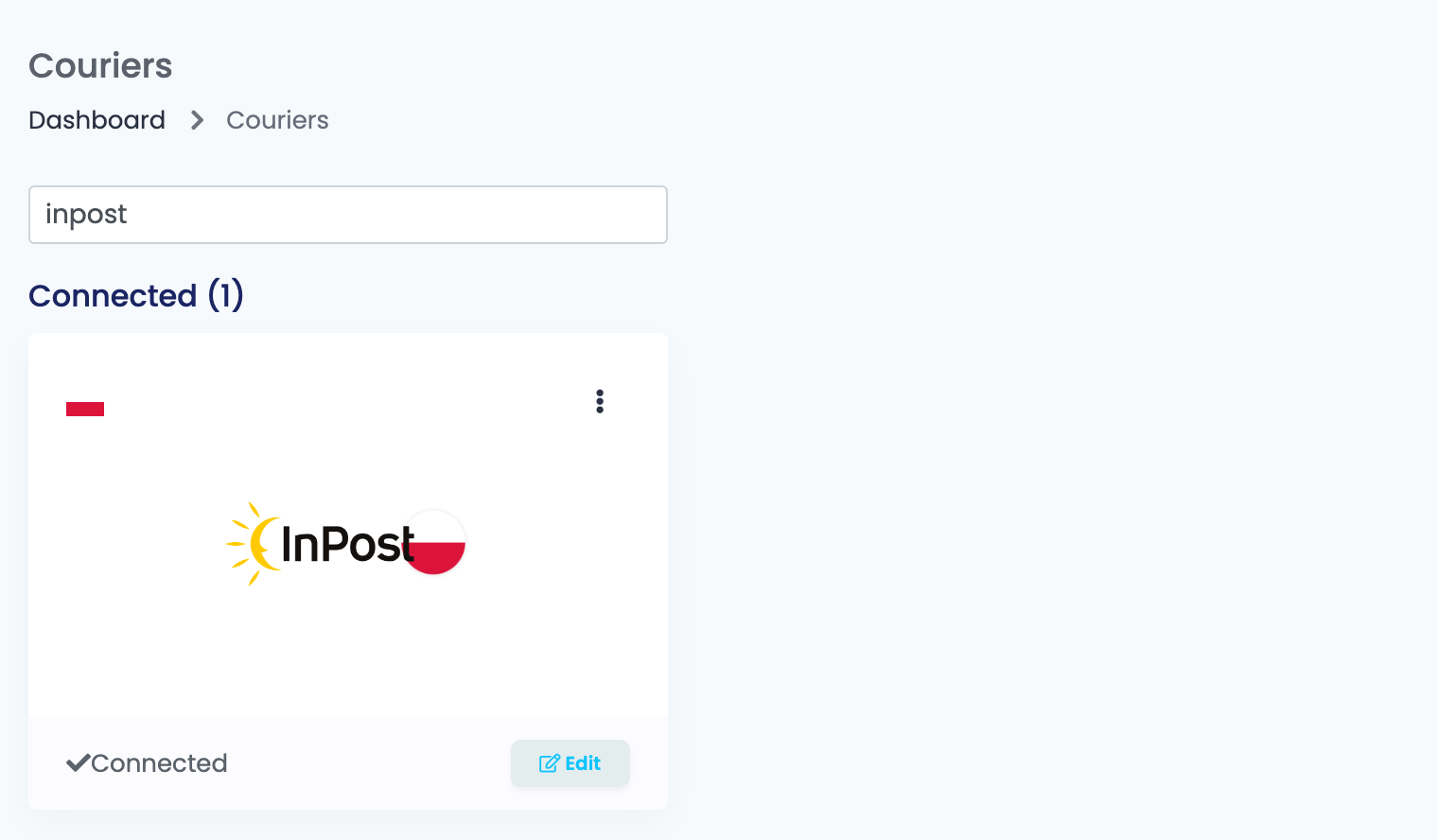
Отидете в Интеграции → Куриери, потърсете inpost и натиснете Свържи на картата на InPost — или Редактирай, ако вече сте го свързвали.
Попълнете Псевдоним, поставете токена в API ключ и натиснете Получи подробности. easySales проверява токена в InPost и отваря останалата част от формуляра.
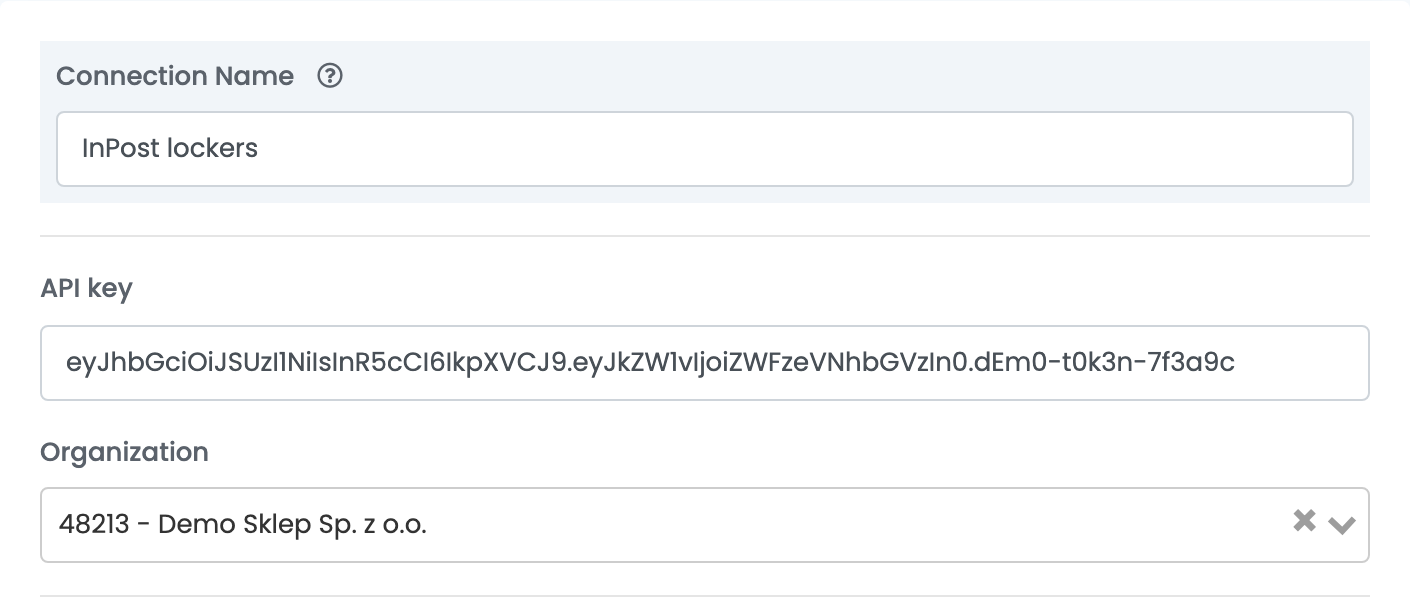
| Поле | Какво се попълва |
|---|---|
| Псевдоним |
Име, по което ще разпознавате връзката при избор — услугата е добър вариант, например InPost lockers.
|
| API ключ | Токенът ShipX от Manager Paczek. |
| Организация | Вашата организация в InPost. Появява се след Получи подробности; изборът ѝ попълва подателя и определя кои услуги можете да изберете. |
Запази се появява едва след Получи подробности. Бутонът Получи подробности е там всеки път, когато отворите връзката, и го натискате всеки път, преди да запазите промяна.
Стъпка 3 — Изберете услугата
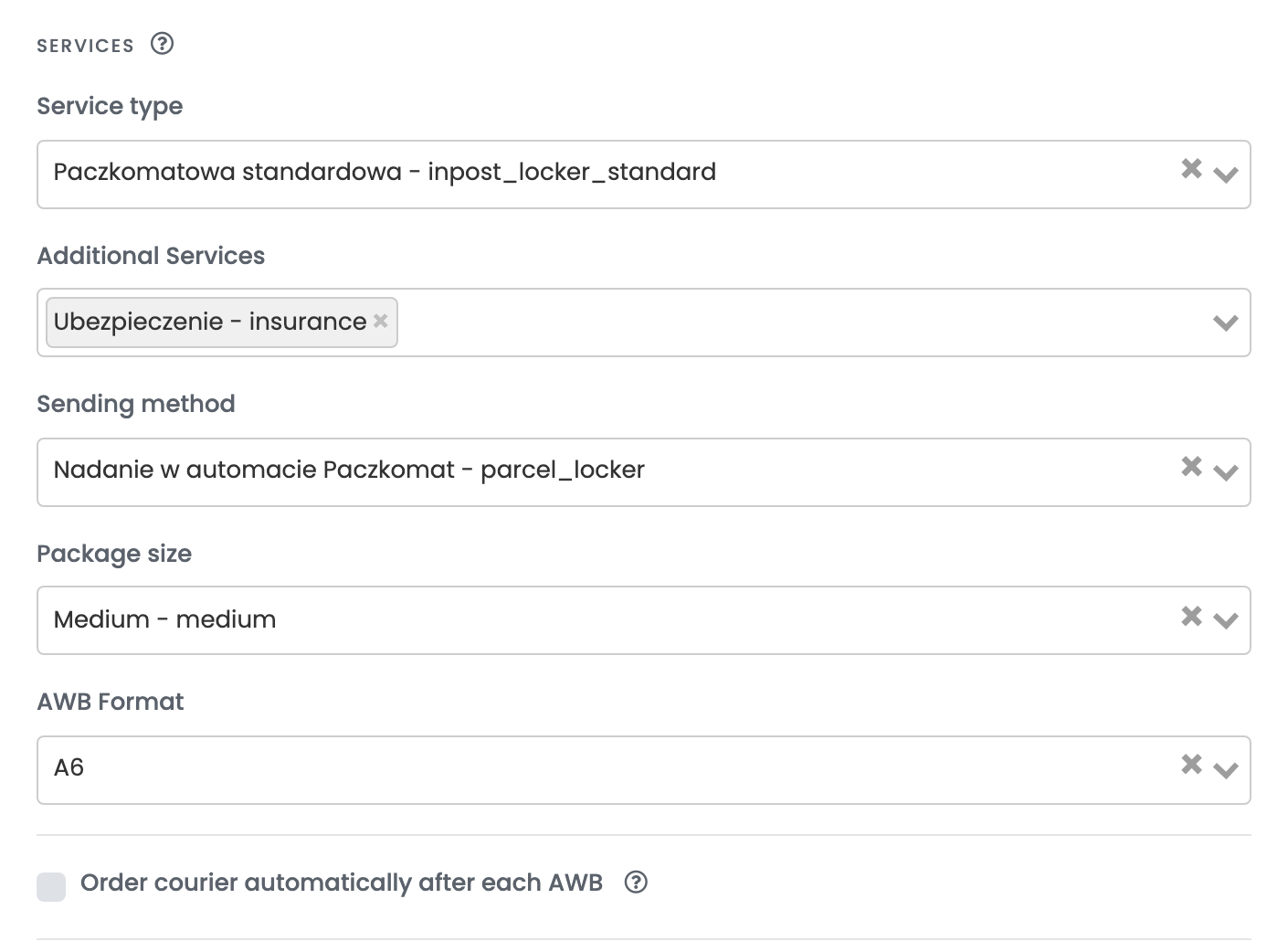
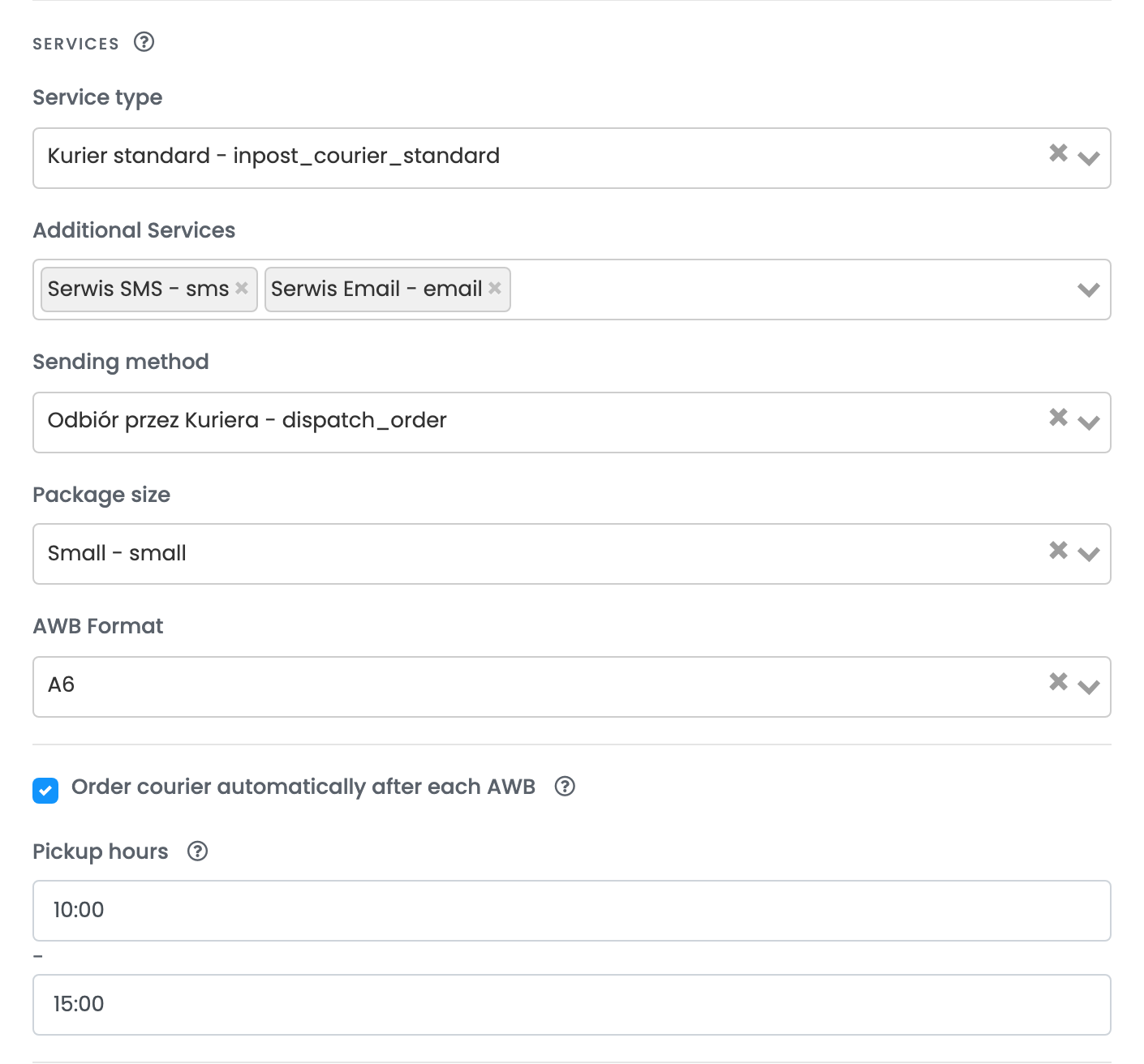
Вид услуга показва услугите на избраната организация — тези, които Вашият акаунт в InPost може да използва. Изберете тази, с която ще изпраща връзката. След като изберете услугата, стават достъпни нейните Допълнителни услуги, като застраховка (Ubezpieczenie) или наложен платеж (Pobranie), а избраните от Вас се добавят към всеки етикет от тази връзка.
| Поръчката се доставя до | Изберете услуга като |
|---|---|
| Paczkomat | Paczkomatowa standardowa — или Allegro Paczkomaty24/7 InPost за поръчки от Allegro |
| Адреса на клиента | Kurier standard — или Allegro Kurier24 InPost за поръчки от Allegro |
| Малка пратка от Allegro | Allegro miniKurier24 InPost |
Стъпка 4 — Метод на изпращане, размер на пакета и формат на етикета
| Поле | За какво служи |
|---|---|
| Вид услуга | Единствената услуга на InPost, с която изпраща тази връзка. |
| Допълнителни услуги | Допълнения към всеки етикет от тази връзка, като застраховка, наложен платеж или известия по SMS и имейл. Списъкът зависи от услугата. |
| Метод на изпращане | Как пратките Ви стигат до InPost — вижте следващата таблица. |
| Размер на пакета | Размерът, който се изпраща, когато поръчката няма шаблон за размери. |
| Формат на товарителница | A4 за офис принтер, A6 за термопринтер за етикети. |
Метод на изпращане казва на InPost как пратките стигат до него. Имената са на самия InPost:
| Метод на изпращане | Какво означава |
|---|---|
| Nadanie w automacie Paczkomat | Поставяте пратката в Paczkomat. Изберете го в Drop-off точка. |
| Nadanie w POK | Предавате пратката в пункт за обслужване на клиенти на InPost. Изберете го в Drop-off точка. |
| Nadanie w POP | Предавате пратката в PaczkoPunkt на InPost. |
| Nadanie w Oddziale | Занасяте пратката в клон на InPost. |
| Odbiór przez Kuriera | Куриер на InPost взема пратката от Вас. |
| Nadanie w dowolnym punkcie | Предавате пратката в която и да е точка на InPost. |
Размер на пакета е размерът, който се изпраща за поръчка без шаблон за размери. Предлаганите размери зависят от услугата:
| Услуга | Предлагани размери |
|---|---|
| Услуги за автомати | Small, Medium и Large — размерите на клетките на InPost A (8 × 38 × 64 cm), B (19 × 38 × 64 cm) и C (41 × 38 × 64 cm) |
| Куриерски услуги | Small, Medium, Large и Extra Large (50 × 50 × 80 cm) |
| Услуги за писма (miniKurier) | Letter A, Letter B и Letter C |
Стъпка 5 — Вземане от куриер
Стъпка 6 — Подател и точка за предаване
Когато изберете Организация, easySales попълва подателя с фирмените данни и данните за контакт, които InPost има за нея. Проверете ги и допълнете липсващото.
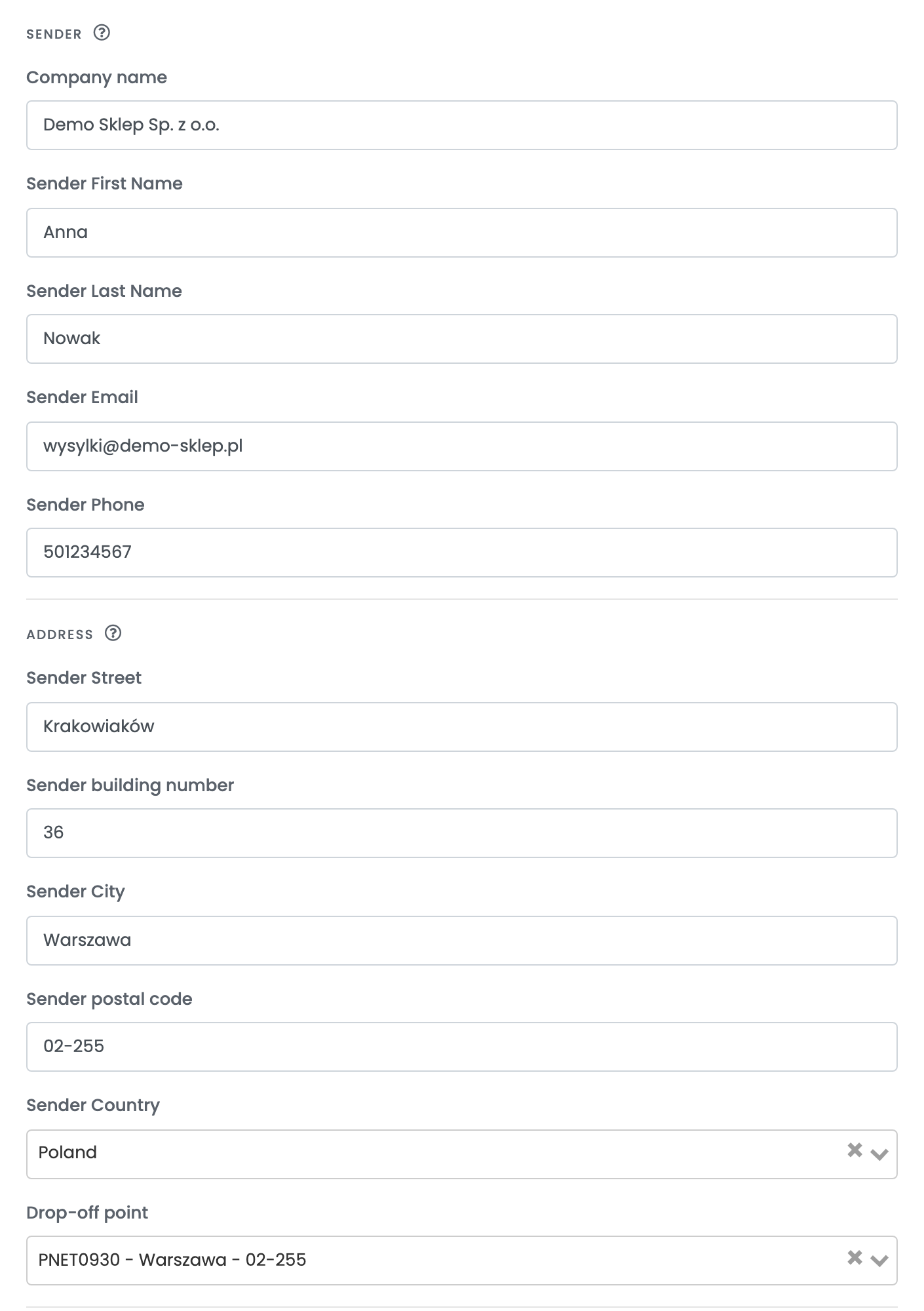
| Поле | Какво се попълва |
|---|---|
| Име на компанията, Име на изпращача, Фамилия на изпращача | Кой изпраща пратките — както е отпечатано на етикета. |
| Email на подателя, Телефон на подателя | Къде InPost и куриерът могат да се свържат с Вас. Въведете телефонния номер само с цифри. |
| Улица на подателя, Номер на сградата на подателя, Населено място на подателя, Пощенски код на подателя | Адресът, от който тръгват пратките — и където идва куриерът да ги вземе. |
| Държава на изпращане | Poland (Полша). |
| Drop-off точка | Paczkomat или точката, в която предавате пратките си, за методите на изпращане, които започват от такава. Въведете част от името или населеното място, за да я потърсите. |
| Изпрати пратката към marketplace/website | „Да“ изпраща номера за проследяване към маркетплейса или магазина, от който е дошла поръчката. „Не“ го запазва само в easySales. |
Под тях са шаблонът за бележки — текстът, който се изпраща към InPost като коментар към пратката —, настройките за печат и Покажи разширените възможности. Там Резервен имейл е адресът, който се използва за клиент без имейл в поръчката, а Генериране на пакети въз основа на броя на опаковките на продукта създава по един пакет за всяка опаковка на всеки продукт в поръчката. Когато сте готови, натиснете Запази.
Стъпка 7 — Добавете връзка за всяка услуга
За да изпращате и с втора услуга, отворете връзката и натиснете Клонирай. easySales запазва копие със същия токен и данни за подателя, а всяка връзка получава собствен бутон над формуляра. Отворете копието, натиснете Получи подробности, дайте му собствено име, изберете другата услуга и запазете. Всяка връзка се появява като отделен избор, когато създавате етикет.
Създаване на етикети
- Бързото създаване от списъка с поръчки използва всичко, записано във връзката. Теглото е теглото на поръчката, най-малко 1 kg; размерите на пакетите идват от шаблоните за размери на поръчката или, ако няма такива, от Размер на пакета. Поръчка, за която клиентът е поискал доставка до Paczkomat на InPost, се адресира до избрания от него автомат.
- От страницата на поръчката можете да промените адреса или автомата, теглото, броя и размера на пакетите и сумата на наложения платеж, да видите очакваната цена и с Заявяване на куриер за вземане да решите дали да заявите вземане на тази пратка.
Наложеният платеж се добавя, когато поръчката се плаща при доставка: сумата е общата стойност на поръчката, а пратката е застрахована за същата сума. След това поръчката получава номера за проследяване на InPost, а статусът на доставката ѝ следва проследяването на InPost.
Когато етикетът бъде отказан
Причината се показва в поръчката. Най-вероятно ще видите:
| Съобщение | Какво да направите |
|---|---|
| Invalid box machine function | Поръчка до автомат е изпратена с куриерска услуга или услуга за писма. Създайте етикета с връзка за автомати. |
| Pickup Point is required | Услуга за автомати е използвана за поръчка без автомат. Изберете автомат от страницата на поръчката или използвайте куриерска връзка. |
| Receiver email should have allegro domain | Услуга на Allegro е използвана за поръчка, която не е от Allegro. Използвайте връзка със стандартна услуга. |
| Receiver phone is invalid | InPost изисква валиден полски мобилен номер. Коригирайте телефона на клиента в поръчката. |
| Receiver Post Code is invalid | Коригирайте пощенския код в адреса за доставка на поръчката. |
| Drop-Off Point is required | Методът на изпращане започва от Paczkomat или точка. Изберете такава в Drop-off точка във връзката. |
| Sending method is unavailable for selected service | Услугата не може да се предаде по този начин. Изберете друг Метод на изпращане. |
| Cash On Delivery is unavailable for target point | Автоматът или точката на клиента не приема наложен платеж. Създайте етикета от страницата на поръчката с друга точка или без наложен платеж. |