Jak połączyć inFakt z easySales: kompletny przewodnik konfiguracji
Wystawiaj faktury do zamówień w inFakcie z poziomu easySales: klucz API, sprawdzenie połączenia, numeracja, KSeF, oznaczenia dokumentu i co zrobić, gdy inFakt odrzuca fakturę.
Co daje Ci połączenie z inFaktem
inFakt to internetowy serwis do fakturowania i księgowości dla polskich firm. Po podłączeniu inFaktu faktury, które wystawiasz do zamówień w easySales, powstają na Twoim koncie w inFakcie, a ich PDF wraca do zamówienia — i trafia dalej do marketplace’u, jeśli zamówienie z niego pochodzi.
Trzy rzeczy, które warto wiedzieć na start:
- Zapisanie nie sprawdza klucza API. Po zapisaniu otwórz połączenie ponownie: jeśli lista Oznaczenia dokumentu (JPK_V7) wczyta się z inFaktu, klucz działa.
- Faktury powstają z krótkim opóźnieniem. easySales wysyła każdą fakturę do inFaktu, a zamówienie pokazuje Faktura jest w przetwarzaniu, dopóki inFakt jej nie utworzy; numer i PDF pojawiają się chwilę później.
- Faktury numeruje inFakt, chyba że włączysz w połączeniu numerację easySales.
Zanim zaczniesz
Konto w inFakcie
Dla Twojej firmy w Polsce.
Klucz API inFaktu
Wygenerowany w Ustawienia → API, z uprawnieniami do odczytu i zapisu faktur.
Twój e-mail do logowania w inFakcie
Adres e-mail, którym logujesz się do inFaktu.
KSeF w inFakcie, jeśli z niego korzystasz
Aktywna integracja z KSeF na Twoim koncie w inFakcie, zanim zaznaczysz opcję KSeF.
Krok 1 — Wygeneruj klucz API w inFakcie
W inFakcie otwórz Ustawienia → API i dodaj nowy klucz: nadaj mu opis, wpisz swoje hasło do inFaktu i wybierz zakres uprawnień — easySales potrzebuje uprawnień do odczytu i zapisu faktur. Kliknij Wygeneruj i skopiuj klucz.
Krok 2 — Połącz inFakt w easySales
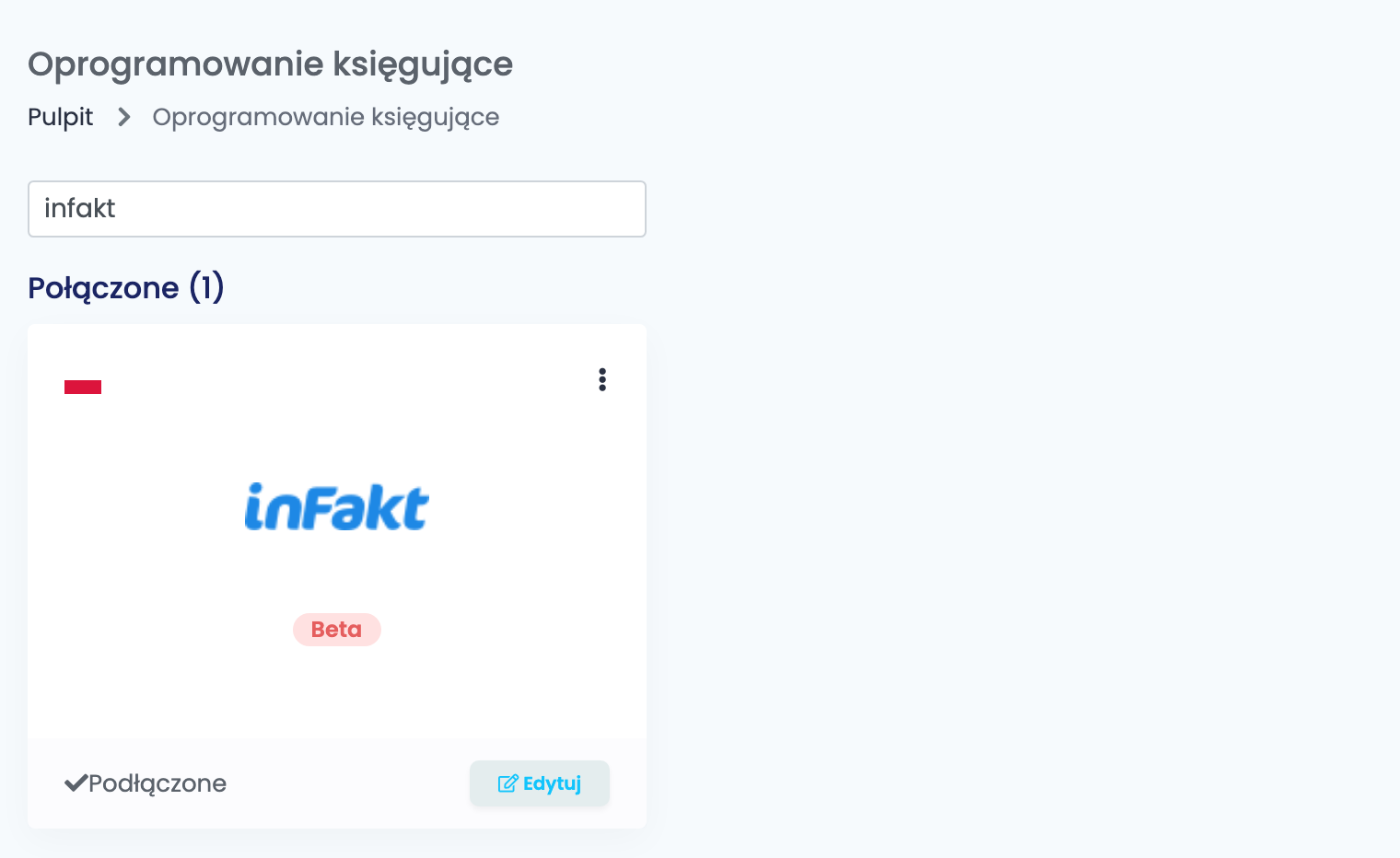
Przejdź do Integracje → Oprogramowanie księgujące, wyszukaj infakt i podłącz go.
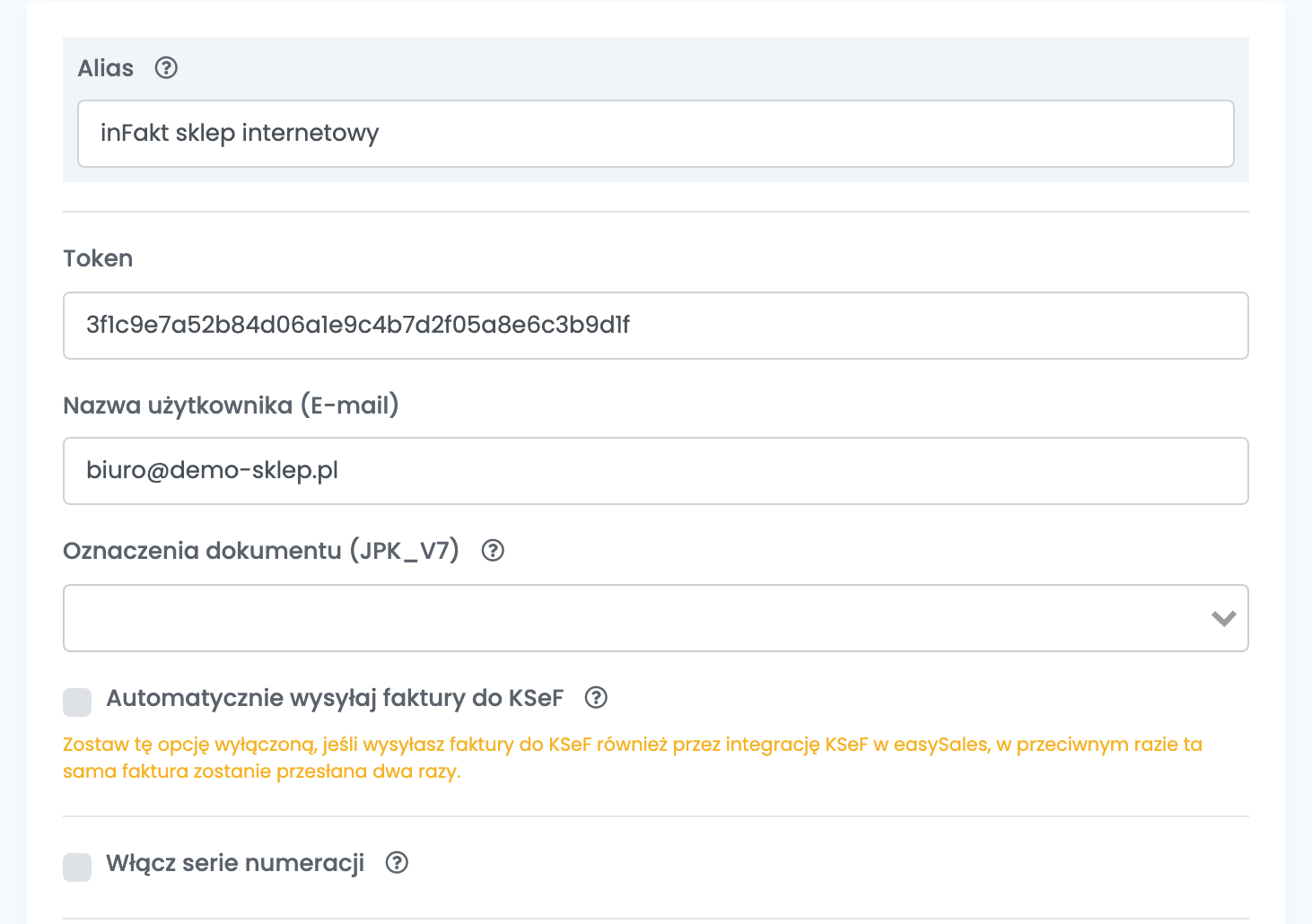
| Pole | Co wpisać |
|---|---|
| Alias | Nazwa, po której rozpoznasz połączenie. |
| Token | Klucz API wygenerowany w inFakcie. |
| Nazwa użytkownika (E-mail) | Adres e-mail, którym logujesz się do inFaktu. |
| Oznaczenia dokumentu (JPK_V7) | Oznaczenia dodawane do każdej faktury tego połączenia, na przykład WSTO_EE dla sprzedaży B2C za granicę. Zostaw puste, jeśli żadne nie dotyczy wszystkich Twoich faktur; dla innych oznaczeń sklonuj połączenie. |
| Automatycznie wysyłaj faktury do KSeF | Po zaznaczeniu inFakt przekazuje każdą fakturę do KSeF zaraz po jej utworzeniu. |
| Włącz serie numeracji | Wyłączone — inFakt numeruje każdą fakturę według własnego formatu (Ustawienia → Faktury → Numeracja). Włączone — easySales nadaje serię i numer z serii, które tu dodasz; wtedy wystawiaj faktury wyłącznie w easySales, aby numery się nie powtarzały. |
| Szablon | Uwaga drukowana na każdej fakturze, zbudowana z danych zamówienia, takich jak ID zamówienia czy numer etykiety. |
Kliknij Zapisz, zamknij połączenie i otwórz je ponownie. Jeśli lista Oznaczenia dokumentu (JPK_V7) się wczyta, easySales może komunikować się z inFaktem; jeśli w polu pojawi się InFakt Error: The API key you provided is invalid., wygeneruj nowy klucz i zapisz ponownie.
Wystawianie faktur
Wystawiaj faktury ze strony zamówienia przyciskiem Stwórz fakturę z połączeniem inFakt albo automatycznie, za pomocą procesu automatyzacji. Każda faktura jest wystawiana do jednego zamówienia naraz.
- Faktura jest w walucie zamówienia, z dzisiejszą datą wystawienia, a datą sprzedaży jest data zamówienia.
- Każda pozycja zamówienia staje się pozycją faktury z nazwą, ceną netto i stawką VAT; wysyłka staje się osobną pozycją.
- Pozycje nie są dopasowywane do produktów w inFakcie, a stan magazynowy w inFakcie się nie zmienia.
- Zamówienie, które jest już opłacone, jest wystawiane jako opłacone.
Nabywca oznaczony jako firma musi mieć w zamówieniu NIP, w przeciwnym razie inFakt odrzuci fakturę. Aby poprawić fakturę, wystaw fakturę korygującą w inFakcie.
Gdy coś nie działa
| Komunikat | Co zrobić |
|---|---|
| InFakt Error: The API key you provided is invalid. | Wygeneruj nowy klucz w inFakcie (Ustawienia → API), wklej go w pole Token i zapisz. |
| InFakt Error: Please select a client. | Nabywca jest oznaczony jako firma, ale nie ma NIP-u. Dodaj NIP w zamówieniu albo oznacz nabywcę jako osobę prywatną, a potem wystaw fakturę ponownie. |
| The invoice series … is not configured on this inFakt connection… | Przy włączonej opcji Włącz serie numeracji dodaj serię do połączenia albo wyłącz numerację easySales. |
| Bulk invoice not available for inFakt. | Wystawiaj faktury w inFakcie do jednego zamówienia naraz, ze strony zamówienia albo za pomocą procesu automatyzacji. |