So verbinden Sie inFakt mit easySales: eine vollständige Einrichtungsanleitung
Stellen Sie die Rechnungen Ihrer Bestellungen aus easySales in inFakt aus: API-Schlüssel, Prüfung der Verbindung, Nummerierung, KSeF, Dokumentkennzeichen und was zu tun ist, wenn inFakt ablehnt.
Was Ihnen die Verbindung mit inFakt bringt
inFakt ist ein Online-Dienst für Rechnungsstellung und Buchhaltung für polnische Unternehmen. Mit verbundenem inFakt werden die Rechnungen, die Sie in easySales für Ihre Bestellungen ausstellen, in Ihrem inFakt-Konto erstellt, und ihr PDF kommt zur Bestellung zurück — und geht weiter an den Marktplatz, wenn die Bestellung von dort stammt.
Drei Dinge sollten Sie vorab wissen:
- Beim Speichern wird der API-Schlüssel nicht geprüft. Öffnen Sie die Verbindung nach dem Speichern erneut: Wenn die Liste Dokumentkennzeichen (JPK_V7) aus inFakt geladen wird, funktioniert der Schlüssel.
- Rechnungen brauchen einen Moment. easySales sendet jede Rechnung an inFakt, und die Bestellung zeigt Rechnung wird verarbeitet, bis inFakt sie erstellt hat; Nummer und PDF erscheinen kurz danach.
- inFakt nummeriert Ihre Rechnungen, sofern Sie in der Verbindung nicht die Nummerierung durch easySales aktivieren.
Bevor Sie beginnen
Ein inFakt-Konto
Für Ihr Unternehmen in Polen.
Einen inFakt-API-Schlüssel
Erzeugt unter Ustawienia → API, mit der Berechtigung, Rechnungen zu lesen und zu schreiben.
Ihre inFakt-Anmelde-E-Mail
Die E-Mail-Adresse, mit der Sie sich bei inFakt anmelden.
KSeF in inFakt, falls Sie es nutzen
Eine aktive KSeF-Integration in Ihrem inFakt-Konto, bevor Sie das KSeF-Kästchen anhaken.
Schritt 1 — API-Schlüssel in inFakt erzeugen
Öffnen Sie in inFakt Ustawienia → API und fügen Sie einen neuen Schlüssel hinzu: Geben Sie ihm eine Beschreibung, geben Sie Ihr inFakt-Passwort ein und wählen Sie seinen Berechtigungsumfang (zakres uprawnień) — easySales benötigt die Berechtigung, Rechnungen zu lesen und zu schreiben. Klicken Sie auf Wygeneruj und kopieren Sie den Schlüssel.
Schritt 2 — inFakt in easySales verbinden
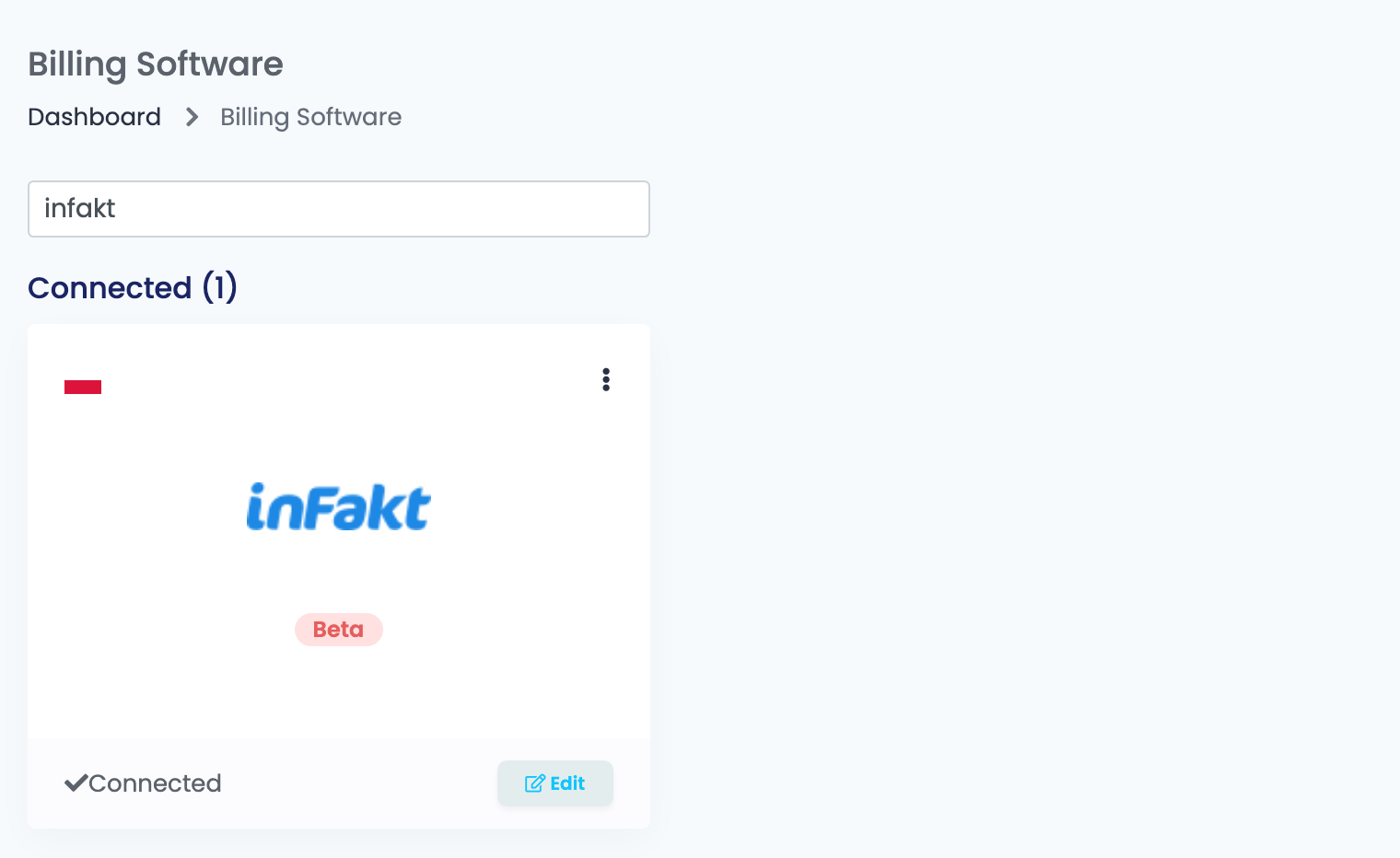
Gehen Sie zu Integrationen → Rechnungssoftware, suchen Sie nach infakt und verbinden Sie es.
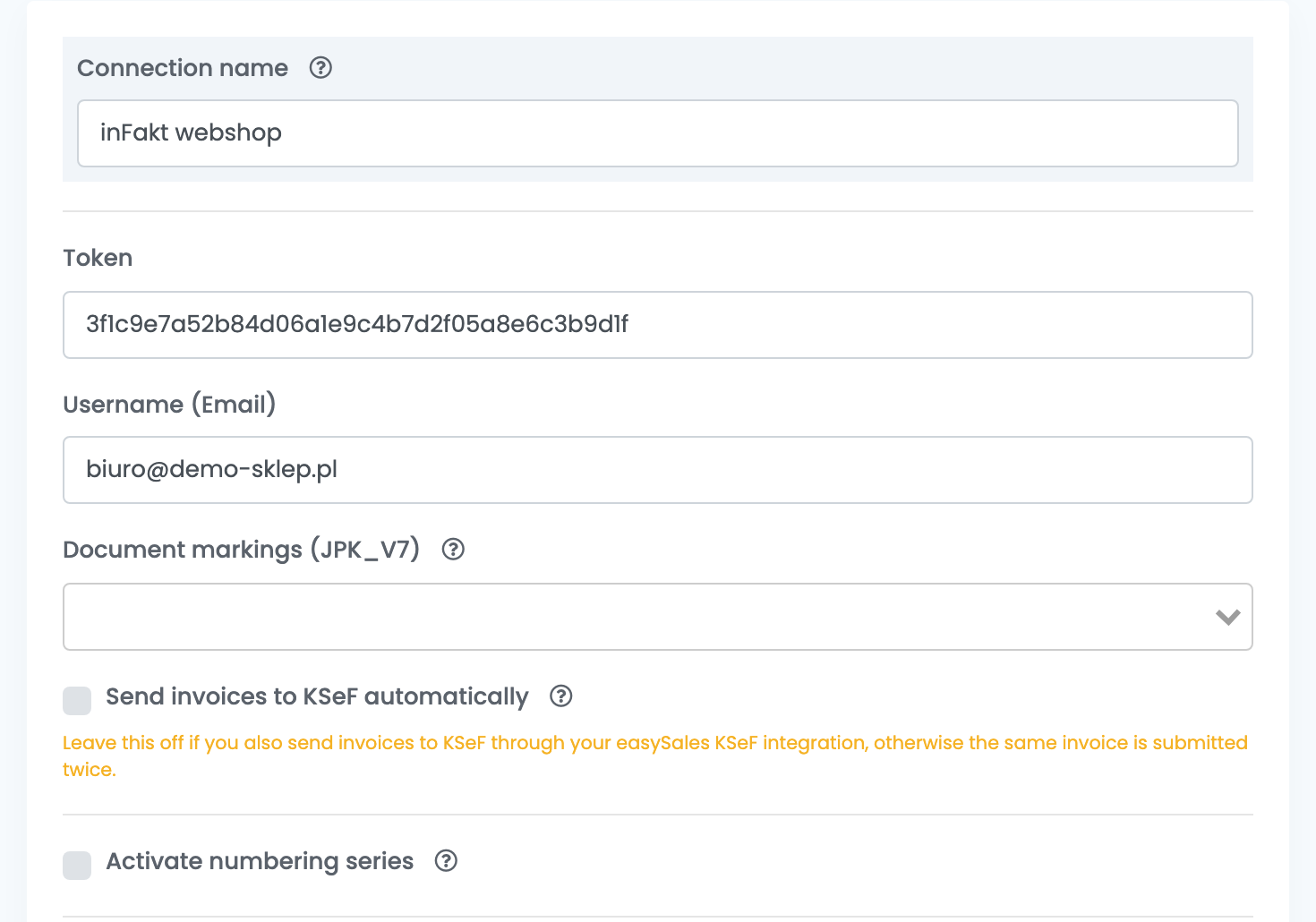
| Feld | Was Sie eintragen |
|---|---|
| Verbindungsname | Ein Name, an dem Sie die Verbindung erkennen. |
| Token | Der API-Schlüssel, den Sie in inFakt erzeugt haben. |
| Benutzername (E-Mail) | Die E-Mail-Adresse, mit der Sie sich bei inFakt anmelden. |
| Dokumentkennzeichen (JPK_V7) | Kennzeichen, die jeder Rechnung dieser Verbindung hinzugefügt werden, zum Beispiel WSTO_EE für B2C-Verkäufe ins Ausland. Lassen Sie das Feld leer, wenn keines auf alle Ihre Rechnungen zutrifft; für unterschiedliche Kennzeichen klonen Sie die Verbindung. |
| Rechnungen automatisch an KSeF senden | Angehakt übermittelt inFakt jede Rechnung direkt nach der Erstellung an KSeF. |
| Nummernkreise aktivieren | Deaktiviert nummeriert inFakt jede Rechnung in seinem eigenen Format (Ustawienia → Faktury → Numeracja). Aktiviert vergibt easySales Serie und Nummer aus den Serien, die Sie hier hinzufügen — stellen Sie Rechnungen dann ausschließlich in easySales aus, damit die Nummern nicht kollidieren. |
| Vorlage | Der Hinweis, der auf jede Rechnung gedruckt wird, aufgebaut aus Bestelldaten wie der Bestell-ID oder der Nummer des Versandetiketts. |
Klicken Sie auf Speichern, schließen Sie die Verbindung und öffnen Sie sie erneut. Wird die Liste Dokumentkennzeichen (JPK_V7) geladen, kann easySales mit inFakt kommunizieren; zeigt das Feld InFakt Error: The API key you provided is invalid., erzeugen Sie einen neuen Schlüssel und speichern Sie erneut.
Rechnungen ausstellen
Stellen Sie Rechnungen auf der Bestellseite mit Rechnung erstellen und der inFakt-Verbindung aus oder automatisch mit einem Automatisierungs-Flow. Jede Rechnung wird für jeweils eine Bestellung ausgestellt.
- Die Rechnung lautet auf die Währung der Bestellung, trägt das heutige Datum, und das Verkaufsdatum ist das Bestelldatum.
- Jede Bestellposition wird zu einer Rechnungsposition mit Bezeichnung, Nettopreis und Mehrwertsteuersatz; der Versand wird eine eigene Position.
- Die Positionen werden keinen Produkten in inFakt zugeordnet, und der Bestand in inFakt ändert sich nicht.
- Eine bereits bezahlte Bestellung wird als bezahlt ausgestellt.
Ein als Unternehmen gekennzeichneter Käufer muss an der Bestellung eine Steuernummer (NIP) haben, sonst lehnt inFakt die Rechnung ab. Um eine Rechnung zu korrigieren, stellen Sie die Korrekturrechnung in inFakt aus.
Wenn etwas nicht funktioniert
| Meldung | Was zu tun ist |
|---|---|
| InFakt Error: The API key you provided is invalid. | Erzeugen Sie in inFakt einen neuen Schlüssel (Ustawienia → API), fügen Sie ihn in Token ein und speichern Sie. |
| InFakt Error: Please select a client. | Der Käufer ist als Unternehmen gekennzeichnet, hat aber keine Steuernummer. Ergänzen Sie die NIP an der Bestellung oder kennzeichnen Sie den Käufer als Privatperson und stellen Sie die Rechnung dann erneut aus. |
| The invoice series … is not configured on this inFakt connection… | Bei aktivierter Option Nummernkreise aktivieren fügen Sie die Serie der Verbindung hinzu oder deaktivieren die Nummerierung durch easySales. |
| Bulk invoice not available for inFakt. | Stellen Sie inFakt-Rechnungen für jeweils eine Bestellung aus, auf der Bestellseite oder mit einem Automatisierungs-Flow. |