Cum conectezi inFakt cu easySales: ghid complet de configurare
Emite facturile comenzilor în inFakt din easySales: cheia API, verificarea conexiunii, numerotarea, KSeF, marcajele de document și ce faci când inFakt refuză o factură.
Ce îți aduce conectarea inFakt
inFakt este un serviciu online de facturare și contabilitate pentru firmele din Polonia. Cu inFakt conectat, facturile pe care le emiți pentru comenzile tale în easySales sunt create în contul tău inFakt, iar PDF-ul lor se întoarce pe comandă — și ajunge mai departe la marketplace, atunci când comanda a venit de acolo.
Trei lucruri de știut înainte să începi:
- Salvarea nu verifică cheia API. Redeschide conexiunea după ce o salvezi: dacă lista Marcaje de document (JPK_V7) se încarcă din inFakt, cheia funcționează.
- Facturile durează puțin. easySales trimite fiecare factură către inFakt, iar comanda arată Factura se procesează până când inFakt a creat-o; numărul și PDF-ul apar la scurt timp după aceea.
- inFakt îți numerotează facturile, dacă nu activezi numerotarea din easySales pe conexiune.
Înainte să începi
Un cont inFakt
Pentru firma ta din Polonia.
O cheie API inFakt
Generată din Ustawienia → API, cu drept de citire și scriere a facturilor.
Adresa de e-mail de login inFakt
Adresa de e-mail cu care te autentifici în inFakt.
KSeF în inFakt, dacă îl folosești
O integrare KSeF activă în contul tău inFakt, înainte să bifezi opțiunea KSeF.
Pasul 1 — Generează o cheie API în inFakt
În inFakt, deschide Ustawienia → API și adaugă o cheie nouă: dă-i o descriere, introdu parola ta inFakt și alege-i drepturile (zakres uprawnień) — easySales are nevoie de permisiunea de a citi și de a scrie facturi. Apasă Wygeneruj și copiază cheia.
Pasul 2 — Conectează inFakt în easySales
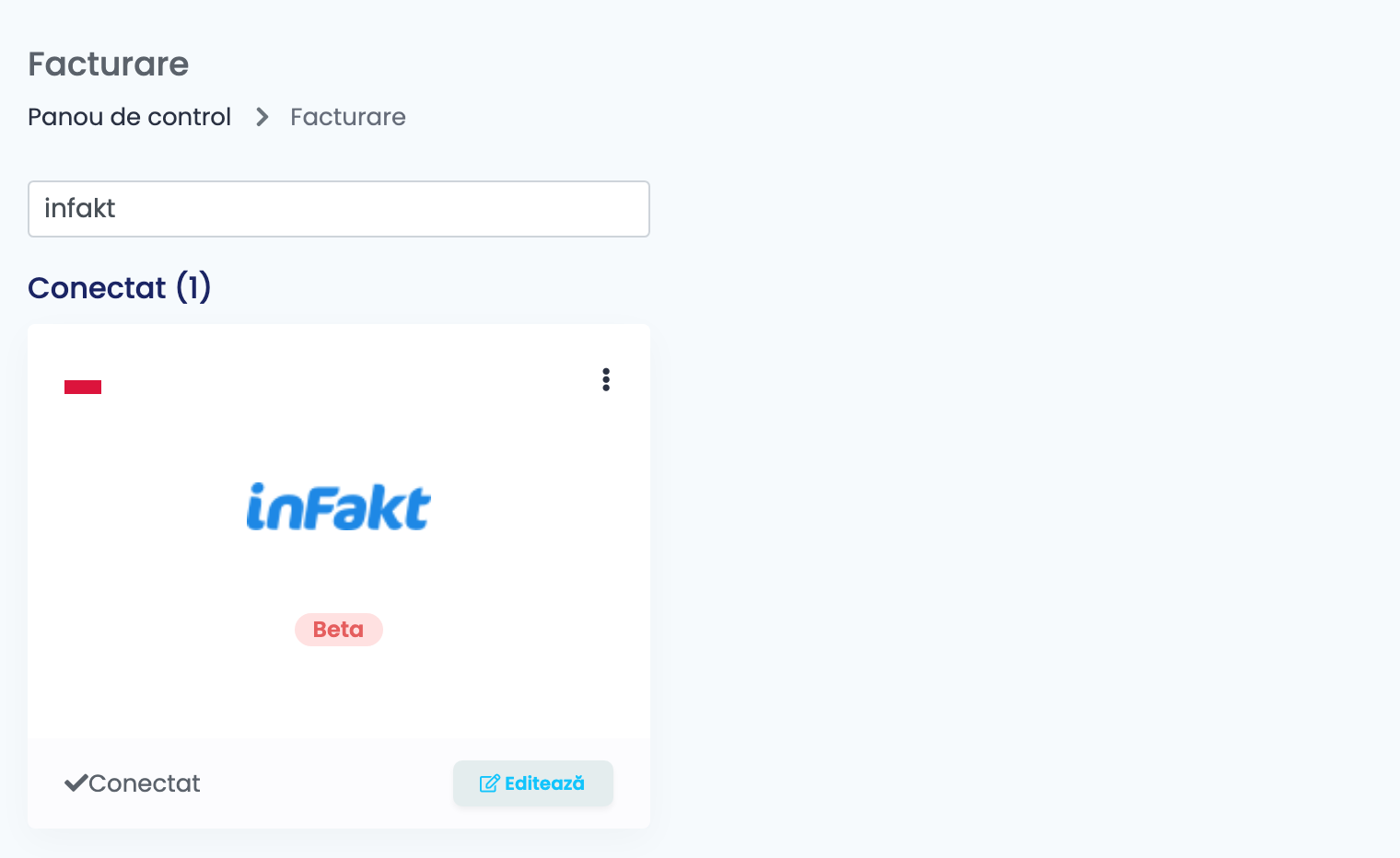
Mergi la Integrări → Facturare, caută infakt și conectează-l.
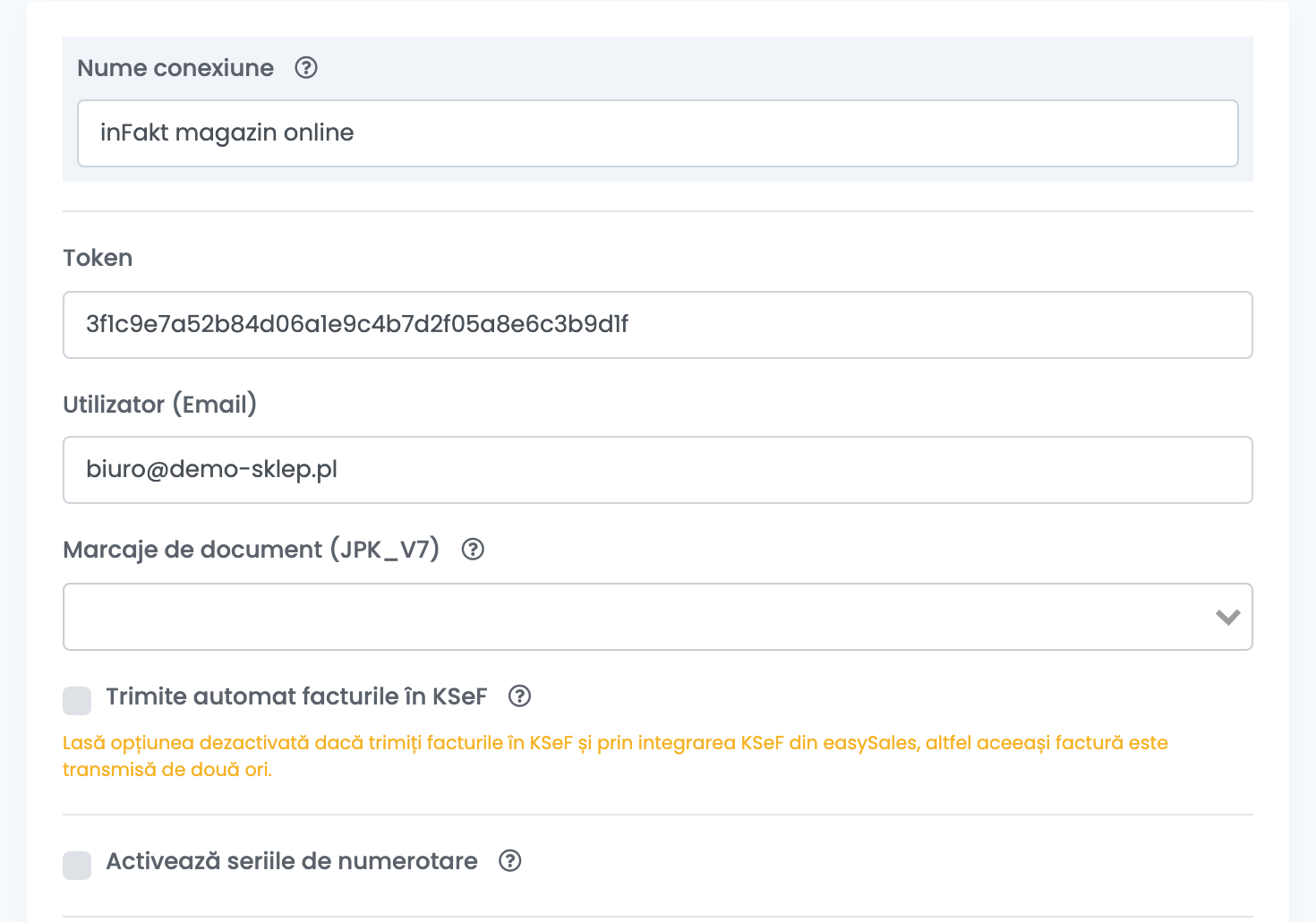
| Câmp | Ce completezi |
|---|---|
| Nume conexiune | Un nume pe care îl recunoști ușor. |
| Token | Cheia API pe care ai generat-o în inFakt. |
| Utilizator (Email) | Adresa de e-mail cu care te autentifici în inFakt. |
| Marcaje de document (JPK_V7) | Marcaje adăugate pe fiecare factură a acestei conexiuni, de exemplu WSTO_EE pentru vânzările B2C în străinătate. Lasă câmpul gol dacă niciunul nu se aplică tuturor facturilor tale; pentru marcaje diferite, clonează conexiunea. |
| Trimite automat facturile în KSeF | Bifată, inFakt trimite fiecare factură în KSeF imediat după ce o creează. |
| Activează seriile de numerotare | Dezactivată, inFakt numerotează fiecare factură în formatul său (Ustawienia → Faktury → Numeracja). Activată, easySales atribuie seria și numărul din seriile pe care le adaugi aici — atunci emite facturile doar din easySales, ca numerele să nu intre în conflict. |
| Sabloane | Nota tipărită pe fiecare factură, construită din datele comenzii, precum ID-ul comenzii sau numărul AWB. |
Apasă Salvare, închide conexiunea și deschide-o din nou. Dacă lista Marcaje de document (JPK_V7) se încarcă, easySales poate comunica cu inFakt; dacă în câmp apare InFakt Error: The API key you provided is invalid., generează o cheie nouă și salvează din nou.
Emiterea facturilor
Emite facturile din pagina comenzii, cu Creare factură și conexiunea inFakt, sau automat, cu un flux de automatizare. Fiecare factură se emite pentru o singură comandă o dată.
- Factura este în moneda comenzii, cu data de azi, iar data comenzii este data vânzării.
- Fiecare linie din comandă devine o linie pe factură, cu denumirea, prețul net și cota de TVA; transportul devine o linie separată.
- Liniile nu sunt asociate cu produse din inFakt, iar stocul din inFakt nu se modifică.
- O comandă deja plătită este emisă ca plătită.
Un cumpărător marcat ca firmă trebuie să aibă pe comandă un cod fiscal (NIP), altfel inFakt refuză factura. Pentru a corecta o factură, emite factura de corecție în inFakt.
Când ceva nu funcționează
| Mesaj | Ce faci |
|---|---|
| InFakt Error: The API key you provided is invalid. | Generează o cheie nouă în inFakt (Ustawienia → API), lipește-o în Token și salvează. |
| InFakt Error: Please select a client. | Cumpărătorul este marcat ca firmă, dar nu are cod fiscal. Adaugă NIP-ul pe comandă sau marchează cumpărătorul ca persoană fizică, apoi emite din nou factura. |
| The invoice series … is not configured on this inFakt connection… | Cu Activează seriile de numerotare activată, adaugă seria pe conexiune sau dezactivează numerotarea din easySales. |
| Bulk invoice not available for inFakt. | Emite facturile inFakt pentru câte o singură comandă, din pagina comenzii sau cu un flux de automatizare. |