Jak połączyć Helpship z easySales: kompletny przewodnik konfiguracji
Pracuj z Helpship z poziomu easySales: token API, którym Helpship odczytuje Twoje zamówienia, reguła fulfillmentu oznaczająca zamówienia dla Helpship i źródło zapasu Helpship.
Co daje Ci połączenie z Helpship
Helpship to firma fulfillmentowa: przechowuje Twoje produkty w swoim magazynie, a następnie kompletuje, pakuje i wysyła Twoje zamówienia. Z easySales Helpship przejmuje zamówienia, które dla niego oznaczysz, a źródło zapasu Helpship przenosi do easySales stan magazynowy z jego magazynu.
Trzy rzeczy, które warto wiedzieć przed rozpoczęciem:
- Helpship odczytuje Twoje zamówienia z easySales. easySales nie wysyła zamówień do Helpship. System Helpship odczytuje je przez API easySales, za pomocą tokenu API, który tworzysz w easySales i przekazujesz Helpship.
- Reguła fulfillmentu oznacza zamówienia dla Helpship. Nowe zamówienia z kanałów objętych regułą są oznaczane HelpShip, gdy trafiają do easySales. Poproś Helpship, aby odczytywał tylko zamówienia oznaczone HelpShip — w przeciwnym razie odczyta wszystkie zamówienia z Twojego konta.
- Źródło zapasu wymaga osobnych danych API od Helpship. Jego Nazwa użytkownika i Hasło to klient API, którego Helpship tworzy dla Ciebie, a nie Twój login do platformy Helpship.
Zanim zaczniesz
Umowa z Helpship
Z Twoimi produktami przechowywanymi w magazynie Helpship.
Dostęp do Ustawienia API
Aby utworzyć token, którym Helpship odczytuje Twoje zamówienia.
Dla stanów: dane API od Helpship
Client ID i client secret, które Helpship przekazuje Ci dla integracji stanów.
Krok 1 — Utwórz token API dla Helpship
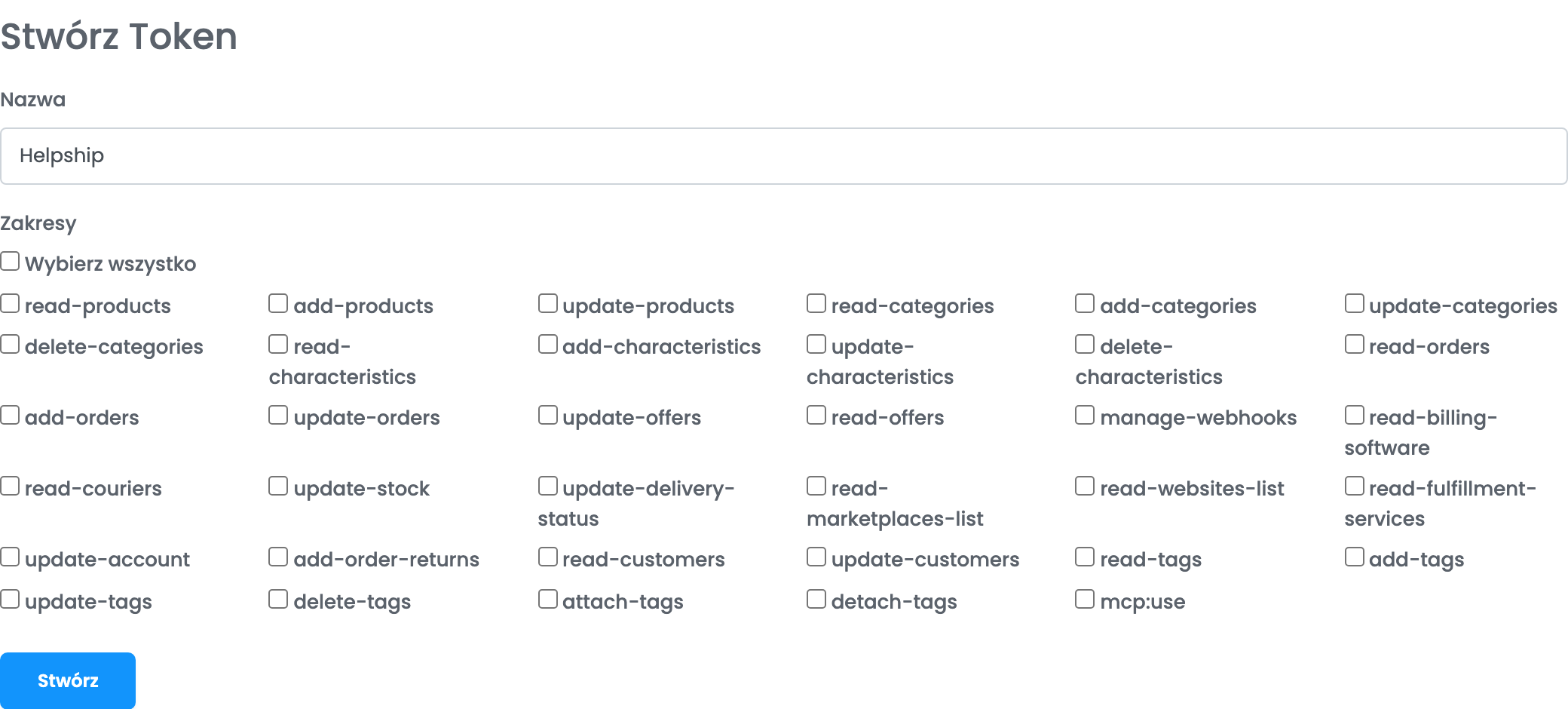
- Przejdź do Ustawienia → Ustawienia API i w sekcji Token dostępu osobistego kliknij Utwórz nowy token.
- Wpisz Nazwa, po której go rozpoznasz, np.
Helpship. - W sekcji Zakresy zaznacz uprawnienia, o które prosi Helpship.
- Kliknij Stwórz i skopiuj wyświetlony token. Wyślij go do Helpship.
Krok 2 — Połącz HelpShip
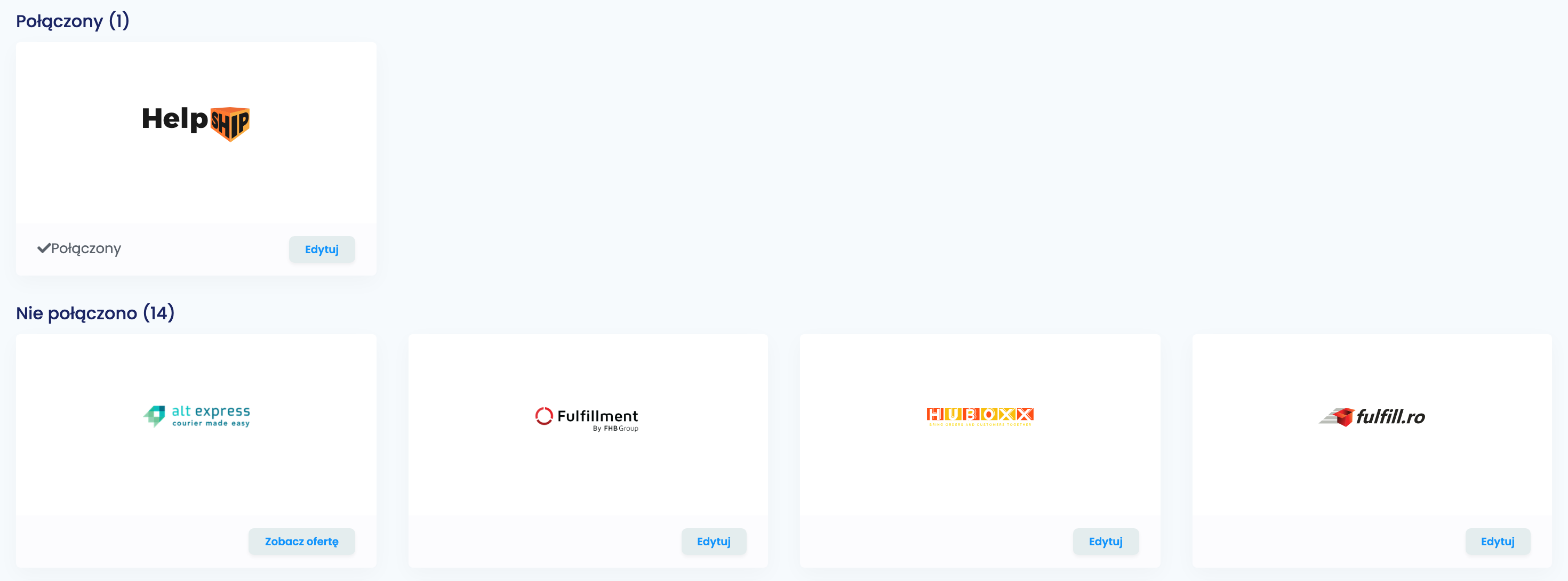
Przejdź do Integracje → Zamówienie Fulfillment, na kartę Usługi fulfillmentu. Kliknij Edytuj na kafelku HelpShip, a potem Połącz. HelpShip pojawi się wśród połączonych usług.
Krok 3 — Oznacz zamówienia dla Helpship
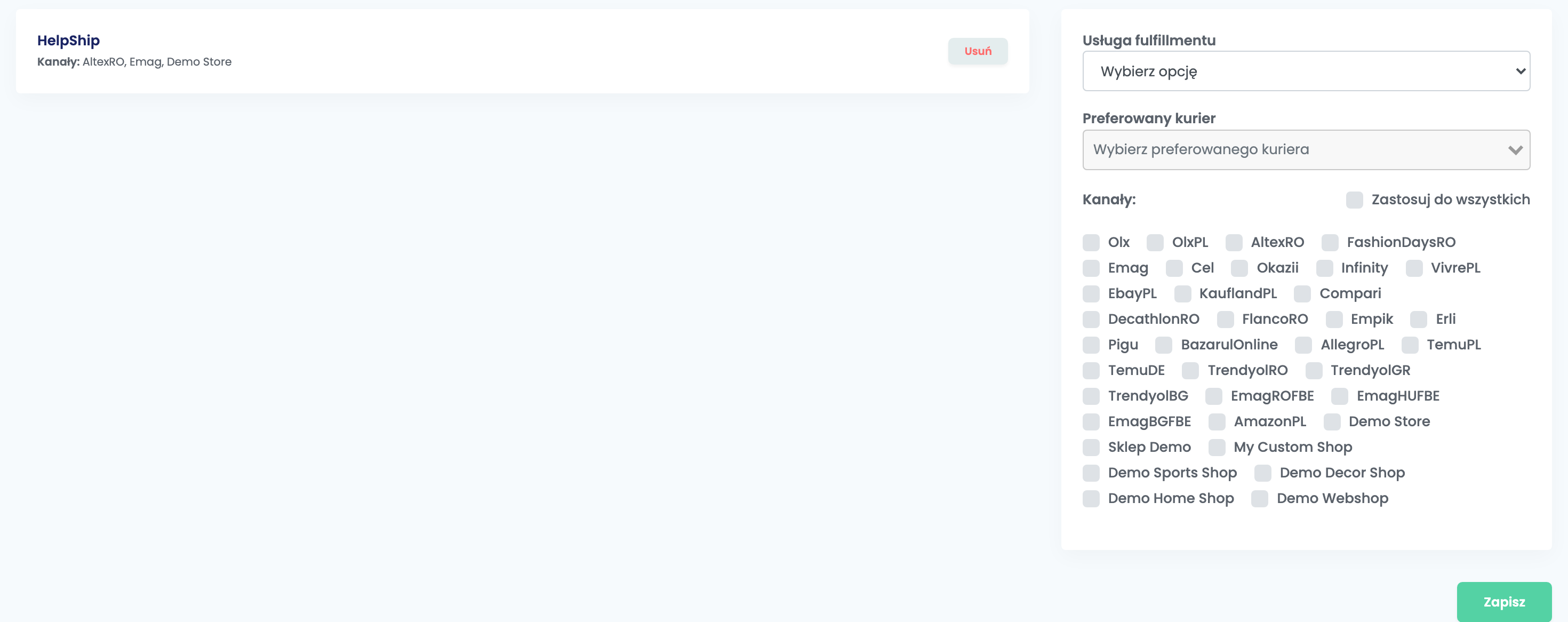
Otwórz kartę Reguły fulfillmentu:
- W polu Usługa fulfillmentu wybierz HelpShip.
- W sekcji Kanały zaznacz każdy marketplace i sklep, których zamówienia wysyła Helpship — albo Zastosuj do wszystkich.
- Kliknij Zapisz.
Od teraz każde nowe zamówienie z tych kanałów jest oznaczane HelpShip, gdy trafia do easySales, a jego status zmienia się na Procesowane. Zamówienia anulowane, zrealizowane lub zwrócone nie są oznaczane.
Aby oznaczać zamówienia według innych warunków — produktu, kraju, metody płatności — użyj przepływu automatyzacji z akcją Wyślij zamówienie do pakowania i HelpShip.
Krok 4 — Przenieś stan magazynowy Helpship do easySales
Ten krok jest opcjonalny: dzięki niemu easySales sprzedaje ze stanu magazynowego w magazynie Helpship.
- Poproś Helpship o dane API integracji stanów: client ID i client secret.
- Przejdź do Integracje → Źródła zapasu i kliknij Połącz na kafelku Helpship.
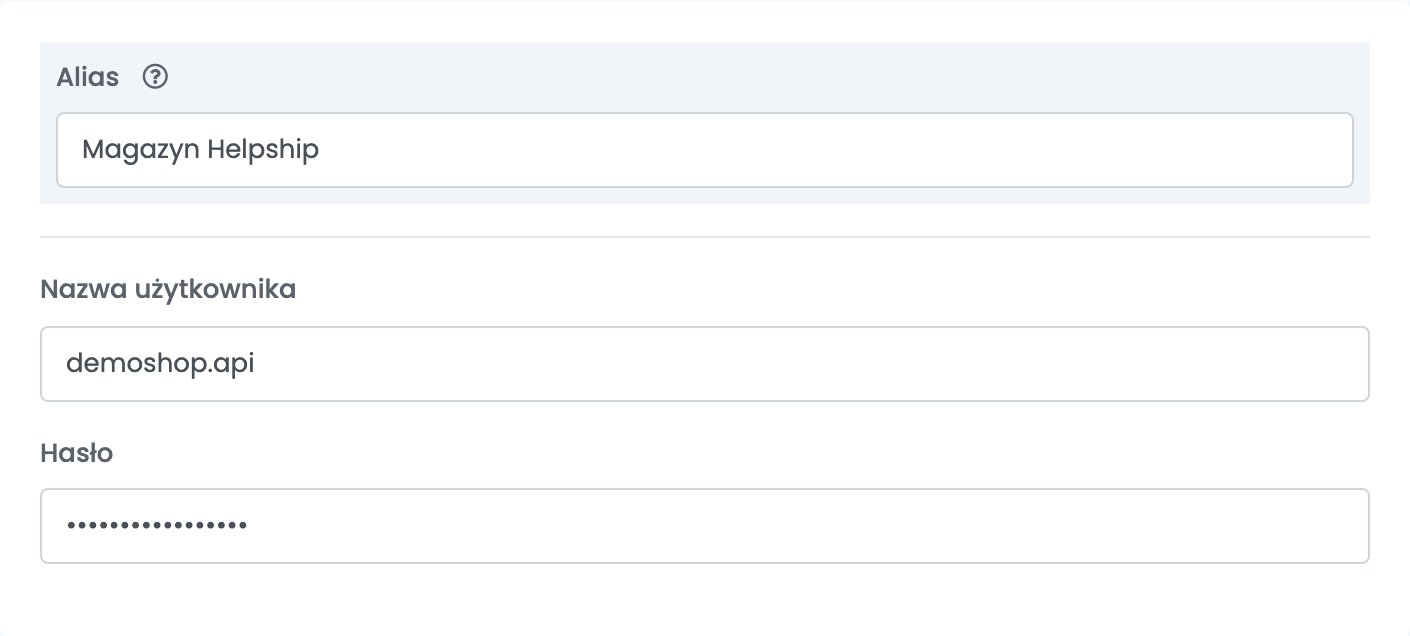
- Wpisz Alias, client ID w polu Nazwa użytkownika i client secret w polu Hasło, a potem kliknij Zapisz.
- W Zaawansowane magazyny dodaj magazyn, który pobiera stan z połączenia Helpship, i użyj go dla kanałów, na których sprzedajesz.
easySales dopasowuje każdy produkt Helpship do produktu w easySales, którego SKU jest takie samo jak kod produktu w Helpship.
Gdy coś nie działa
| Problem | Co zrobić |
|---|---|
| Helpship wysyła zamówienia, które nie są dla niego przeznaczone. | Poproś Helpship, aby odczytywał tylko zamówienia oznaczone HelpShip, i sprawdź kanały w swojej regule fulfillmentu. |
| Zamówienia nie docierają do Helpship. | Sprawdź, czy zamówienia są oznaczone HelpShip — ich kanał musi być w regule fulfillmentu — i czy Helpship ma ważny token. |
| Unable to connect. Reason: invalid_client | Pojawia się przy zapisywaniu źródła zapasu. Nazwa użytkownika i Hasło nie są danymi API od Helpship. Poproś Helpship o client ID i client secret integracji stanów. |
| Stan produktu się nie zmienia. | Jego SKU w easySales musi być takie samo jak jego kod w Helpship, a kanał produktu musi korzystać z zaawansowanego magazynu z połączeniem Helpship. |