Как да свържете Helpship с easySales: пълно ръководство за настройка
Работете с Helpship от easySales: API токенът, с който Helpship чете поръчките Ви, правилото за фулфилмънт, което маркира поръчките за Helpship, и източникът на наличности Helpship.
Какво Ви дава свързването с Helpship
Helpship е фулфилмънт компания: съхранява продуктите Ви в своя склад, след което комплектова, опакова и изпраща поръчките Ви. С easySales Helpship поема поръчките, които маркирате за нея, а източникът на наличности Helpship пренася в easySales наличностите от нейния склад.
Три неща, които е добре да знаете, преди да започнете:
- Helpship чете поръчките Ви от easySales. easySales не изпраща поръчките към Helpship. Системата на Helpship ги чете чрез API на easySales, с API токен, който създавате в easySales и предоставяте на Helpship.
- Правило за фулфилмънт маркира поръчките за Helpship. Новите поръчки от каналите в правилото се маркират с HelpShip, когато пристигнат в easySales. Помолете Helpship да чете само поръчките, маркирани с HelpShip — иначе тя чете всички поръчки във Вашия акаунт.
- Източникът на наличности изисква отделни API данни от Helpship. Неговите Потребителско име и Парола са API клиент, който Helpship създава за Вас, а не Вашият вход в платформата на Helpship.
Преди да започнете
Договор с Helpship
С продуктите Ви, съхранявани в склада на Helpship.
Достъп до API Настройки
За да създадете токена, с който Helpship чете поръчките Ви.
За наличностите: API данните от Helpship
Client ID и client secret, които Helpship Ви предоставя за интеграцията за наличности.
Стъпка 1 — Създайте API токен за Helpship
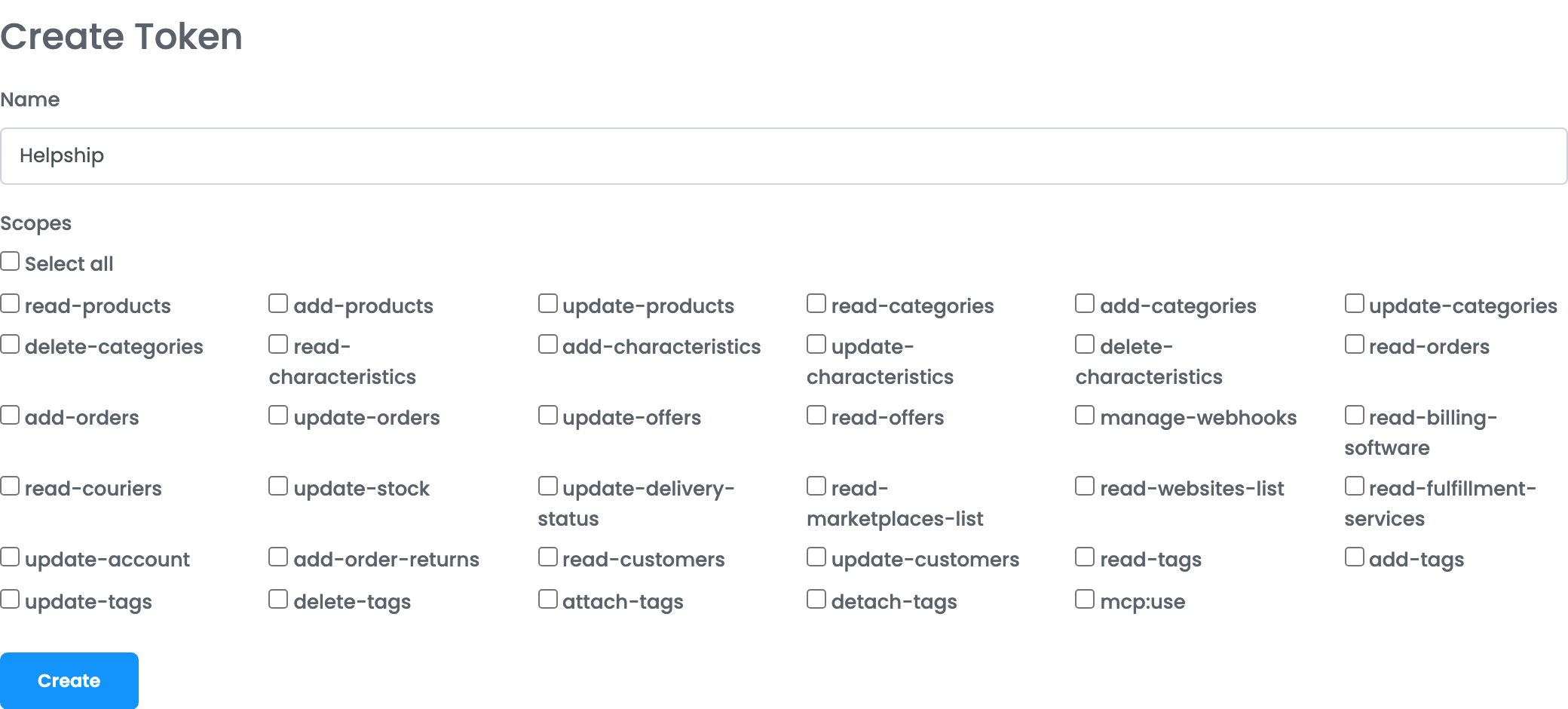
- Отидете в Настройки → API Настройки и в раздела Личен токен за достъп натиснете Създаване на нов токен.
- Въведете Име, по което ще го разпознавате, например
Helpship. - В Обхвати отметнете правата, които Helpship поиска.
- Натиснете Създаване и копирайте токена, който се появява. Изпратете го на Helpship.
Стъпка 2 — Свържете HelpShip
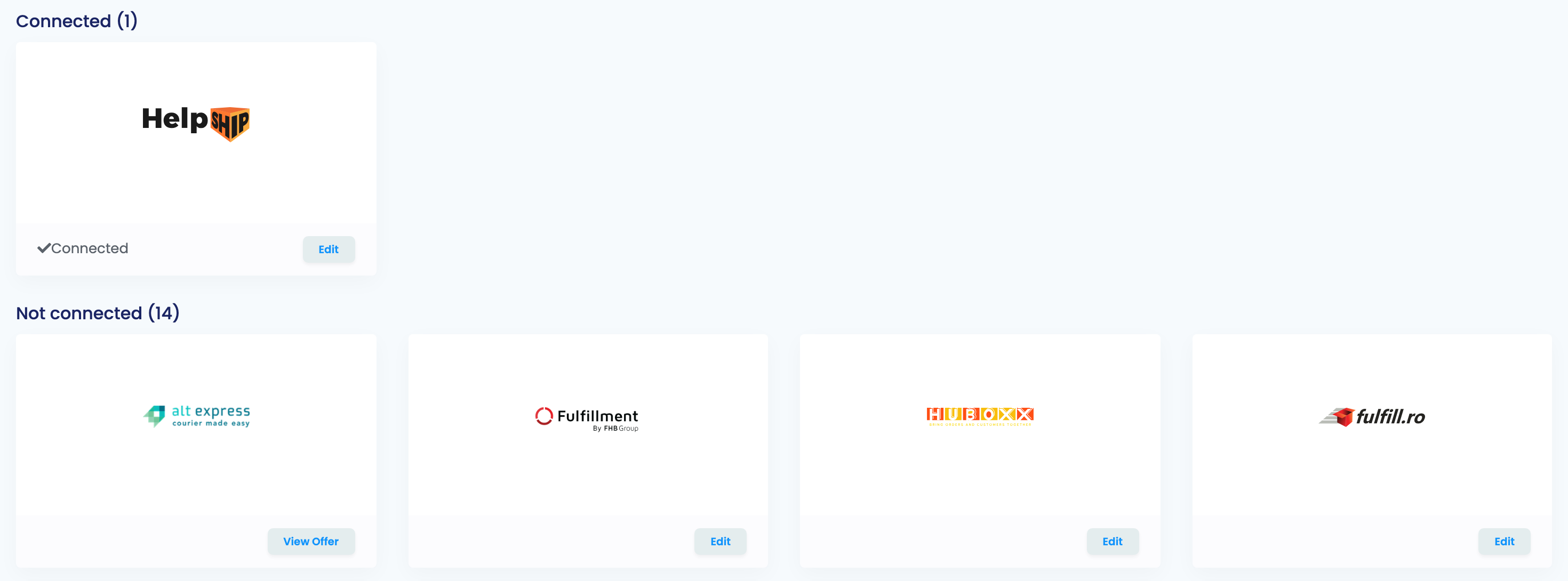
Отидете в Интеграции → Фулфилмънт, в раздела Фулфилмънт услуги. Натиснете Редактирай на картата HelpShip, а след това Свържи. HelpShip вече се показва сред свързаните услуги.
Стъпка 3 — Маркирайте поръчките за Helpship
Отворете раздела Фулфилмънт правила:
- В Фулфилмънт услуга изберете HelpShip.
- В Канали отметнете всеки marketplace и магазин, чиито поръчки Helpship изпраща — или Приложи за всички.
- Натиснете Запази.
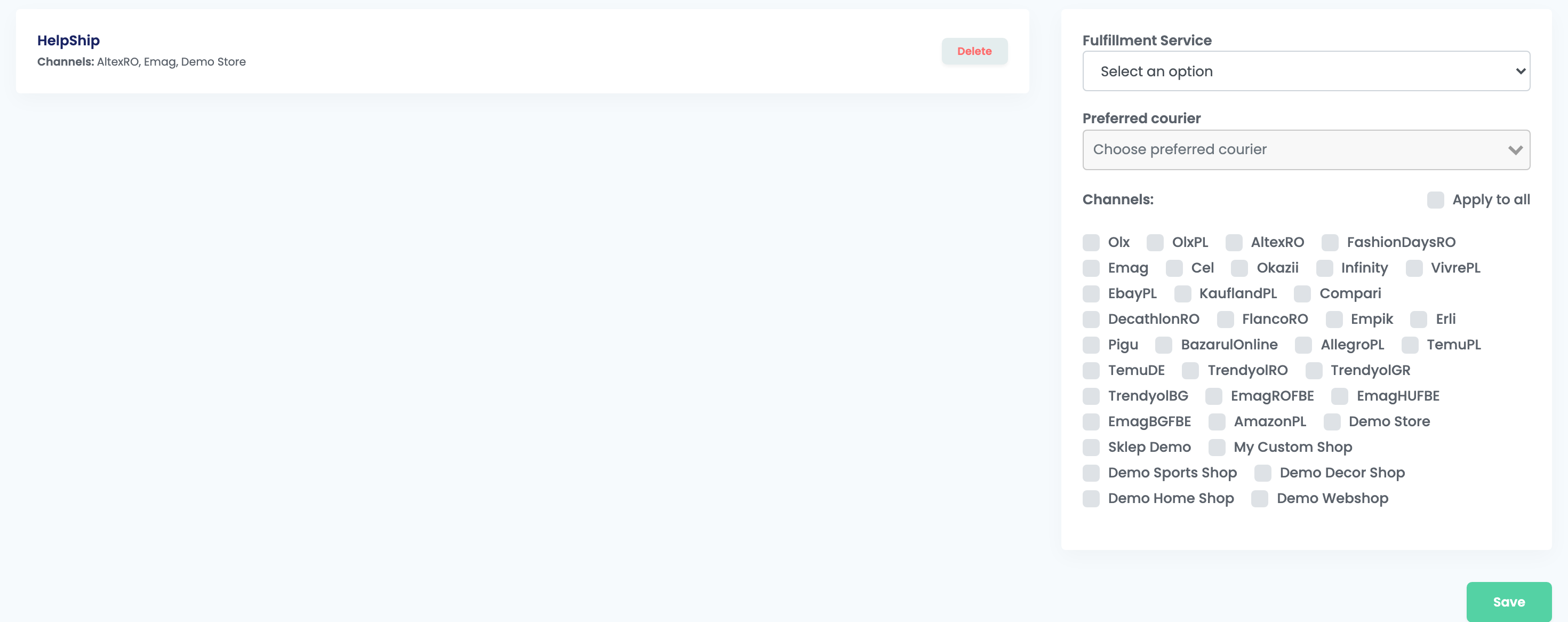
Оттук нататък всяка нова поръчка от тези канали се маркира с HelpShip, когато пристигне в easySales, а статусът ѝ става В обработка. Анулираните, завършените и върнатите поръчки не се маркират.
За да маркирате поръчки по други условия — продукт, държава, начин на плащане — използвайте автоматизиран поток с действието Изпрати поръчка към fulfillment и HelpShip.
Стъпка 4 — Пренесете наличностите на Helpship в easySales
Тази стъпка не е задължителна: с нея easySales продава от наличностите в склада на Helpship.
- Поискайте от Helpship API данните на интеграцията за наличности: client ID и client secret.
- Отидете в Интеграции → Източници на наличности и натиснете Свържи на картата Helpship.
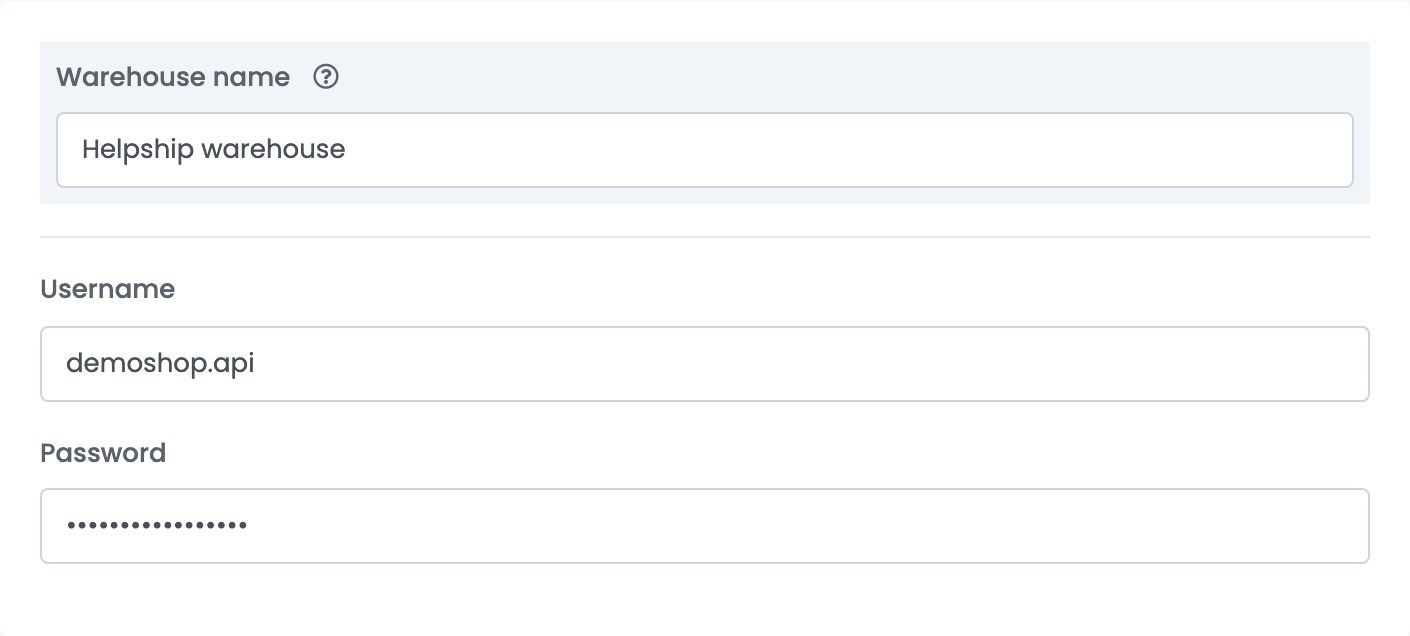
- Въведете Име на склада, client ID в Потребителско име и client secret в Парола, след което натиснете Запази.
- В Разширени складове добавете склад, който взема наличностите си от връзката с Helpship, и го използвайте за каналите, в които продавате.
easySales свързва всеки продукт на Helpship с продукта в easySales, чийто SKU е същият като кода на продукта в Helpship.
Когато нещо не работи
| Проблем | Какво да направите |
|---|---|
| Helpship изпраща поръчки, които не са предназначени за нея. | Помолете Helpship да чете само поръчките, маркирани с HelpShip, и проверете каналите в правилото си за фулфилмънт. |
| Поръчките не стигат до Helpship. | Проверете дали поръчките са маркирани с HelpShip — каналът им трябва да е в правилото за фулфилмънт — и дали Helpship има валиден токен. |
| Unable to connect. Reason: invalid_client | Показва се, когато запазвате източника на наличности. Потребителско име и Парола не са API данните от Helpship. Поискайте от Helpship client ID и client secret на интеграцията за наличности. |
| Наличността на даден продукт не се променя. | Неговият SKU в easySales трябва да е същият като кода му в Helpship, а каналът на продукта трябва да използва разширения склад с връзката с Helpship. |