Cum conectezi Helpship cu easySales: ghid complet de configurare
Lucrează cu Helpship din easySales: tokenul API cu care Helpship îți citește comenzile, regula de fulfilment care marchează comenzile pentru Helpship și sursa de stoc Helpship.
Ce îți aduce conectarea Helpship
Helpship este o firmă de fulfilment: îți păstrează produsele în depozitul său, apoi îți pregătește, ambalează și expediază comenzile. Cu easySales, Helpship preia comenzile pe care le marchezi pentru ea, iar sursa de stoc Helpship aduce în easySales stocul din depozitul său.
Trei lucruri de știut înainte să începi:
- Helpship îți citește comenzile din easySales. easySales nu trimite comenzile către Helpship. Sistemul Helpship le citește prin API-ul easySales, cu un token API pe care îl creezi în easySales și i-l dai lui Helpship.
- O regulă de fulfilment marchează comenzile pentru Helpship. Comenzile noi din canalele din regulă sunt marcate HelpShip când ajung în easySales. Cere-i lui Helpship să citească doar comenzile marcate HelpShip — altfel citește toate comenzile din contul tău.
- Sursa de stoc are nevoie de date API separate de la Helpship. Utilizator și Parolă sunt un client API pe care Helpship îl creează pentru tine, nu datele tale de login pe platforma Helpship.
Înainte să începi
Un contract cu Helpship
Cu produsele tale depozitate în depozitul Helpship.
Acces la Setări API
Ca să creezi tokenul cu care Helpship îți citește comenzile.
Pentru stoc: datele API de la Helpship
Client ID-ul și client secretul pe care ți le dă Helpship pentru integrarea de stoc.
Pasul 1 — Creează un token API pentru Helpship
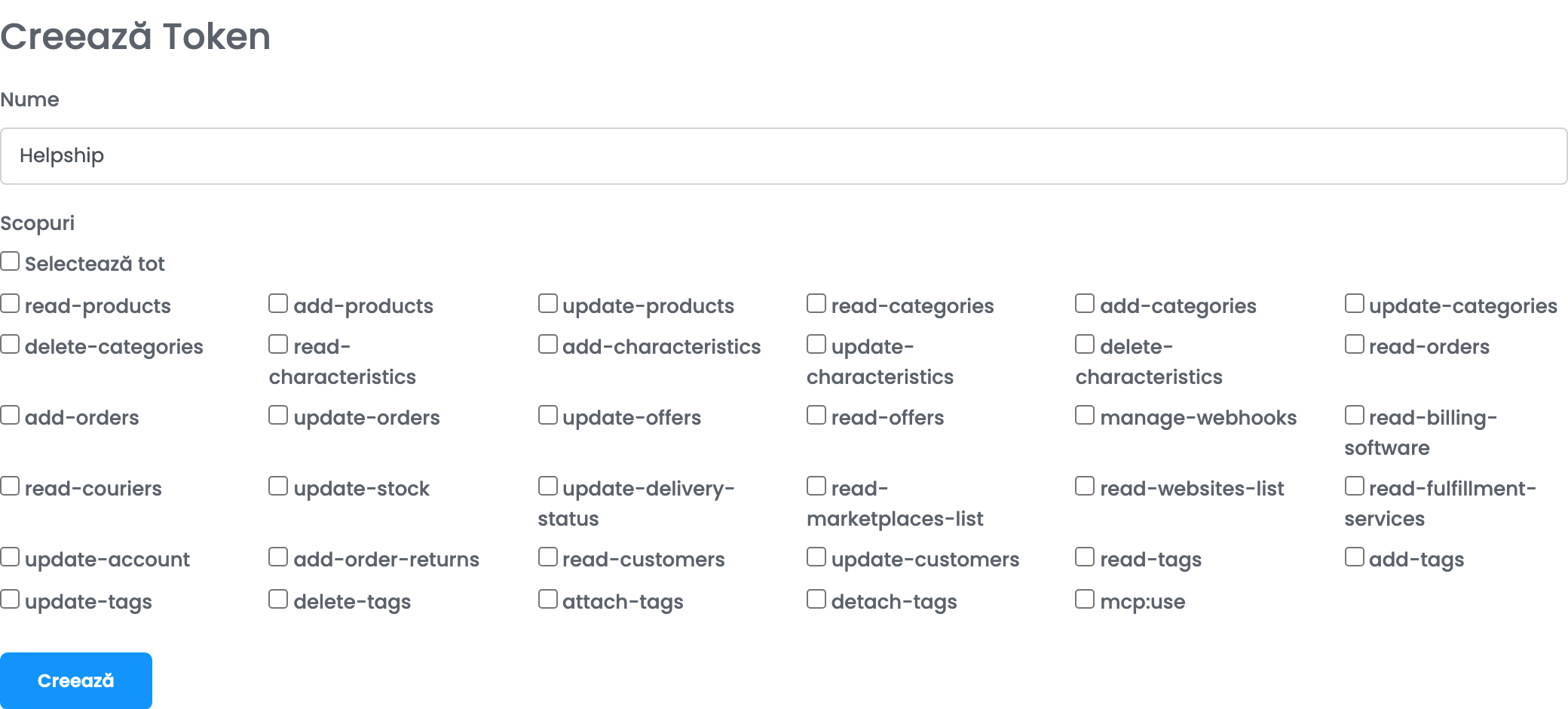
- Mergi la Setări → Setări API și, la Token de acces personal, apasă Creați un token nou.
- Introdu un Nume pe care îl recunoști, de exemplu
Helpship. - La Scopuri, bifează permisiunile pe care ți le cere Helpship.
- Apasă Creează și copiază tokenul care apare. Trimite-l lui Helpship.
Pasul 2 — Conectează HelpShip
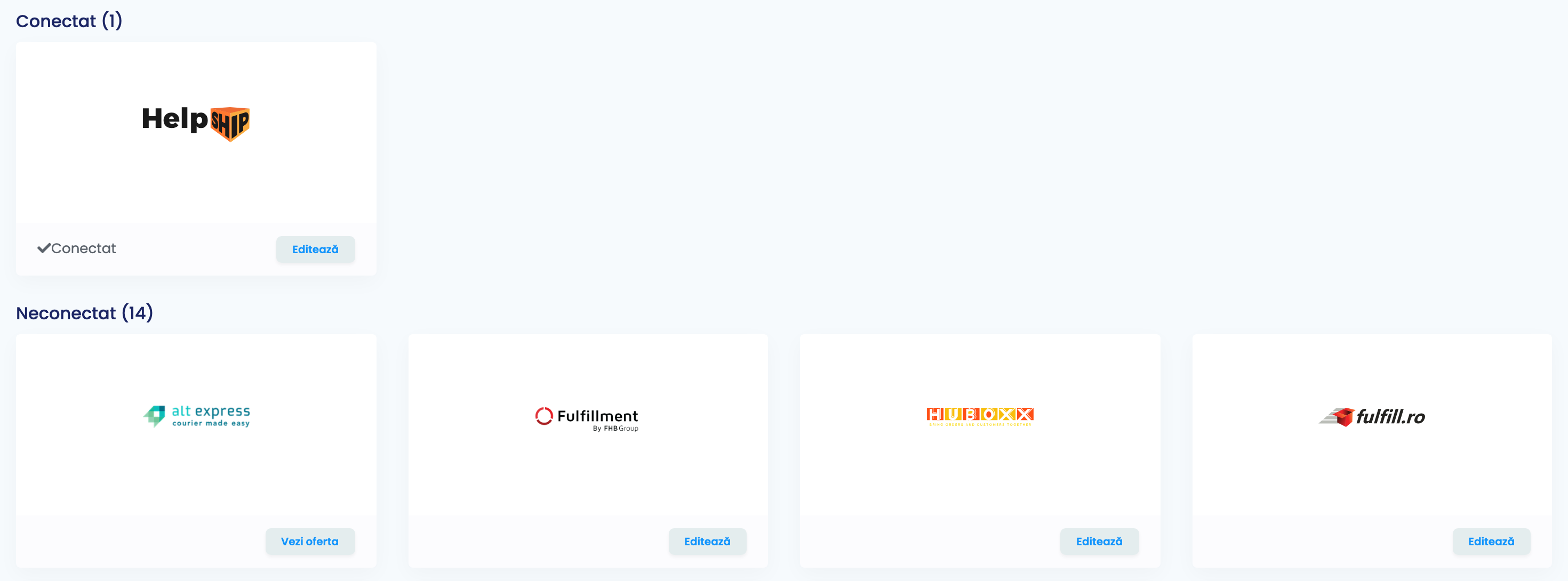
Mergi la Integrări → Fulfillment Comenzi, în fila Servicii de Fulfillment. Apasă Editează pe cardul HelpShip, apoi Conectează. HelpShip apare acum printre serviciile conectate.
Pasul 3 — Marchează comenzile pentru Helpship
Deschide fila Reguli de fulfillment:
- La Serviciul de fulfillment, alege HelpShip.
- La Canale, bifează fiecare marketplace și magazin ale cărui comenzi le expediază Helpship — sau Aplică la toate.
- Apasă Salveaza.
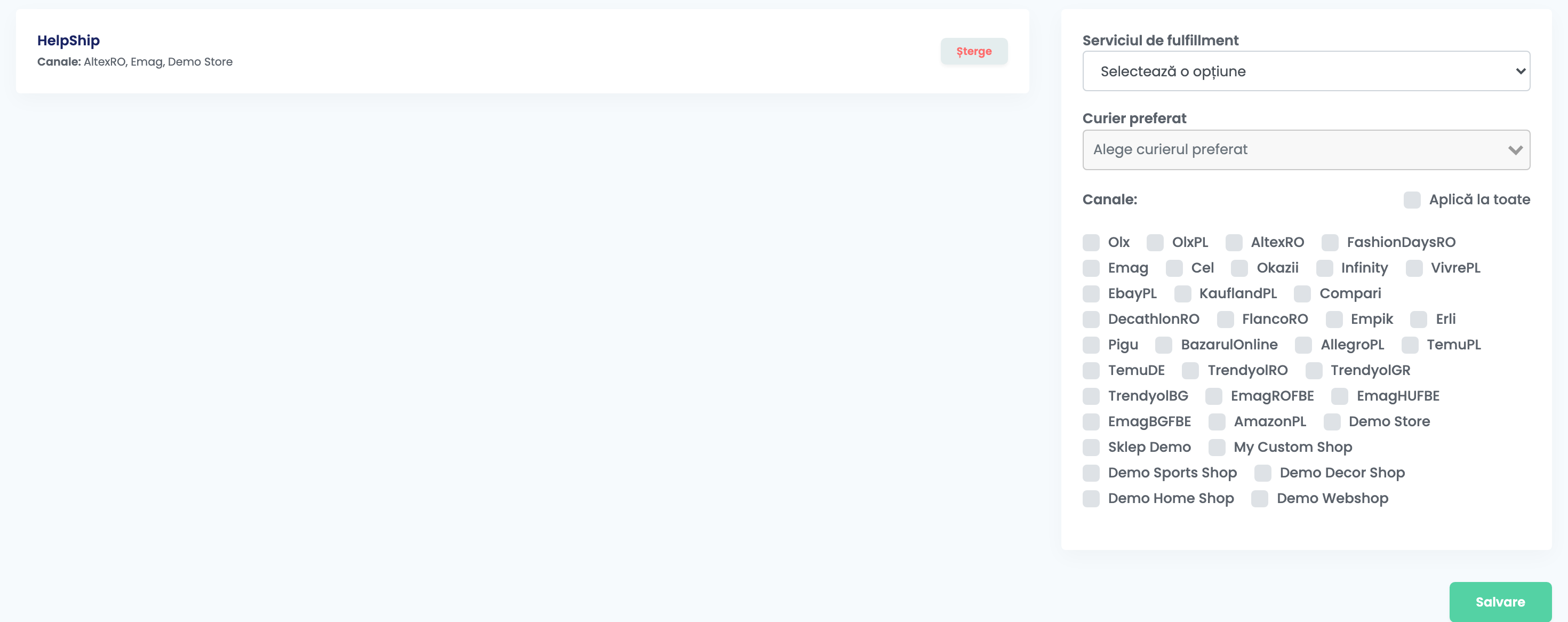
De acum, fiecare comandă nouă din aceste canale este marcată HelpShip când ajunge în easySales, iar statusul ei devine În procesare. Comenzile anulate, finalizate sau returnate nu sunt marcate.
Ca să marchezi comenzile după alte condiții — un produs, o țară, o metodă de plată — folosește un flux de automatizare cu acțiunea Trimtie comanda spre fulfilment și HelpShip.
Pasul 4 — Adu stocul Helpship în easySales
Pasul acesta este opțional: face ca easySales să vândă din stocul aflat în depozitul Helpship.
- Cere-i lui Helpship datele API ale integrării de stoc: un client ID și un client secret.
- Mergi la Integrări → Surse de stoc și apasă Conectează pe cardul Helpship.
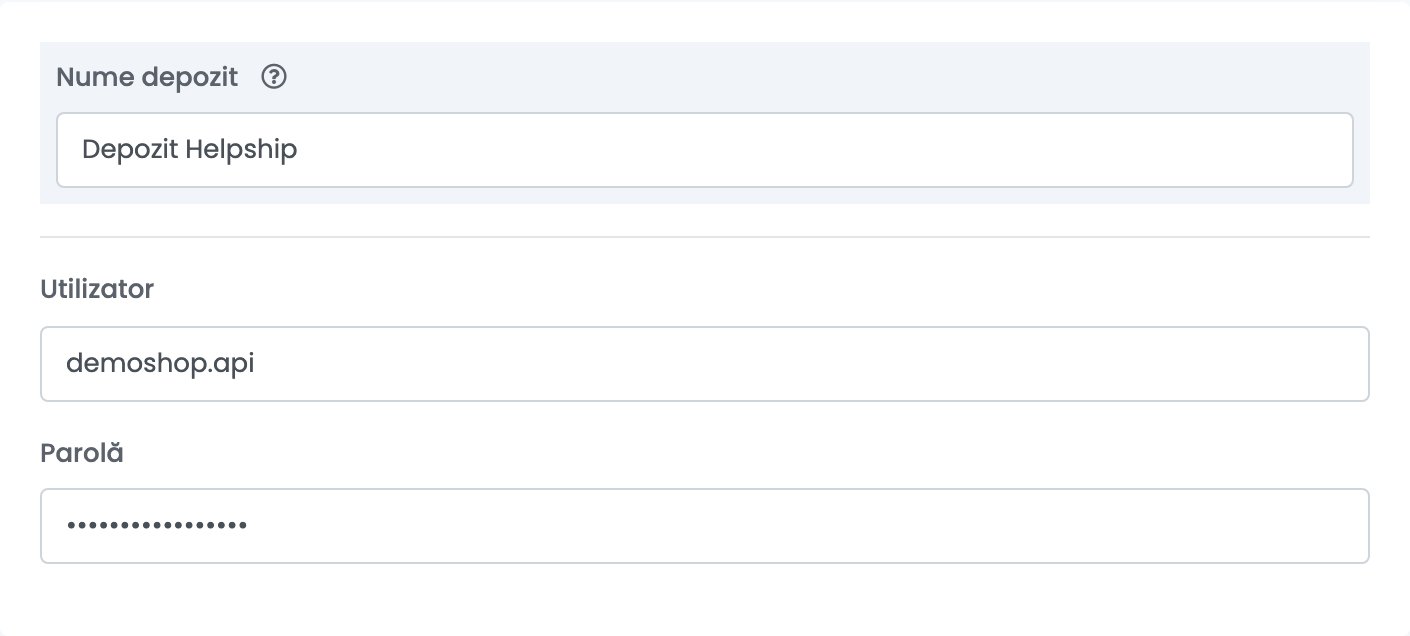
- Introdu un Nume depozit, client ID-ul la Utilizator și client secretul la Parolă, apoi apasă Salvare.
- În Depozite avansate, adaugă un depozit care își ia stocul din conexiunea Helpship și folosește-l pentru canalele pe care vinzi.
easySales potrivește fiecare produs Helpship cu produsul din easySales al cărui SKU este identic cu codul produsului la Helpship.
Când ceva nu funcționează
| Problemă | Ce faci |
|---|---|
| Helpship expediază comenzi care nu sunt pentru ea. | Cere-i lui Helpship să citească doar comenzile marcate HelpShip și verifică canalele din regula de fulfilment. |
| Comenzile nu ajung la Helpship. | Verifică dacă sunt marcate HelpShip — canalul lor trebuie să fie în regula de fulfilment — și dacă Helpship are un token valid. |
| Unable to connect. Reason: invalid_client | Apare când salvezi sursa de stoc. Utilizator și Parolă nu sunt datele API de la Helpship. Cere-i lui Helpship client ID-ul și client secretul integrării de stoc. |
| Stocul unui produs nu se schimbă. | SKU-ul lui din easySales trebuie să fie identic cu codul lui la Helpship, iar canalul produsului trebuie să folosească depozitul avansat cu conexiunea Helpship. |