Helpship mit easySales verbinden: die vollständige Einrichtungsanleitung
Arbeiten Sie aus easySales heraus mit Helpship: das API-Token, mit dem Helpship Ihre Bestellungen ausliest, die Fulfillment-Regel, die Bestellungen für Helpship markiert, und die Bestandsquelle Helpship.
Was Ihnen die Verbindung mit Helpship bringt
Helpship ist ein Fulfillment-Dienstleister: Das Unternehmen lagert Ihre Produkte in seinem Lager und kommissioniert, verpackt und versendet anschließend Ihre Bestellungen. Mit easySales übernimmt Helpship die Bestellungen, die Sie dafür markieren, und die Bestandsquelle Helpship überträgt den Bestand aus dem Helpship-Lager in easySales.
Drei Dinge sollten Sie vorab wissen:
- Helpship liest Ihre Bestellungen aus easySales aus. easySales sendet die Bestellungen nicht an Helpship. Das System von Helpship liest sie über die easySales-API aus, mit einem API-Token, das Sie in easySales erstellen und an Helpship weitergeben.
- Eine Fulfillment-Regel markiert die Bestellungen für Helpship. Neue Bestellungen aus den Kanälen der Regel werden mit HelpShip markiert, sobald sie in easySales eingehen. Bitten Sie Helpship, nur die mit HelpShip markierten Bestellungen auszulesen — sonst liest Helpship alle Bestellungen Ihres Kontos aus.
- Die Bestandsquelle braucht eigene API-Daten von Helpship. Benutzername und Passwort gehören zu einem API-Client, den Helpship für Sie anlegt, und sind nicht Ihr Login für die Plattform von Helpship.
Bevor Sie beginnen
Einen Vertrag mit Helpship
Mit Ihren Produkten im Lager von Helpship.
Zugriff auf die API-Einstellungen
Um das Token zu erstellen, mit dem Helpship Ihre Bestellungen ausliest.
Für den Bestand: die API-Daten von Helpship
Die Client-ID und das Client-Secret, die Helpship Ihnen für die Bestandsintegration gibt.
Schritt 1 — Ein API-Token für Helpship erstellen
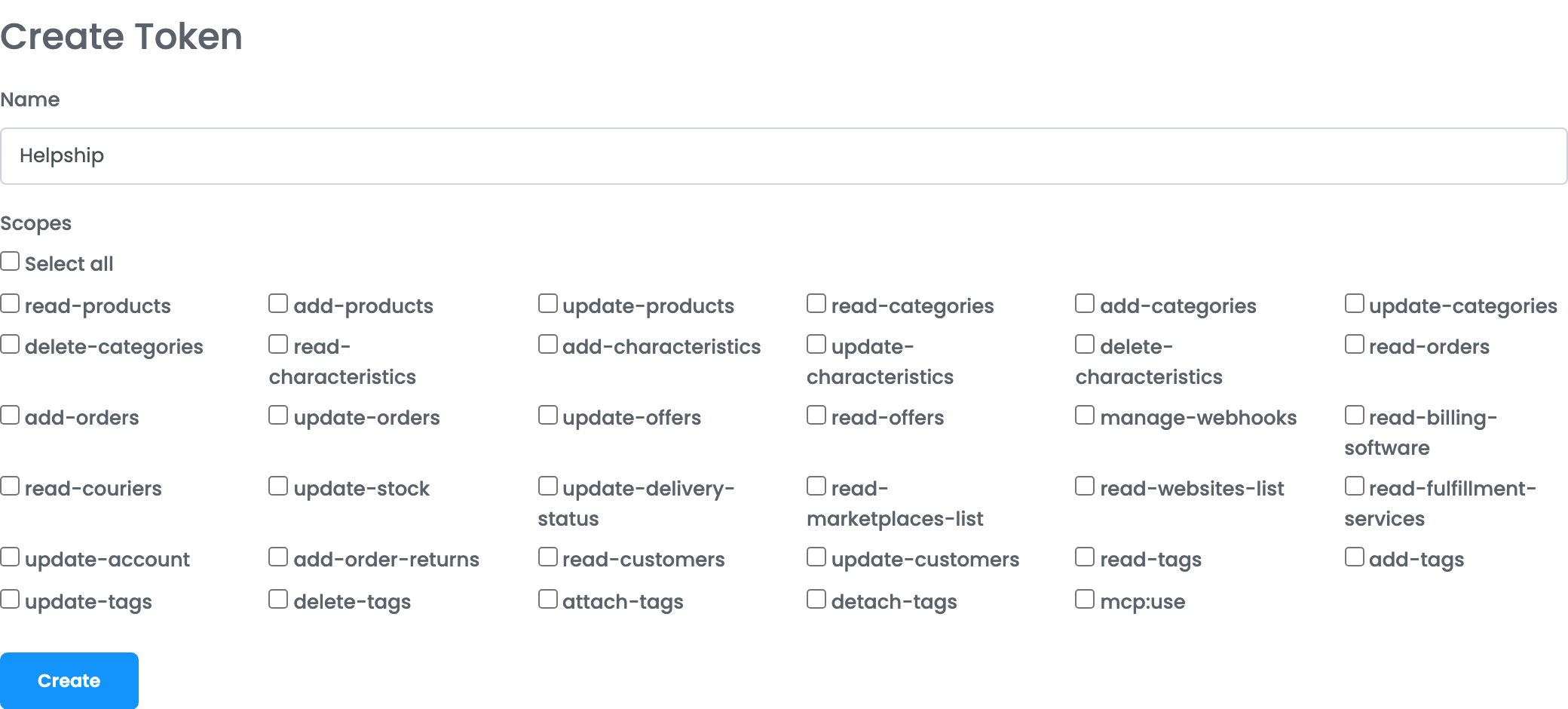
- Gehen Sie zu Einstellungen → API-Einstellungen und klicken Sie unter Persönliche Zugriffstoken auf Neues Token erstellen.
- Geben Sie unter Name eine Bezeichnung ein, die Sie wiedererkennen, zum Beispiel
Helpship. - Setzen Sie unter Geltungsbereiche die Häkchen bei den Berechtigungen, die Helpship anfordert.
- Klicken Sie auf Erstellen und kopieren Sie das angezeigte Token. Senden Sie es an Helpship.
Schritt 2 — HelpShip verbinden
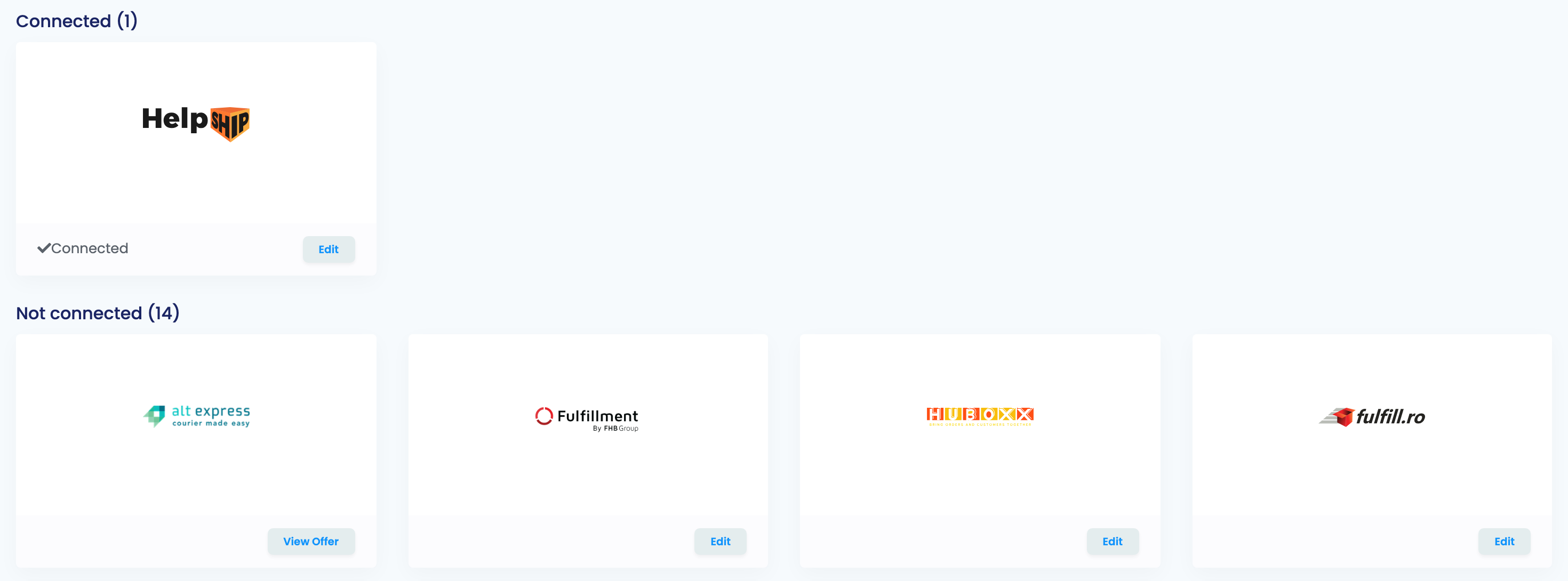
Gehen Sie zu Integrationen → Bestell-Fulfillment, auf den Reiter Fulfillment-Services. Klicken Sie auf der HelpShip-Karte auf Bearbeiten und dann auf Verbinden. HelpShip erscheint nun unter den verbundenen Services.
Schritt 3 — Die Bestellungen für Helpship markieren
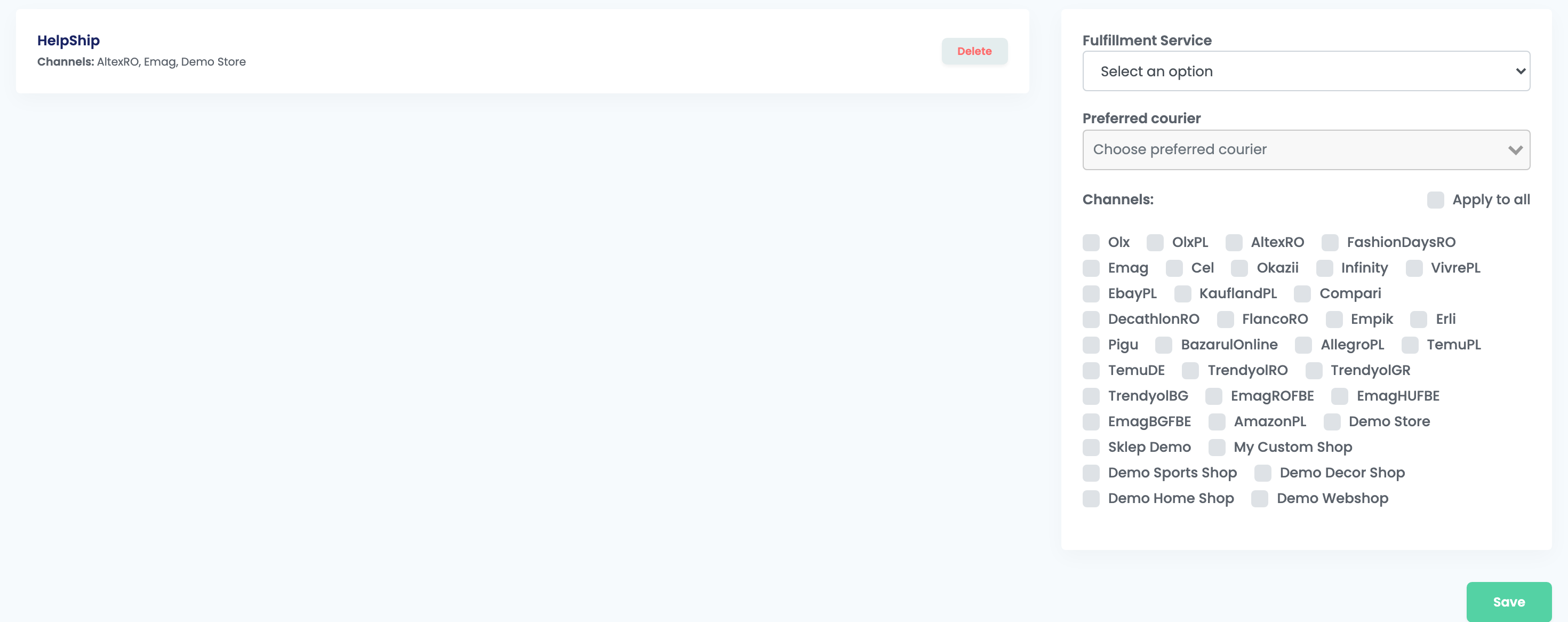
Öffnen Sie den Reiter Fulfillment-Regeln:
- Wählen Sie unter Fulfillment-Service den Eintrag HelpShip.
- Setzen Sie unter Kanäle ein Häkchen bei jedem Marktplatz und Shop, dessen Bestellungen Helpship versendet — oder wählen Sie Auf alle anwenden.
- Klicken Sie auf Speichern.
Ab jetzt wird jede neue Bestellung aus diesen Kanälen mit HelpShip markiert, sobald sie in easySales eingeht, und ihr Status wechselt zu In Bearbeitung. Stornierte, abgeschlossene oder retournierte Bestellungen werden nicht markiert.
Um Bestellungen nach anderen Bedingungen zu markieren — einem Produkt, einem Land, einer Zahlungsart —, verwenden Sie einen Automatisierungsablauf mit der Aktion Bestellung an Fulfillment senden und HelpShip.
Schritt 4 — Den Helpship-Bestand in easySales übernehmen
Dieser Schritt ist optional: Damit verkauft easySales aus dem Bestand im Lager von Helpship.
- Fragen Sie Helpship nach den API-Daten der Bestandsintegration: einer Client-ID und einem Client-Secret.
- Gehen Sie zu Integrationen → Bestandsquellen und klicken Sie auf der Helpship-Karte auf Verbinden.
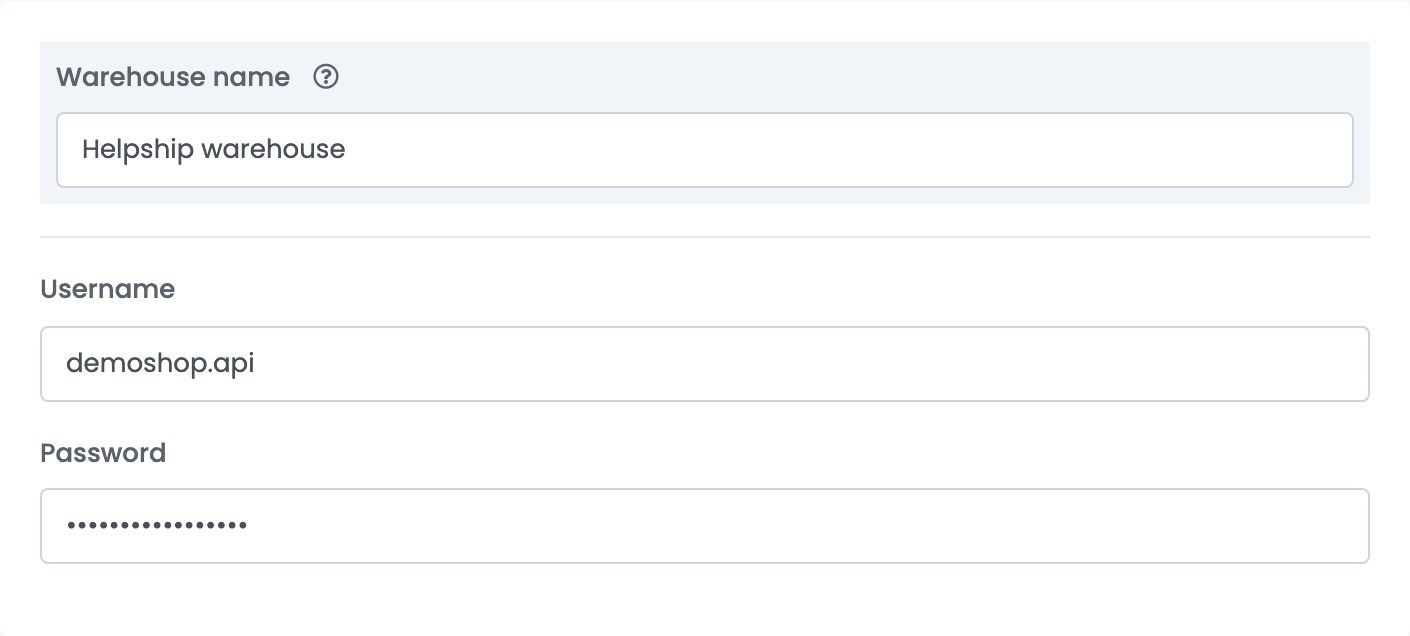
- Geben Sie einen Lagername ein, die Client-ID unter Benutzername und das Client-Secret unter Passwort, und klicken Sie auf Speichern.
- Fügen Sie unter Erweiterte Lager ein Lager hinzu, das seinen Bestand aus der Helpship-Verbindung bezieht, und verwenden Sie es für die Kanäle, auf denen Sie verkaufen.
easySales ordnet jedes Helpship-Produkt dem easySales-Produkt zu, dessen SKU mit dem Code des Produkts bei Helpship übereinstimmt.
Wenn etwas nicht funktioniert
| Problem | Was Sie tun können |
|---|---|
| Helpship versendet Bestellungen, die nicht für Helpship bestimmt sind. | Bitten Sie Helpship, nur die mit HelpShip markierten Bestellungen auszulesen, und prüfen Sie die Kanäle in Ihrer Fulfillment-Regel. |
| Bestellungen kommen nicht bei Helpship an. | Prüfen Sie, ob die Bestellungen mit HelpShip markiert sind — ihr Kanal muss in der Fulfillment-Regel enthalten sein — und ob Helpship ein gültiges Token hat. |
| Unable to connect. Reason: invalid_client | Erscheint beim Speichern der Bestandsquelle. Benutzername und Passwort sind nicht die API-Daten von Helpship. Fragen Sie Helpship nach der Client-ID und dem Client-Secret der Bestandsintegration. |
| Der Bestand eines Produkts ändert sich nicht. | Seine SKU in easySales muss mit seinem Code bei Helpship übereinstimmen, und der Kanal des Produkts muss das erweiterte Lager mit der Helpship-Verbindung verwenden. |