Jak połączyć Flanco z easySales: kompletny przewodnik konfiguracji
Podłącz Flanco do easySales: dlaczego każde zamówienie jest wystawione na Flanco, pola połączenia, mapowanie kategorii, zasady dla marki i EAN, co zostaje zablokowane po aktywacji oferty i co oznacza każdy błąd Flanco.
Co daje Ci połączenie z Flanco
Po podłączeniu Flanco easySales wysyła Twoje produkty do Flanco jako oferty, utrzymuje ich cenę i zapas w zgodzie z Twoim katalogiem i importuje każde zamówienie z Flanco obok zamówień z pozostałych kanałów.
Flanco to klient, a nie rynek klientów
To pierwsza rzecz do zrozumienia. Na większości marketplace'ów zamówienie należy do kupującego. Na Flanco nie: każde zamówienie z Flanco trafia do easySales z samym Flanco jako klientem — z nazwą firmy Flanco, jej danymi podatkowymi i adresem Flanco jako adresem do faktury i adresem dostawy.
Wynikają z tego dwie rzeczy, które zaskakują sprzedawców oczekujących, że Flanco działa jak inne marketplace'y:
- Nic dotyczącego zamówienia nie wraca z easySales do Flanco. Nie jest wysyłana żadna faktura, żaden list przewozowy (AWB) ani żaden status. Status zamówienia w easySales podąża za statusem we Flanco.
- Dokument dostawy organizuje Flanco. Dla zamówienia z Flanco nie generujesz w easySales listu przewozowego kuriera.
Zanim zaczniesz
Konto dostawcy we Flanco
Integracja loguje się nazwą użytkownika i hasłem Twojego konta dostawcy we Flanco.
Produkty z EAN i marką
Flanco rozpoznaje produkty po 13-znakowym kodzie EAN i przyjmuje tylko marki ze swojej listy.
Twoje kategorie w easySales
To je mapujesz na kategorie Flanco przed wysłaniem ofert.
Sposób na fakturowanie Flanco
Program do fakturowania podłączony do easySales, jeśli chcesz wystawiać faktury do zamówień z Flanco właśnie tutaj.
Krok 1 — Podłącz Flanco w easySales
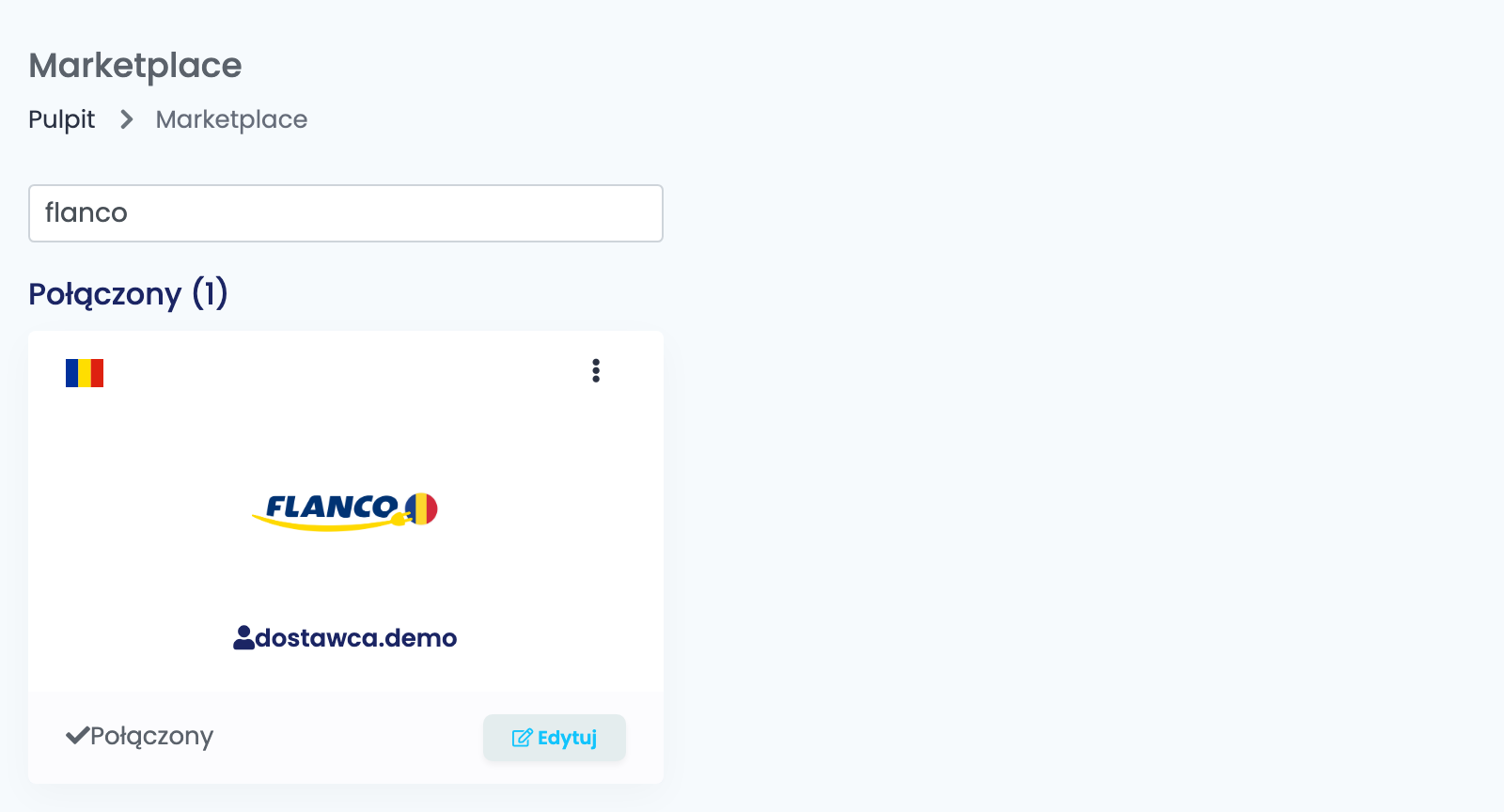
Przejdź do Integracje → Marketplace i wyszukaj flanco. Kliknij Połącz na karcie Flanco; po zapisaniu połączenia karta przechodzi do sekcji Połączony i pokazuje nazwę użytkownika, którą się loguje.
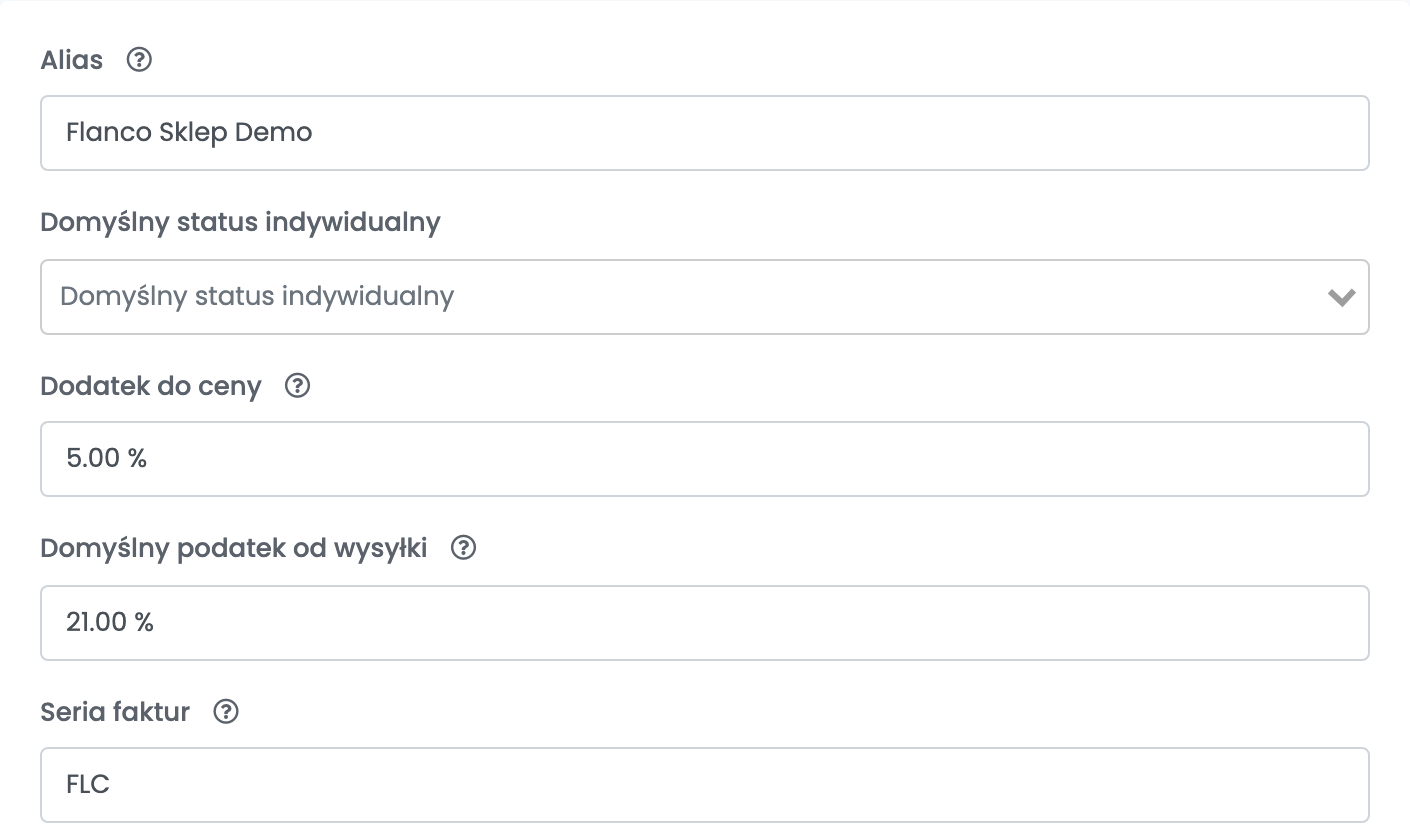
Formularz ma jedną stronę.
| Pole | Do czego służy |
|---|---|
| Alias | Twoja własna nazwa tego połączenia. Flanco jej nie widzi. |
| Domyślny status indywidualny | Opcjonalne. Nadaje importowanym zamówieniom z Flanco status utworzony przez Ciebie zamiast domyślnego. |
| Dodatek do ceny | Procent doliczany do ceny produktu w ofercie Flanco: 10% przy produkcie za 100 RON daje 110 RON. Jest kopiowany do każdej oferty w chwili jej utworzenia, więc późniejsza zmiana dotyczy tylko nowych ofert — istniejąca oferta zachowuje swój dodatek, który możesz zmienić w samej ofercie. |
| Domyślny podatek od wysyłki | Stawka VAT dla pozycji wysyłki na importowanym zamówieniu. Zamówienia z Flanco przychodzą bez niej, więc tutaj rzadko ma to znaczenie. |
| Seria faktur | Seria faktur zapisywana na każdym zamówieniu z Flanco, używana przy fakturowaniu. |
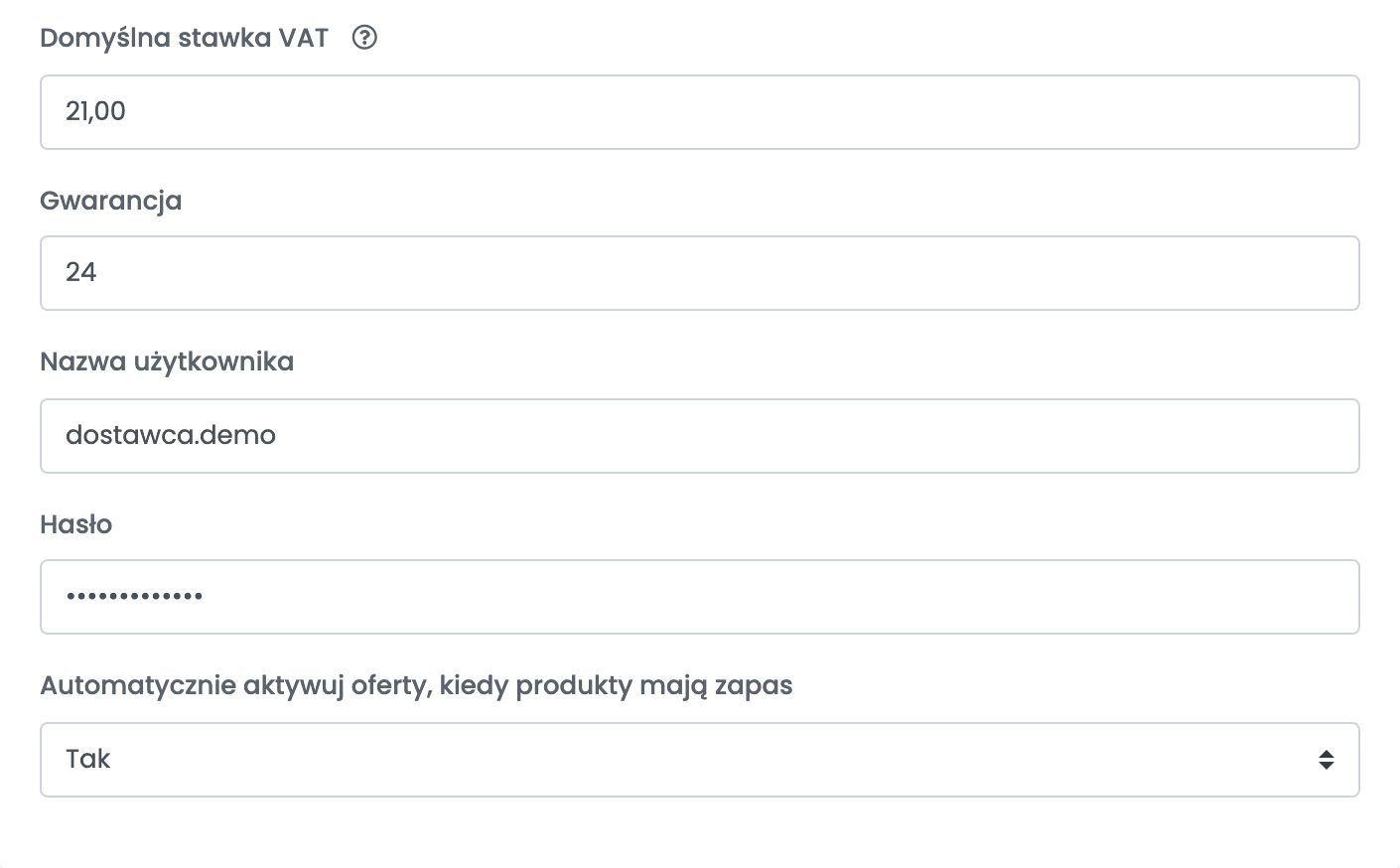
| Domyślna stawka VAT | Zostaw 0 tylko wtedy, gdy nie jesteś płatnikiem VAT: każda oferta jest wtedy wysyłana bez VAT. Każda inna wartość oznacza, że produkty ze sklepu w Rumunii zachowują własną stawkę VAT, a produkty ze sklepu w innym kraju są wysyłane z tą. |
| Gwarancja | Gwarancja w miesiącach dla produktów, które nie mają własnej. Wysyłana przy tworzeniu oferty. |
| Nazwa użytkownika i Hasło | Nazwa użytkownika i hasło Twojego konta dostawcy we Flanco. |
| Automatycznie aktywuj oferty, kiedy produkty mają zapas | Przy Tak oferta, która stała się nieaktywna z braku zapasu, jest ponownie włączana, gdy tylko produkt znów ma zapas. |
Krok 2 — Zmapuj swoje kategorie na kategorie Flanco
Oferta opuszcza easySales dopiero wtedy, gdy ma kategorię Flanco, a brak kategorii to zdecydowanie najczęstszy powód, dla którego oferta Flanco utyka. Zmapuj je, zanim cokolwiek wyślesz.
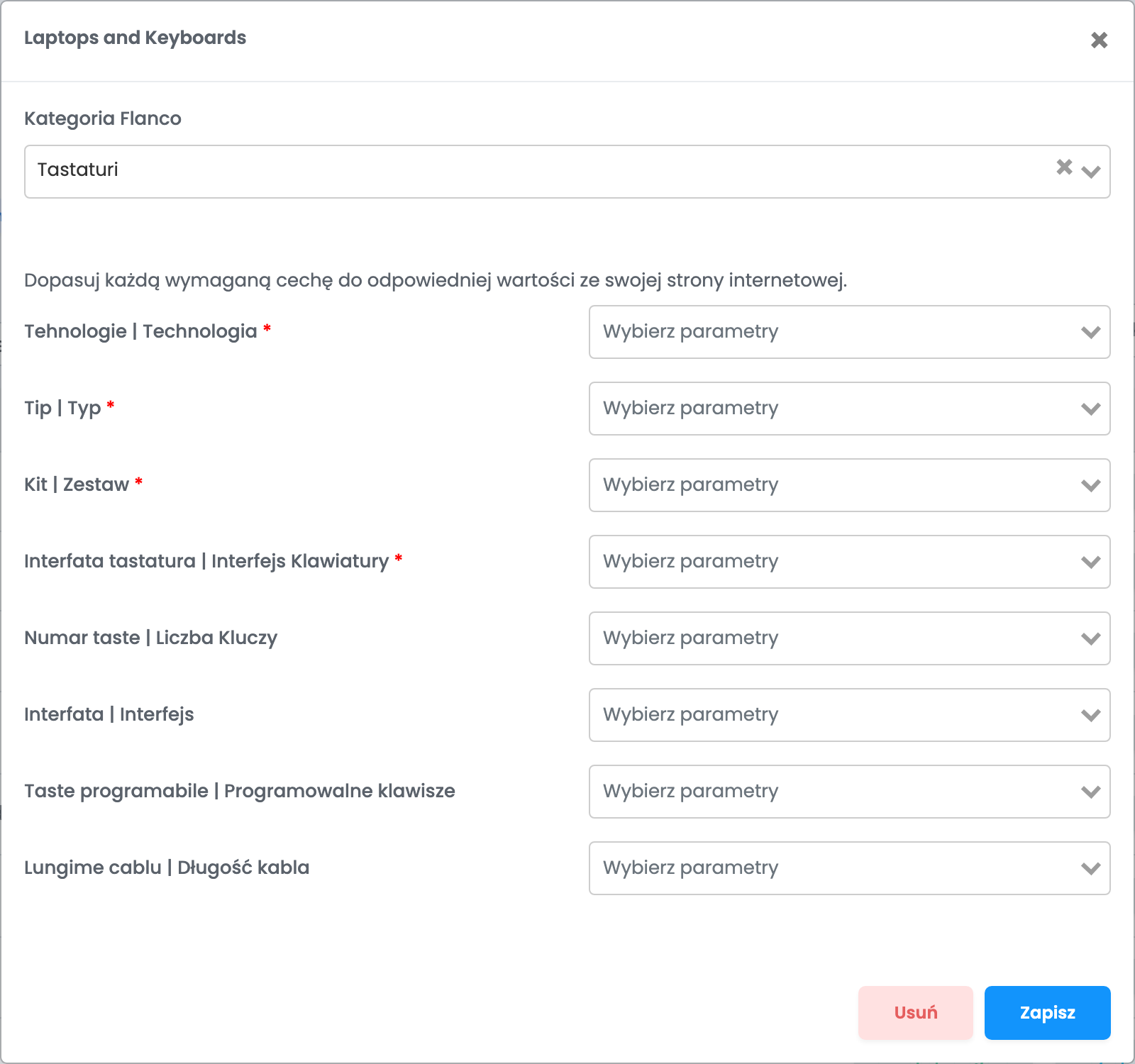
Otwórz Produkty → Sklep Wirtualny → Kategorie, kliknij Mapuj kategorie przy jednej ze swoich kategorii i wybierz Flanco. Wybierz kategorię Flanco, która opisuje znajdujące się w niej produkty, a potem dopasuj cechy Flanco do swoich.
Krok 3 — Sprawdź markę i kod EAN
Flanco odrzuca ofertę, której marki nie zna, i rozpoznaje produkt po kodzie EAN. Oba są sprawdzane przy pierwszym wysłaniu i oba trudno poprawić później, więc sprawdź je teraz.
Krok 4 — Wyślij produkty
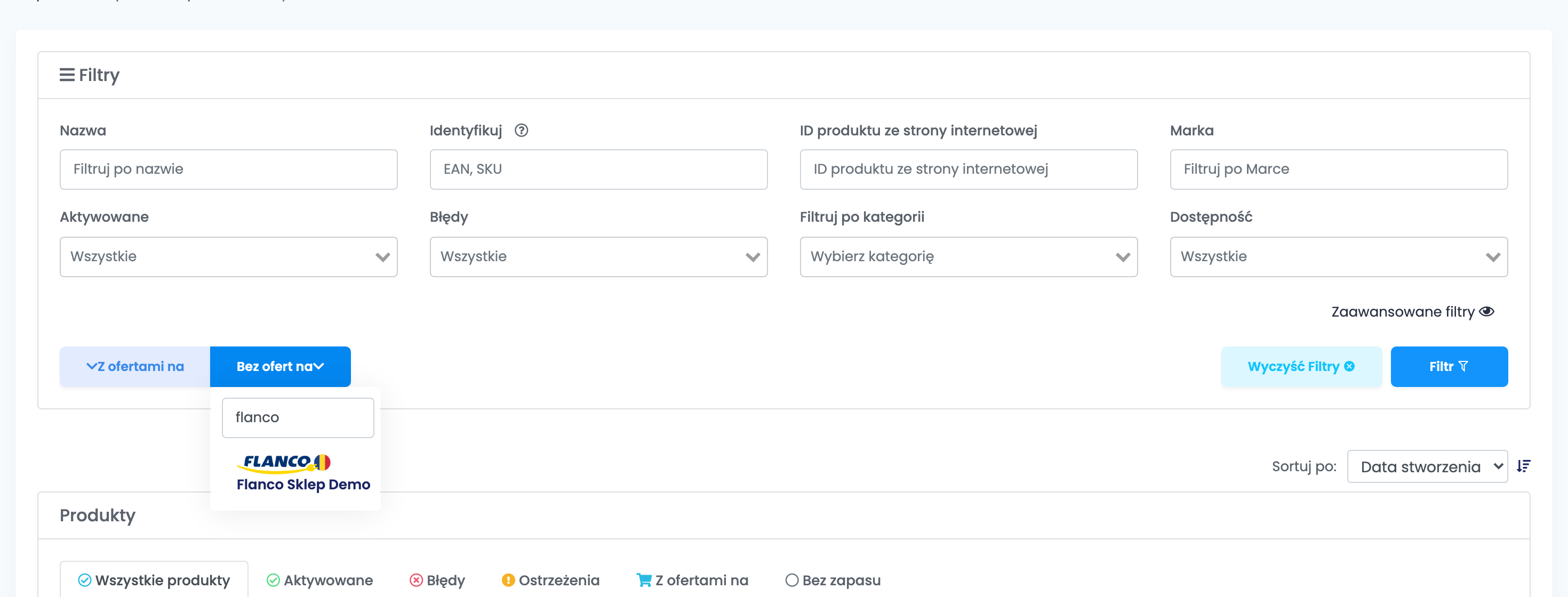
Otwórz Produkty → Sklep Wirtualny → Produkty i przefiltruj po Bez ofert na → Flanco, żeby widzieć tylko produkty, których jeszcze nie ma we Flanco. Następnie kliknij Dodaj ofertę pod pojedynczym produktem albo zaznacz kilka i użyj Dodaj oferty na.
Oferty, które masz już we Flanco
Jeśli sprzedawałeś już we Flanco przed podłączeniem, Twoje istniejące oferty są importowane do Marketplace → Oferty, na zakładkę FlancoRO. Trafiają tam niepołączone z żadnym produktem w easySales, a niepołączona oferta nie ma skąd wziąć ceny ani zapasu.
Połącz każdą z nich przyciskiem Połącz z produktem. Zrób to przed wysłaniem nowych produktów, inaczej filtr opisany wyżej nie będzie wiedział, że te produkty są już we Flanco.
Dopracuj treść przed pierwszym wysłaniem
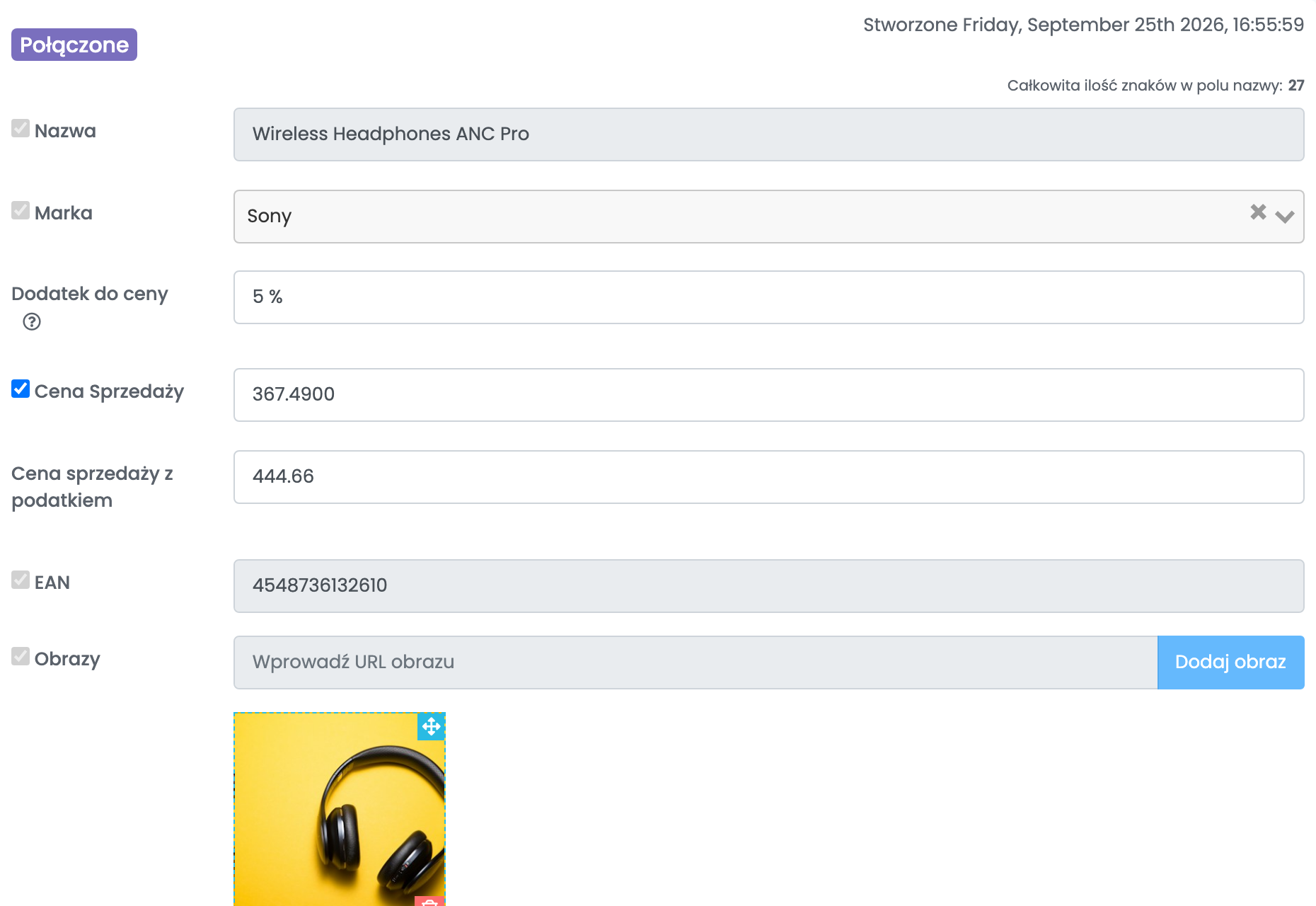
Flanco otrzymuje całą ofertę tylko raz — nazwę, opis, zdjęcia, markę, EAN, wagę, kategorię i cechy — w chwili utworzenia oferty. Potem easySales wysyła do Flanco już tylko cenę i zapas. Pola z treścią są na ekranie oferty zablokowane właśnie po to, żeby to pokazać.
Cena i zapas po aktywacji oferty
Cena i zapas są aktualizowane tak długo, jak oferta jest połączona z produktem. Zapas wysyłany przez easySales to zapas produktu minus to, co jest już zarezerwowane przez otwarte zamówienia.
| Wysyłane po aktywacji oferty? | |
|---|---|
| Cena | Tak, przy każdej zmianie w easySales. |
| Zapas | Tak. Przy zerowym zapasie oferta jest wysyłana do Flanco jako nieaktywna. |
| Nazwa, opis, zdjęcia | Nie. |
| Marka, EAN, waga, gwarancja | Nie. |
| Kategoria i cechy | Nie. |
Zamówienia
Zamówienia z Flanco pojawiają się w Zamówienia kilka minut po tym, jak Flanco je udostępni, z serią faktur ustawioną na połączeniu. Ich status podąża za Flanco: nowe zamówienie trafia jako Nowe i przechodzi do Zakończone, Anulowane lub Zwrot, gdy zmieni się we Flanco.
Jeśli brakuje zamówienia, otwórz połączenie Flanco z jego karty i użyj Zsynchronizuj zamówienia w sekcji Opcje. Odczytuje ono z Flanco wybrany zakres dat — maksymalnie 30 dni na jedno żądanie.
Gdy oferta zostanie odrzucona
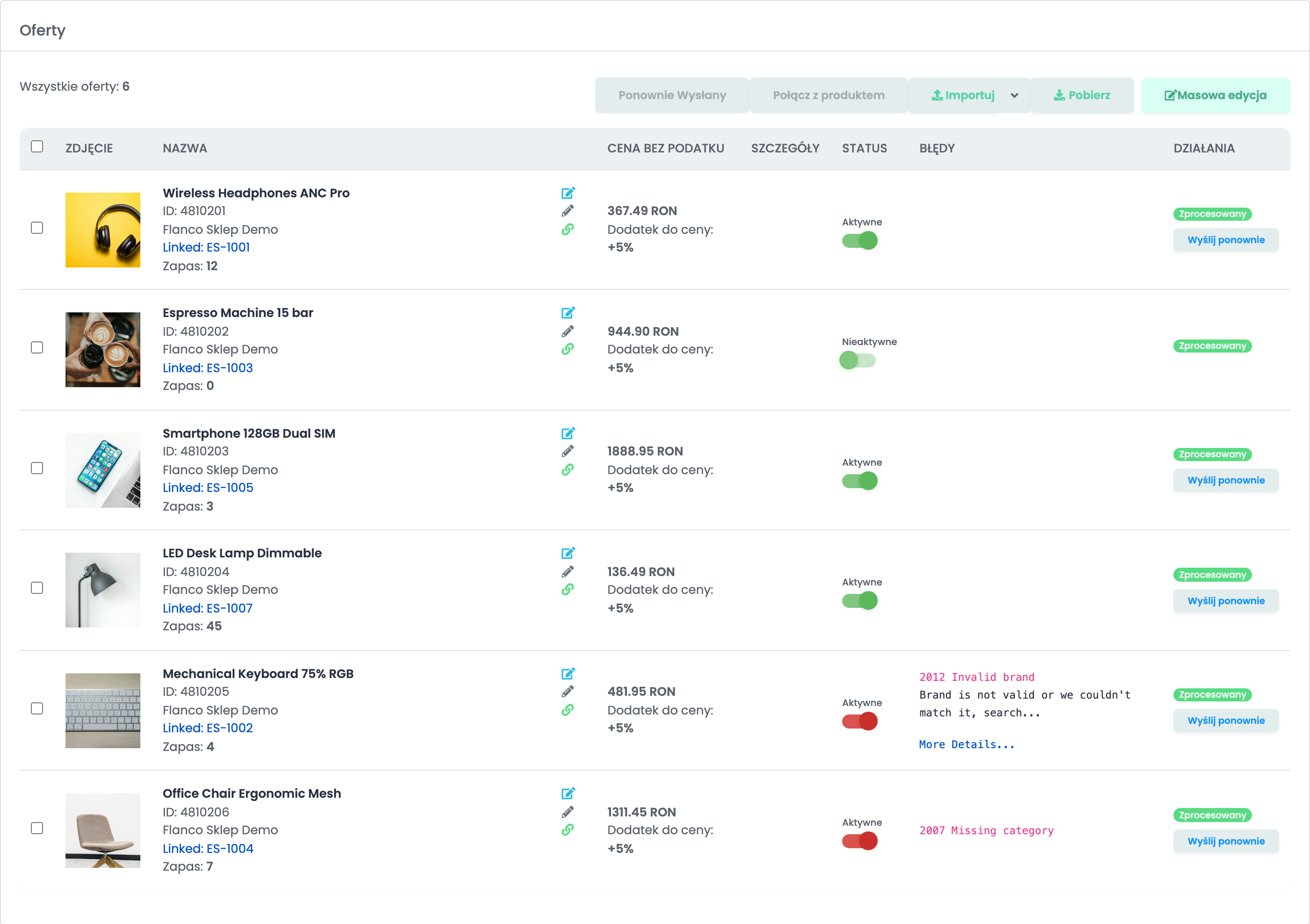
Każda oferta, której nie da się wysłać, ma swój powód w kolumnie Błędy na liście ofert. Popraw produkt, kliknij Ponownie Wysłany i oferta zostanie wysłana ponownie — niczego nie trzeba tworzyć od nowa.
| Co widzisz | Co zrobić |
|---|---|
| Missing category / Missing category mapping | Produkt nie ma kategorii Flanco albo jego kategoria nie została zmapowana. Zmapuj ją w Produkty → Sklep Wirtualny → Kategorie. To zdecydowanie najczęstszy powód. |
| Invalid brand | Flanco nie zna marki. Wybierz wersję Flanco w polu Marka oferty. |
| Mandatory characteristics missing | Kategoria Flanco wymaga cech, których produkt nie ma. Zmapuj je na kategorii albo uzupełnij w ofercie. |
Product reject by Flanco z Check field: … ean - (13 characters)
|
Flanco odrzuciło dane oferty. Komunikat wymienia sprawdzane pola; zwykle winny jest kod EAN. |
Product already exists and has another supplier
|
Flanco sprzedaje już ten EAN przez innego dostawcę. Sprawdź EAN swojego produktu. |
| Missing product images / Invalid product price | Produkt nie ma zdjęć albo poprawnej ceny. Popraw produkt i wyślij ponownie. |