Hogyan kapcsolod össze a Flancót az easySales-szel: teljes beállítási útmutató
Kapcsold össze a Flancót az easySales-szel: miért szól minden rendelés a Flanco nevére, a kapcsolat mezői, a kategóriák hozzárendelése, a márka és az EAN szabályai, mi zárolódik az ajánlat élesítése után, és mit jelentenek a Flanco hibái.
Mit ad a Flanco összekapcsolása
Ha a Flanco csatlakoztatva van, az easySales ajánlatként elküldi a termékeidet a Flancónak, az árukat és készletüket összhangban tartja a katalógusoddal, és minden Flanco-rendelést importál a többi csatornád rendelései mellé.
A Flanco vásárló, nem vásárlók piactere
Ezt kell elsőként megérteni. A legtöbb piactéren a rendelés egy vásárlóhoz tartozik. A Flancón nem: minden Flanco-rendelés úgy érkezik az easySalesbe, hogy maga a Flanco a vásárló — a Flanco cégneve, adóazonosító adatai, és a Flanco címe számlázási és szállítási címként is.
Ebből két dolog következik, ami meglepi azokat az eladókat, akik azt várják, hogy a Flanco úgy működjön, mint a többi piactér:
- Egy rendelésről semmi nem megy vissza az easySalesből a Flancóba. Nem töltődik fel számla, nem megy fuvarlevél (AWB), és nem frissül státusz. A rendelés státusza az easySalesben a Flancóban lévő státuszt követi.
- A szállítási dokumentumot a Flanco intézi. Flanco-rendeléshez nem készítesz futár-fuvarlevelet az easySalesben.
Mielőtt elkezded
Flanco beszállítói fiók
Az integráció a Flanco beszállítói fiókod felhasználónevével és jelszavával jelentkezik be.
Termékek EAN-nal és márkával
A Flanco 13 karakteres EAN alapján azonosítja a termékeket, és csak a saját listáján szereplő márkákat fogadja el.
A kategóriáid az easySalesben
Ezeket rendeled hozzá a Flanco kategóriáihoz az ajánlatok küldése előtt.
Mód a Flanco számlázására
Az easySaleshez csatlakoztatott számlázó program, ha innen szeretnéd számlázni a Flanco-rendeléseket.
1. lépés — A Flanco csatlakoztatása az easySalesben
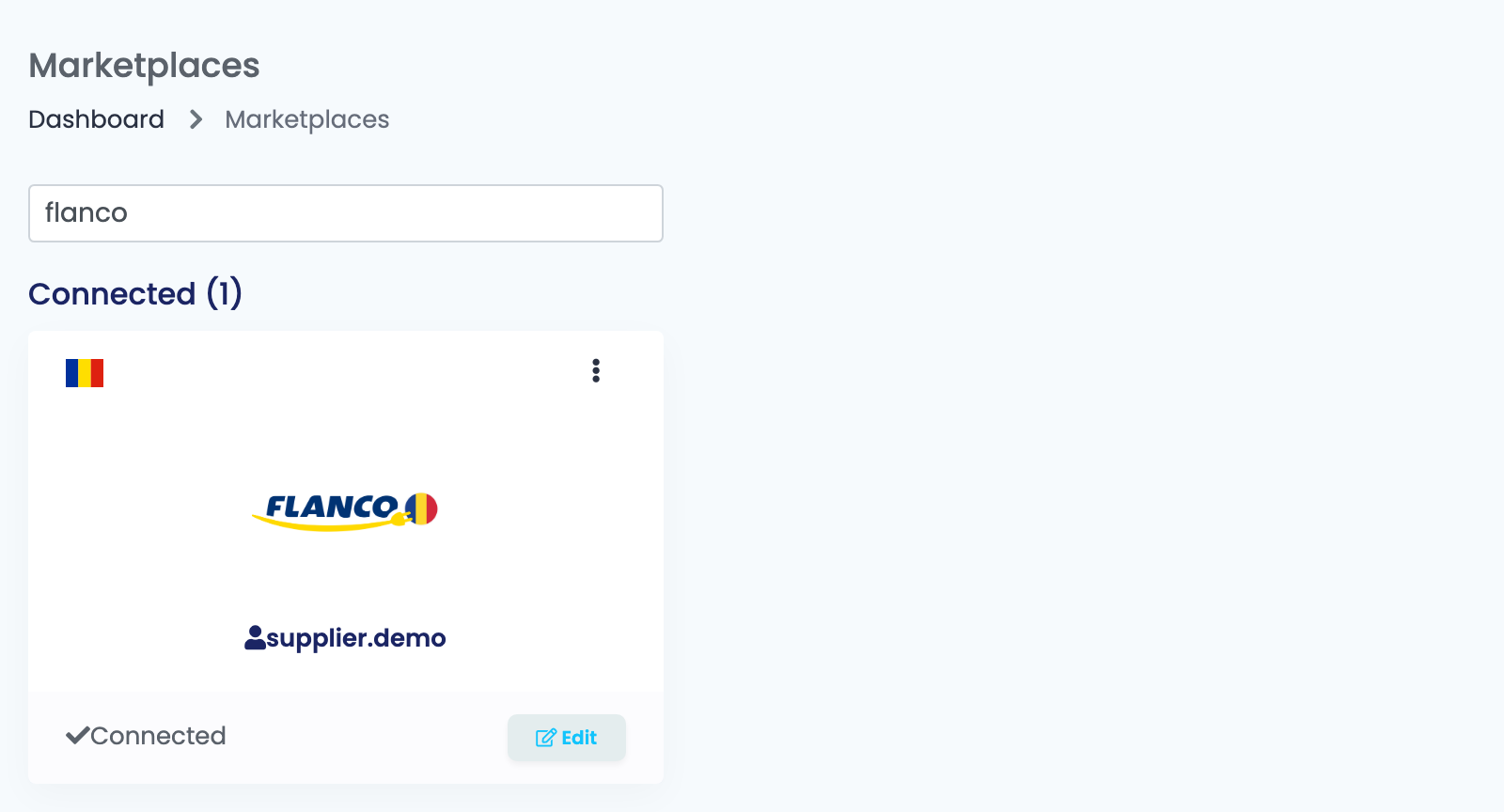
Nyisd meg az Integrációk → Piactér oldalt, és keress rá: flanco. Nyomd meg a Bejelentkezés gombot a Flanco kártyán; a kapcsolat mentése után a kártya a Csatlakoztatva szakaszba kerül, és megmutatja a felhasználónevet, amellyel bejelentkezik.
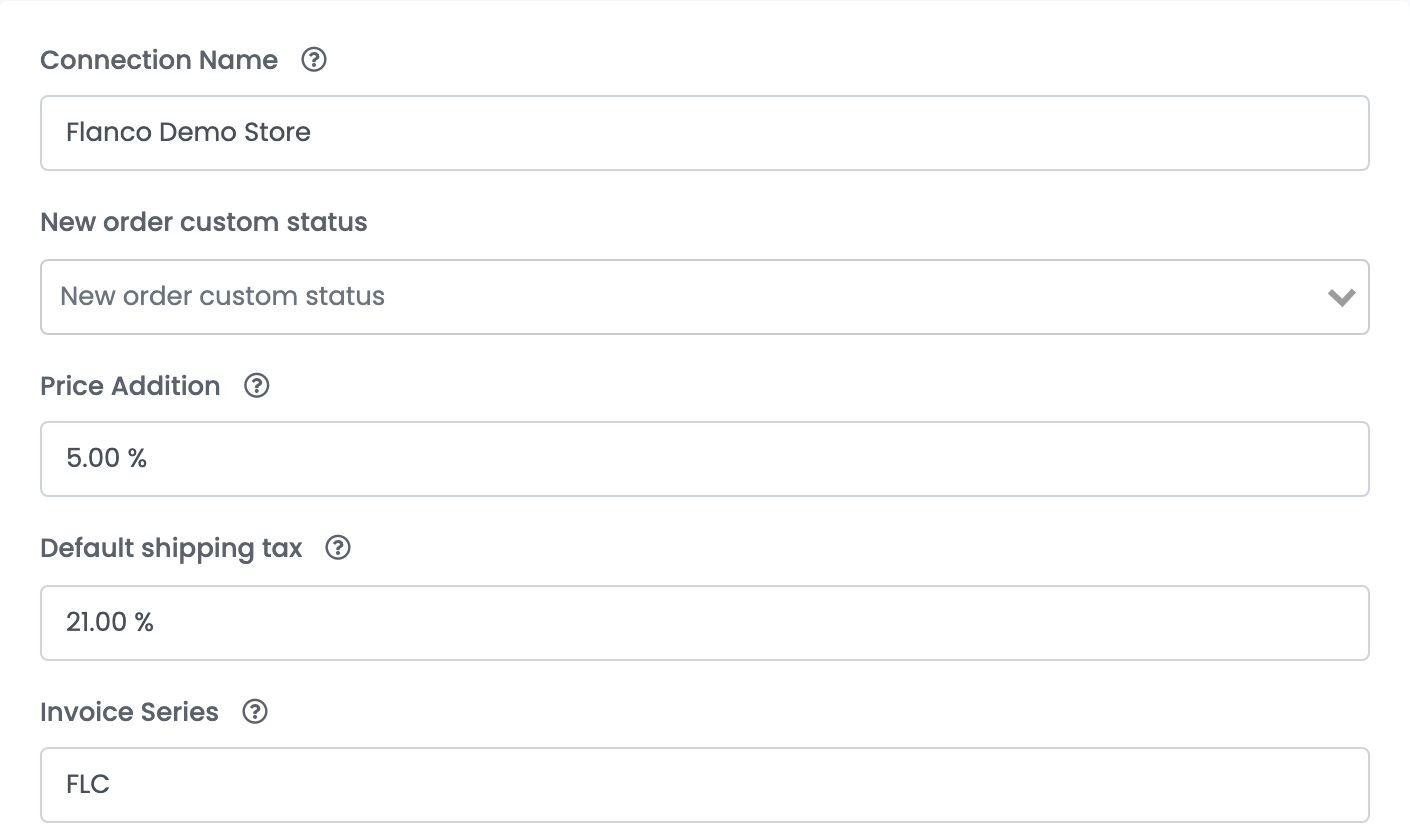
Az űrlap egyetlen oldalból áll.
| Mező | Mire való |
|---|---|
| Kapcsolat neve | A kapcsolat saját neve. A Flanco nem látja. |
| Új rendelés egyedi státusza | Opcionális. Az importált Flanco-rendeléseket egy általad létrehozott státuszra teszi az alapértelmezett helyett. |
| Ár növelése | A termék árához a Flanco-ajánlatnál hozzáadott százalék: 100 RON-os terméknél 10% esetén 110 RON megy el. Az ajánlat létrehozásakor másolódik rá, így a későbbi módosítás csak az új ajánlatokra hat — a meglévő ajánlat megtartja a sajátját, amelyet az ajánlatnál módosíthatsz. |
| ÁFA kulcs a szállításra | Az importált rendelés szállítási tételének ÁFA-kulcsa. A Flanco-rendelések ilyen tétel nélkül érkeznek, így itt ritkán számít. |
| Számlázás sorozatszáma | Minden Flanco-rendelésen eltárolt számlasorozat, amelyet a számlázáskor használ. |
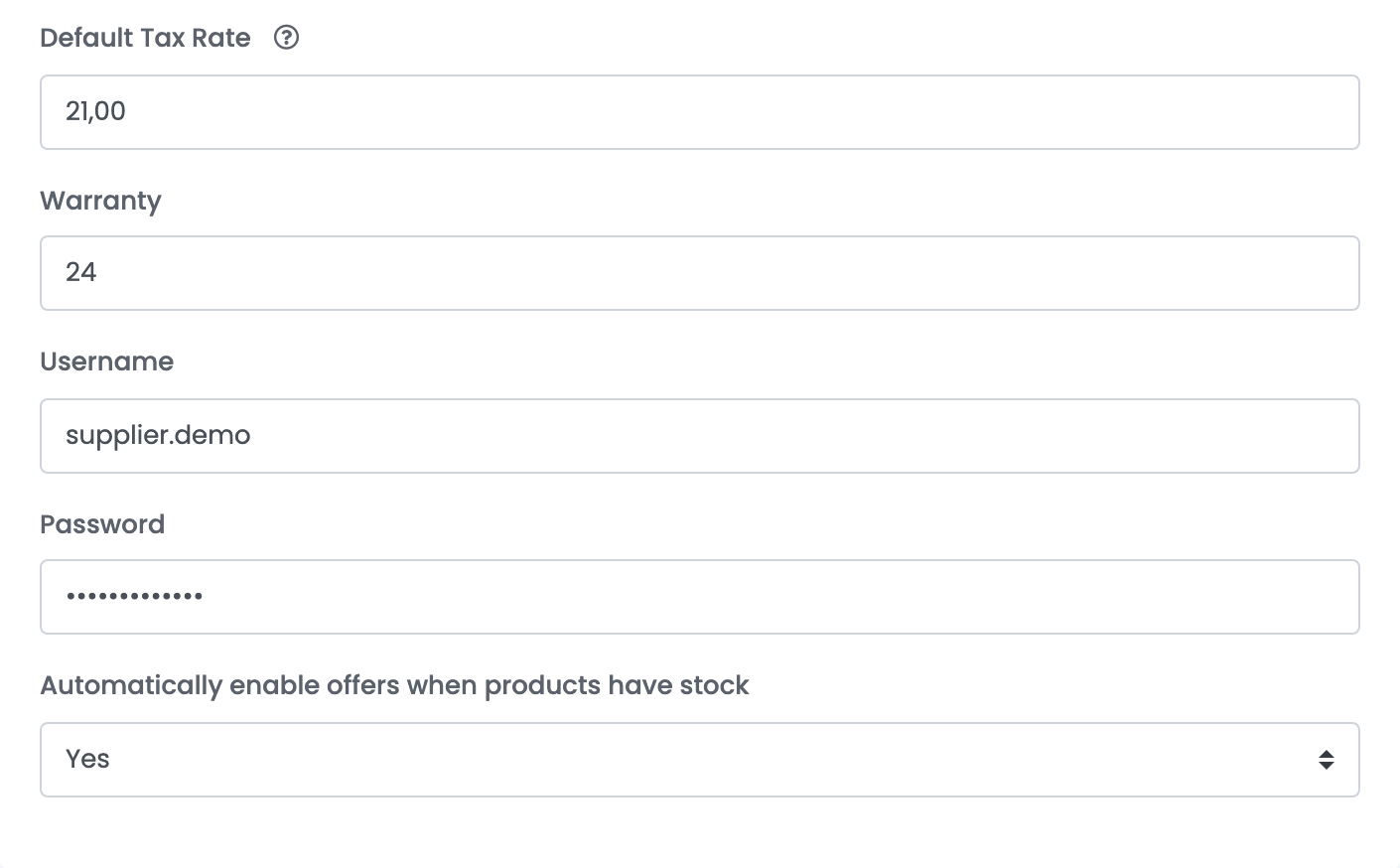
| Alapértelmezett ÁFA kulcs | Csak akkor hagyd 0-n, ha nem vagy ÁFA-alany: ekkor minden ajánlat ÁFA nélkül megy el. Bármely más érték esetén a romániai webshop termékei megtartják saját ÁFA-kulcsukat, a más országbeli webshop termékei pedig ezzel mennek el. |
| Garancia | A garancia hónapokban azoknál a termékeknél, amelyeknek nincs sajátjuk. Az ajánlat létrehozásakor megy el. |
| Felhasználó név és Jelszó | A Flanco beszállítói fiókod felhasználóneve és jelszava. |
| Ajánlatok automatikus engedélyezése, ha a termékek készleten vannak | Igen esetén a készlethiány miatt inaktívvá vált ajánlat újra bekapcsol, amint a terméknek ismét van készlete. |
2. lépés — Kategóriáid hozzárendelése a Flanco kategóriáihoz
Egy ajánlat csak akkor hagyja el az easySalest, ha van Flanco-kategóriája, és a hiányzó kategória messze a leggyakoribb ok, amiért egy Flanco-ajánlat elakad. Rendeld hozzá őket, mielőtt bármit elküldesz.
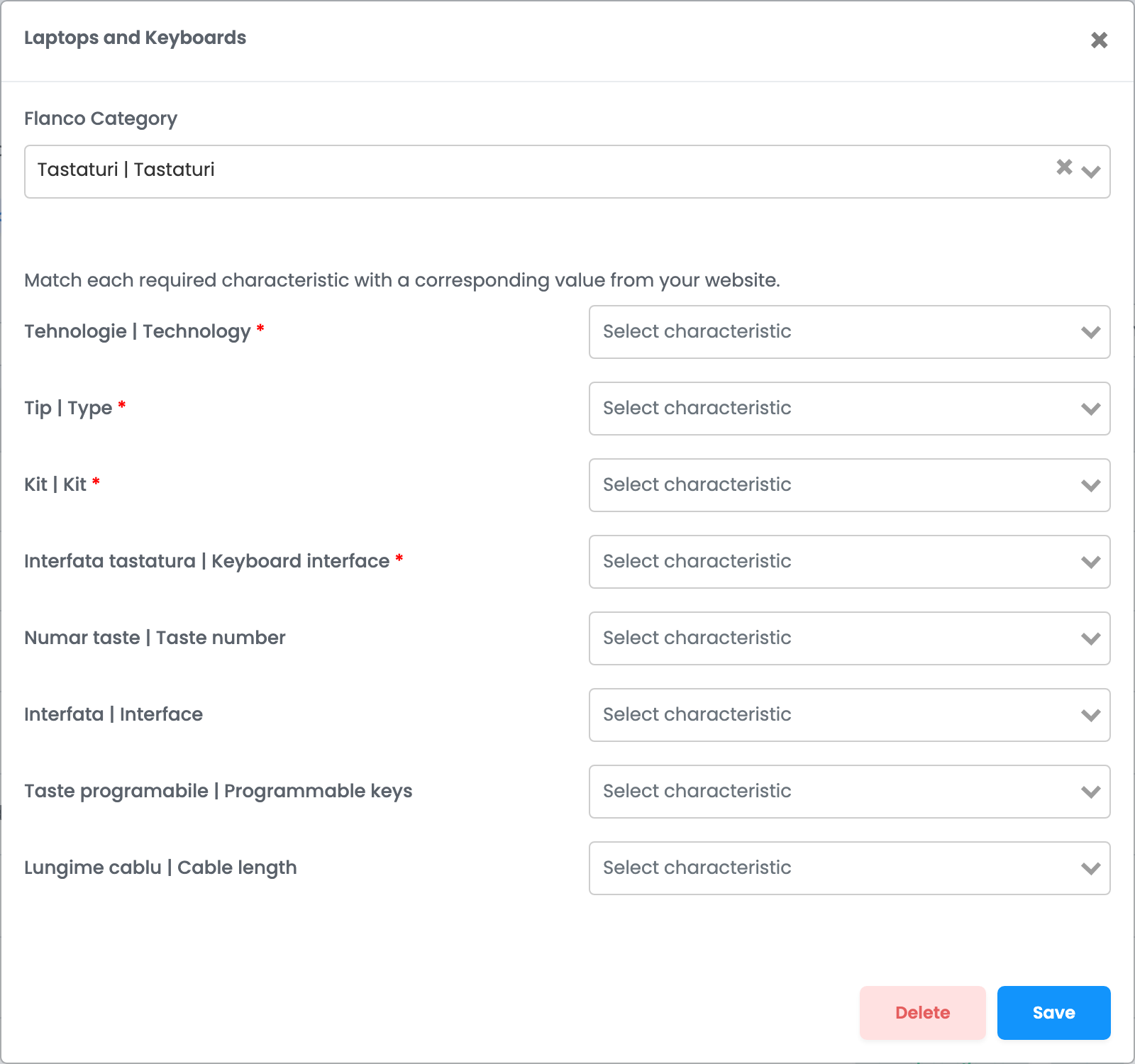
Nyisd meg a Termékek → Virtuális Áruház → Kategóriák oldalt, nyomd meg a Kategóriába helyezés gombot az egyik kategóriád mellett, és válaszd a Flancót. Válaszd ki azt a Flanco-kategóriát, amely a benne lévő termékeket írja le, majd párosítsd a Flanco jellemzőit a sajátjaiddal.
3. lépés — A márka és az EAN ellenőrzése
A Flanco visszautasítja azt az ajánlatot, amelynek márkáját nem ismeri, és a terméket az EAN-kódja alapján azonosítja. Mindkettőt az első küldéskor ellenőrzi, és mindkettőt nehéz utólag javítani, ezért nézd meg most.
4. lépés — A termékek elküldése
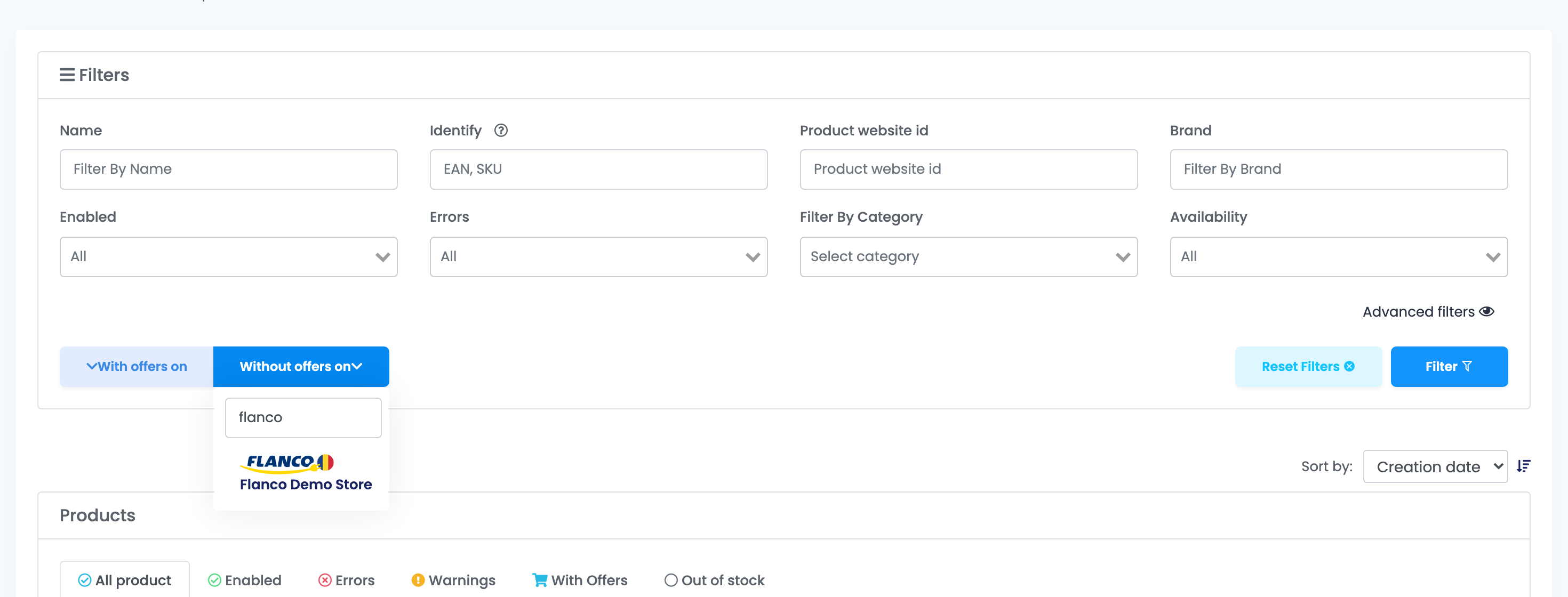
Nyisd meg a Termékek → Virtuális Áruház → Termékek oldalt, és szűrj a Nincsenek ajánlatok a → Flanco szerint, hogy csak azokat a termékeket lásd, amelyek még nincsenek a Flancón. Ezután nyomd meg az Ajánlat hozzáadása gombot egy termék alatt, vagy jelölj ki többet, és használd az Ajánlatok hozzáadása gombot.
A Flancón már meglévő ajánlataid
Ha már a csatlakoztatás előtt is árultál a Flancón, a meglévő ajánlataid a Marketplace → Ajánlatok oldalra, a FlancoRO fülre kerülnek. Egyetlen easySales-termékhez sincsenek hozzákötve, és egy össze nem kötött ajánlatnak nincs honnan árat vagy készletet vennie.
Kösd össze mindegyiket a Termék linkje gombbal. Ezt még az új termékek küldése előtt tedd meg, különben a fenti szűrő nem tudja, hogy ezek a termékek már fent vannak a Flancón.
Az első küldés előtt legyen rendben a tartalom
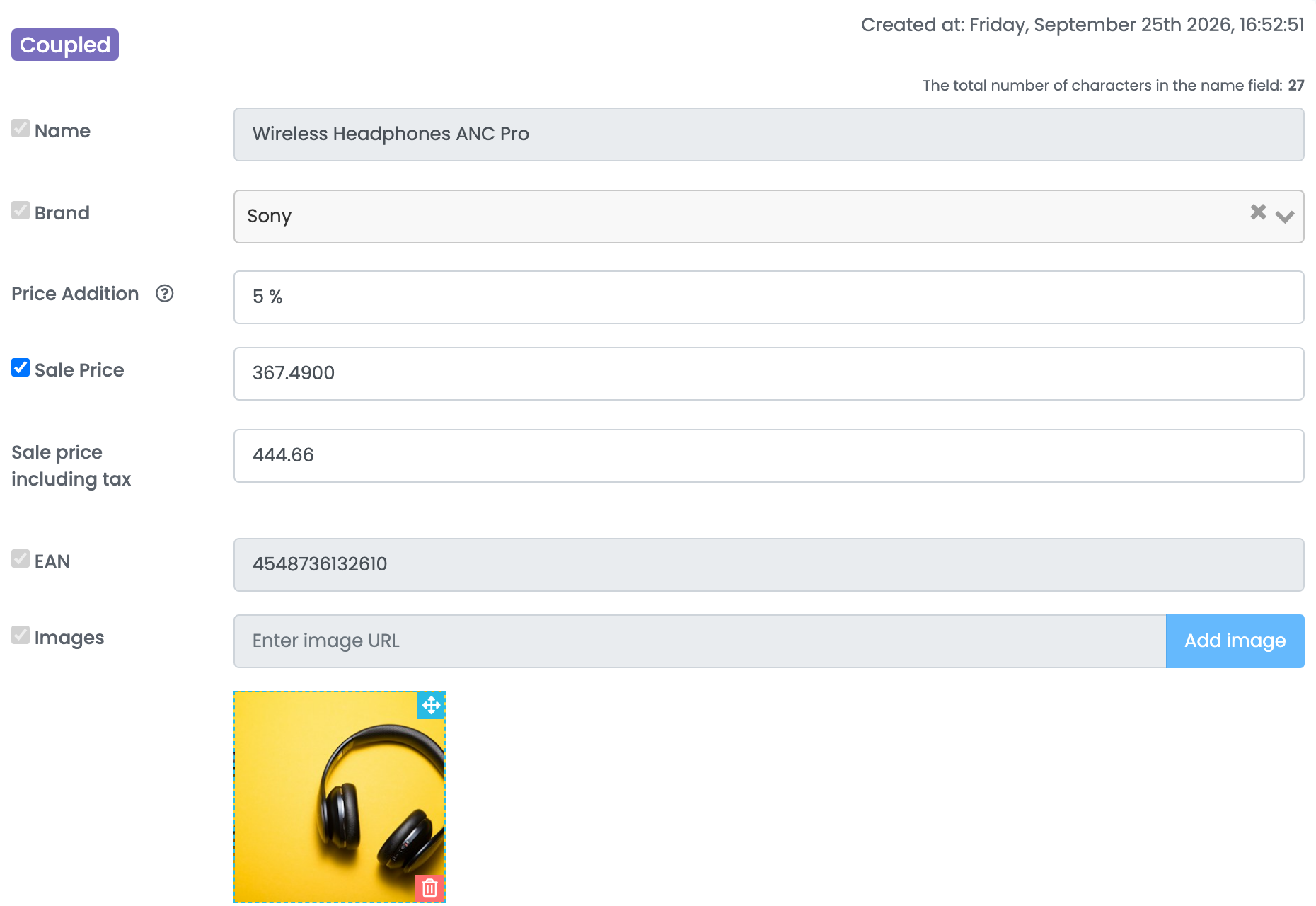
A Flanco egyszer kapja meg a teljes ajánlatot — nevet, leírást, képeket, márkát, EAN-t, súlyt, kategóriát és jellemzőket —, amikor az ajánlat létrejön. Ezután az easySales már csak az árat és a készletet küldi a Flancónak. A tartalmi mezők az ajánlat képernyőjén zárolva vannak, épp hogy ezt jelezzék.
Ár és készlet az ajánlat élesítése után
Az ár és a készlet addig frissül, amíg az ajánlat össze van kötve a termékkel. Az easySales által küldött készlet a termék készlete, mínusz amit a nyitott rendelések már lefoglaltak.
| Megy az élő ajánlat után is? | |
|---|---|
| Ár | Igen, minden easySalesbeli változáskor. |
| Készlet | Igen. Nulla készletnél az ajánlat inaktívként megy el a Flancónak. |
| Név, leírás, képek | Nem. |
| Márka, EAN, súly, garancia | Nem. |
| Kategória és jellemzők | Nem. |
Rendelések
A Flanco-rendelések néhány perccel azután jelennek meg a Rendelések között, hogy a Flanco elérhetővé tette őket, a kapcsolatban megadott számlázási sorozatszámmal. Státuszuk a Flancót követi: az új rendelés Új státusszal érkezik, és Lezárt, Törölve vagy Visszáru lesz, amikor a Flancón megváltozik.
Ha hiányzik egy rendelés, nyisd meg a Flanco-kapcsolatot a kártyájáról, és használd az Opciók alatti Rendelések szinkronizálása gombot. Ez egy dátumtartományt olvas be újra a Flancóból — kérésenként legfeljebb 30 napot.
Ha egy ajánlatot visszautasítanak
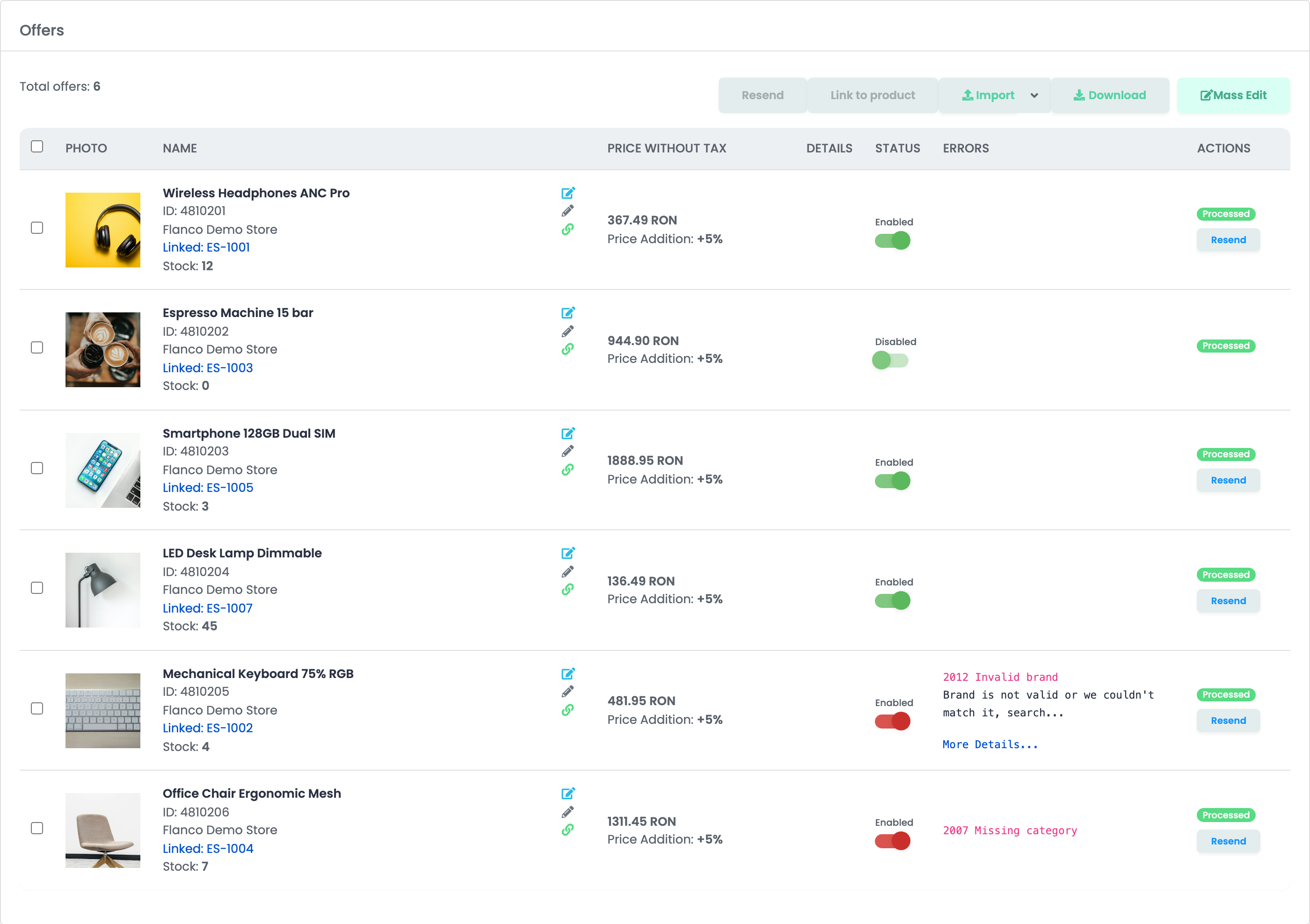
Minden el nem küldhető ajánlat oka ott van az ajánlatlista Hibák oszlopában. Javítsd a terméket, nyomd meg az Újraküldés gombot, és az ajánlat újra elmegy — semmit nem kell újra létrehozni.
| Amit látsz | Mit tegyél |
|---|---|
| Missing category / Missing category mapping | A terméknek nincs Flanco-kategóriája, vagy a kategóriája nincs hozzárendelve. Rendeld hozzá a Termékek → Virtuális Áruház → Kategóriák oldalon. Messze ez a leggyakoribb ok. |
| Invalid brand | A Flanco nem ismeri a márkát. Válaszd a Flanco szerinti írásmódot az ajánlat Márka mezőjében. |
| Mandatory characteristics missing | A Flanco-kategória olyan jellemzőket kér, amelyek a terméknél hiányoznak. Rendeld hozzá őket a kategóriánál, vagy töltsd ki az ajánlatban. |
Product reject by Flanco és Check field: … ean - (13 characters)
|
A Flanco visszautasította az ajánlat adatait. Az üzenet felsorolja az ellenőrzött mezőket; általában az EAN a hibás. |
Product already exists and has another supplier
|
A Flanco ezt az EAN-t már egy másik beszállítón keresztül árulja. Ellenőrizd a terméked EAN-ját. |
| Missing product images / Invalid product price | A terméknek nincs képe vagy érvényes ára. Javítsd a terméket, és küldd újra. |