Flanco mit easySales verbinden: eine vollständige Einrichtungsanleitung
Verbinden Sie Flanco mit easySales: warum jede Bestellung auf Flanco lautet, die Felder der Verbindung, die Kategoriezuordnung, die Regeln für Marke und EAN, was nach dem Livegang gesperrt bleibt und was jeder Flanco-Fehler bedeutet.
Was Ihnen die Verbindung mit Flanco bringt
Mit verbundenem Flanco sendet easySales Ihre Produkte als Angebote an Flanco, hält Preis und Bestand mit Ihrem Katalog synchron und importiert jede Flanco-Bestellung neben die Bestellungen aus Ihren anderen Kanälen.
Flanco ist ein Kunde, kein Marktplatz voller Kunden
Das ist vor allem anderen zu verstehen. Auf den meisten Marktplätzen gehört eine Bestellung einem Käufer. Auf Flanco nicht: Jede Flanco-Bestellung kommt in easySales mit Flanco selbst als Kunde an — mit dem Firmennamen von Flanco, seinen Steuerdaten und der Adresse von Flanco als Rechnungs- und als Lieferadresse.
Daraus folgen zwei Dinge, die Verkäufer überraschen, die erwarten, dass Flanco sich wie andere Marktplätze verhält:
- Zu einer Bestellung geht nichts von easySales an Flanco zurück. Es wird keine Rechnung hochgeladen, kein Versandschein (AWB) übermittelt und kein Status gesendet. Der Status der Bestellung in easySales folgt dem Status bei Flanco.
- Das Lieferdokument organisiert Flanco. Für eine Flanco-Bestellung erstellen Sie in easySales keinen Kurier-Versandschein.
Bevor Sie beginnen
Ein Flanco-Lieferantenkonto
Die Integration meldet sich mit Benutzername und Passwort Ihres Flanco-Lieferantenkontos an.
Produkte mit EAN und Marke
Flanco erkennt Produkte an einer 13-stelligen EAN und akzeptiert nur Marken aus der eigenen Liste.
Ihre Kategorien in easySales
Diese ordnen Sie vor dem Senden von Angeboten den Flanco-Kategorien zu.
Eine Möglichkeit, Flanco Rechnungen zu stellen
Eine mit easySales verbundene Rechnungssoftware, wenn Sie Flanco-Bestellungen von hier aus abrechnen möchten.
Schritt 1 — Flanco in easySales verbinden
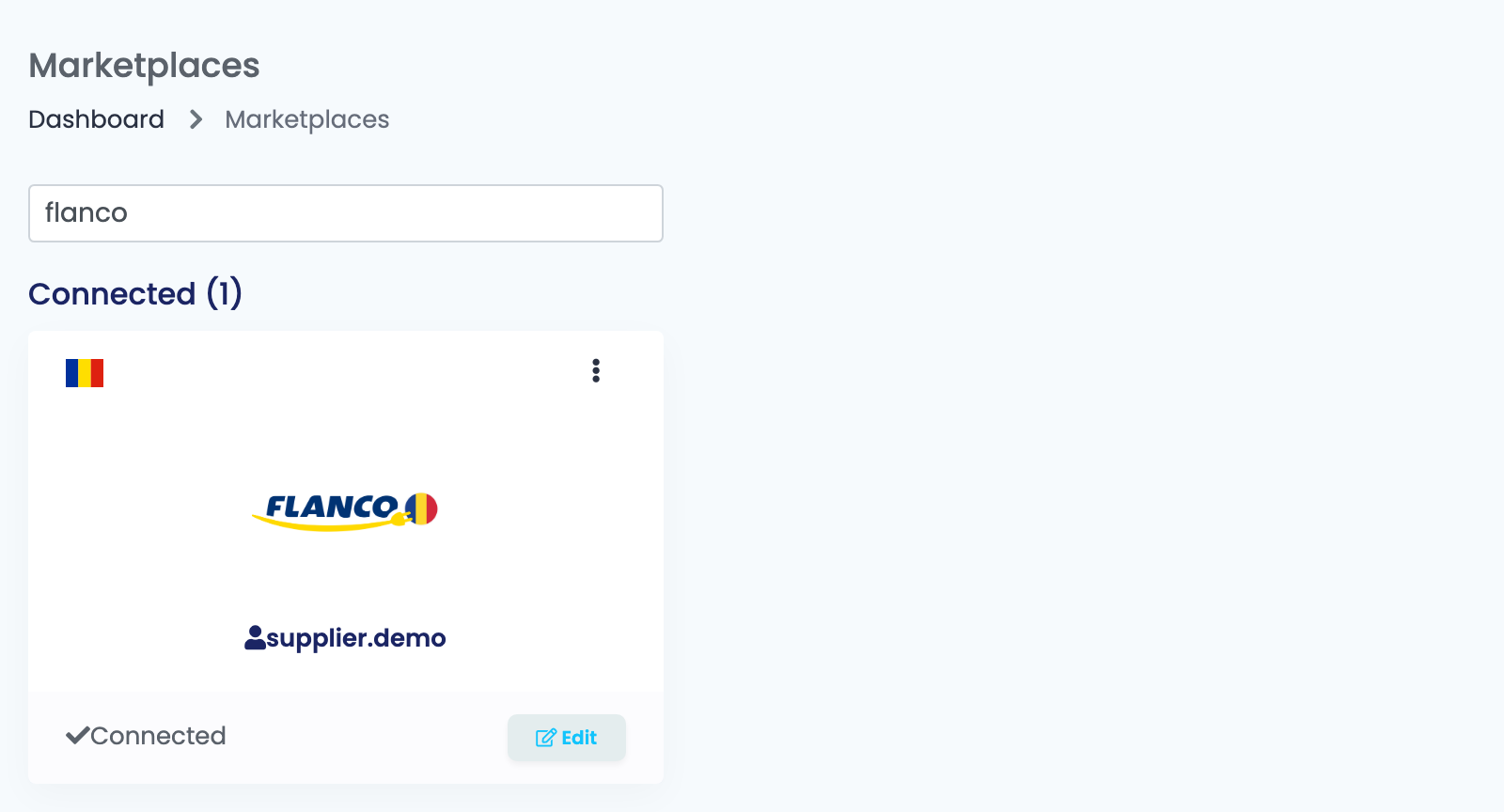
Öffnen Sie Integrationen → Marktplätze und suchen Sie nach flanco. Klicken Sie auf der Flanco-Karte auf Verbinden; sobald die Verbindung gespeichert ist, wechselt die Karte in den Bereich Verbunden und zeigt den Benutzernamen, mit dem sie sich anmeldet.
Das Formular besteht aus einer einzigen Seite.
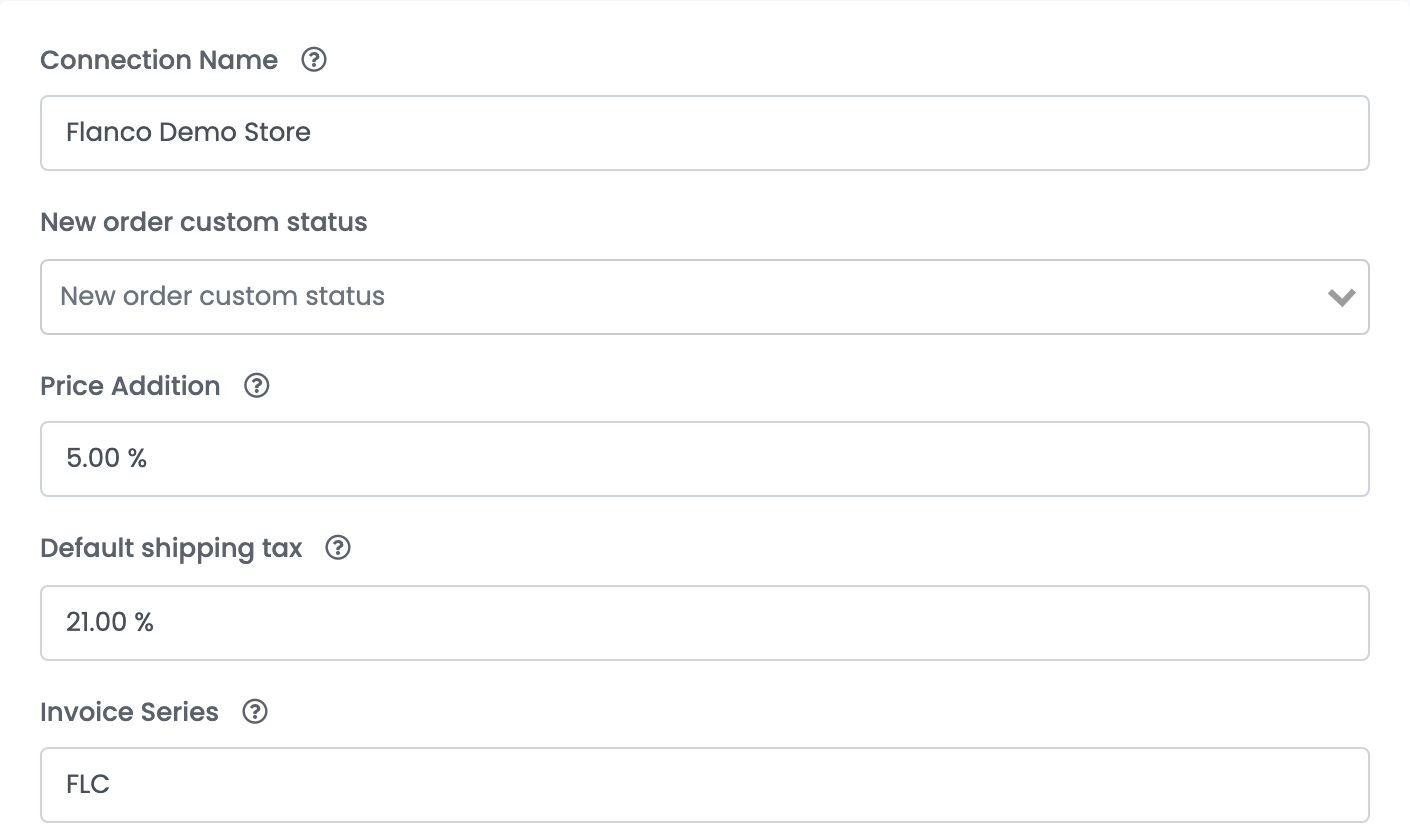
| Feld | Wozu es dient |
|---|---|
| Verbindungsname | Ihr eigener Name für diese Verbindung. Flanco sieht ihn nicht. |
| Neuer benutzerdefinierter Bestellstatus | Optional. Setzt importierte Flanco-Bestellungen auf einen von Ihnen angelegten Status statt auf den Standardstatus. |
| Preisaufschlag | Ein Prozentsatz, der für das Flanco-Angebot auf den Produktpreis aufgeschlagen wird: 10 % auf ein Produkt zu 100 RON ergeben 110 RON. Er wird beim Anlegen auf jedes Angebot kopiert, eine spätere Änderung betrifft also nur neue Angebote — ein bestehendes Angebot behält seinen eigenen, den Sie am Angebot ändern können. |
| Standard-Versandsteuer | Der Mehrwertsteuersatz für eine Versandposition einer importierten Bestellung. Flanco-Bestellungen kommen ohne eine solche an, daher spielt er hier selten eine Rolle. |
| Rechnungsserie | Die Rechnungsserie, die auf jeder Flanco-Bestellung gespeichert und bei der Rechnungsstellung verwendet wird. |
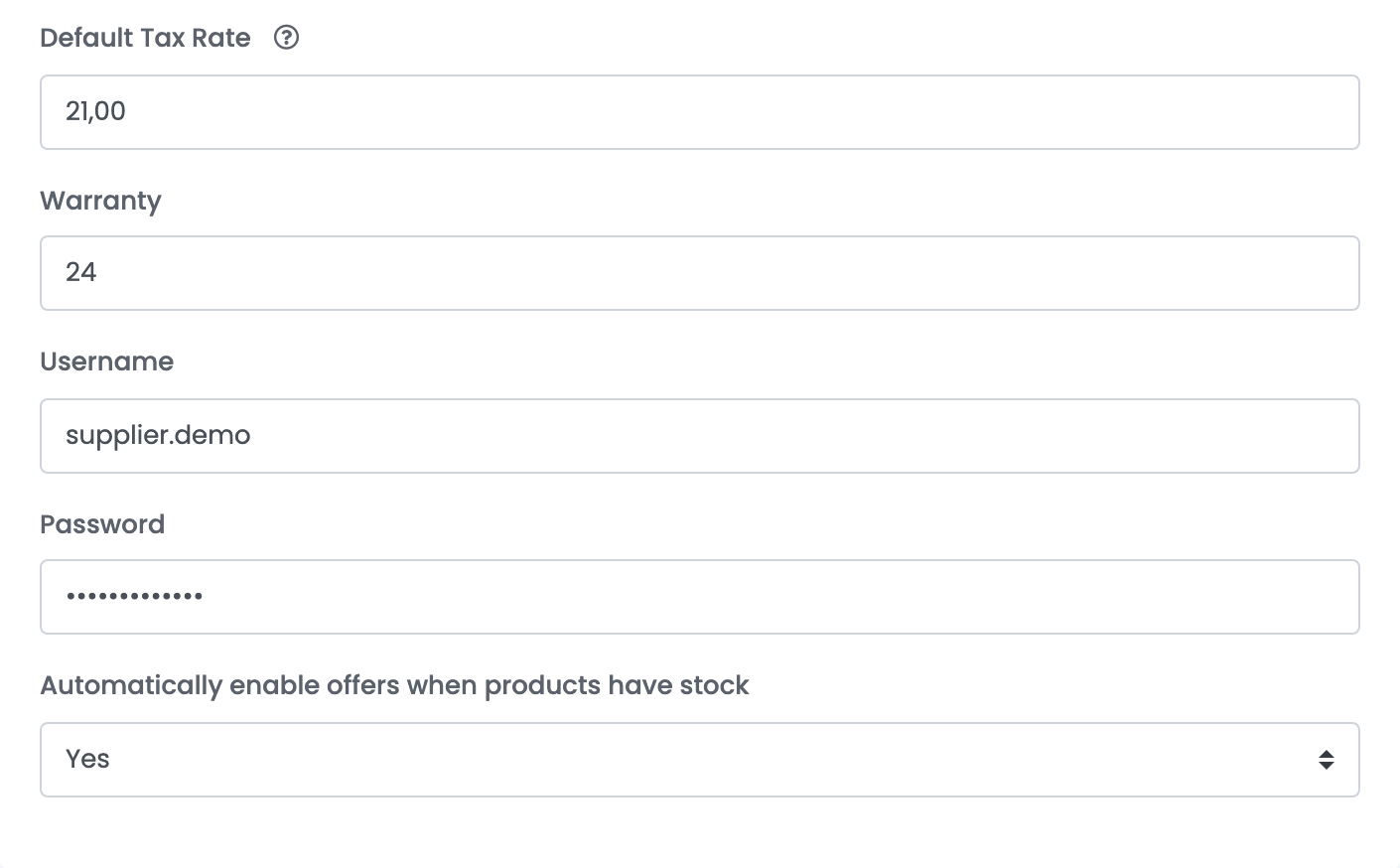
| Standard-Steuersatz | Lassen Sie ihn nur auf 0, wenn Sie nicht mehrwertsteuerpflichtig sind: Dann wird jedes Angebot ohne Mehrwertsteuer gesendet. Bei jedem anderen Wert behalten Produkte aus einem Shop in Rumänien ihren eigenen Steuersatz, und Produkte aus einem Shop in einem anderen Land werden mit diesem gesendet. |
| Garantie | Die Garantie in Monaten für Produkte, die keine eigene haben. Sie wird beim Anlegen des Angebots gesendet. |
| Benutzername und Passwort | Benutzername und Passwort Ihres Flanco-Lieferantenkontos. |
| Angebote automatisch aktivieren, wenn Produkte Bestand haben | Mit Ja wird ein Angebot, das wegen fehlenden Bestands inaktiv wurde, wieder eingeschaltet, sobald das Produkt wieder Bestand hat. |
Schritt 2 — Ihre Kategorien den Flanco-Kategorien zuordnen
Ein Angebot verlässt easySales erst, wenn es eine Flanco-Kategorie hat, und fehlende Kategorien sind mit Abstand der häufigste Grund, warum ein Flanco-Angebot hängen bleibt. Ordnen Sie sie zu, bevor Sie etwas senden.
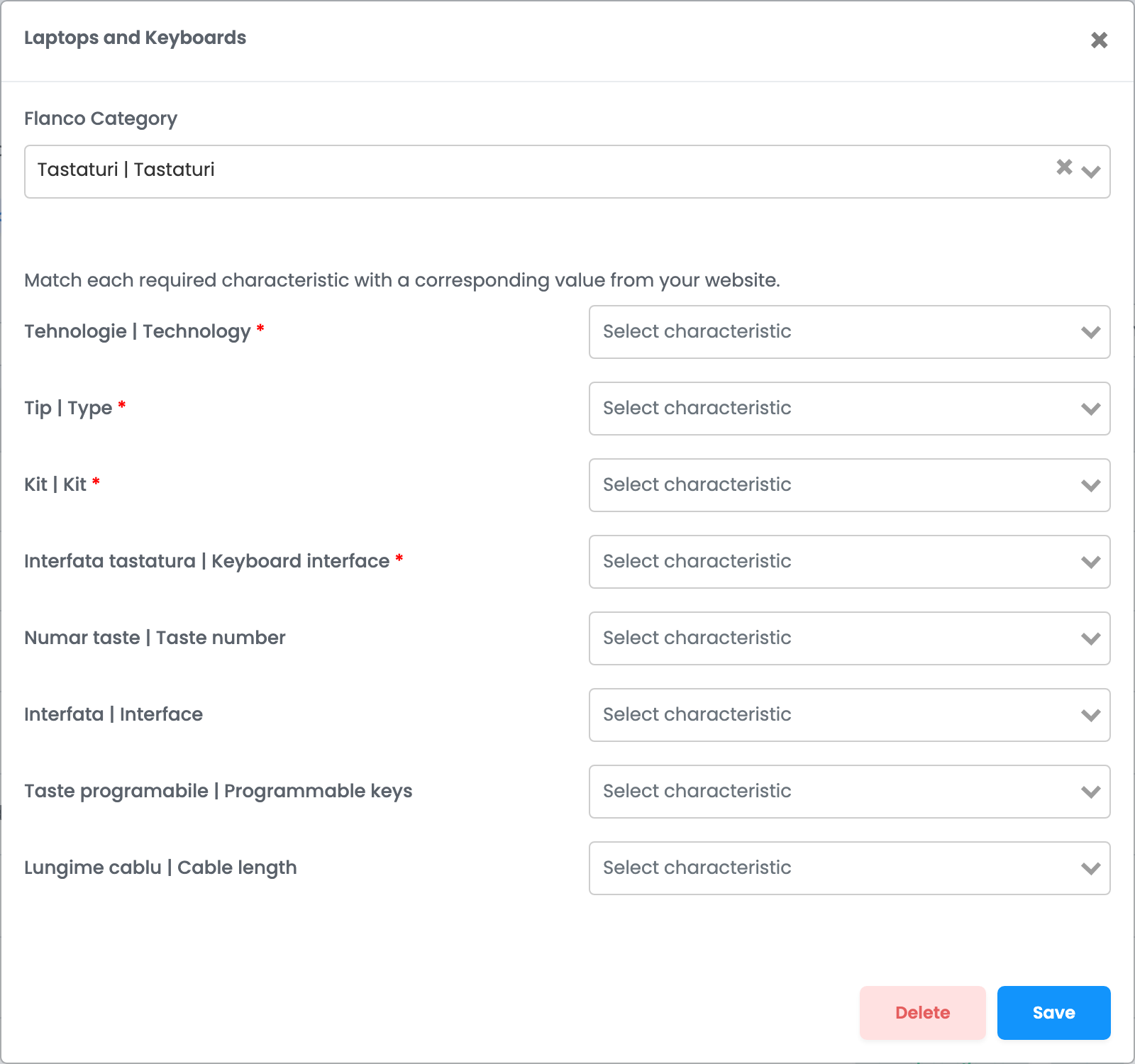
Öffnen Sie Produkte → Virtueller Shop → Kategorien, klicken Sie neben einer Ihrer Kategorien auf Kategorien zuordnen und wählen Sie Flanco. Wählen Sie die Flanco-Kategorie, die die darin enthaltenen Produkte beschreibt, und ordnen Sie dann die Merkmale von Flanco Ihren eigenen zu.
Schritt 3 — Marke und EAN prüfen
Flanco lehnt ein Angebot ab, dessen Marke es nicht kennt, und erkennt ein Produkt an seiner EAN. Beides wird beim ersten Senden geprüft und ist danach schwer zu korrigieren — prüfen Sie es deshalb jetzt.
Schritt 4 — Ihre Produkte senden
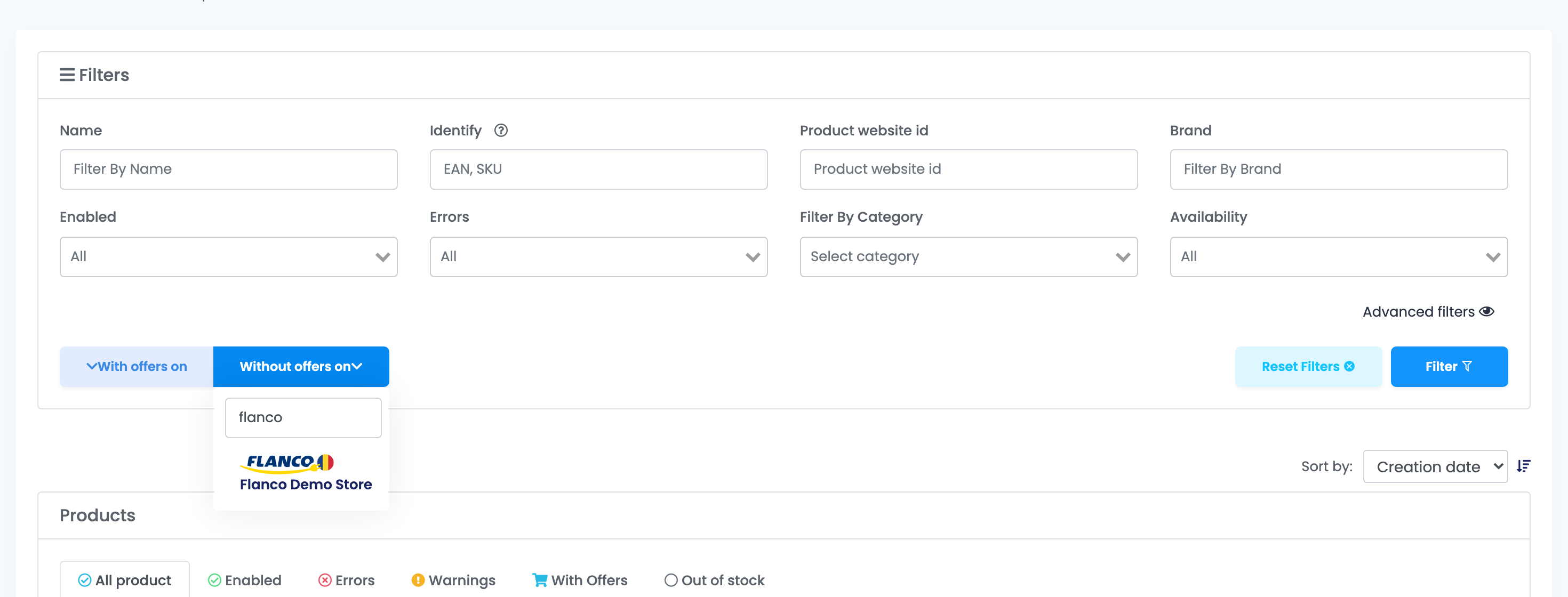
Öffnen Sie Produkte → Virtueller Shop → Produkte und filtern Sie nach Ohne Angebote auf → Flanco, damit Sie nur Produkte sehen, die noch nicht auf Flanco sind. Klicken Sie dann unter einem einzelnen Produkt auf Angebot hinzufügen, oder markieren Sie mehrere und verwenden Sie Angebot(e) hinzufügen auf.
Angebote, die Sie bereits auf Flanco haben
Wenn Sie schon vor der Verbindung auf Flanco verkauft haben, werden Ihre bestehenden Angebote nach Marktplatz → Angebote importiert, in den Reiter FlancoRO. Sie kommen ohne Verknüpfung mit einem Produkt in easySales an, und ein nicht verknüpftes Angebot hat nichts, woraus es Preis oder Bestand beziehen könnte.
Verknüpfen Sie jedes einzelne mit Mit Produkt verknüpfen. Tun Sie das, bevor Sie neue Produkte senden, sonst weiß der Filter oben nicht, dass diese Produkte bereits auf Flanco sind.
Den Inhalt vor dem ersten Senden fertigstellen
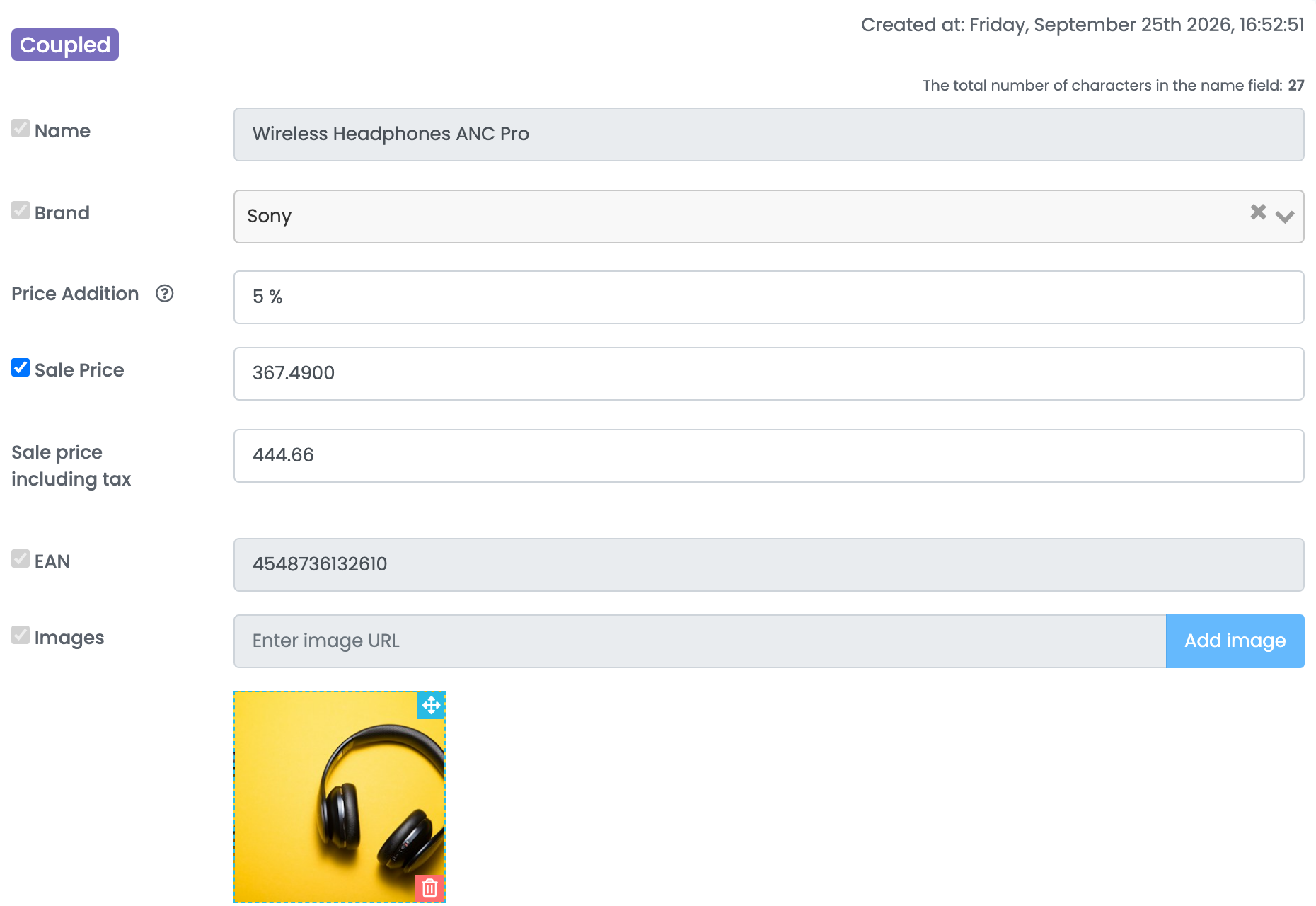
Flanco erhält das vollständige Angebot nur einmal — Name, Beschreibung, Bilder, Marke, EAN, Gewicht, Kategorie und Merkmale —, wenn das Angebot angelegt wird. Danach sendet easySales nur noch Preis und Bestand an Flanco. Die Inhaltsfelder sind im Angebotsbildschirm gesperrt, um genau das zu zeigen.
Preis und Bestand, nachdem das Angebot live ist
Preis und Bestand werden aktualisiert, solange das Angebot mit dem Produkt verknüpft ist. Der Bestand, den easySales sendet, ist der Produktbestand abzüglich dessen, was offene Bestellungen bereits reserviert haben.
| Wird nach dem Livegang gesendet? | |
|---|---|
| Preis | Ja, bei jeder Änderung in easySales. |
| Bestand | Ja. Bei Bestand null wird das Angebot als inaktiv an Flanco gesendet. |
| Name, Beschreibung, Bilder | Nein. |
| Marke, EAN, Gewicht, Garantie | Nein. |
| Kategorie und Merkmale | Nein. |
Bestellungen
Flanco-Bestellungen erscheinen einige Minuten, nachdem Flanco sie bereitgestellt hat, unter Bestellungen, mit der Rechnungsserie aus der Verbindung. Ihr Status folgt Flanco: Eine neue Bestellung kommt als Neu an und wechselt zu Abgeschlossen, Storniert oder Rücksendung, wenn sie sich bei Flanco ändert.
Fehlt eine Bestellung, öffnen Sie die Flanco-Verbindung über ihre Karte und verwenden Sie Bestellungen synchronisieren unter Optionen. Damit wird ein Datumsbereich erneut von Flanco gelesen — höchstens 30 Tage pro Anfrage.
Wenn ein Angebot abgelehnt wird
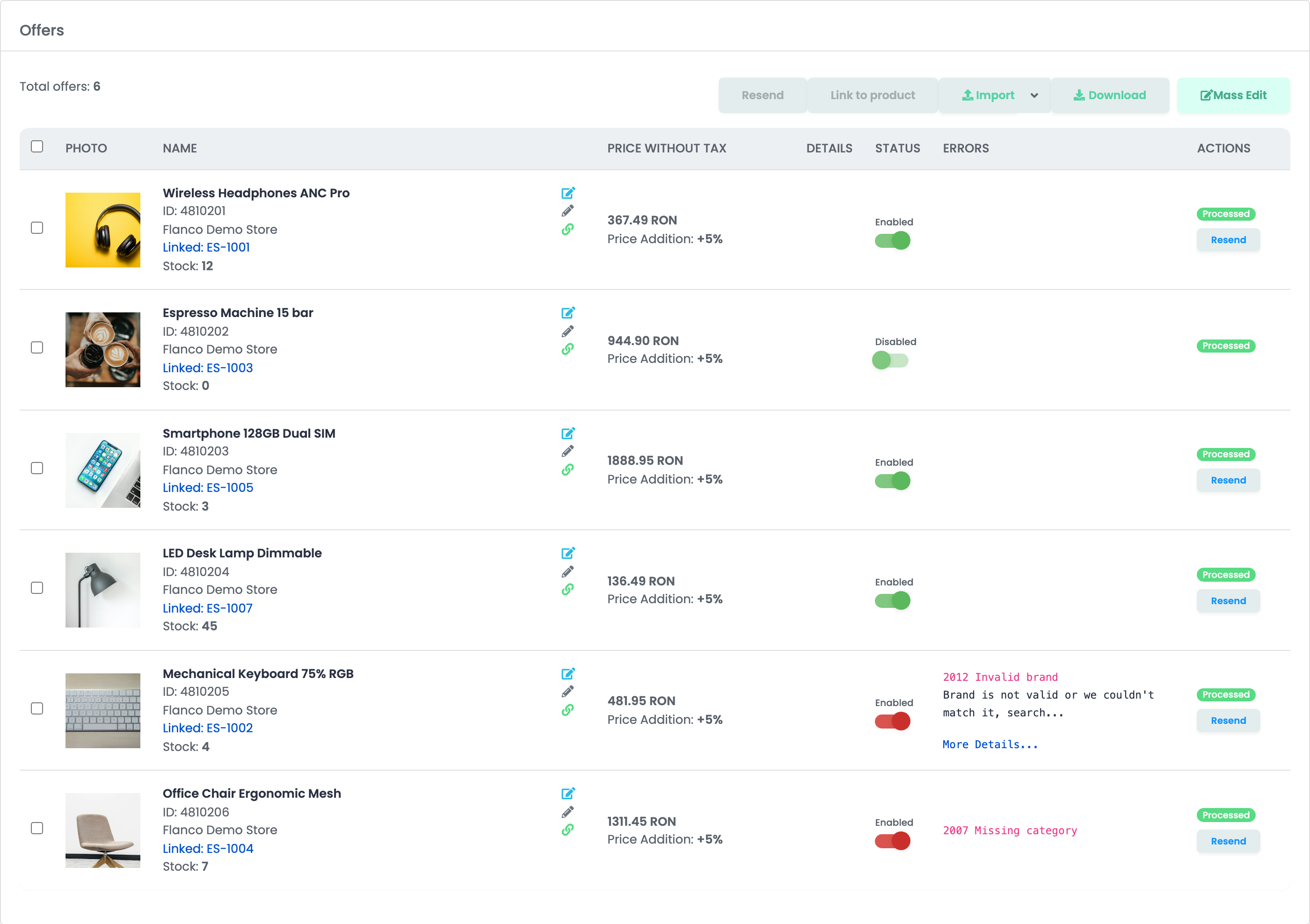
Jedes Angebot, das nicht gesendet werden kann, zeigt seinen Grund in der Spalte Fehler der Angebotsliste. Korrigieren Sie das Produkt, klicken Sie auf Erneut senden, und das Angebot geht erneut hinaus — nichts muss neu angelegt werden.
| Was Sie sehen | Was zu tun ist |
|---|---|
| Missing category / Missing category mapping | Das Produkt hat keine Flanco-Kategorie, oder seine Kategorie ist nicht zugeordnet. Ordnen Sie sie unter Produkte → Virtueller Shop → Kategorien zu. Das ist mit Abstand der häufigste Grund. |
| Invalid brand | Flanco kennt die Marke nicht. Wählen Sie im Feld Marke des Angebots die Schreibweise von Flanco. |
| Mandatory characteristics missing | Die Flanco-Kategorie verlangt Merkmale, die das Produkt nicht hat. Ordnen Sie sie an der Kategorie zu oder ergänzen Sie sie im Angebot. |
Product reject by Flanco mit Check field: … ean - (13 characters)
|
Flanco hat die Angebotsdaten abgelehnt. Die Meldung listet die geprüften Felder auf; meist ist die EAN die Ursache. |
Product already exists and has another supplier
|
Flanco verkauft diese EAN bereits über einen anderen Lieferanten. Prüfen Sie die EAN Ihres Produkts. |
| Missing product images / Invalid product price | Das Produkt hat keine Bilder oder keinen gültigen Preis. Korrigieren Sie das Produkt und senden Sie erneut. |