Cum conectezi Flanco cu easySales: ghid complet de configurare
Conectează Flanco la easySales: de ce fiecare comandă este pe numele Flanco, câmpurile conexiunii, maparea categoriilor, regulile pentru brand și EAN, ce rămâne blocat după ce oferta e activă și ce înseamnă fiecare eroare Flanco.
Ce îți aduce conectarea Flanco
Cu Flanco conectat, easySales îți trimite produsele în Flanco ca oferte, le ține prețul și stocul la zi cu catalogul tău și importă fiecare comandă Flanco lângă comenzile din celelalte canale.
Flanco este un client, nu o piață de clienți
Acesta e primul lucru de înțeles. Pe majoritatea marketplace-urilor o comandă aparține unui cumpărător. Pe Flanco nu: fiecare comandă Flanco ajunge în easySales cu Flanco drept client — numele companiei Flanco, datele ei fiscale și adresa Flanco atât ca adresă de facturare, cât și ca adresă de livrare.
De aici decurg două lucruri care îi surprind pe vânzătorii care se așteaptă ca Flanco să funcționeze ca celelalte marketplace-uri:
- Nimic legat de comandă nu se trimite înapoi în Flanco din easySales. Nu se încarcă nicio factură, nu se trimite niciun AWB și nu se actualizează niciun status. Statusul comenzii în easySales urmează statusul din Flanco.
- Documentul de livrare îl gestionează Flanco. Pentru o comandă Flanco nu generezi AWB de curier în easySales.
Înainte să începi
Un cont de furnizor Flanco
Integrarea se autentifică cu numele de utilizator și parola contului tău de furnizor Flanco.
Produse cu EAN și brand
Flanco identifică produsele după un cod EAN de 13 caractere și acceptă doar brandurile din lista proprie.
Categoriile tale din easySales
Pe ele le mapezi la categoriile Flanco înainte să trimiți oferte.
O modalitate de a factura către Flanco
Un program de facturare conectat la easySales, dacă vrei să facturezi comenzile Flanco de aici.
Pasul 1 — Conectează Flanco în easySales
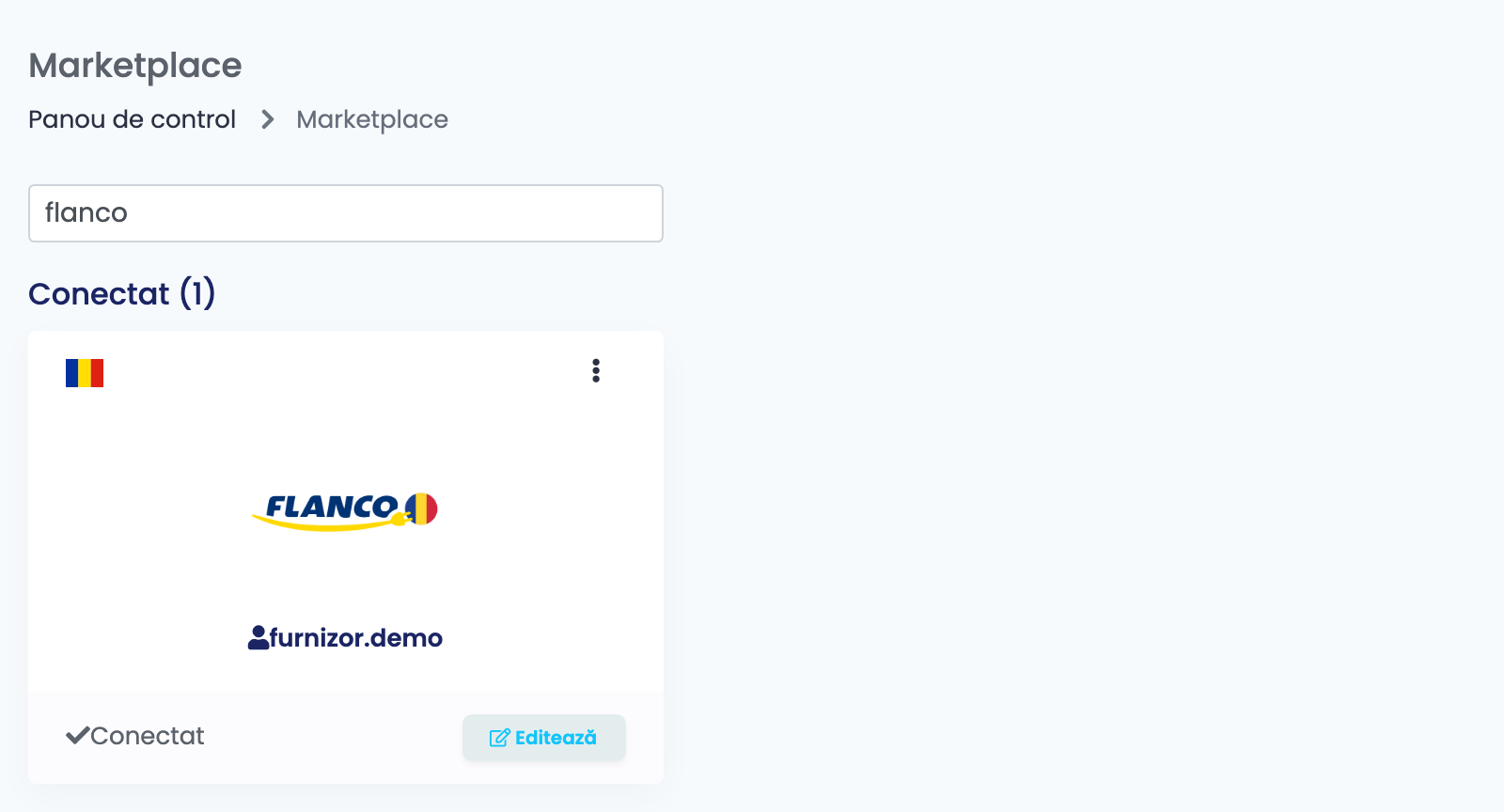
Mergi la Integrări → Marketplace și caută flanco. Apasă Conectare pe cardul Flanco; după ce salvezi conexiunea, cardul trece la Conectat și afișează numele de utilizator cu care se autentifică.
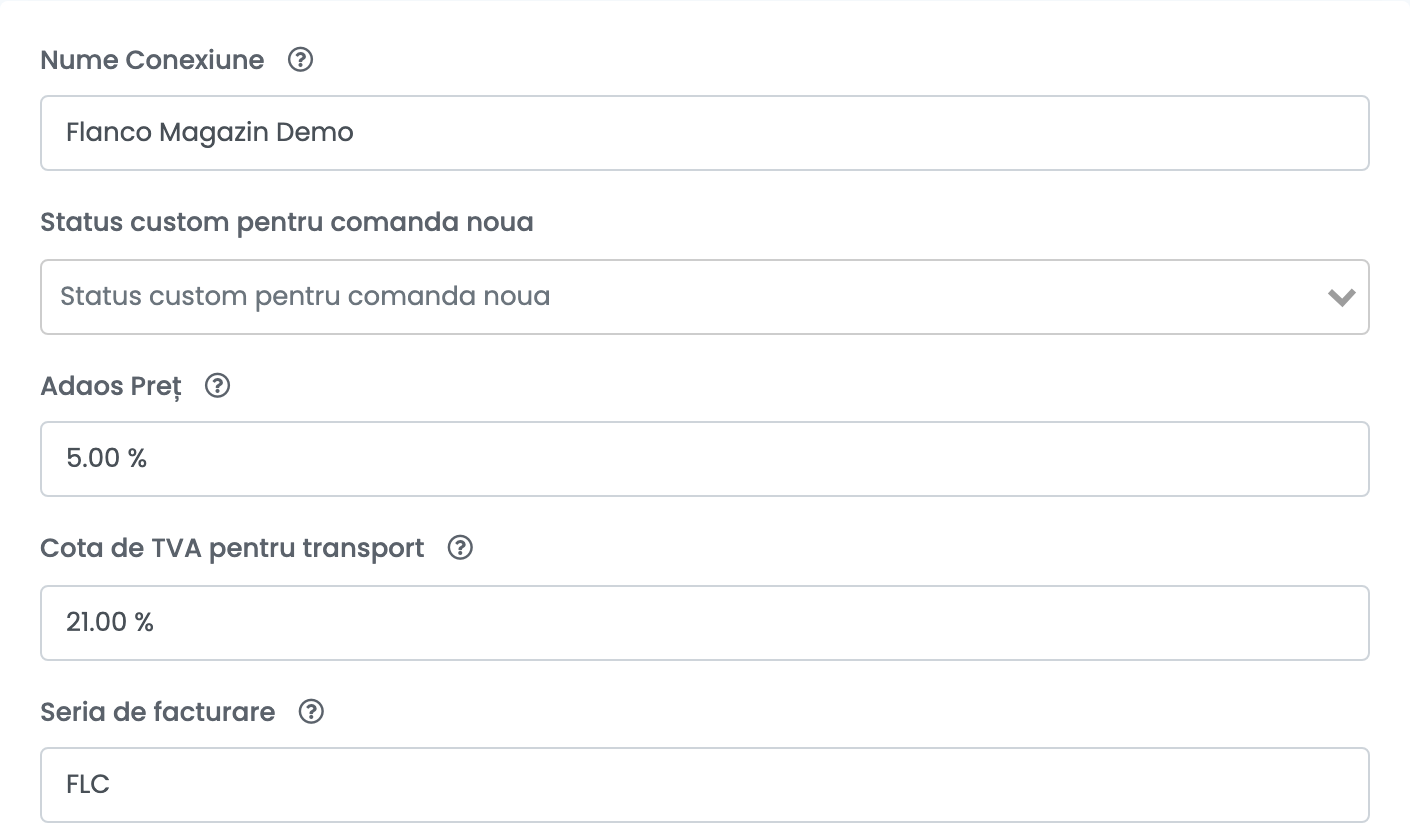
Formularul are o singură pagină.
| Câmp | La ce folosește |
|---|---|
| Nume Conexiune | Numele tău pentru această conexiune. Flanco nu îl vede. |
| Status custom pentru comanda noua | Opțional. Pune comenzile Flanco importate pe un status creat de tine în locul celui implicit. |
| Adaos Preț | Un procent adăugat la prețul produsului pentru oferta Flanco: 10% la un produs de 100 RON trimite 110 RON. Se copiază pe fiecare ofertă la crearea ei, deci o modificare ulterioară afectează doar ofertele noi — o ofertă existentă își păstrează adaosul, pe care îl poți schimba din ofertă. |
| Cota de TVA pentru transport | Cota de TVA pentru o linie de transport de pe o comandă importată. Comenzile Flanco vin fără ea, deci aici contează rar. |
| Seria de facturare | Seria de factură salvată pe fiecare comandă Flanco, folosită când o facturezi. |
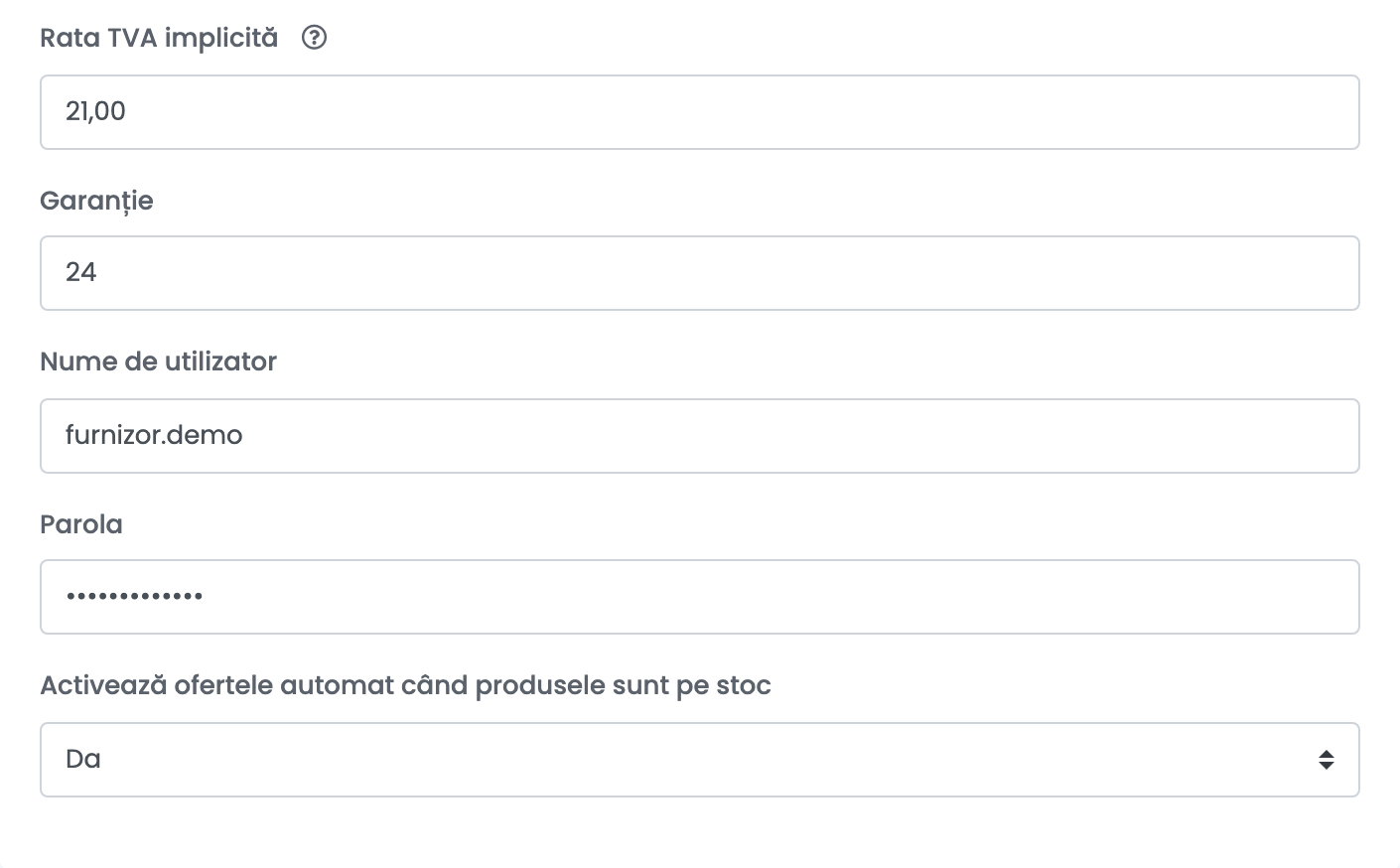
| Rata TVA implicită | Las-o la 0 doar dacă nu ești plătitor de TVA: atunci fiecare ofertă se trimite fără TVA. Orice altă valoare înseamnă că produsele dintr-un magazin din România își păstrează cota proprie de TVA, iar produsele dintr-un magazin din altă țară se trimit cu aceasta. |
| Garanție | Garanția, în luni, pentru produsele care nu au una proprie. Se trimite la crearea ofertei. |
| Nume de utilizator și Parola | Numele de utilizator și parola contului tău de furnizor Flanco. |
| Activează ofertele automat când produsele sunt pe stoc | Cu Da, o ofertă devenită inactivă pentru că a rămas fără stoc este reactivată imediat ce produsul are din nou stoc. |
Pasul 2 — Mapează categoriile tale la cele Flanco
O ofertă pleacă din easySales doar după ce are o categorie Flanco, iar categoriile lipsă sunt de departe cel mai frecvent motiv pentru care o ofertă Flanco rămâne blocată. Mapează-le înainte să trimiți ceva.
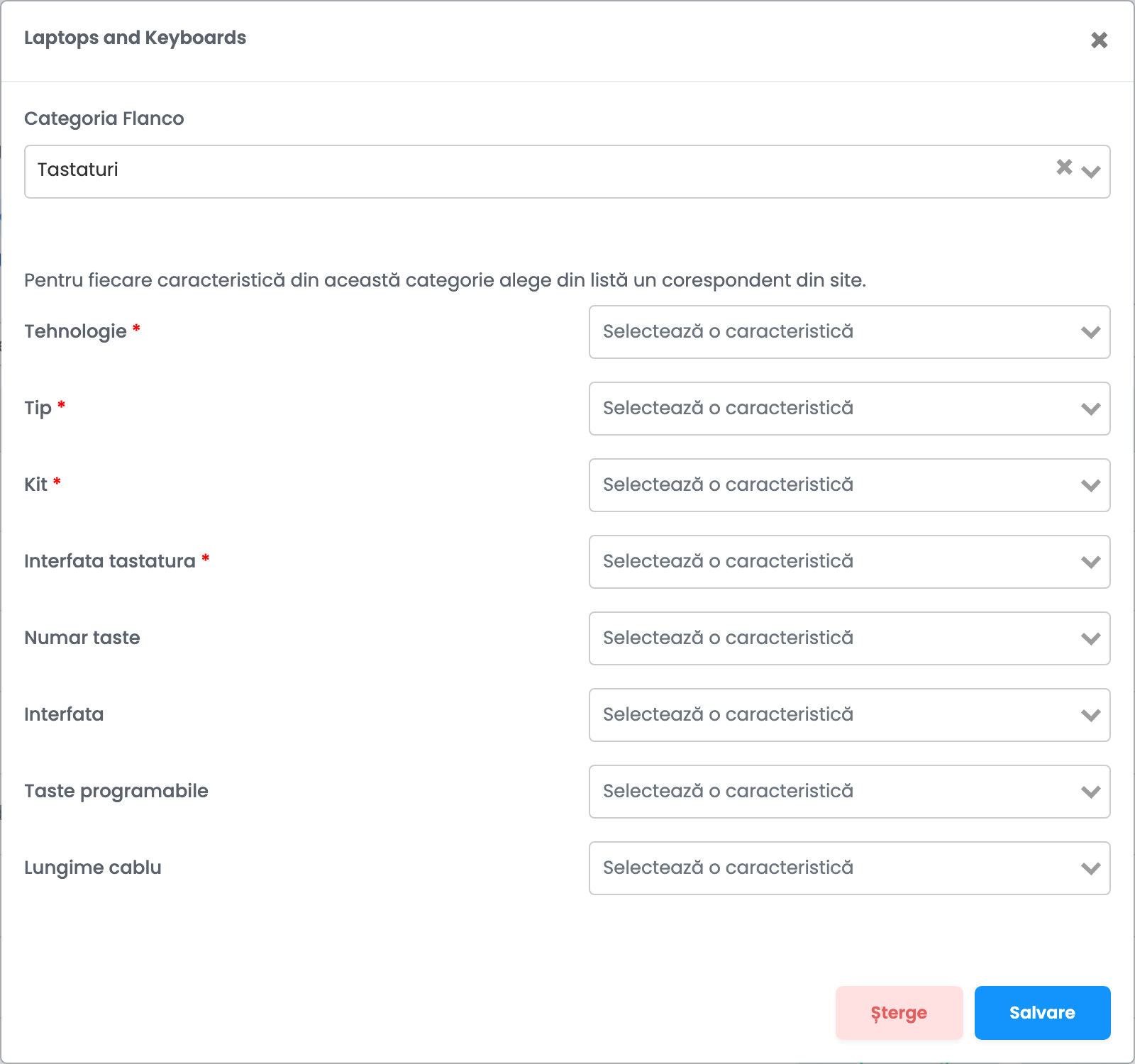
Deschide Produse → Magazin Virtual → Categorii, apasă Mapează categoria lângă una dintre categoriile tale și alege Flanco. Selectează categoria Flanco care descrie produsele din ea, apoi potrivește caracteristicile Flanco cu ale tale.
Pasul 3 — Verifică brandul și codul EAN
Flanco refuză o ofertă al cărei brand nu îl cunoaște și identifică un produs după codul EAN. Ambele sunt verificate la prima trimitere și ambele sunt greu de corectat după aceea, așa că uită-te la ele acum.
Pasul 4 — Trimite produsele
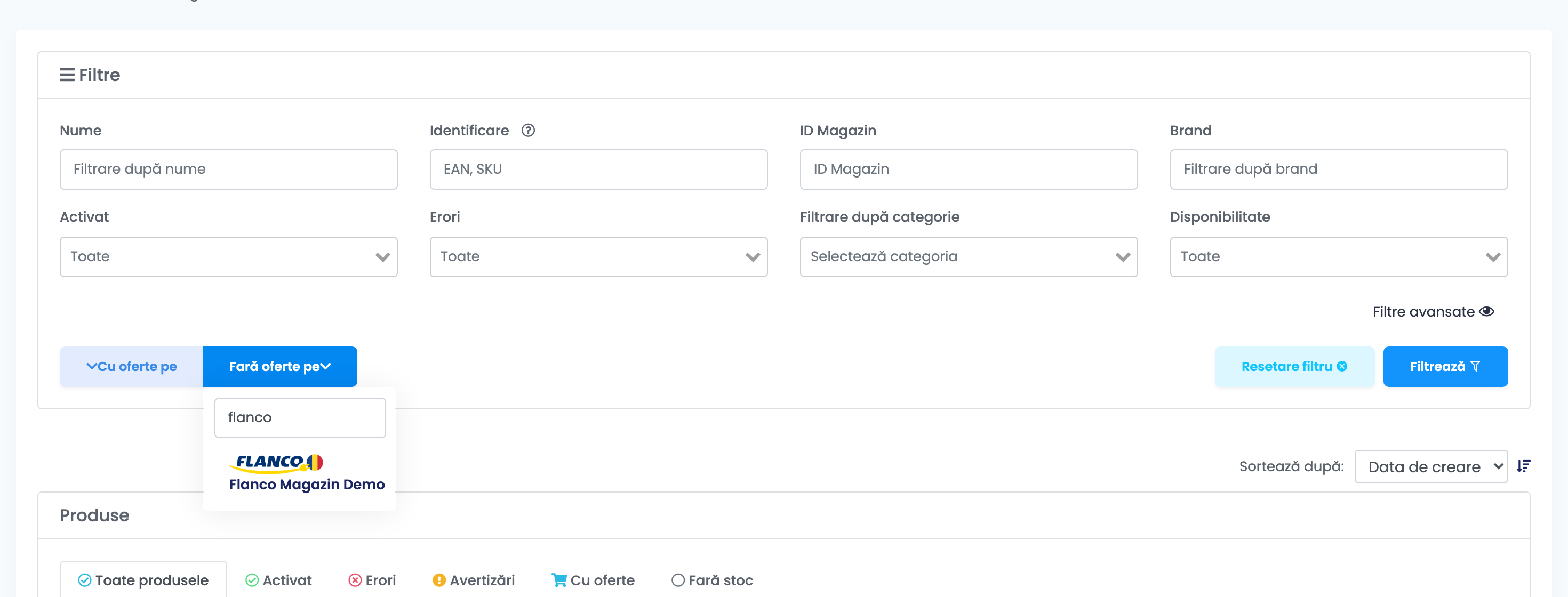
Deschide Produse → Magazin Virtual → Produse și filtrează după Fară oferte pe → Flanco, ca să vezi doar produsele care nu sunt încă în Flanco. Apoi fie apeși Adaugă ofertă sub un singur produs, fie selectezi mai multe și folosești Adaugă oferte pe.
Ofertele pe care le ai deja în Flanco
Dacă vindeai deja în Flanco înainte să te conectezi, ofertele existente sunt importate în Marketplace → Oferte, în tab-ul FlancoRO. Ele ajung nelegate de vreun produs din easySales, iar o ofertă nelegată nu are de unde să ia prețul sau stocul.
Leagă-le pe fiecare cu Link produs. Fă asta înainte să trimiți produse noi, altfel filtrul de mai sus nu știe că acele produse sunt deja în Flanco.
Pune conținutul la punct înainte de prima trimitere
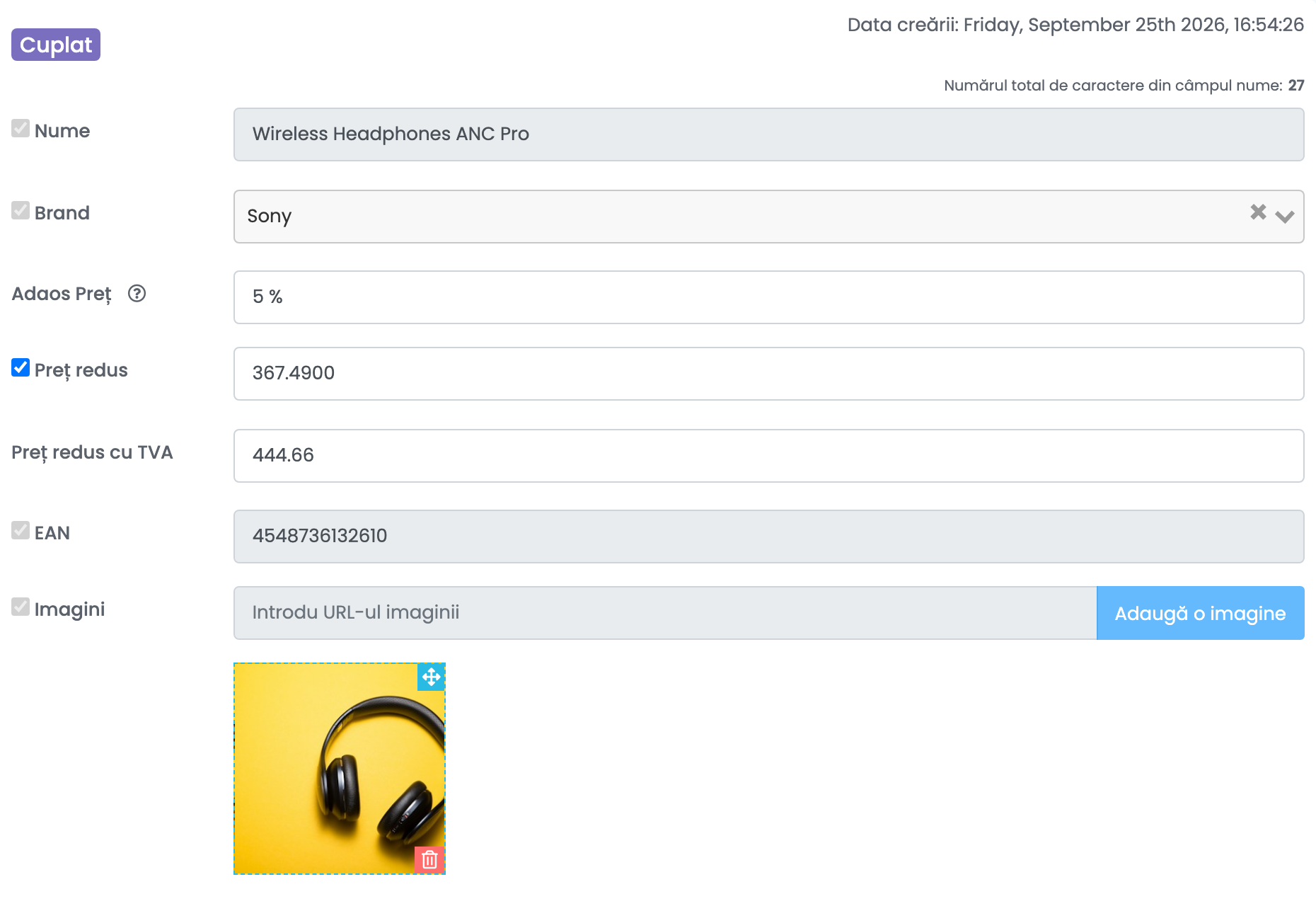
Flanco primește oferta întreagă o singură dată — nume, descriere, imagini, brand, EAN, greutate, categorie și caracteristici — atunci când oferta este creată. După aceea, easySales îi trimite Flanco doar prețul și stocul. Câmpurile de conținut apar blocate în ecranul ofertei tocmai ca să arate asta.
Prețul și stocul după ce oferta e activă
Prețul și stocul continuă să se actualizeze cât timp oferta este legată de produs. Stocul trimis de easySales este stocul produsului minus ce e deja rezervat de comenzile deschise.
| Se trimite după ce oferta e activă? | |
|---|---|
| Preț | Da, de fiecare dată când se schimbă în easySales. |
| Stoc | Da. La stoc zero, oferta este trimisă în Flanco ca inactivă. |
| Nume, descriere, imagini | Nu. |
| Brand, EAN, greutate, garanție | Nu. |
| Categorie și caracteristici | Nu. |
Comenzile
Comenzile Flanco apar în Comenzi la câteva minute după ce Flanco le face disponibile, cu seria de facturare setată pe conexiune. Statusul lor urmează Flanco: o comandă nouă intră ca Nouă și trece în Finalizată, Anulată sau Retur când se schimbă în Flanco.
Dacă lipsește o comandă, deschide conexiunea Flanco de pe card și folosește Sincronizează comenzile din Opțiuni. Recitește din Flanco un interval de date — maximum 30 de zile per cerere.
Când o ofertă este refuzată
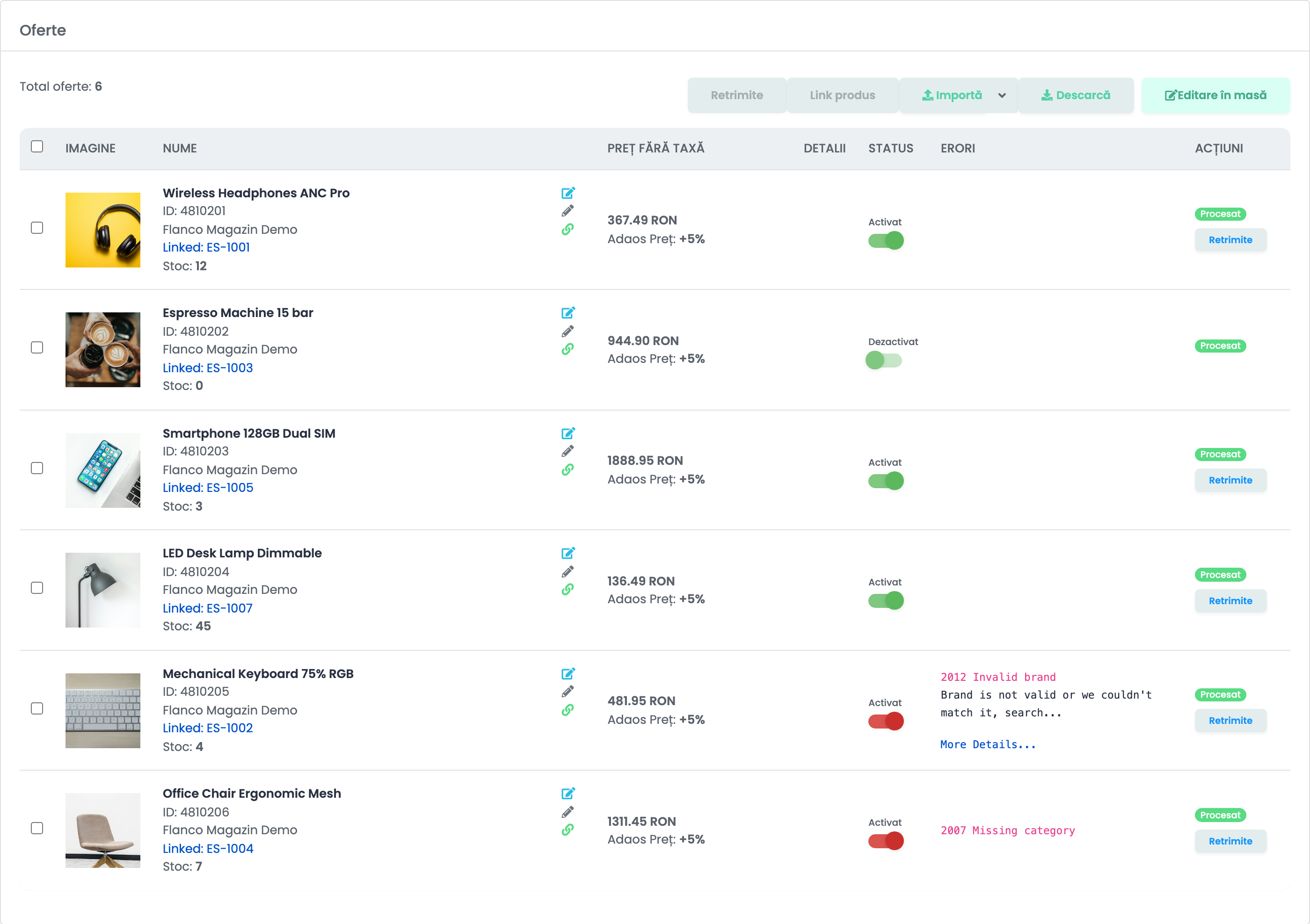
Fiecare ofertă care nu poate fi trimisă își afișează motivul în coloana Erori din lista de oferte. Corectezi produsul, apeși Retrimite și oferta pleacă din nou — nu trebuie recreată nimic.
| Ce vezi | Ce faci |
|---|---|
| Missing category / Missing category mapping | Produsul nu are categorie Flanco sau categoria lui nu a fost mapată. Mapeaz-o din Produse → Magazin Virtual → Categorii. Este de departe cel mai frecvent motiv. |
| Invalid brand | Flanco nu cunoaște brandul. Alege varianta Flanco în câmpul Brand al ofertei. |
| Mandatory characteristics missing | Categoria Flanco cere caracteristici pe care produsul nu le are. Mapează-le pe categorie sau completează-le în ofertă. |
Product reject by Flanco cu Check field: … ean - (13 characters)
|
Flanco a refuzat datele ofertei. Mesajul enumeră câmpurile verificate; de obicei problema e codul EAN. |
Product already exists and has another supplier
|
Flanco vinde deja acel EAN prin alt furnizor. Verifică EAN-ul produsului tău. |
| Missing product images / Invalid product price | Produsul nu are imagini sau nu are un preț valid. Corectează produsul și retrimite. |