Как да свържете Flanco с easySales: пълно ръководство за настройка
Свържете Flanco с easySales: защо всяка поръчка е на името на Flanco, полетата на връзката, съпоставянето на категории, правилата за марка и EAN, какво остава заключено след активиране на офертата и какво означава всяка грешка на Flanco.
Какво Ви дава свързването с Flanco
Когато Flanco е свързан, easySales изпраща Вашите продукти във Flanco като оферти, поддържа цената и наличността им в синхрон с Вашия каталог и импортира всяка поръчка от Flanco до поръчките от другите Ви канали.
Flanco е клиент, а не пазар на клиенти
Това е първото, което трябва да разберете. В повечето маркетплейси поръчката принадлежи на купувач. Във Flanco не е така: всяка поръчка от Flanco пристига в easySales със самия Flanco като клиент — с името на компанията Flanco, нейните данъчни данни и адреса на Flanco като адрес за фактуриране и като адрес за доставка.
От това следват две неща, които изненадват продавачите, очакващи Flanco да работи като другите маркетплейси:
- Нищо за поръчката не се връща от easySales към Flanco. Не се качва фактура, не се изпраща товарителница (AWB) и не се изпраща статус. Статусът на поръчката в easySales следва статуса във Flanco.
- Документа за доставка го организира Flanco. За поръчка от Flanco не генерирате куриерска товарителница в easySales.
Преди да започнете
Доставчически акаунт във Flanco
Интеграцията влиза с потребителското име и паролата на Вашия доставчически акаунт във Flanco.
Продукти с EAN и марка
Flanco разпознава продуктите по EAN от 13 знака и приема само марки от собствения си списък.
Вашите категории в easySales
Тях съпоставяте с категориите на Flanco, преди да изпращате оферти.
Начин да фактурирате на Flanco
Програма за фактуриране, свързана с easySales, ако искате да фактурирате поръчките от Flanco оттук.
Стъпка 1 — Свържете Flanco в easySales
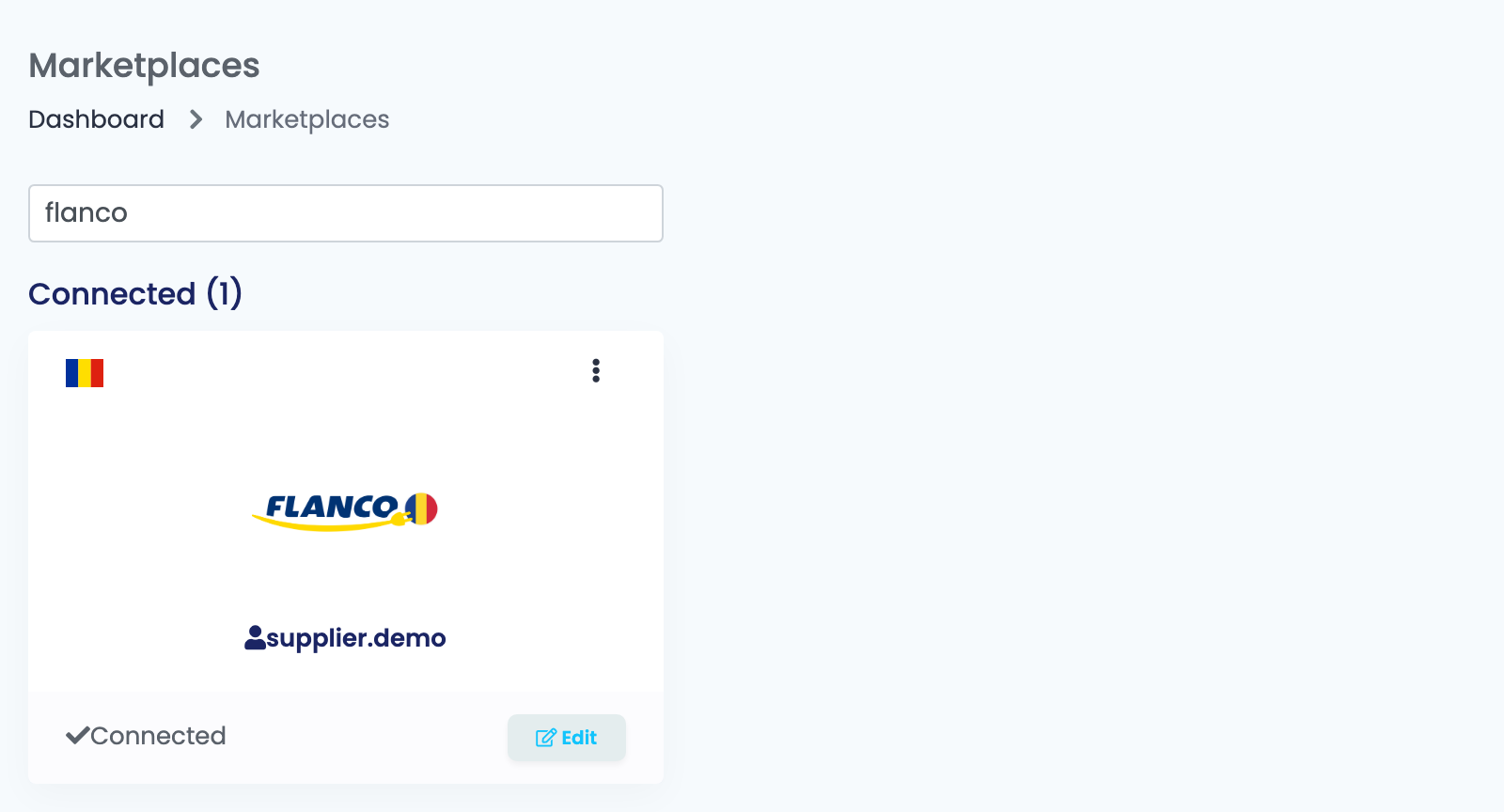
Отворете Интеграции → Маркетплейси и потърсете flanco. Натиснете Свържи на картата на Flanco; след като запазите връзката, картата преминава в раздела Свързано и показва потребителското име, с което влиза.
Формулярът е на една страница.
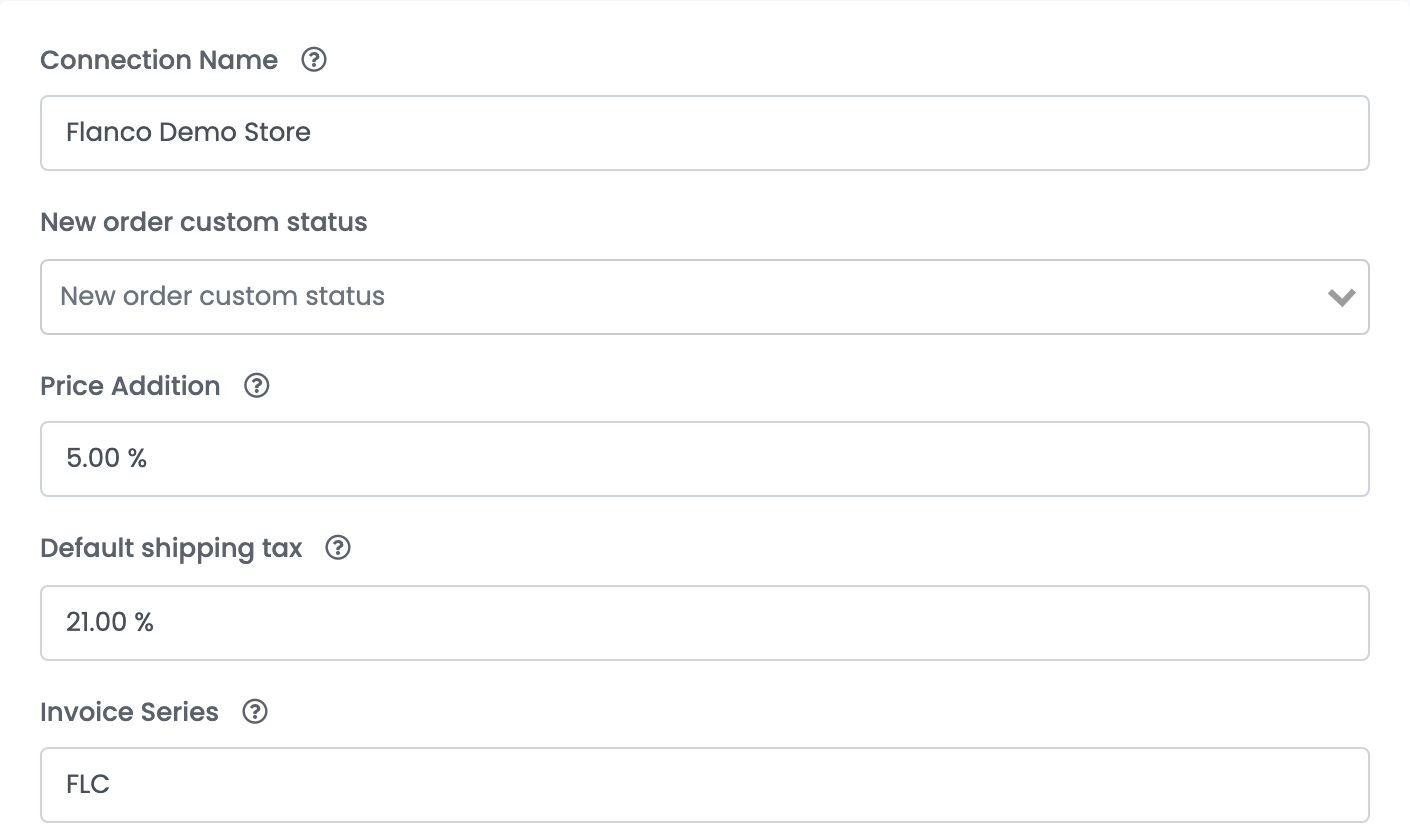
| Поле | За какво служи |
|---|---|
| Име на връзката | Вашето име за тази връзка. Flanco не го вижда. |
| Персонализиран статус за нова поръчка | По избор. Поставя импортираните поръчки от Flanco в статус, създаден от Вас, вместо в стандартния. |
| Добавък към цената | Процент, добавян към цената на продукта за офертата във Flanco: 10% към продукт за 100 RON изпраща 110 RON. Копира се във всяка оферта при създаването ѝ, така че по-късна промяна засяга само новите оферти — съществуващата оферта запазва своя добавък, който можете да промените в самата оферта. |
| Такса за доставка по подразбиране | ДДС ставката за ред за доставка в импортирана поръчка. Поръчките от Flanco пристигат без такъв ред, затова тук рядко има значение. |
| Серия за фактуриране | Серията фактури, записвана във всяка поръчка от Flanco и използвана при фактуриране. |
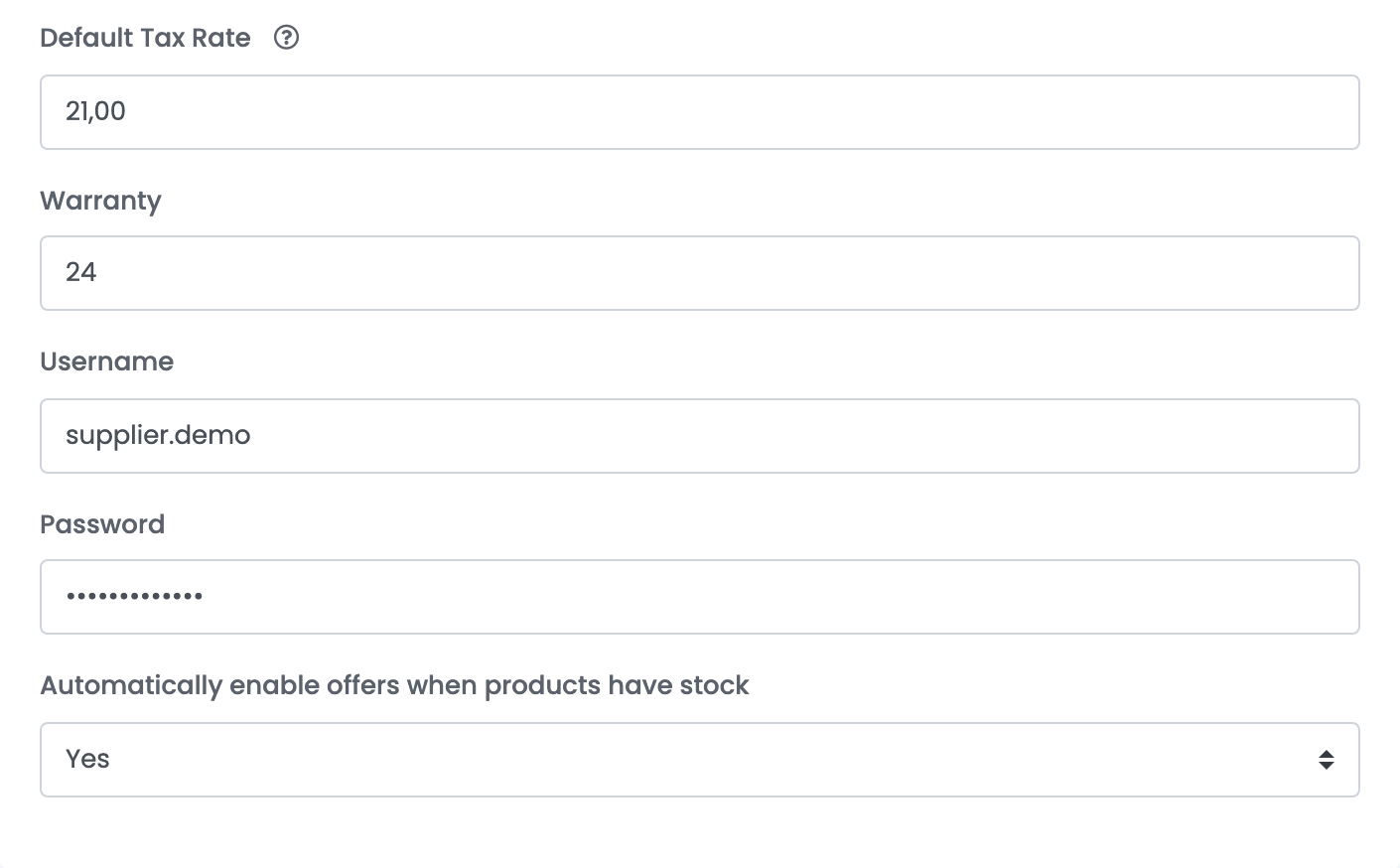
| ДДС ставка по подразбиране | Оставете 0 само ако не сте регистрирани по ДДС: тогава всяка оферта се изпраща без ДДС. При всяка друга стойност продуктите от магазин в Румъния запазват собствената си ДДС ставка, а продуктите от магазин в друга държава се изпращат с тази. |
| Гаранция | Гаранцията в месеци за продукти, които нямат собствена. Изпраща се при създаване на офертата. |
| Потребителско име и Парола | Потребителското име и паролата на Вашия доставчически акаунт във Flanco. |
| Автоматично активирай офертите, когато продуктите имат наличност | С Да оферта, станала неактивна поради изчерпана наличност, се включва отново веднага щом продуктът отново има наличност. |
Стъпка 2 — Съпоставете категориите си с тези на Flanco
Една оферта напуска easySales само когато има категория на Flanco, а липсващите категории са с голяма разлика най-честата причина оферта във Flanco да остане блокирана. Съпоставете ги, преди да изпратите каквото и да е.
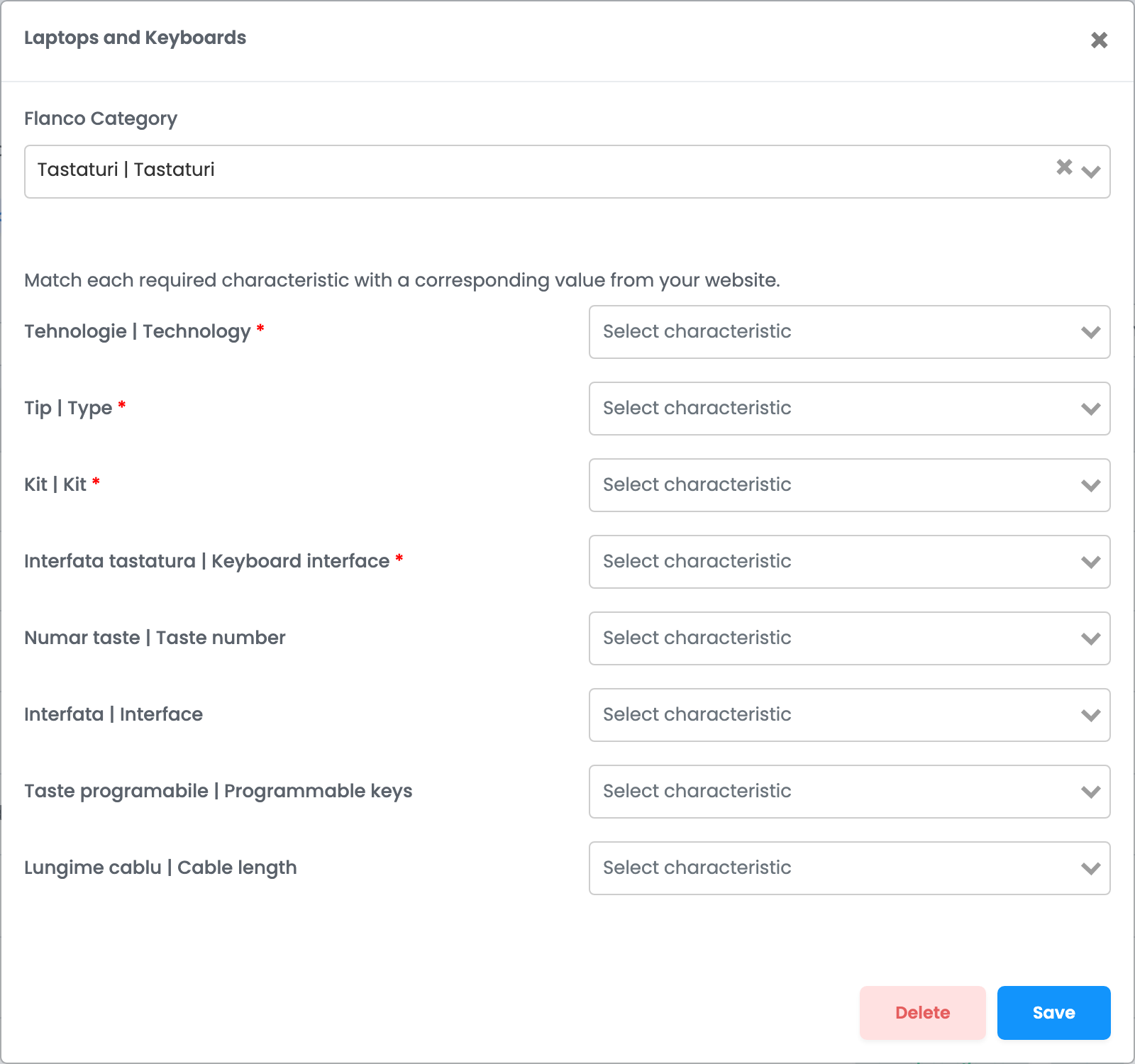
Отворете Продукти → Виртуален магазин → Категории, натиснете синхронизирай категории до някоя от Вашите категории и изберете Flanco. Изберете категорията на Flanco, която описва продуктите в нея, след това съпоставете характеристиките на Flanco с Вашите.
Стъпка 3 — Проверете марката и EAN кода
Flanco отхвърля оферта, чиято марка не познава, и разпознава продукта по неговия EAN код. И двете се проверяват при първото изпращане и са трудни за поправяне след това, затова ги проверете сега.
Стъпка 4 — Изпратете продуктите си
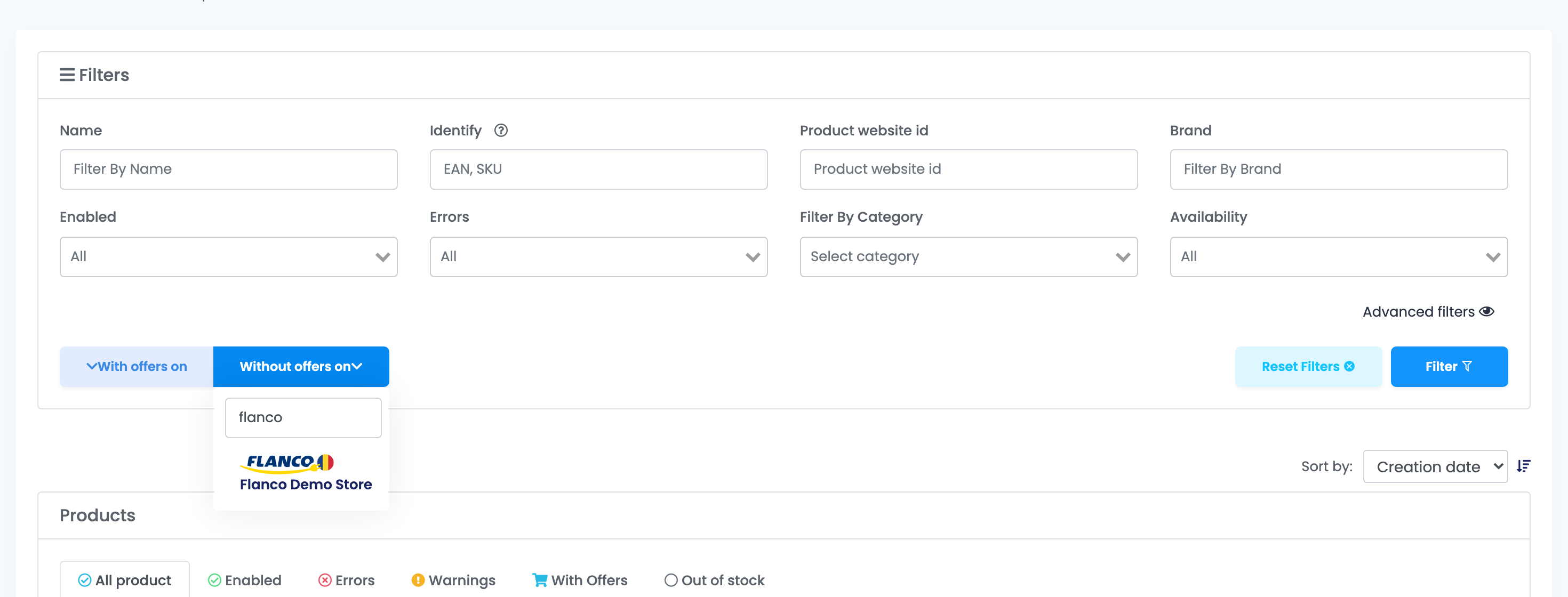
Отворете Продукти → Виртуален магазин → Продукти и филтрирайте по Без оферти на → Flanco, за да виждате само продуктите, които още не са във Flanco. След това натиснете Добавете оферта под отделен продукт или изберете няколко и използвайте Добавете оферта(и).
Оферти, които вече имате във Flanco
Ако вече сте продавали във Flanco преди свързването, съществуващите Ви оферти се импортират в Маркетплейс → Оферти, в раздела FlancoRO. Те пристигат несвързани с продукт в easySales, а несвързаната оферта няма откъде да вземе цена или наличност.
Свържете всяка от тях със Свържи с продукт. Направете го преди да изпращате нови продукти, иначе филтърът по-горе няма да знае, че тези продукти вече са във Flanco.
Подгответе съдържанието преди първото изпращане
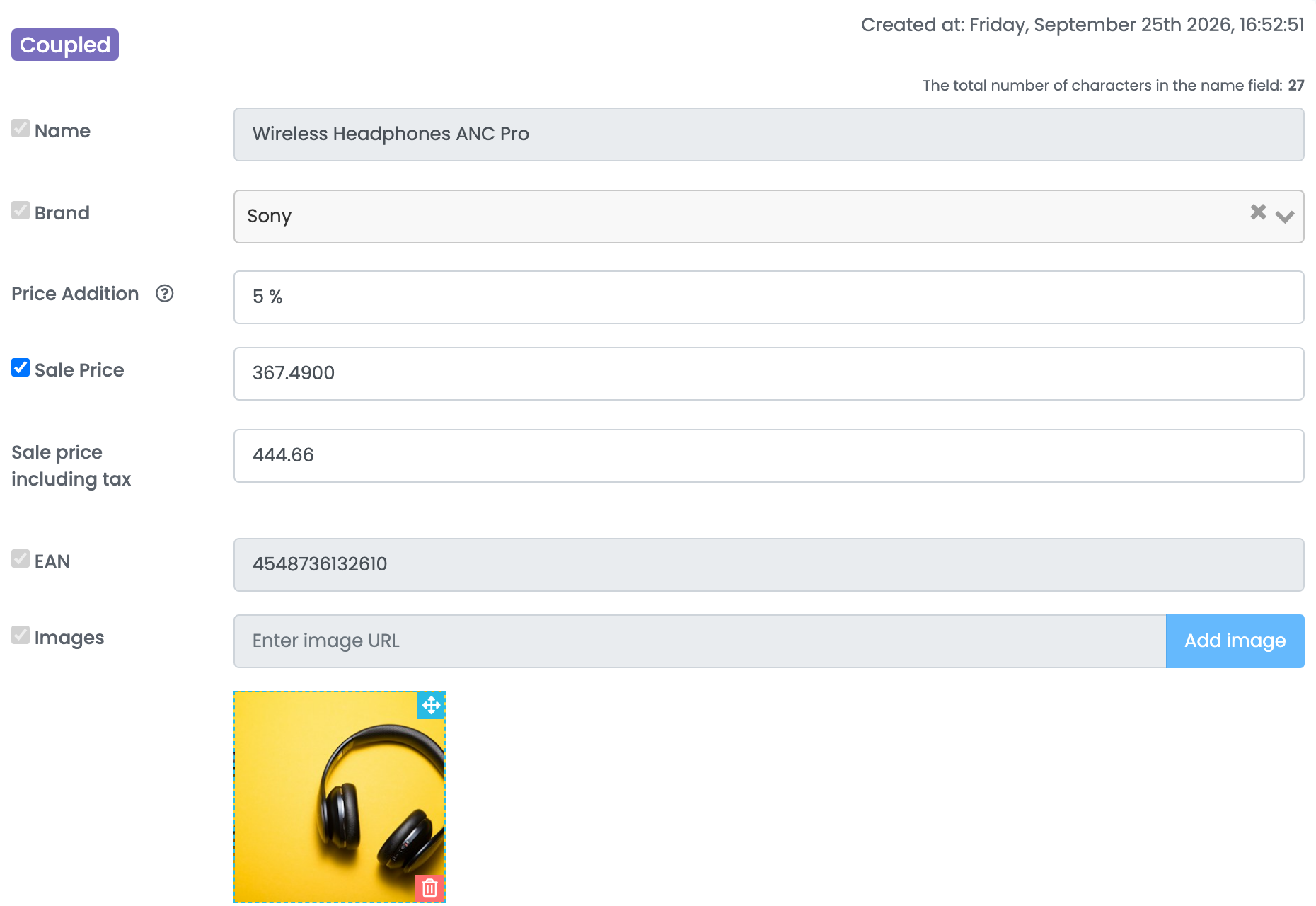
Flanco получава цялата оферта само веднъж — име, описание, изображения, марка, EAN, тегло, категория и характеристики — когато офертата се създава. След това easySales изпраща към Flanco само цената и наличността. Полетата със съдържание са заключени на екрана на офертата точно за да покажат това.
Цена и наличност след активиране на офертата
Цената и наличността продължават да се обновяват, докато офертата е свързана с продукта. Наличността, която easySales изпраща, е наличността на продукта минус вече резервираното от отворени поръчки.
| Изпраща ли се след активиране? | |
|---|---|
| Цена | Да, при всяка промяна в easySales. |
| Наличност | Да. При нулева наличност офертата се изпраща към Flanco като неактивна. |
| Име, описание, изображения | Не. |
| Марка, EAN, тегло, гаранция | Не. |
| Категория и характеристики | Не. |
Поръчки
Поръчките от Flanco се появяват в Поръчки няколко минути след като Flanco ги направи достъпни, със серията за фактуриране от връзката. Статусът им следва Flanco: новата поръчка пристига като Нова и преминава в Завършена, Отменена или Връщане, когато се промени във Flanco.
Ако липсва поръчка, отворете връзката с Flanco от нейната карта и използвайте Синхронизирай поръчки в Опции. Така се препрочита период от Flanco — до 30 дни на заявка.
Когато оферта бъде отхвърлена
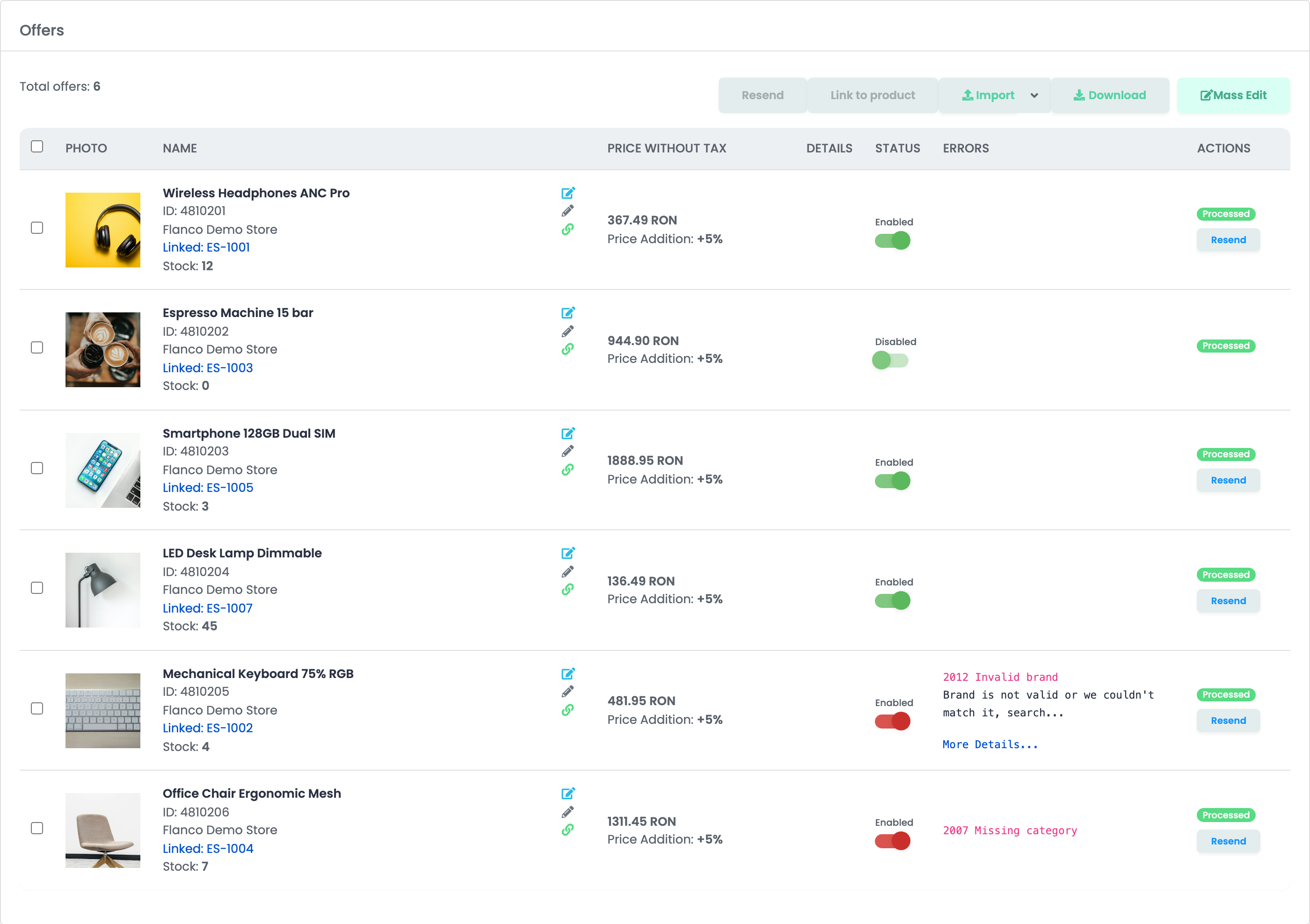
Всяка оферта, която не може да бъде изпратена, показва причината в колоната Грешки на списъка с оферти. Поправете продукта, натиснете Изпратете отново и офертата се изпраща отново — не е нужно да създавате нищо наново.
| Какво виждате | Какво да направите |
|---|---|
| Missing category / Missing category mapping | Продуктът няма категория на Flanco или категорията му не е съпоставена. Съпоставете я в Продукти → Виртуален магазин → Категории. Това е с голяма разлика най-честата причина. |
| Invalid brand | Flanco не познава марката. Изберете изписването на Flanco в полето Марка на офертата. |
| Mandatory characteristics missing | Категорията на Flanco изисква характеристики, които продуктът няма. Съпоставете ги в категорията или ги попълнете в офертата. |
Product reject by Flanco със Check field: … ean - (13 characters)
|
Flanco е отхвърлил данните на офертата. Съобщението изброява проверяваните полета; обикновено причината е EAN. |
Product already exists and has another supplier
|
Flanco вече продава този EAN чрез друг доставчик. Проверете EAN на Вашия продукт. |
| Missing product images / Invalid product price | Продуктът няма изображения или валидна цена. Поправете продукта и изпратете отново. |