Jak połączyć FAN Courier Fulfillment z easySales: kompletny przewodnik konfiguracji
Wysyłaj zamówienia z easySales do magazynu FAN Courier: login FAN i Identyfikator klienta, jedno połączenie na usługę, wysyłanie zamówień, etykieta wracająca do zamówienia i najczęstsze odrzucenia.
Co daje Ci połączenie z FAN Courier Fulfillment
Usługa fulfillmentu FAN Courier przechowuje Twoje produkty w magazynie FAN, kompletuje i pakuje każde zamówienie i przekazuje je kurierowi. Po połączeniu z easySales otrzymuje zamówienia, które wysyłasz do niej z easySales. Gdy FAN wyśle zamówienie, easySales dodaje do niego etykietę i jej plik PDF.
Trzy rzeczy, które warto wiedzieć na start:
- Zamówienia trafiają do FAN tylko wtedy, gdy je wyślesz. Każde zamówienie wysyłasz do połączenia FAN ze strony zamówienia albo procesem automatyzacji. Reguły fulfillmentu i akcja fulfillmentu na liście zamówień nie wysyłają zamówień do FAN.
- Jedno połączenie to jeden sposób wysyłki. Przewoźnik, usługa i opcje dostawy należą do połączenia. Dodaj jedno połączenie dla zamówień za pobraniem i jedno dla zamówień opłaconych kartą, a do każdego zamówienia wybierz właściwe.
- Twoje produkty muszą już istnieć w FAN pod tym samym kodem. easySales wysyła każdą pozycję zamówienia z SKU produktu i nie tworzy produktów w FAN.
Ten przewodnik dotyczy usługi fulfillmentu. Aby samodzielnie tworzyć etykiety FAN Courier z własnego magazynu, połącz zamiast tego FAN Courier w sekcji Kurierzy.
Zanim zaczniesz
Umowa fulfillmentu z FAN Courier
Z Twoimi produktami przechowywanymi w magazynie FAN.
Login FAN i Identyfikator klienta
Nazwa użytkownika, hasło i numer klienta, które FAN przesłał Ci dla konta fulfillmentu.
Te same kody produktów
SKU każdego produktu w easySales musi być taki sam jak jego kod w FAN.
Krok 1 — Dodaj połączenie z FAN
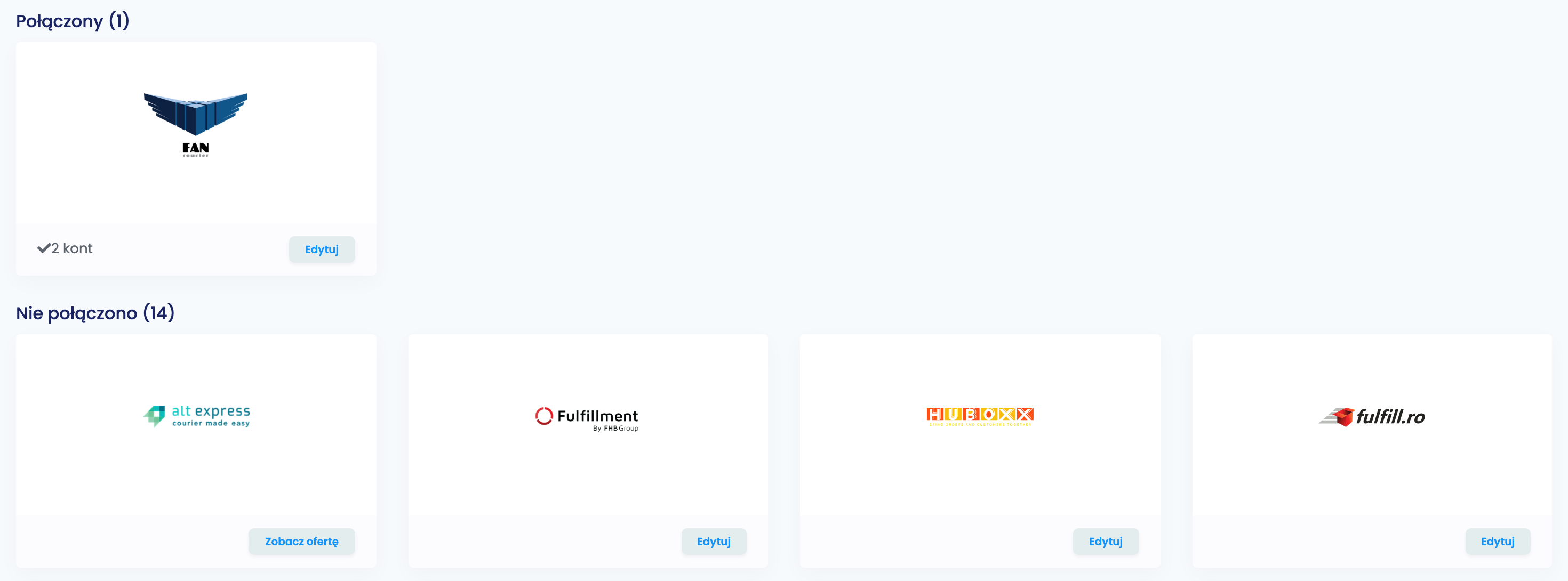
- Przejdź do Integracje → Zamówienie Fulfillment, na zakładkę Usługi fulfillmentu.
- Kliknij Edytuj na karcie FanCourier.
- Wypełnij formularz i kliknij Zapisz. Zanim easySales zapisze połączenie, loguje się do FAN Twoimi danymi.
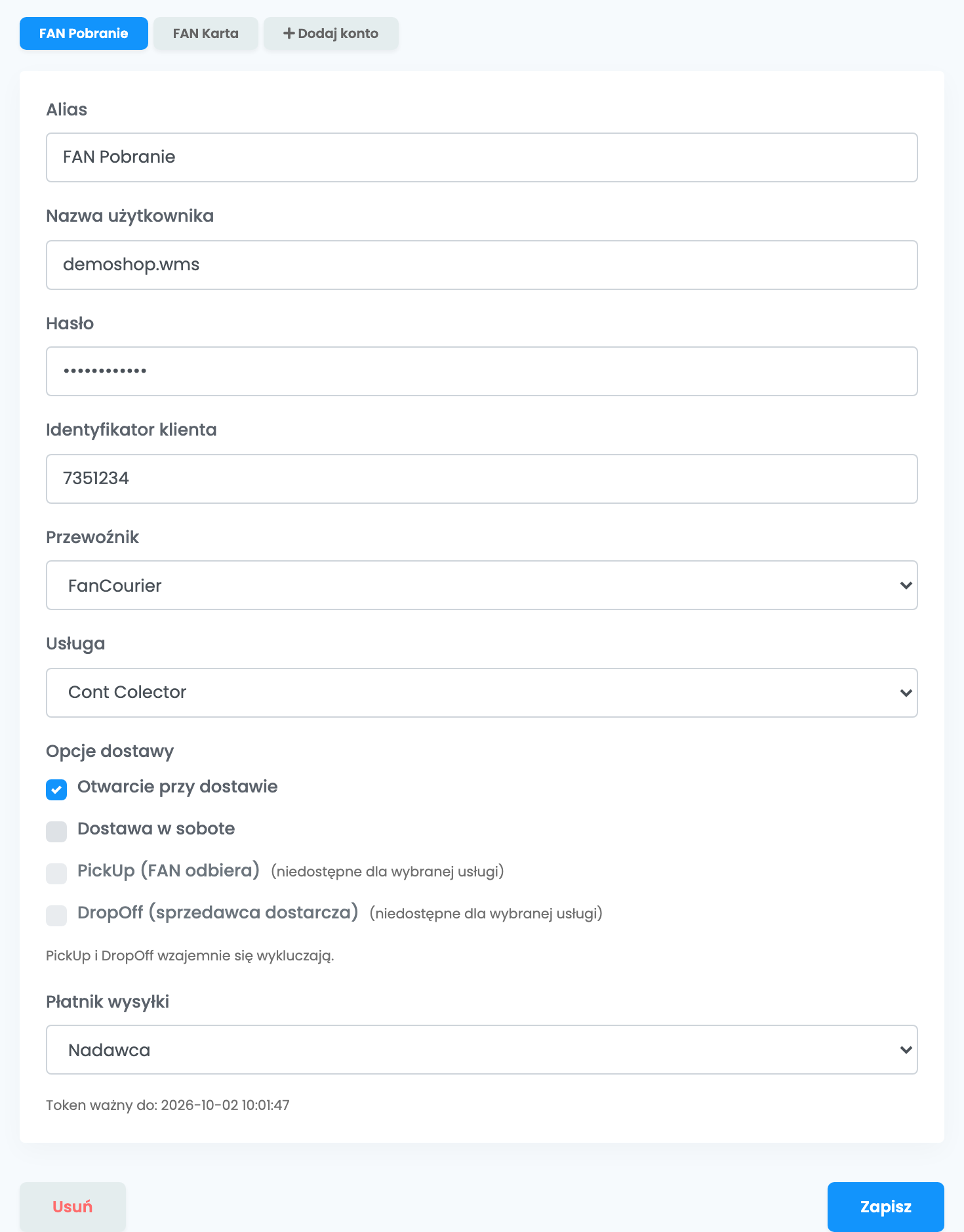
| Pole | Co wpisać |
|---|---|
| Alias |
Nazwa, którą łatwo rozpoznasz, na przykład FAN Pobranie. Po niej wybierasz połączenie przy wysyłaniu zamówienia.
|
| Nazwa użytkownika, Hasło | Nazwa użytkownika i hasło FAN Courier, które FAN przekazał Ci do umowy fulfillmentu. |
| Identyfikator klienta | Numer klienta Twojego konta fulfillmentu, same cyfry. Może się różnić od numeru klienta Twojego konta kurierskiego FAN. |
| Przewoźnik | Kto doręcza zamówienia spakowane przez FAN: FanCourier albo inny przewoźnik, z którym współpracuje FAN, np. Sameday, DPD Romania lub Packeta Romania. |
| Usługa | Gdy przewoźnikiem jest FanCourier: usługa FAN dla każdego zamówienia wysłanego tym połączeniem — Cont Colector dla pobrania, Standard dla zamówień opłaconych, FANbox dla automatów FANbox. |
| Płatnik wysyłki | Nadawca, jeśli to Ty płacisz za wysyłkę, Odbiorca, jeśli klient płaci kurierowi. |
Opcje dostawy pojawiają się po zapisaniu połączenia: otwórz je ponownie, aby je zaznaczyć.
- Otwarcie przy dostawie i Dostawa w sobote — dla usług, które na nie pozwalają. Opcja, na którą wybrana usługa nie pozwala, jest wyszarzona.
- PickUp (FAN odbiera) i DropOff (sprzedawca dostarcza) — tylko dla usług FANbox i tylko jedna z nich.
Krok 2 — Dodaj połączenie dla każdego sposobu wysyłki
Kliknij + Dodaj konto, aby dodać kolejne połączenie, z własnym Alias, usługą i opcjami. Typowa para to połączenie Cont Colector dla zamówień za pobraniem i połączenie Standard dla zamówień już opłaconych. easySales przekazuje sumę zamówienia jako pobranie tylko w zamówieniach płatnych przy odbiorze.
Alias to nazwa, którą wybierasz przy wysyłaniu zamówienia, więc niech mówi, do czego służy połączenie.
Krok 3 — Wyślij zamówienia do FAN
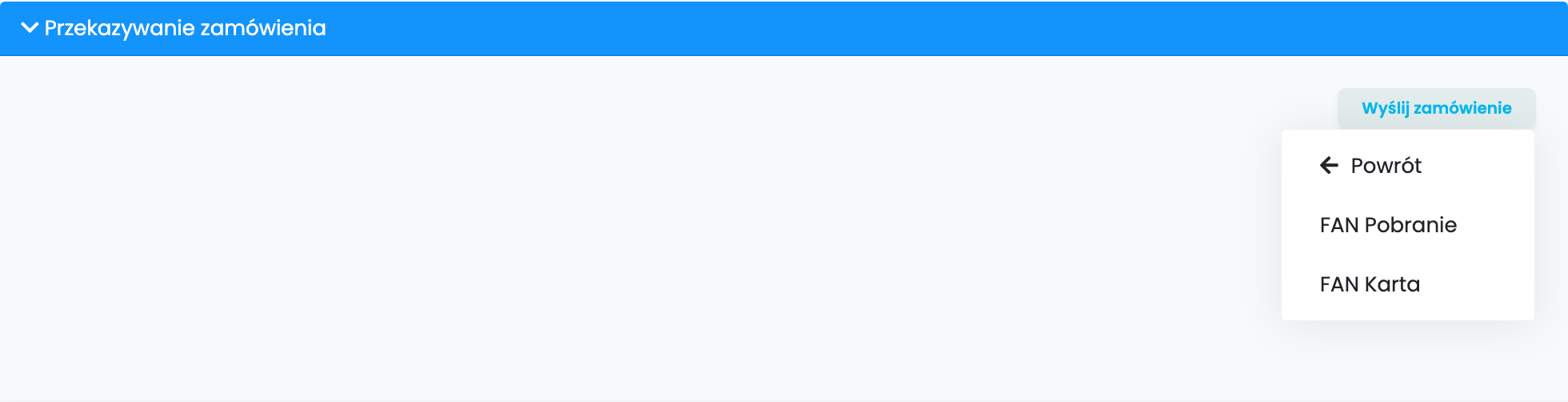
Na stronie zamówienia otwórz Przekazywanie zamówienia i kliknij Wyślij zamówienie. Wybierz FanCourier, a potem połączenie.
Aby wysyłać zamówienia bez ich otwierania, użyj ikony papierowego samolotu w wierszu zamówienia na liście zamówień albo procesu automatyzacji z akcją Wyślij zamówienie i wybranym połączeniem FAN. Każdemu procesowi nadaj warunki pasujące tylko do zamówień dla jego połączenia — na przykład jeden proces dla zamówień za pobraniem i jeden dla pozostałych — tak aby żadne zamówienie nie trafiło do FAN dwa razy.
Zanim wyślesz zamówienie:
- Najpierw wystaw fakturę. easySales dołącza dokumenty zamówienia, gdy je wysyła. Proces uruchamiany przez Stworzona faktura zamówienia zachowuje właściwą kolejność.
- Jeśli w polu Przewoźnik połączenia nie ma FAN Courier, najpierw utwórz etykietę u tego przewoźnika w easySales. easySales przekazuje etykietę do FAN razem z zamówieniem.
Krok 4 — Śledź zamówienie w FAN
Tabela Przekazywanie zamówienia pokazuje każde wysłane zamówienie, z numerem zamówienia w FAN i jego statusem:
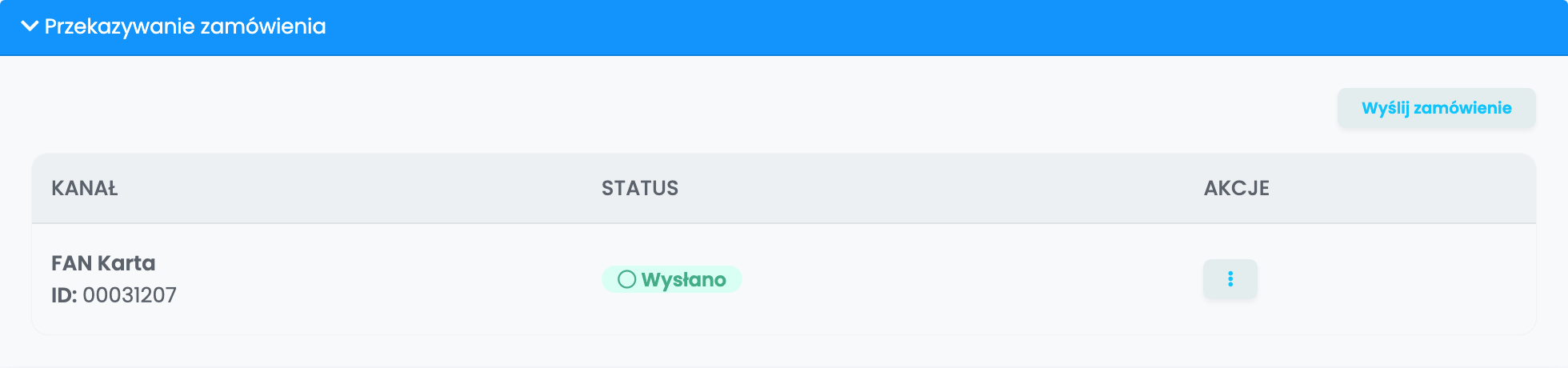
- Oczekujące — FAN ma zamówienie i je przygotowuje. Jego etapy w FAN znajdziesz w Więcej informacji.
- Wysłano — FAN wysłał zamówienie. Gdy przewoźnikiem jest FAN Courier, etykieta i jej PDF są już przy zamówieniu, w sekcji Listy przewozowe.
- Wysłanie nie powiodło się — FAN odrzucił zamówienie. Powód jest widoczny pod statusem. Popraw zamówienie, a potem kliknij Wyślij ponownie w menu wiersza.
Aby wycofać zamówienie, którego FAN jeszcze nie wysłał, wybierz Anuluj wysyłkę w menu wiersza. Anulowanie zamówienia w easySales anuluje je również w FAN. Zamówienia przyjętego przez FAN nie można zmienić: anuluj je, popraw i wyślij ponownie.
Wyzwalacz Status wysłania zamówienia zaktualizowany w procesach automatyzacji pozwala zmienić status zamówienia, gdy FAN je wyśle.
Stany magazynowe
Połączenie fulfillmentu nie przenosi stanów magazynowych FAN do easySales. Aby sprzedawać z zapasu w magazynie FAN, dodaj też FAN Courier w Integracje → Źródła zapasu, z tą samą nazwą użytkownika, hasłem i Identyfikatorem klienta, a potem użyj go w zaawansowanym magazynie.
Gdy FAN odrzuca zamówienie
| Komunikat | Co zrobić |
|---|---|
| The locality … does not exist for the specified county. |
FAN nie rozpoznaje miasta dostawy w tej pisowni. Popraw miasto w adresie dostawy zamówienia — bez znaków diakrytycznych i bez numeru sektora, np. Bucuresti, Iasi — sprawdź okręg (județ), a potem kliknij Wyślij ponownie.
|
| Item "…" with company "…" does not exist. | FAN nie ma produktu o tym kodzie. Sprawdź, czy SKU produktu w easySales jest taki sam jak kod w FAN, a potem kliknij Wyślij ponownie. |
| Too Many Attempts. | FAN otrzymał zbyt wiele zapytań naraz. Kliknij Wyślij ponownie trochę później. |
| Service … requires a locker, but the order has none. | Połączenie FANbox wysyła tylko zamówienia doręczane do automatu FANbox. Wyślij zamówienie innym połączeniem. |