A FAN Courier fulfillment összekapcsolása az easySalesszel: teljes beállítási útmutató
Küldd el a rendeléseidet az easySalesből a FAN Courier raktárába: FAN-bejelentkezés és ügyfél-azonosító, szolgáltatásonként egy kapcsolat, a rendelések küldése, a visszaérkező címke és a gyakori elutasítások.
Mit ad a FAN Courier fulfillment összekapcsolása
A FAN Courier fulfillment szolgáltatása a FAN raktárában tárolja a termékeidet, összekészíti és becsomagolja a rendeléseket, majd átadja őket a futárnak. Az easySalesszel összekapcsolva megkapja azokat a rendeléseket, amelyeket az easySalesből elküldesz neki. Amikor a FAN feladja a rendelést, az easySales a rendeléshez csatolja a szállítási címkét (AWB) és annak PDF-jét.
Három dolog, amit érdemes tudnod, mielőtt elkezded:
- A rendelések csak akkor jutnak el a FAN-hoz, amikor elküldöd őket. Minden rendelést a rendelés oldaláról vagy automatizálási folyamattal küldesz el egy FAN-kapcsolatnak. A fulfillment szabályok és a rendeléslista fulfillment művelete nem küld rendelést a FAN-nak.
- Egy kapcsolat egy szállítási mód. A futárszolgálat, a szolgáltatás és a szállítási opciók a kapcsolathoz tartoznak. Adj hozzá egy kapcsolatot az utánvétes rendelésekhez és egyet a kártyával fizetett rendelésekhez, és minden rendeléshez a megfelelőt válaszd.
- A termékeidnek már szerepelniük kell a FAN-nál, ugyanazzal a kóddal. Az easySales minden rendelési tételt a termék SKU-jával küld el, és nem hoz létre termékeket a FAN-nál.
Ez az útmutató a fulfillment szolgáltatásról szól. Ha a saját raktáradból magad szeretnél FAN Courier címkéket létrehozni, inkább a Futárok alatt kapcsold össze a FAN Courier-t.
Mielőtt elkezded
FAN Courier fulfillment szerződés
A termékeiddel a FAN raktárában.
A FAN-bejelentkezésed és az ügyfél-azonosítód
A felhasználónév, a jelszó és az ügyfélszám, amelyet a FAN a fulfillment fiókhoz küldött neked.
Ugyanazok a termékkódok
Minden termék SKU-jának az easySalesben meg kell egyeznie a FAN-nál lévő kódjával.
1. lépés — Add hozzá a FAN-kapcsolatot
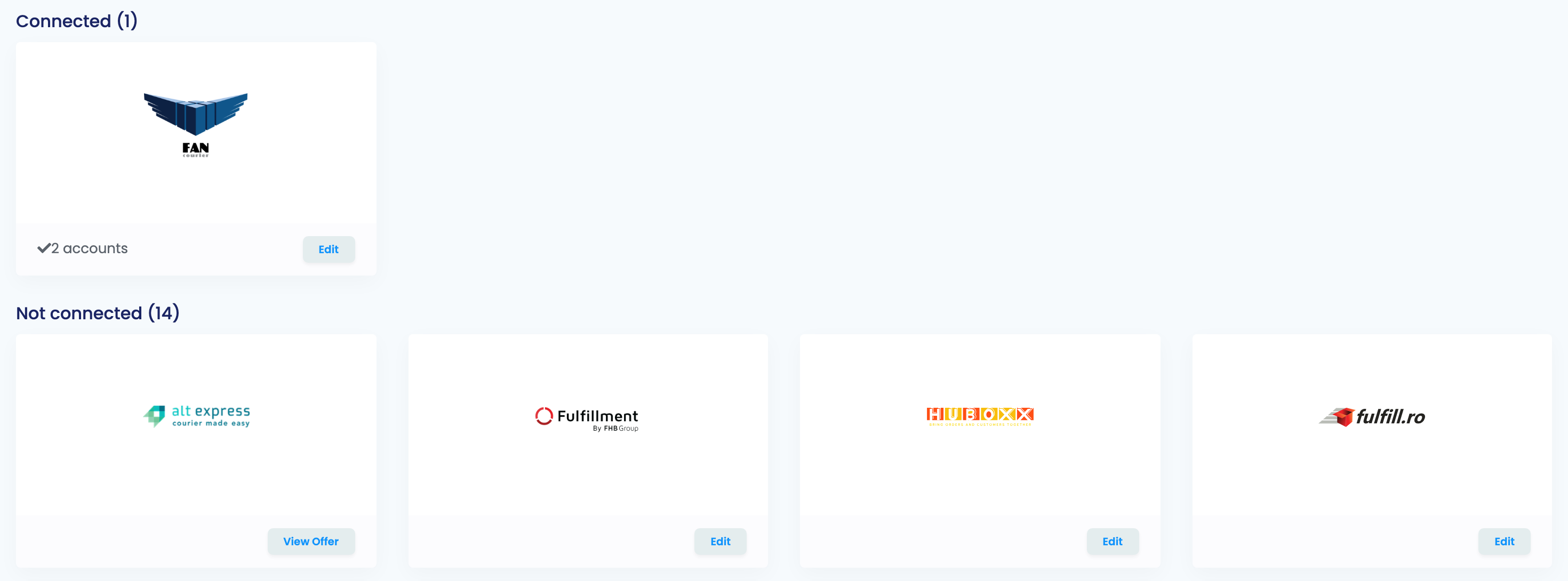
- Nyisd meg az Integrációk → Rendelés teljesítése oldalt, a Fulfillment szolgáltatások fülön.
- Kattints a FanCourier kártyán a Szerkesztés gombra.
- Töltsd ki az űrlapot, és kattints a Mentés gombra. Az easySales a mentés előtt bejelentkezik a FAN-hoz az adataiddal.
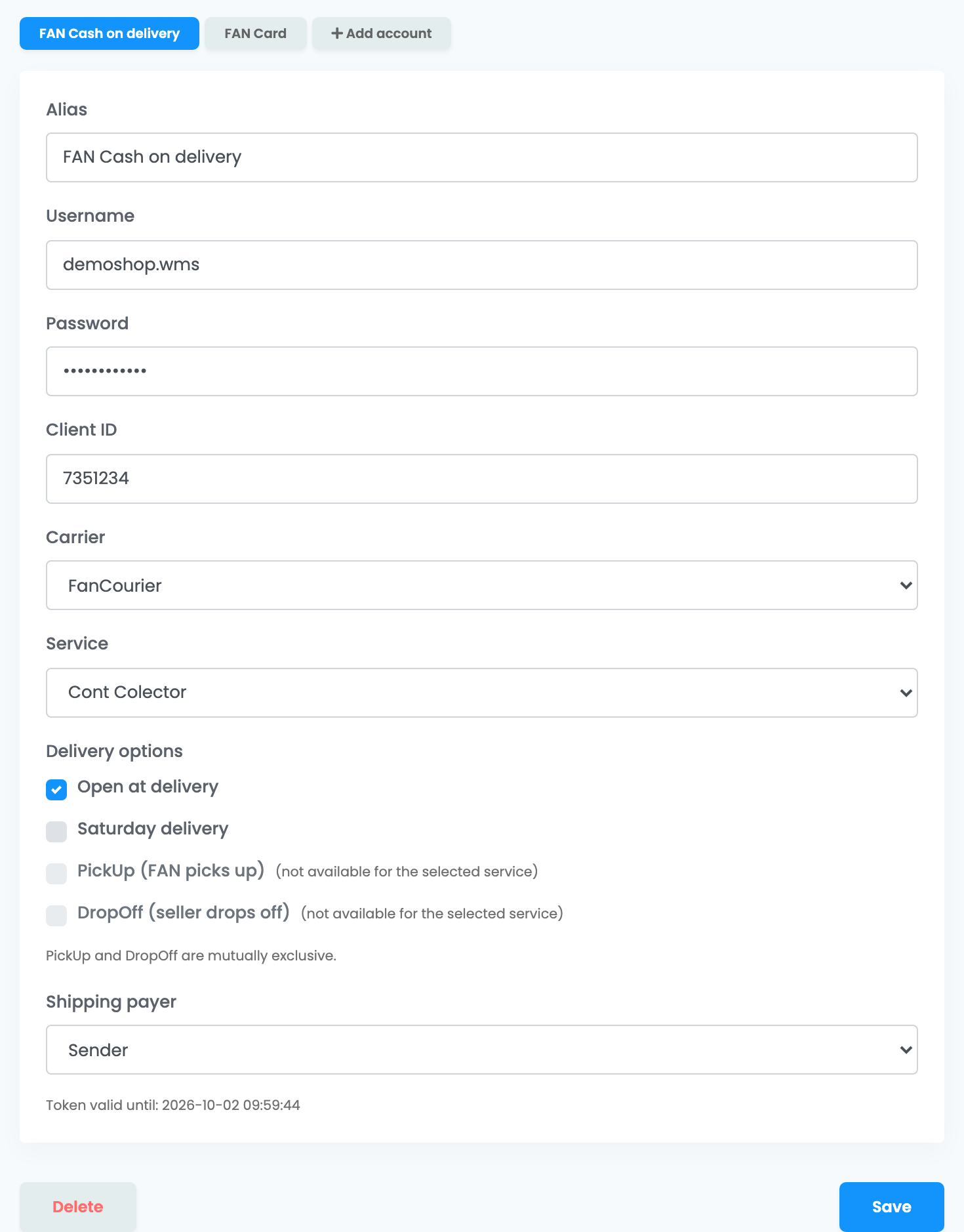
| Mező | Mit írj bele |
|---|---|
| Alias |
Egy név, amelyről felismered, például FAN utánvét. Erről választod ki a kapcsolatot, amikor elküldesz egy rendelést.
|
| Felhasználónév, Jelszó | A FAN Courier felhasználónév és jelszó, amelyet a FAN a fulfillment szerződésedhez adott. |
| Ügyfél-azonosító | A fulfillment fiókod ügyfélszáma, csak számjegyekkel. Eltérhet a FAN futárfiókod ügyfélszámától. |
| Futárszolgálat | Ki kézbesíti a FAN által becsomagolt rendeléseket: a FanCourier vagy egy másik futárszolgálat, amellyel a FAN dolgozik, például Sameday, DPD Romania vagy Packeta Romania. |
| Szolgáltatás | Ha a FanCourier a futárszolgálat: a kapcsolaton keresztül küldött minden rendelés FAN-szolgáltatása — Cont Colector utánvéthez, Standard kifizetett rendelésekhez, FANbox FANbox csomagautomatákhoz. |
| Szállítás fizetője | Feladó, ha te fizeted a szállítást, Címzett, ha a vásárló fizeti a futárnak. |
A Szallitasi opciok a kapcsolat mentése után jelennek meg: nyisd meg újra a kapcsolatot, hogy bejelöld őket.
- Felnyitas atvetelkor és Szombati kezbesites — azokhoz a szolgáltatásokhoz, amelyek engedik őket. Az az opció, amelyet a kiválasztott szolgáltatás nem enged, szürkén jelenik meg.
- PickUp (FAN felveszi) és DropOff (elado leadja) — csak FANbox szolgáltatásokhoz, és a kettő közül csak az egyik.
2. lépés — Adj hozzá egy kapcsolatot minden szállítási módhoz
Kattints a + Fiók hozzáadása gombra egy újabb kapcsolathoz, saját Alias-szal, szolgáltatással és opciókkal. A szokásos pár egy Cont Colector kapcsolat az utánvétes rendelésekhez és egy Standard kapcsolat a már kifizetett rendelésekhez. Az easySales csak az átvételkor fizetendő rendeléseknél küldi el a rendelés végösszegét utánvétként.
Az Alias az a név, amelyet a rendelés elküldésekor választasz, ezért úgy add meg, hogy elárulja, mire való a kapcsolat.
3. lépés — Küldd el a rendeléseket a FAN-nak
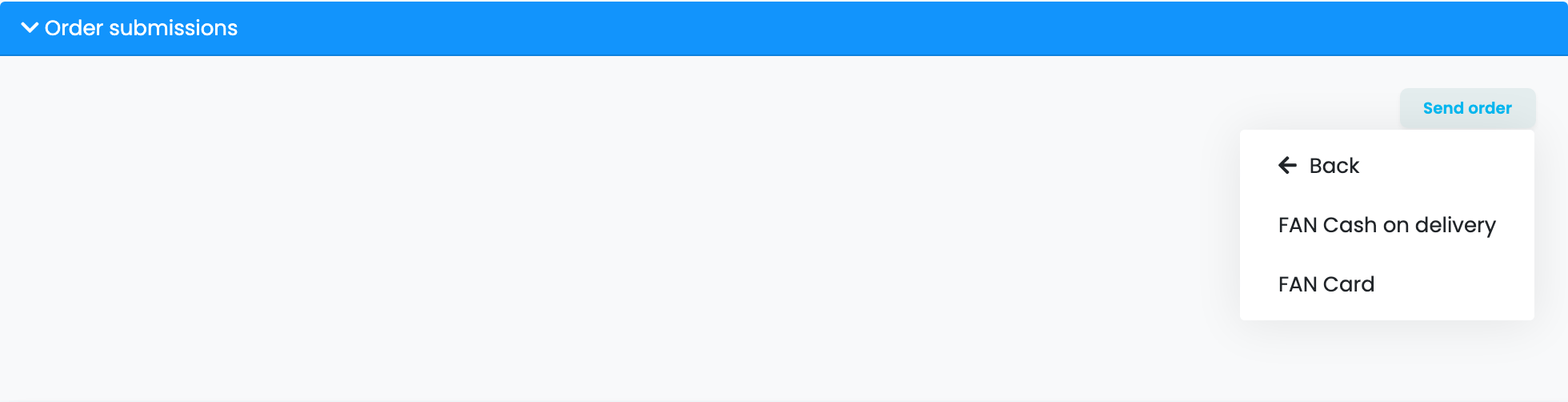
A rendelés oldalán nyisd meg a Rendelés küldések részt, és kattints a Rendelés küldése gombra. Válaszd a FanCourier lehetőséget, majd a kapcsolatot.
Ha a rendeléseket megnyitás nélkül szeretnéd elküldeni, használd a papírrepülő ikont a rendelés sorában a rendeléslistában, vagy egy automatizálási folyamatot a Rendelés küldése művelettel és a kiválasztott FAN-kapcsolattal. Minden folyamatnak olyan feltételeket adj, amelyek csak a saját kapcsolatához tartozó rendelésekre illenek — például egy folyamatot az utánvétes rendelésekhez és egyet a többihez —, így egyetlen rendelés sem megy el kétszer a FAN-nak.
Mielőtt elküldesz egy rendelést:
- Előbb állítsd ki a számlát. Az easySales a rendelés elküldésekor csatolja a rendelés dokumentumait. A Rendelés számla létrehozva eseménnyel induló folyamat a helyes sorrendben végzi ezt.
- Ha a kapcsolat Futárszolgálat mezőjében nem a FAN Courier szerepel, előbb hozd létre a címkét azzal a futárszolgálattal az easySalesben. Az easySales a címkét a rendeléssel együtt küldi el a FAN-nak.
4. lépés — Kövesd a rendelést a FAN-nál
A Rendelés küldések táblázat minden elküldött rendelést mutat, a FAN-os rendelésszámmal és az állapottal együtt:
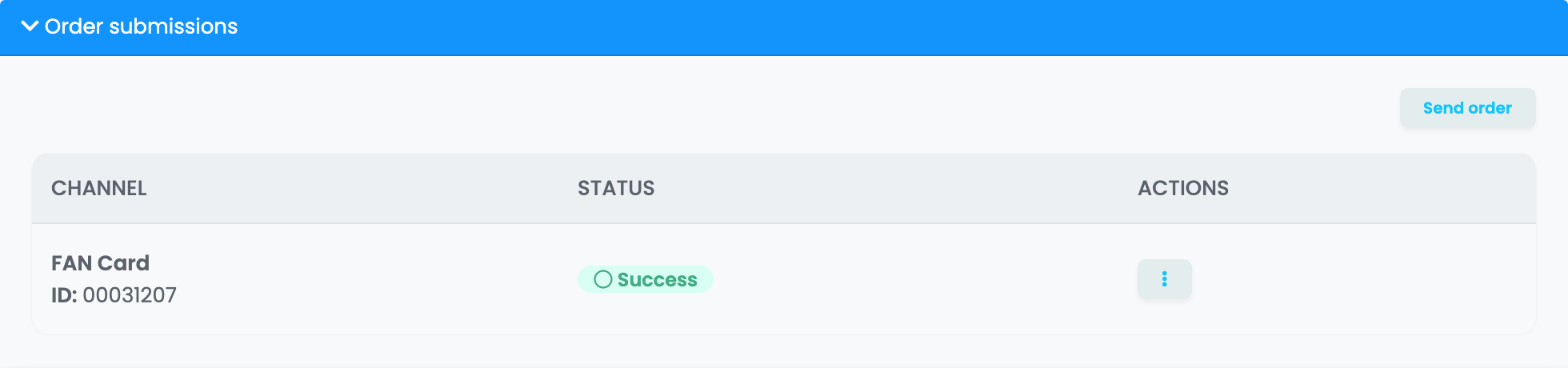
- Függőben — a FAN megkapta a rendelést, és előkészíti. A FAN-nál zajló lépéseit a További információk alatt látod.
- Sikeres — a FAN feladta a rendelést. Ha a FAN Courier a futárszolgálat, a címke és a PDF-je már a rendelésnél van, az AWB-k alatt.
- Sikertelen — a FAN elutasította a rendelést. Az ok az állapot alatt látható. Javítsd ki a rendelést, majd kattints a sor menüjében az Újraküldés lehetőségre.
Ha vissza szeretnél vonni egy rendelést, amelyet a FAN még nem adott fel, válaszd a sor menüjében a Beküldés visszavonása lehetőséget. Ha a rendelést az easySalesben lemondod, a FAN-nál is lemondásra kerül. A FAN által elfogadott rendelés nem módosítható: vond vissza, javítsd ki, és küldd el újra.
Az automatizálási folyamatok Rendelés-továbbítás állapota módosult eseményével megváltoztathatod a rendelés állapotát, amikor a FAN feladja.
Készlet
A fulfillment kapcsolat nem hozza be a FAN készletét az easySalesbe. Ha a FAN raktárában lévő készletből szeretnél értékesíteni, add hozzá a FAN Courier-t az Integrációk → Készlet források alatt is, ugyanazzal a felhasználónévvel, jelszóval és ügyfél-azonosítóval, majd használd egy fejlett raktárban.
Ha a FAN elutasít egy rendelést
| Üzenet | Mit tegyél |
|---|---|
| The locality … does not exist for the specified county. |
A FAN nem ismeri fel a kézbesítési várost így leírva. Javítsd a várost a rendelés szállítási címében — ékezetek és kerületszám (sector) nélkül, például Bucuresti, Iasi —, ellenőrizd a megyét, majd kattints az Újraküldés lehetőségre.
|
| Item "…" with company "…" does not exist. | A FAN-nál nincs ilyen kódú termék. Ellenőrizd, hogy a termék SKU-ja az easySalesben megegyezik-e a FAN-nál lévő kóddal, majd kattints az Újraküldés lehetőségre. |
| Too Many Attempts. | A FAN egyszerre túl sok kérést kapott. Kattints kicsit később az Újraküldés lehetőségre. |
| Service … requires a locker, but the order has none. | Egy FANbox kapcsolat csak FANboxba kézbesítendő rendeléseket szállít. Küldd el a rendelést egy másik kapcsolaton keresztül. |