Cum conectezi FAN Courier Fulfillment cu easySales: ghid complet de configurare
Trimite comenzile din easySales către depozitul FAN Courier: datele de login FAN și Client ID-ul, o conexiune pentru fiecare serviciu, trimiterea comenzilor, AWB-ul care se întoarce și refuzurile frecvente.
Ce îți aduce conectarea FAN Courier Fulfillment
Serviciul de fulfillment FAN Courier îți păstrează produsele în depozitul FAN, pregătește și ambalează fiecare comandă și o predă curierului. Conectat la easySales, primește comenzile pe care i le trimiți din easySales. Când FAN expediază o comandă, easySales pune pe comandă AWB-ul și PDF-ul lui.
Trei lucruri de știut înainte să începi:
- Comenzile ajung la FAN doar când le trimiți tu. Trimiți fiecare comandă către o conexiune FAN din pagina comenzii sau cu un flux de automatizare. Regulile de fulfillment și acțiunea de fulfillment din lista de comenzi nu trimit comenzi către FAN.
- O conexiune înseamnă un singur mod de expediere. Curierul, serviciul și opțiunile de livrare țin de conexiune. Adaugă o conexiune pentru comenzile cu ramburs și una pentru comenzile plătite cu cardul și alege conexiunea potrivită pentru fiecare comandă.
- Produsele tale trebuie să existe deja la FAN, cu același cod. easySales trimite fiecare linie a comenzii cu SKU-ul produsului și nu creează produse la FAN.
Ghidul acesta este despre serviciul de fulfillment. Ca să generezi tu AWB-uri FAN Courier, din propriul depozit, conectează în schimb FAN Courier la Curieri.
Înainte să începi
Un contract de fulfillment cu FAN Courier
Cu produsele tale depozitate în depozitul FAN.
Datele tale de login FAN și Client ID-ul
Utilizatorul, parola și numărul de client pe care ți le-a trimis FAN pentru contul de fulfillment.
Aceleași coduri de produs
SKU-ul fiecărui produs din easySales trebuie să fie identic cu codul lui la FAN.
Pasul 1 — Adaugă conexiunea FAN
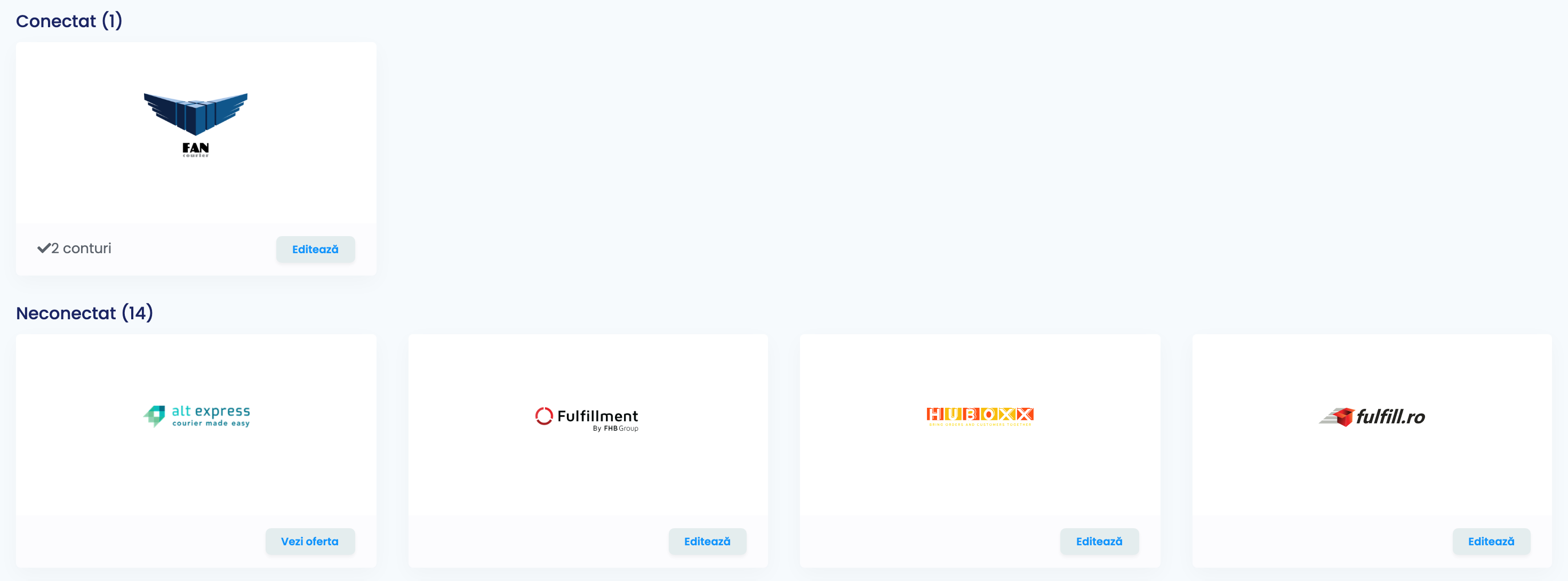
- Mergi la Integrări → Fulfillment Comenzi, în tabul Servicii de Fulfillment.
- Apasă Editează pe cardul FanCourier.
- Completează formularul și apasă Salvare. easySales se autentifică la FAN cu datele tale înainte să salveze conexiunea.
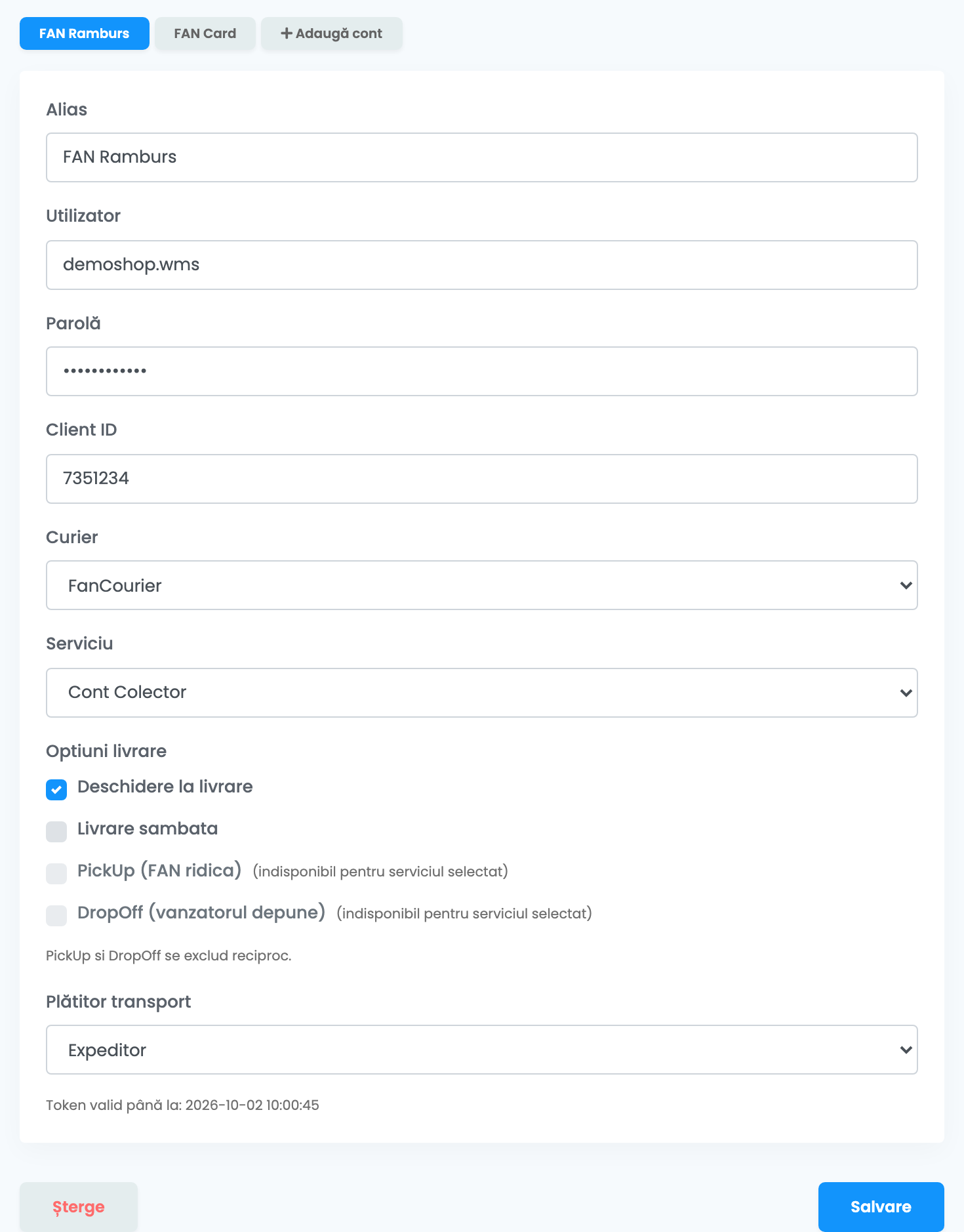
| Câmp | Ce completezi |
|---|---|
| Alias |
Un nume pe care îl recunoști, de exemplu FAN Ramburs. După el alegi conexiunea când trimiți o comandă.
|
| Utilizator, Parolă | Utilizatorul și parola FAN Courier pe care ți le-a dat FAN pentru contractul de fulfillment. |
| Client ID | Numărul de client al contului tău de fulfillment, doar cifre. Poate fi diferit de numărul de client al contului tău de curierat FAN. |
| Curier | Cine livrează comenzile ambalate de FAN: FanCourier sau alt curier cu care lucrează FAN, precum Sameday, DPD Romania sau Packeta Romania. |
| Serviciu | Cu FanCourier drept curier: serviciul FAN al fiecărei comenzi trimise prin această conexiune — Cont Colector pentru ramburs, Standard pentru comenzile plătite, FANbox pentru lockerele FANbox. |
| Plătitor transport | Expeditor dacă plătești tu transportul, Destinatar dacă îl plătește clientul la curier. |
Optiuni livrare apar după ce conexiunea este salvată: deschide-o din nou ca să le bifezi.
- Deschidere la livrare și Livrare sambata — pentru serviciile care le permit. O opțiune pe care serviciul ales nu o permite apare în gri.
- PickUp (FAN ridica) și DropOff (vanzatorul depune) — doar pentru serviciile FANbox și doar una dintre cele două.
Pasul 2 — Adaugă câte o conexiune pentru fiecare mod de expediere
Apasă + Adaugă cont ca să adaugi o altă conexiune, cu propriul Alias, serviciu și opțiuni. Perechea obișnuită este o conexiune Cont Colector pentru comenzile cu ramburs și o conexiune Standard pentru comenzile deja plătite. easySales trimite totalul comenzii ca ramburs doar pentru comenzile plătite la livrare.
Alias-ul este numele pe care îl alegi când trimiți o comandă, așa că fă-l să spună la ce folosește conexiunea.
Pasul 3 — Trimite comenzile către FAN
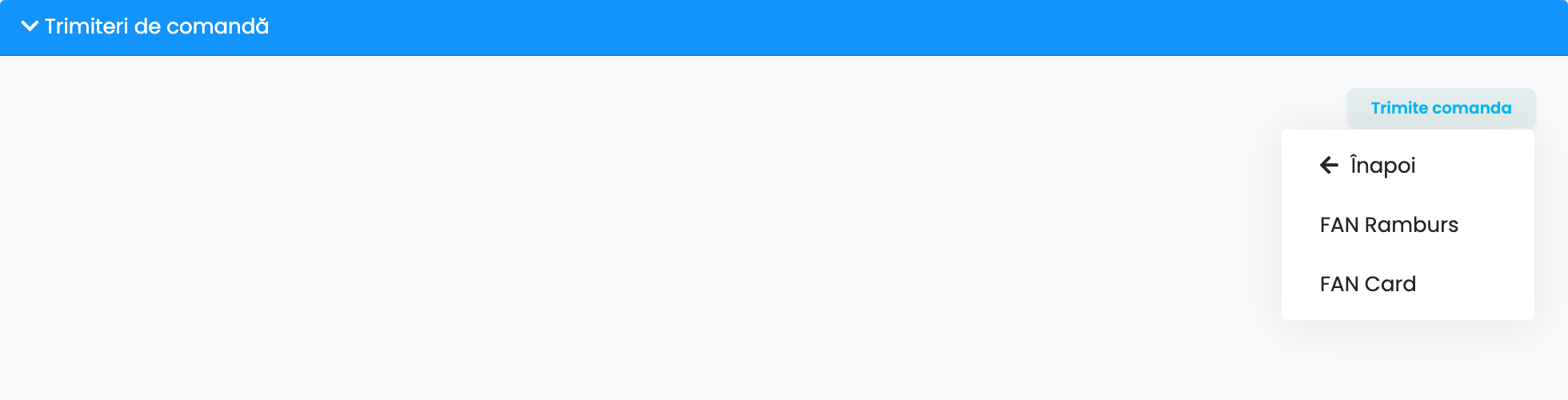
În pagina comenzii, deschide Trimiteri de comandă și apasă Trimite comanda. Alege FanCourier, apoi conexiunea.
Ca să trimiți comenzi fără să le deschizi, folosește iconița cu avion de hârtie de pe rândul comenzii din lista de comenzi sau un flux de automatizare cu acțiunea Trimite comanda și conexiunea FAN aleasă. Dă fiecărui flux condiții care se potrivesc doar comenzilor pentru conexiunea lui — de exemplu, un flux pentru comenzile cu ramburs și unul pentru restul — ca nicio comandă să nu ajungă de două ori la FAN.
Înainte să trimiți o comandă:
- Emite mai întâi factura. easySales atașează documentele comenzii atunci când o trimite. Un flux pornit de Factura comanda creata face lucrurile în ordinea corectă.
- Dacă la Curier conexiunea nu are FAN Courier, generează mai întâi AWB-ul cu acel curier în easySales. easySales trimite AWB-ul la FAN împreună cu comanda.
Pasul 4 — Urmărește comanda la FAN
Tabelul Trimiteri de comandă arată fiecare comandă trimisă, cu numărul comenzii la FAN și statusul ei:
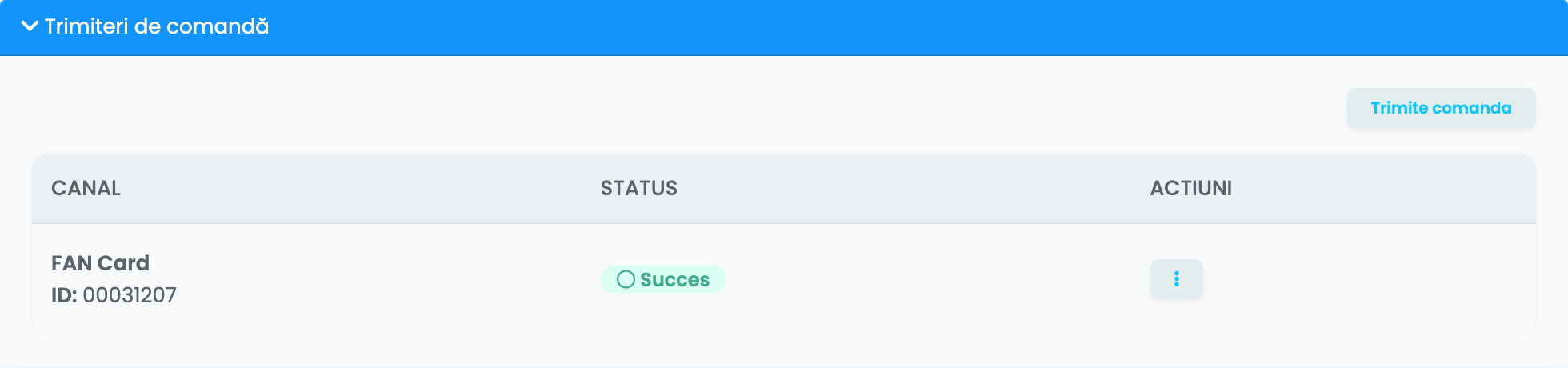
- În curs de procesare — FAN are comanda și o pregătește. Pașii ei la FAN sunt la Informații suplimentare.
- Succes — FAN a expediat-o. Cu FAN Courier drept curier, AWB-ul și PDF-ul lui sunt acum pe comandă, la AWB-uri.
- Eșuat — FAN a refuzat comanda. Motivul apare sub status. Corectează comanda, apoi apasă Retrimite în meniul rândului.
Ca să retragi o comandă pe care FAN nu a expediat-o încă, alege Anulează trimiterea în meniul rândului. Dacă anulezi comanda în easySales, se anulează și la FAN. O comandă acceptată de FAN nu mai poate fi modificată: anuleaz-o, corecteaz-o și trimite-o din nou.
Declanșatorul Status trimitere comandă modificat din fluxurile de automatizare îți permite să schimbi statusul comenzii când FAN o expediază.
Stoc
Conexiunea de fulfillment nu aduce stocul FAN în easySales. Ca să vinzi din stocul din depozitul FAN, adaugă FAN Courier și la Integrări → Surse de stoc, cu același utilizator, aceeași parolă și același Client ID, apoi folosește-l într-un depozit avansat.
Când FAN refuză o comandă
| Mesaj | Ce faci |
|---|---|
| The locality … does not exist for the specified county. |
FAN nu recunoaște orașul de livrare așa cum este scris. Corectează orașul în adresa de livrare a comenzii — fără diacritice și fără număr de sector, de exemplu Bucuresti, Iasi — verifică județul, apoi apasă Retrimite.
|
| Item "…" with company "…" does not exist. | FAN nu are niciun produs cu acest cod. Verifică dacă SKU-ul produsului din easySales este identic cu codul de la FAN, apoi apasă Retrimite. |
| Too Many Attempts. | FAN a primit prea multe cereri deodată. Apasă Retrimite puțin mai târziu. |
| Service … requires a locker, but the order has none. | O conexiune FANbox expediază doar comenzi livrate la un FANbox. Trimite comanda prin altă conexiune. |