Как да свържете FAN Courier Fulfillment с easySales: пълно ръководство за настройка

Изпращайте поръчките си от easySales към склада на FAN Courier: данни за вход и клиентски ID, по една връзка за всяка услуга, изпращане на поръчки, етикетът, който се връща, и честите откази.
Какво Ви дава свързването на FAN Courier Fulfillment
Фулфилмънт услугата на FAN Courier съхранява Вашите продукти в склада на FAN, окомплектова и опакова всяка поръчка и я предава на куриера. Свързана с easySales, тя получава поръчките, които ѝ изпращате от easySales. Когато FAN изпрати поръчката, easySales добавя към нея етикета за доставка (AWB) и неговия PDF файл.
Три неща, които е добре да знаете, преди да започнете:
- Поръчките стигат до FAN само когато ги изпратите. Изпращате всяка поръчка към FAN връзка от страницата на поръчката или с автоматизиран поток. Фулфилмънт правилата и фулфилмънт действието в списъка с поръчки не изпращат поръчки към FAN.
- Една връзка е един начин на изпращане. Куриерът, услугата и опциите за доставка принадлежат на връзката. Добавете една връзка за поръчките с наложен платеж и една за поръчките, платени с карта, и за всяка поръчка изберете правилната.
- Продуктите Ви трябва вече да съществуват във FAN със същия код. easySales изпраща всеки ред от поръчката със SKU на продукта и не създава продукти във FAN.
Това ръководство е за фулфилмънт услугата. За да създавате сами етикети на FAN Courier от собствения си склад, свържете вместо това FAN Courier в Куриери.
Преди да започнете
Договор за фулфилмънт с FAN Courier
С Вашите продукти, съхранявани в склада на FAN.
Данните Ви за вход във FAN и клиентски ID
Потребителското име, паролата и клиентският номер, които FAN Ви е изпратил за фулфилмънт акаунта.
Същите продуктови кодове
SKU на всеки продукт в easySales трябва да съвпада с неговия код във FAN.
Стъпка 1 — Добавете FAN връзката
- Отидете в Интеграции → Фулфилмънт, в раздела Фулфилмънт услуги.
- Натиснете Редактирай на картата FanCourier.
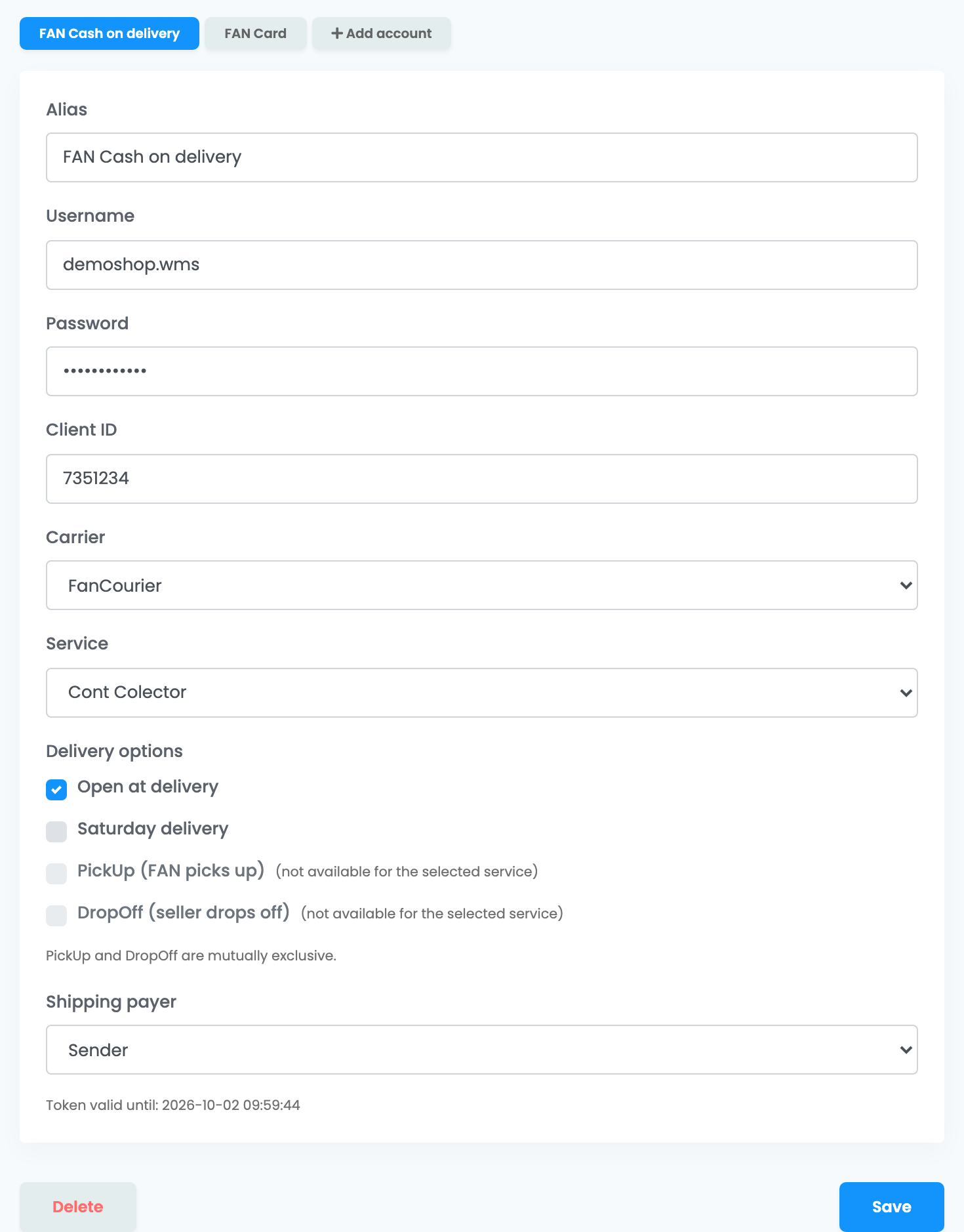
- Попълнете формуляра и натиснете Запази. easySales влиза във FAN с Вашите данни, преди да запази връзката.
| Поле | Какво да въведете |
|---|---|
| Псевдоним |
Име, което ще разпознаете, например FAN Наложен платеж. По него избирате връзката, когато изпращате поръчка.
|
| Потребителско име, Парола | Потребителското име и паролата за FAN Courier, които FAN Ви е предоставил за договора за фулфилмънт. |
| Клиентски ID | Клиентският номер на Вашия фулфилмънт акаунт, само цифри. Може да се различава от клиентския номер на куриерския Ви акаунт във FAN. |
| Куриер | Кой доставя поръчките, опаковани от FAN: FanCourier или друг куриер, с когото FAN работи, например Sameday, DPD Romania или Packeta Romania. |
| Услуга | Когато куриерът е FanCourier: услугата на FAN за всяка поръчка, изпратена през тази връзка — Cont Colector за наложен платеж, Standard за платени поръчки, FANbox за автоматите FANbox. |
| Платец на доставка | Изпращач, ако Вие плащате доставката, Получател, ако клиентът я плаща на куриера. |
Опции за доставка се появяват, след като връзката е запазена: отворете я отново, за да ги отметнете.
- Отваряне при доставка и Доставка в събота — за услугите, които ги позволяват. Опция, която избраната услуга не позволява, е оцветена в сиво.
- PickUp (FAN взема) и DropOff (продавачът оставя) — само за услугите FANbox и само едната от двете.
Стъпка 2 — Добавете връзка за всеки начин на изпращане
Натиснете + Добави акаунт, за да добавите още една връзка, със свой Псевдоним, услуга и опции. Обичайната двойка е връзка Cont Colector за поръчките с наложен платеж и връзка Standard за вече платените поръчки. easySales изпраща сумата на поръчката като наложен платеж само за поръчки, които се плащат при доставка.
Псевдоним е името, което избирате, когато изпращате поръчка, затова нека то показва за какво служи връзката.
Стъпка 3 — Изпратете поръчките към FAN
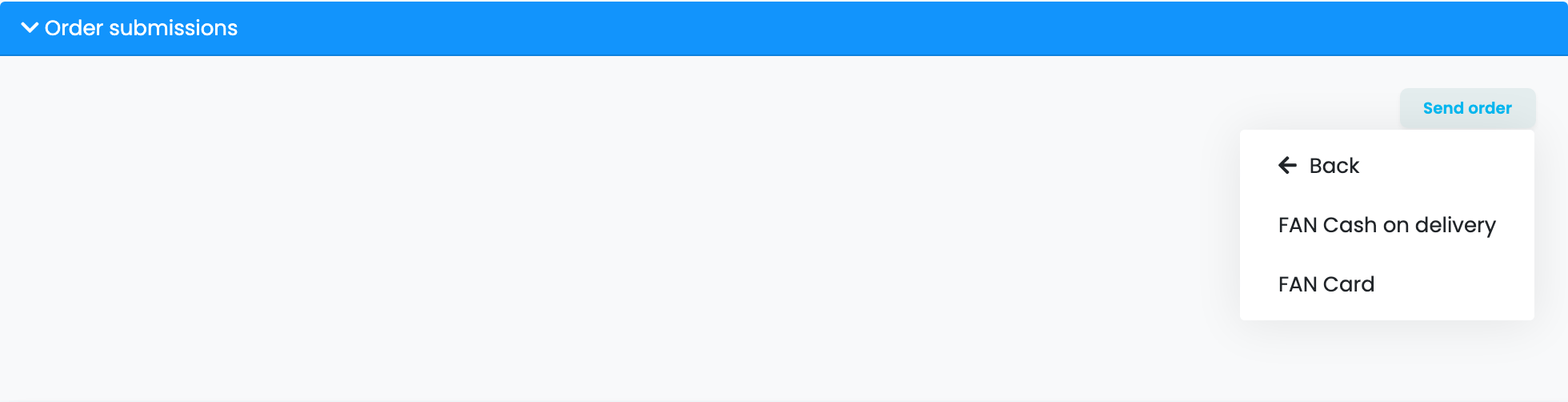
На страницата на поръчката отворете Подавания на поръчки и натиснете Изпрати поръчка. Изберете FanCourier, след това връзката.
За да изпращате поръчки, без да ги отваряте, използвайте иконата с хартиен самолет на реда на поръчката в списъка с поръчки или автоматизиран поток с действието Изпрати поръчката и избраната FAN връзка. Задайте на всеки поток условия, които отговарят само на поръчките за неговата връзка — например един поток за поръчките с наложен платеж и един за останалите, — така че нито една поръчка да не стигне до FAN два пъти.
Преди да изпратите поръчка:
- Първо издайте фактурата. easySales прилага документите на поръчката, когато я изпраща. Поток, стартиран от Създадена фактура на поръчката, спазва правилния ред.
- Ако в полето Куриер на връзката не е FAN Courier, първо създайте етикета с този куриер в easySales. easySales изпраща етикета към FAN заедно с поръчката.
Стъпка 4 — Следете поръчката във FAN
Таблицата Подавания на поръчки показва всяка изпратена поръчка с номера ѝ във FAN и статуса ѝ:
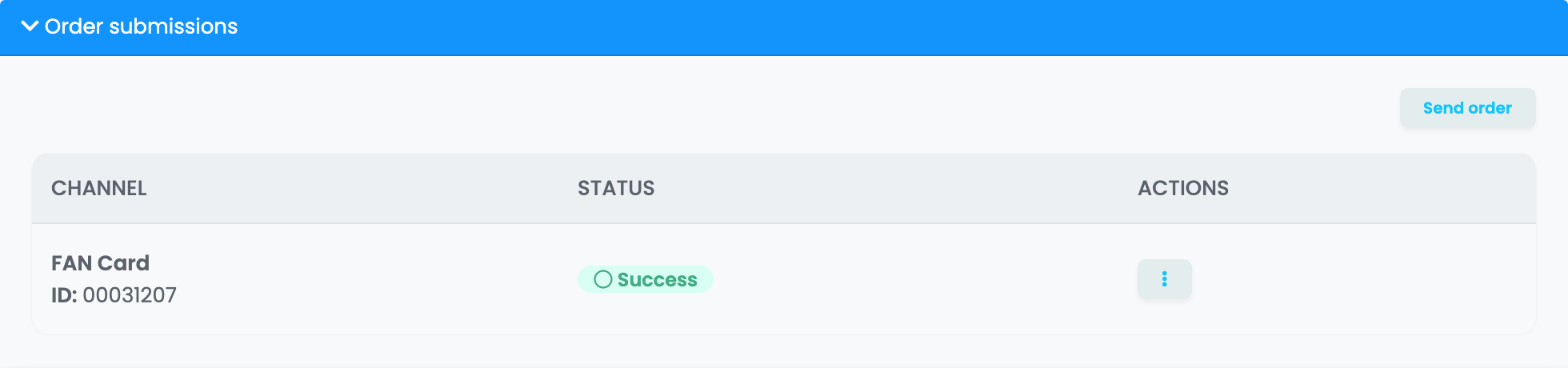
- В изчакване — FAN е получил поръчката и я подготвя. Стъпките ѝ във FAN са в Повече информация.
- Успех — FAN е изпратил поръчката. Когато куриерът е FAN Courier, етикетът и неговият PDF вече са към поръчката, в Товарителници.
- Неуспешно — FAN е отказал поръчката. Причината се показва под статуса. Коригирайте поръчката, след това натиснете Изпратете отново в менюто на реда.
За да оттеглите поръчка, която FAN все още не е изпратил, изберете Откажи изпращането в менюто на реда. Анулирането на поръчката в easySales я анулира и във FAN. Поръчка, приета от FAN, не може да бъде променяна: откажете я, коригирайте я и я изпратете отново.
Тригерът Статусът на изпращане на поръчка е обновен в автоматизираните потоци Ви позволява да промените статуса на поръчката, когато FAN я изпрати.
Наличности
Фулфилмънт връзката не пренася наличностите на FAN в easySales. За да продавате от наличността в склада на FAN, добавете FAN Courier и в Интеграции → Източници на наличности, със същото потребителско име, парола и клиентски ID, след това го използвайте в разширен склад.
Когато FAN откаже поръчка
| Съобщение | Какво да направите |
|---|---|
| The locality … does not exist for the specified county. |
FAN не разпознава града за доставка в този вид. Коригирайте града в адреса за доставка на поръчката — без диакритични знаци и без номер на сектор, например Bucuresti, Iasi, — проверете окръга, след това натиснете Изпратете отново.
|
| Item "…" with company "…" does not exist. | FAN няма продукт с този код. Проверете дали SKU на продукта в easySales съвпада с кода във FAN, след това натиснете Изпратете отново. |
| Too Many Attempts. | FAN е получил твърде много заявки наведнъж. Натиснете Изпратете отново малко по-късно. |
| Service … requires a locker, but the order has none. | Връзка FANbox изпраща само поръчки, доставяни до FANbox. Изпратете поръчката през друга връзка. |