FAN Courier Fulfillment mit easySales verbinden: die vollständige Einrichtungsanleitung

Senden Sie Ihre Bestellungen aus easySales an das Lager von FAN Courier: FAN-Login und Client ID, eine Verbindung pro Service, Bestellungen senden, das zurückgemeldete Etikett und häufige Ablehnungen.
Was Ihnen die Verbindung mit FAN Courier Fulfillment bringt
Der Fulfillment-Service von FAN Courier lagert Ihre Produkte im Lager von FAN, kommissioniert und verpackt jede Bestellung und übergibt sie an den Kurier. Mit easySales verbunden, erhält er die Bestellungen, die Sie ihm aus easySales senden. Wenn FAN eine Bestellung versendet, hinterlegt easySales das Versandetikett (AWB) und dessen PDF an der Bestellung.
Drei Dinge sollten Sie vorab wissen:
- Bestellungen gehen nur an FAN, wenn Sie sie senden. Sie senden jede Bestellung von der Bestellseite oder mit einem Automatisierungs-Flow an eine FAN-Verbindung. Fulfillment-Regeln und die Fulfillment-Aktion der Bestellliste senden keine Bestellungen an FAN.
- Eine Verbindung ist eine Versandart. Frachtführer, Service und Lieferoptionen gehören zur Verbindung. Legen Sie eine Verbindung für Nachnahmebestellungen und eine für per Karte bezahlte Bestellungen an, und wählen Sie für jede Bestellung die passende.
- Ihre Produkte müssen bei FAN bereits mit demselben Code existieren. easySales sendet jede Bestellposition mit der SKU des Produkts und legt bei FAN keine Produkte an.
Diese Anleitung behandelt den Fulfillment-Service. Wenn Sie FAN-Courier-Etiketten selbst aus Ihrem eigenen Lager erstellen möchten, verbinden Sie FAN Courier stattdessen unter Kuriere.
Bevor Sie beginnen
Einen Fulfillment-Vertrag mit FAN Courier
Mit Ihren Produkten im Lager von FAN.
Ihren FAN-Login und Ihre Client ID
Benutzername, Passwort und Kundennummer, die FAN Ihnen für das Fulfillment-Konto geschickt hat.
Dieselben Produktcodes
Die SKU jedes Produkts in easySales muss mit seinem Code bei FAN übereinstimmen.
Schritt 1 — Die FAN-Verbindung hinzufügen
- Gehen Sie zu Integrationen → Bestell-Fulfillment, Registerkarte Fulfillment-Services.
- Klicken Sie auf der FanCourier-Karte auf Bearbeiten.
- Füllen Sie das Formular aus und klicken Sie auf Speichern. easySales meldet sich mit Ihren Daten bei FAN an, bevor es die Verbindung speichert.
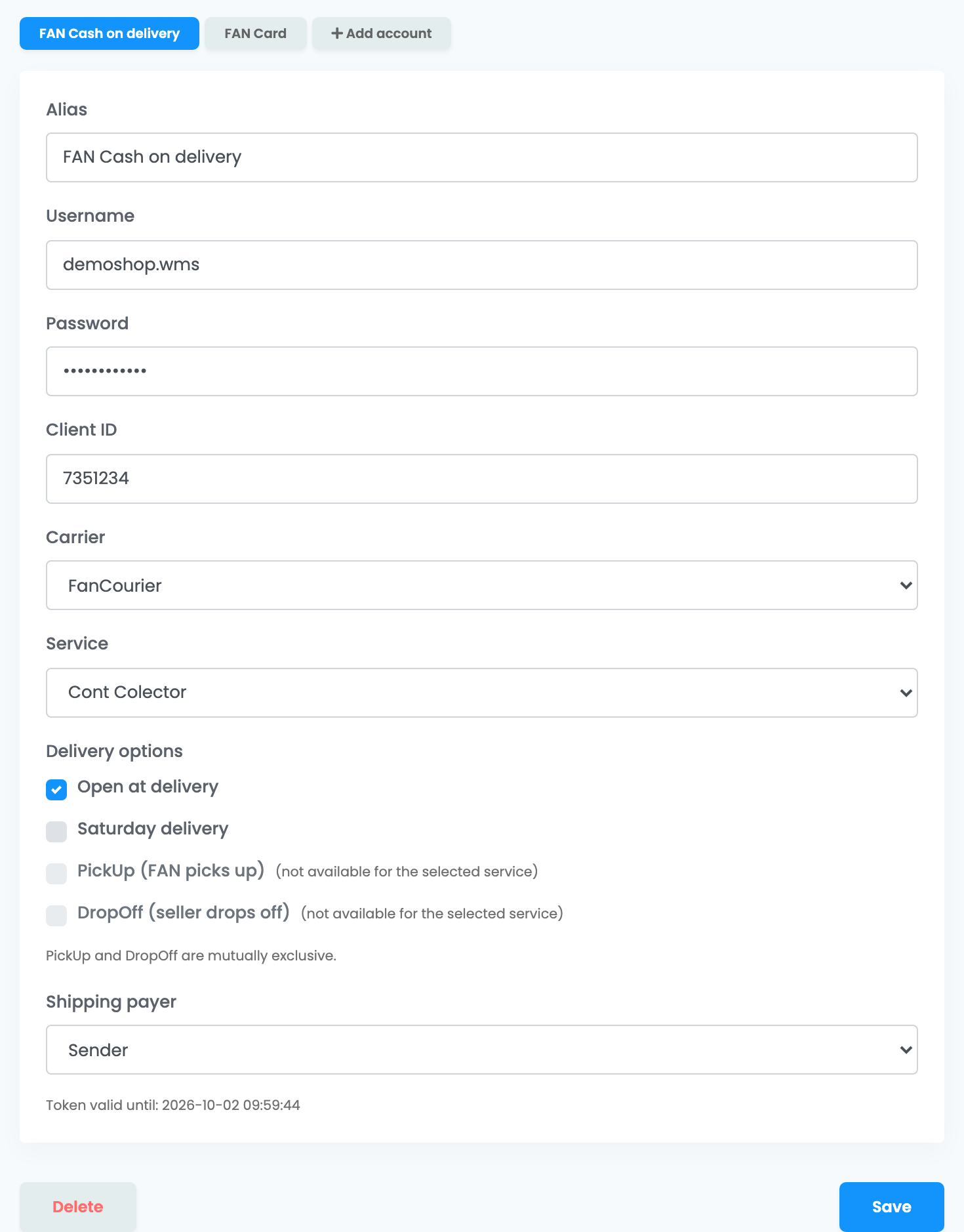
| Feld | Was hineingehört |
|---|---|
| Alias |
Ein Name, den Sie wiedererkennen, zum Beispiel FAN Nachnahme. Daran wählen Sie die Verbindung, wenn Sie eine Bestellung senden.
|
| Benutzername, Passwort | Benutzername und Passwort von FAN Courier, die FAN Ihnen für Ihren Fulfillment-Vertrag gegeben hat. |
| Client ID | Die Kundennummer Ihres Fulfillment-Kontos, nur Ziffern. Sie kann von der Kundennummer Ihres FAN-Kurierkontos abweichen. |
| Frachtführer | Wer die von FAN verpackten Bestellungen zustellt: FanCourier oder ein anderer Frachtführer, mit dem FAN arbeitet, etwa Sameday, DPD Romania oder Packeta Romania. |
| Service | Mit FanCourier als Frachtführer: der FAN-Service jeder über diese Verbindung gesendeten Bestellung — Cont Colector für Nachnahme, Standard für bezahlte Bestellungen, FANbox für FANbox-Paketautomaten. |
| Versandzahler | Absender, wenn Sie den Versand bezahlen, Empfänger, wenn der Kunde ihn beim Kurier bezahlt. |
Lieferoptionen erscheinen, sobald die Verbindung gespeichert ist: Öffnen Sie sie erneut, um sie anzukreuzen.
- Öffnen bei Lieferung und Samstagszustellung — für Services, die sie erlauben. Eine Option, die der gewählte Service nicht erlaubt, ist ausgegraut.
- PickUp (FAN holt ab) und DropOff (Verkäufer gibt ab) — nur für FANbox-Services, und nur eine der beiden.
Schritt 2 — Eine Verbindung pro Versandart hinzufügen
Klicken Sie auf + Konto hinzufügen, um eine weitere Verbindung mit eigenem Alias, Service und eigenen Optionen anzulegen. Das übliche Paar ist eine Cont Colector-Verbindung für Nachnahmebestellungen und eine Standard-Verbindung für bereits bezahlte Bestellungen. easySales übermittelt die Bestellsumme nur bei Bestellungen, die bei Lieferung bezahlt werden, als Nachnahmebetrag.
Der Alias ist der Name, den Sie beim Senden einer Bestellung auswählen — wählen Sie ihn also so, dass er sagt, wofür die Verbindung gedacht ist.
Schritt 3 — Bestellungen an FAN senden
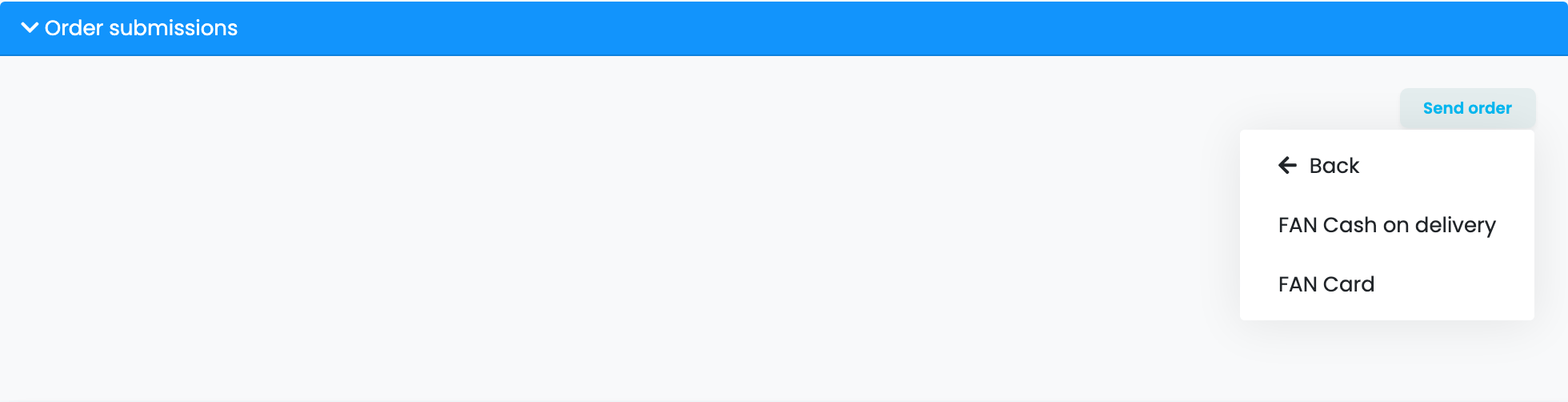
Öffnen Sie auf der Bestellseite Bestellübermittlungen und klicken Sie auf Bestellung senden. Wählen Sie FanCourier und dann die Verbindung.
Um Bestellungen zu senden, ohne sie zu öffnen, nutzen Sie das Papierflieger-Symbol in der Zeile der Bestellung in der Bestellliste oder einen Automatisierungs-Flow mit der Aktion Bestellung senden und der gewählten FAN-Verbindung. Geben Sie jedem Flow Bedingungen, die nur auf die Bestellungen seiner Verbindung zutreffen — zum Beispiel einen Flow für Nachnahmebestellungen und einen für die übrigen —, damit keine Bestellung zweimal an FAN geht.
Bevor Sie eine Bestellung senden:
- Stellen Sie zuerst die Rechnung aus. easySales hängt beim Senden die Dokumente der Bestellung an. Ein Flow, der mit Bestellrechnung erstellt startet, hält die richtige Reihenfolge ein.
- Ist als Frachtführer der Verbindung nicht FAN Courier eingetragen, erstellen Sie zuerst das Etikett mit diesem Frachtführer in easySales. easySales sendet das Etikett zusammen mit der Bestellung an FAN.
Schritt 4 — Die Bestellung bei FAN verfolgen
Die Tabelle Bestellübermittlungen zeigt jede gesendete Bestellung mit der Bestellnummer von FAN und ihrem Status:
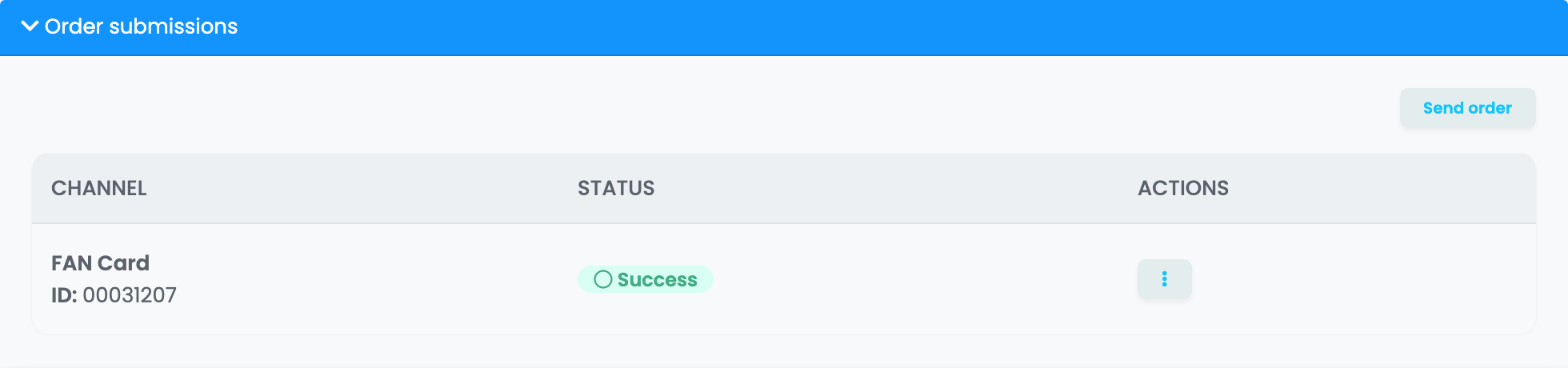
- Ausstehend — FAN hat die Bestellung und bereitet sie vor. Ihre Schritte bei FAN finden Sie unter Weitere Informationen.
- Erfolgreich — FAN hat die Bestellung versendet. Mit FAN Courier als Frachtführer liegen das Etikett und sein PDF jetzt an der Bestellung, unter AWBs.
- Fehlgeschlagen — FAN hat die Bestellung abgelehnt. Der Grund wird unter dem Status angezeigt. Korrigieren Sie die Bestellung und klicken Sie dann im Menü der Zeile auf Erneut senden.
Um eine Bestellung zurückzuziehen, die FAN noch nicht versendet hat, wählen Sie im Menü der Zeile Übermittlung abbrechen. Wenn Sie die Bestellung in easySales stornieren, wird sie auch bei FAN storniert. Eine von FAN angenommene Bestellung lässt sich nicht ändern: Brechen Sie sie ab, korrigieren Sie sie und senden Sie sie erneut.
Mit dem Auslöser Order submission status updated in Automatisierungs-Flows können Sie den Status der Bestellung ändern, wenn FAN sie versendet.
Bestand
Die Fulfillment-Verbindung holt den Bestand von FAN nicht in easySales. Um aus dem Bestand im Lager von FAN zu verkaufen, fügen Sie FAN Courier zusätzlich unter Integrationen → Bestandsquellen hinzu, mit demselben Benutzernamen, Passwort und derselben Client ID, und verwenden Sie die Quelle in einem erweiterten Lager.
Wenn FAN eine Bestellung ablehnt
| Meldung | Was zu tun ist |
|---|---|
| The locality … does not exist for the specified county. |
FAN erkennt den Lieferort in dieser Schreibweise nicht. Korrigieren Sie den Ort in der Lieferadresse der Bestellung — ohne diakritische Zeichen und ohne Sektornummer, zum Beispiel Bucuresti, Iasi —, prüfen Sie den Kreis und klicken Sie dann auf Erneut senden.
|
| Item "…" with company "…" does not exist. | FAN hat kein Produkt mit diesem Code. Prüfen Sie, ob die SKU des Produkts in easySales mit dem Code bei FAN übereinstimmt, und klicken Sie dann auf Erneut senden. |
| Too Many Attempts. | FAN hat zu viele Anfragen auf einmal erhalten. Klicken Sie etwas später auf Erneut senden. |
| Service … requires a locker, but the order has none. | Eine FANbox-Verbindung versendet nur Bestellungen, die an eine FANbox geliefert werden. Senden Sie die Bestellung über eine andere Verbindung. |