Jak połączyć Fakturownię z easySales: kompletny poradnik konfiguracji
Połącz Fakturownię z easySales: domena i token API, dział i magazyn, typ i język faktury, opcje zaawansowane, korekty oraz komunikaty zwracane przez Fakturownię.
Co daje Ci połączenie z Fakturownią
Gdy Fakturownia jest podłączona jako oprogramowanie księgujące, easySales wystawia fakturę do zamówienia bezpośrednio na Twoim koncie w Fakturowni — z klientem, produktami, wysyłką i rabatami — i łączy ją z zamówieniem. Z poziomu zamówienia możesz otworzyć fakturę, zarejestrować jej płatność, wystawić fakturę korygującą oraz anulować lub usunąć fakturę. Jeśli chcesz, każda faktura tworzy też w Fakturowni dokument magazynowy WZ.
Dwie rzeczy, które warto wiedzieć na start:
- Faktury numeruje Fakturownia. easySales nie wysyła numeru ani serii; Fakturownia nadaje każdej fakturze kolejny numer działu, dla którego jest wystawiana, zgodnie z Twoimi ustawieniami numeracji w Fakturowni.
- Formularz otwiera się w dwóch etapach. Wpisujesz domenę i token i klikasz Pobierz szczegóły; dopiero wtedy pojawiają się wybór działu i magazynu, ustawienia faktury oraz przycisk Zapisz.
Zanim zaczniesz
Konto w Fakturowni
Z dostępem do sekcji Ustawienia, w której tworzysz token API.
Magazyny w Fakturowni
ID magazynu to pole wymagane. Magazyny są częścią modułu Obsługa magazynów, który włączasz w Ustawienia → Ustawienia konta → Twoje konto.
Numeracja ustawiona w Fakturowni
Fakturownia numeruje każdą fakturę, więc sprawdź ustawienia numeracji przed wystawieniem pierwszej.
Krok 1 — Sprawdź swoją domenę i utwórz token API
- Zaloguj się do Fakturowni. Twoja domena to nazwa w pasku adresu: w
https://mojsklep.fakturownia.pljest tomojsklep. - Otwórz Ustawienia → Ustawienia konta → Integracja i w sekcji Kod autoryzacyjny API kliknij Zobacz APITokeny.
- Kliknij Dodaj nowy token, nadaj mu opis, np.
easySales, i zapisz. - Skopiuj token. W następnym kroku wkleisz go do easySales.
Krok 2 — Połącz Fakturownię w easySales
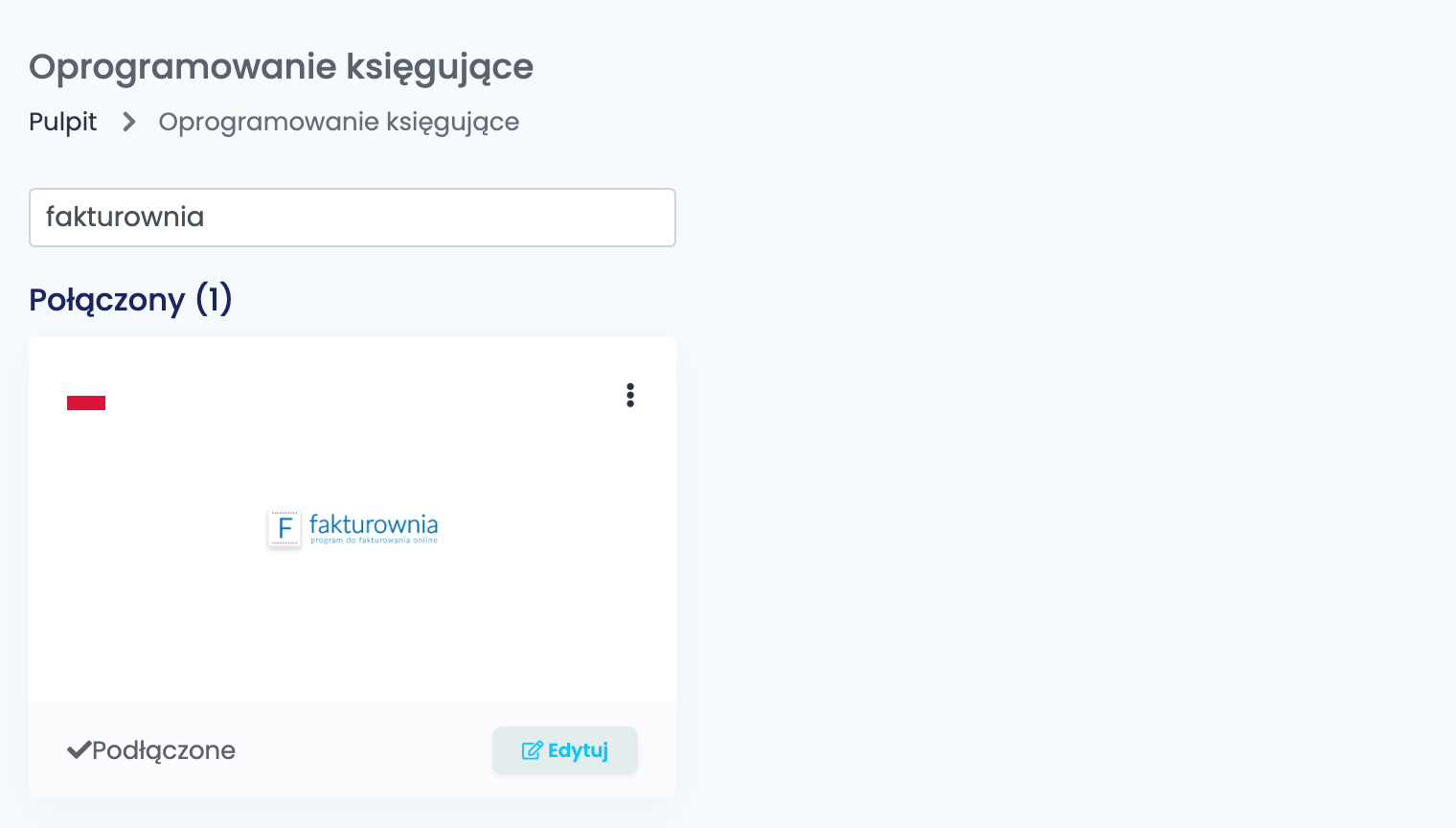
Przejdź do Integracje → Oprogramowanie księgujące, wyszukaj fakturownia i kliknij Połącz na karcie Fakturownia — albo Edytuj, jeśli była już podłączona.
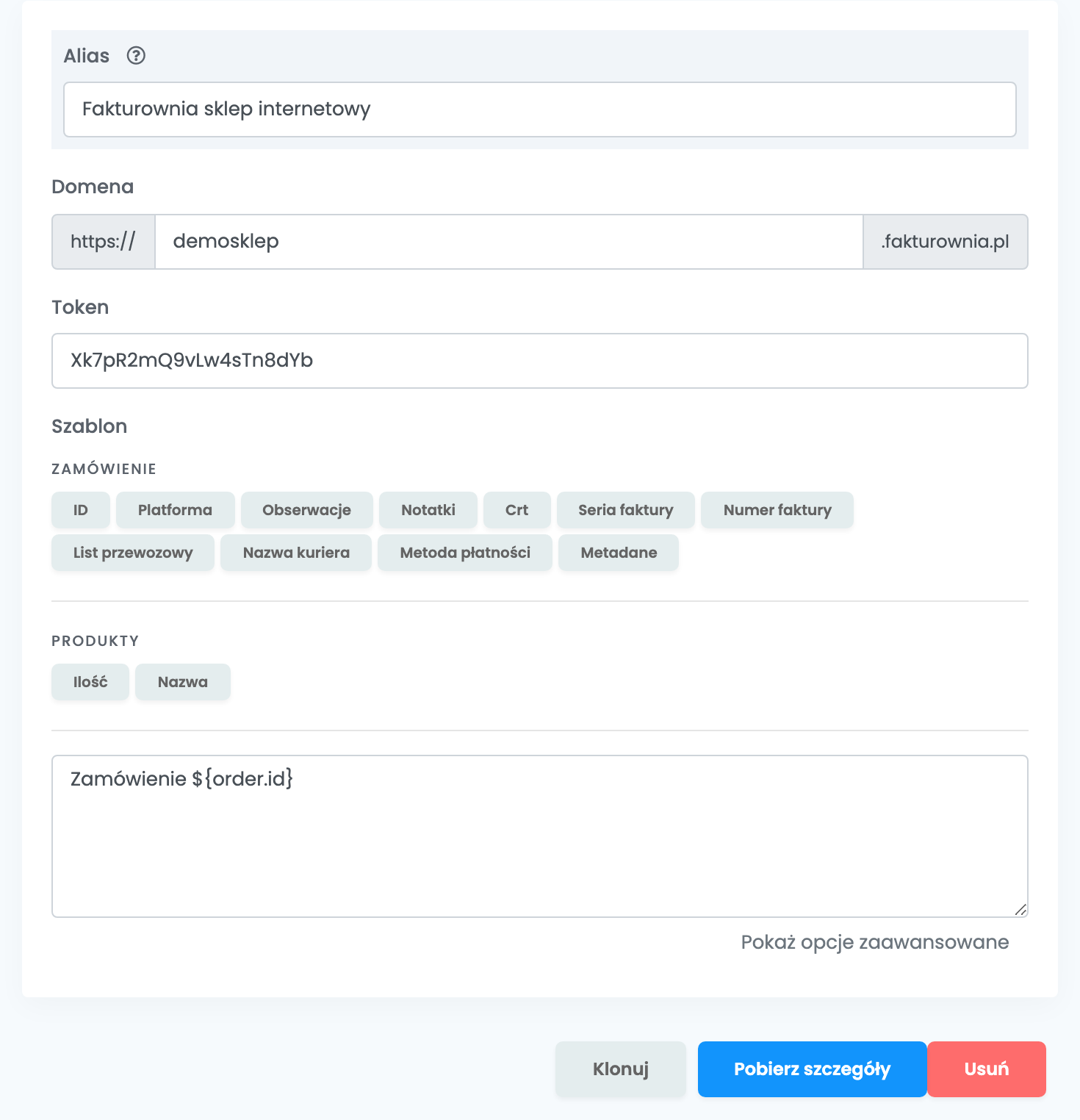
Wypełnij pierwsze trzy pola i kliknij Pobierz szczegóły:
| Pole | Co wpisać |
|---|---|
| Alias |
Nazwa, po której rozpoznasz połączenie, wybierając spośród kilku, np. Fakturownia sklep internetowy.
|
| Domena |
Tylko nazwa Twojego konta w Fakturowni — mojsklep, a nie https://mojsklep.fakturownia.pl.
|
| Token | Token API z kroku 1. |
Pobierz szczegóły sprawdza token w Fakturowni i pobiera z niej Twoje działy, magazyny i kategorie. Gdy ponownie otworzysz zapisane połączenie, formularz znów pokazuje tylko pierwsze trzy pola: kliknij Pobierz szczegóły, aby zobaczyć i zmienić pozostałe.
Krok 3 — Dział, magazyn i ustawienia faktury
| Pole | Do czego służy |
|---|---|
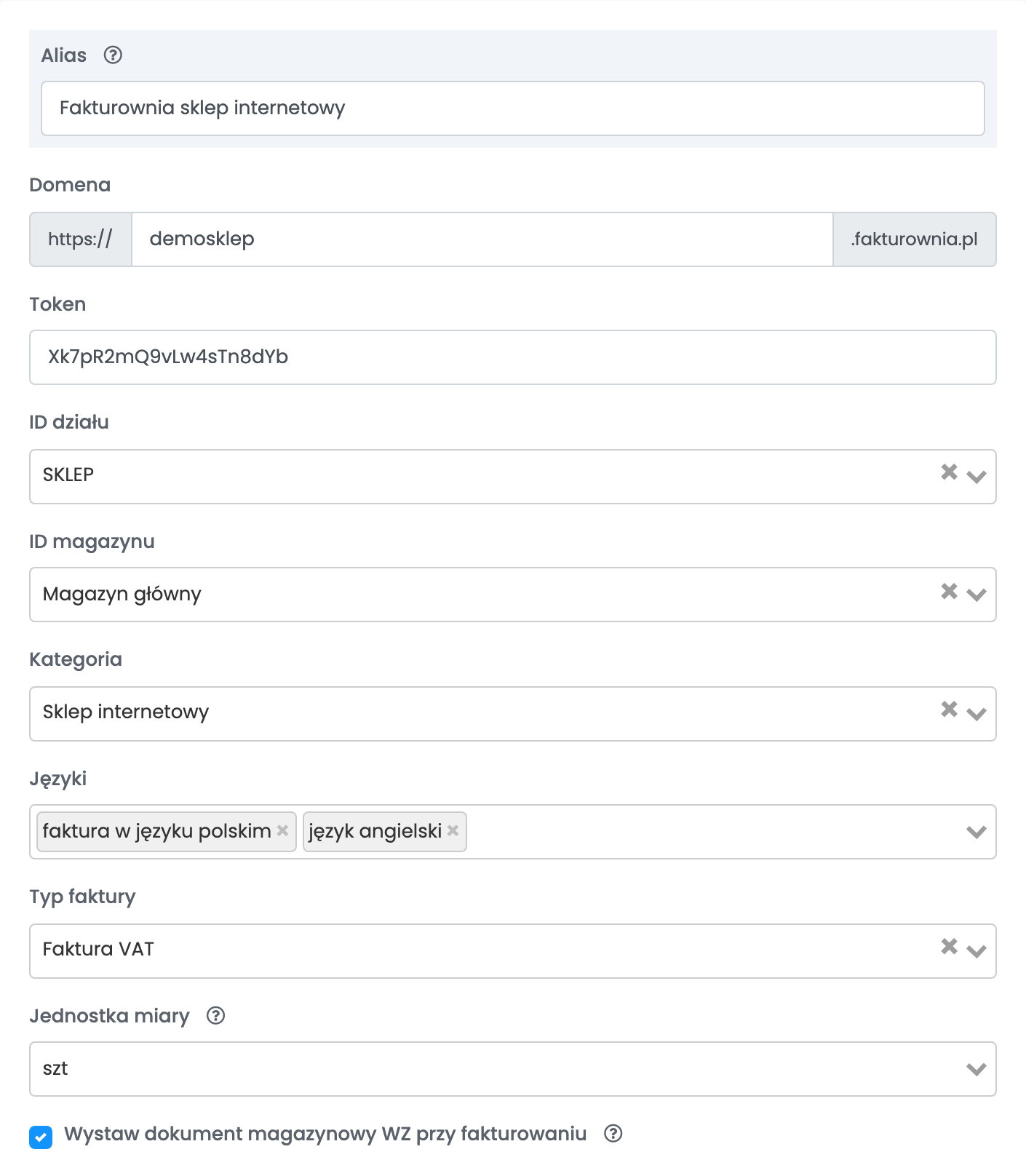
| ID działu | Dział (firma) w Fakturowni, dla którego wystawiane są faktury. Wymagane. |
| ID magazynu | Magazyn w Fakturowni, z którego korzystają faktury. Wymagane. |
| Kategoria | Kategoria w Fakturowni, do której trafiają faktury. Opcjonalne. |
| Języki | Język faktury. Wybierz dwa, aby wystawić fakturę dwujęzyczną; puste pole oznacza polski. |
| Typ faktury | Rodzaj dokumentu wystawianego do każdego zamówienia — domyślnie Faktura VAT albo inny rodzaj, np. Paragon lub Rachunek. |
| Jednostka miary |
Jednostka wpisywana w każdej pozycji, domyślnie szt. Jeśli produkt ma własną jednostkę, to ona trafia na fakturę.
|
| Wystaw dokument magazynowy WZ przy fakturowaniu | Z każdą fakturą tworzy w Fakturowni także dokument wydania zewnętrznego WZ w wybranym magazynie. |
Pod nimi znajduje się szablon — tekst wpisywany w uwagi faktury, zbudowany z danych zamówienia, takich jak ID zamówienia czy platforma. Gdy skończysz, kliknij Zapisz.
Aby fakturować dla drugiej firmy lub innego działu, otwórz połączenie, kliknij Pobierz szczegóły, a potem Klonuj. easySales zapisze kopię z dopiskiem „(cloned)” po nazwie. Otwórz kopię, kliknij Pobierz szczegóły, zmień jej nazwę, wybierz inny dział i zapisz.
Krok 4 — Opcje zaawansowane
Kliknij Pokaż opcje zaawansowane pod szablonem, aby otworzyć pozostałe ustawienia. Możesz je zostawić bez zmian i zmienić później.
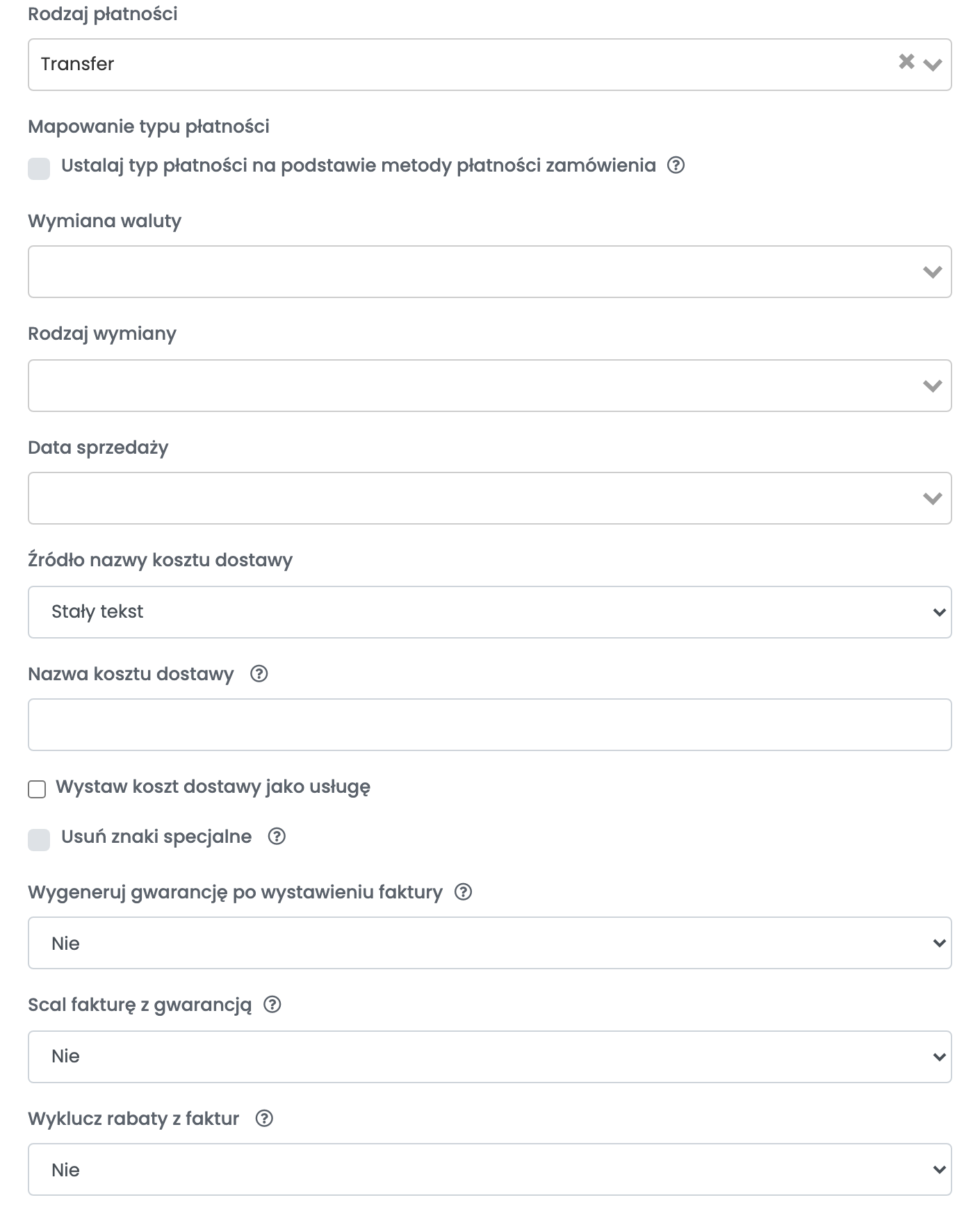
| Opcja | Do czego służy |
|---|---|
| Rodzaj płatności | Rodzaj płatności wpisywany na każdej fakturze, np. Transfer lub Card. Puste pole zostawia domyślne ustawienie Fakturowni. |
| Ustalaj typ płatności na podstawie metody płatności zamówienia | Zamiast tego ustala rodzaj płatności według metody płatności zamówienia, na podstawie dodanych przez Ciebie reguł; zamówienie, które nie pasuje do żadnej reguły, dostaje Rodzaj płatności. |
| Wymiana waluty, Rodzaj wymiany | Dodaje kwoty przeliczone na inną walutę po kursie wybranego banku, np. NBP lub ECB. |
| Data sprzedaży | Czy datą sprzedaży jest data zamówienia, czy data wystawienia faktury. |
| Źródło nazwy kosztu dostawy, Nazwa kosztu dostawy | Jak nazywa się pozycja wysyłki: stały tekst albo uwagi do dostawy z zamówienia. Puste pole zachowuje nazwę przesłaną przez marketplace. |
| Wystaw koszt dostawy jako usługę | Łączy pozycję wysyłki z produktem usługowym w Fakturowni, który wybierzesz lub utworzysz. |
| Usuń znaki specjalne | Usuwa znaki specjalne z nazwy i adresu klienta na fakturze. |
| Wygeneruj gwarancję po wystawieniu faktury, Scal fakturę z gwarancją | Tworzy dokument gwarancji z każdą fakturą i pobiera oba dokumenty razem. |
| Wyklucz rabaty z faktur | Pomija na fakturze pozycje rabatowe z zamówienia. |
Co trafia na fakturę
- Nabywca: w przypadku firmy — nazwa firmy i numer VAT; w przypadku osoby prywatnej — nazwa z danych rozliczeniowych, podzielona na imię i nazwisko. Do tego adres rozliczeniowy i e-mail.
- Pozycje: każdy produkt z ceną brutto, stawką VAT, ilością i SKU jako kodem produktu, a potem wysyłka i rabaty z zamówienia.
- Daty: data wystawienia to dzień wystawienia faktury; data sprzedaży to data zamówienia, chyba że zmienisz to ustawieniem Data sprzedaży.
- Waluta: waluta zamówienia.
- Opłacone zamówienia: zamówienie, które jest już opłacone, jest fakturowane jako opłacone.
Płatności, korekty i PDF faktury
- Rejestrowanie płatności: oznaczenie faktury zamówienia jako opłaconej rejestruje płatność w Fakturowni.
- Faktura korygująca: akcja storno w zamówieniu wystawia dokument Faktura korekta, który w całości odwraca fakturę; ze zwrotu koryguje tylko zwrócone produkty.
- Anulowanie i usuwanie: anulowanie oznacza fakturę w Fakturowni jako odrzuconą, a usunięcie ją kasuje. W obu przypadkach usuwany jest też wystawiony razem z nią dokument WZ.
- PDF: otwarcie faktury z zamówienia pobiera ją z Fakturowni, więc zawsze widzisz dokument w takiej postaci, w jakiej ma go Fakturownia.
Gdy faktura zostanie odrzucona
Odpowiedź Fakturowni wyświetla się w zamówieniu. Te komunikaty zobaczysz najczęściej:
| Komunikat | Co zrobić |
|---|---|
| Invalid Credentials | Wyświetla się po kliknięciu Pobierz szczegóły: token jest nieprawidłowy albo należy do innego konta w Fakturowni. Utwórz nowy token na koncie domeny, którą podano w formularzu. |
| Department is required | Lista ID działu była pusta. Sprawdź pole Domena i ponownie kliknij Pobierz szczegóły. |
| {"buyer_last_name":["- nie może być puste"]} | Nazwa z danych rozliczeniowych osoby prywatnej ma tylko jedno słowo. Dopisz nazwisko w danych rozliczeniowych zamówienia i wystaw fakturę ponownie. |
| {"buyer_tax_no":["- błędna cyfra kontrolna NIP"]} | Numer VAT klienta nie jest prawidłowym numerem NIP. Popraw go w zamówieniu. |