Hogyan kapcsold össze a Fakturowniát az easySalesszel: teljes beállítási útmutató
Kapcsold össze a Fakturowniát az easySalesszel: domain és API-token, osztály és raktár, számlatípus és nyelv, fejlett opciók, helyesbítések és a Fakturownia által visszaadott üzenetek.
Mit ad a Fakturownia összekapcsolása
Ha a Fakturowniát számlázóprogramként kapcsolod össze, az easySales közvetlenül a Fakturownia-fiókodban állítja ki a rendelés számláját — vevővel, termékekkel, szállítással és kedvezményekkel együtt —, és összekapcsolja a rendeléssel. A rendelésből megnyithatod a számlát, rögzítheted a kifizetését, helyesbítő számlát állíthatsz ki, illetve érvénytelenítheted vagy törölheted. Ha szeretnéd, minden számla egy WZ raktári bizonylatot is létrehoz a Fakturowniában.
Két dolog, amit érdemes tudnod, mielőtt belevágsz:
- A számlákat a Fakturownia sorszámozza. Az easySales sem sorszámot, sem sorozatot nem küld; a Fakturownia minden számlának annak az osztálynak a következő sorszámát adja, amelyre kiállítják, a Fakturowniában megadott sorszámozási beállításaid szerint.
- Az űrlap két lépésben nyílik meg. Megadod a domaint és a tokent, majd a Részletek gombra kattintasz; csak ezután jelenik meg az Osztály, a Raktár, a számlabeállítások és a Mentés gomb.
Mielőtt elkezded
Egy Fakturownia-fiók
Hozzáféréssel az Ustawienia (Beállítások) részhez, ahol az API-tokent létrehozod.
Raktárak a Fakturowniában
A Raktár kötelező mező. A raktárak az Obsługa magazynów (raktárkezelés) funkcióhoz tartoznak, amelyet az Ustawienia → Ustawienia konta → Twoje konto menüben kapcsolhatsz be.
Beállított sorszámozás a Fakturowniában
A Fakturownia minden számlát sorszámoz, ezért az első számla előtt ellenőrizd a sorszámozási beállításait.
1. lépés — Keresd meg a domaint, és hozz létre egy API-tokent
- Jelentkezz be a Fakturowniába. A domained a címsorban látható név: a
https://mojsklep.fakturownia.plcímben ezmojsklep. - Nyisd meg az Ustawienia → Ustawienia konta → Integracja (Beállítások → Fiókbeállítások → Integráció) menüt, és a Kod autoryzacyjny API (API-engedélyezési kód) résznél kattints a Zobacz APITokeny (API-tokenek megtekintése) gombra.
- Kattints a Dodaj nowy token (új token hozzáadása) gombra, adj neki egy leírást, például
easySales, és mentsd el. - Másold ki a tokent. A következő lépésben beilleszted az easySalesbe.
2. lépés — Kapcsold össze a Fakturowniát az easySalesszel
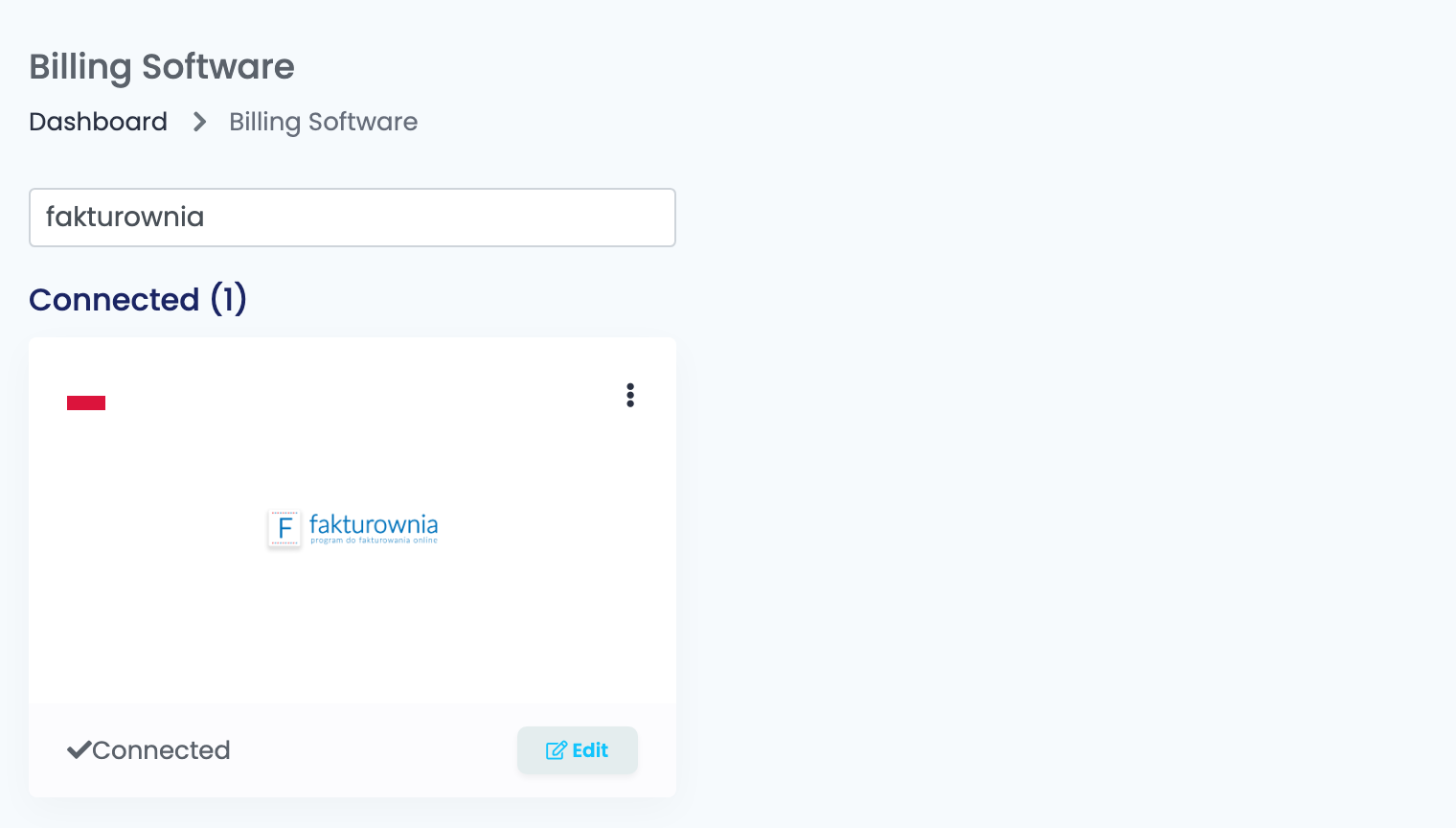
Menj az Integrációk → Számlázás oldalra, keress rá a fakturownia szóra, és kattints a Fakturownia kártyán a Bejelentkezés gombra — vagy a Szerkesztés gombra, ha korábban már összekapcsoltad.
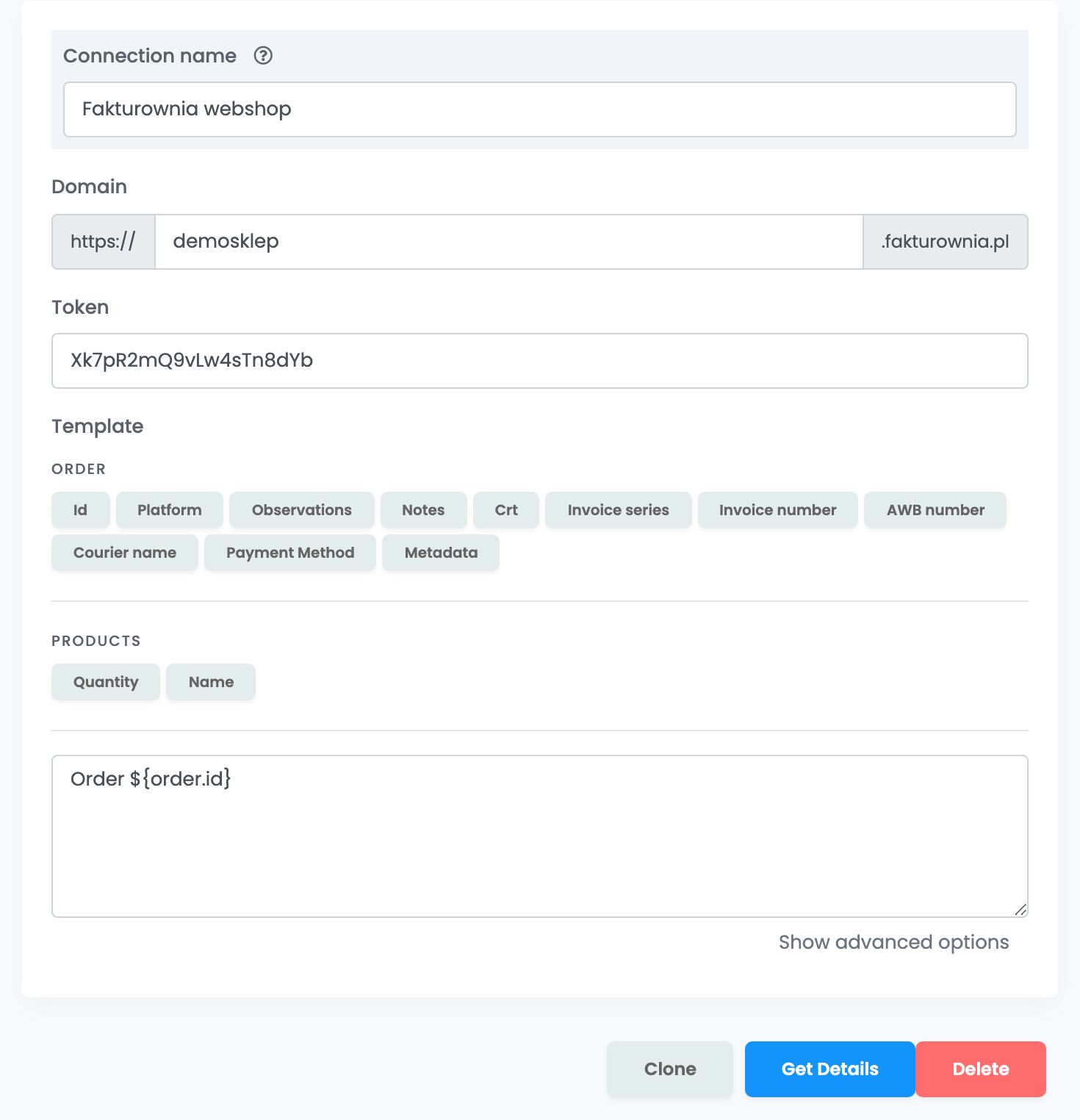
Töltsd ki az első három mezőt, és kattints a Részletek gombra:
| Mező | Mit írj bele |
|---|---|
| Kapcsolat neve |
Egy név, amelyről felismered a kapcsolatot, amikor a kapcsolataid közül választasz, például Fakturownia webshop.
|
| Domain |
Csak a Fakturownia-fiókod neve — mojsklep, nem https://mojsklep.fakturownia.pl.
|
| Token | Az 1. lépésben létrehozott API-token. |
A Részletek ellenőrzi a tokent a Fakturowniánál, és beolvassa onnan az osztályaidat, raktáraidat és kategóriáidat. Ha újra megnyitsz egy mentett kapcsolatot, az űrlap ismét csak az első három mezőt mutatja: kattints a Részletek gombra, hogy lásd és módosíthasd a többit.
3. lépés — Osztály, raktár és számlabeállítások
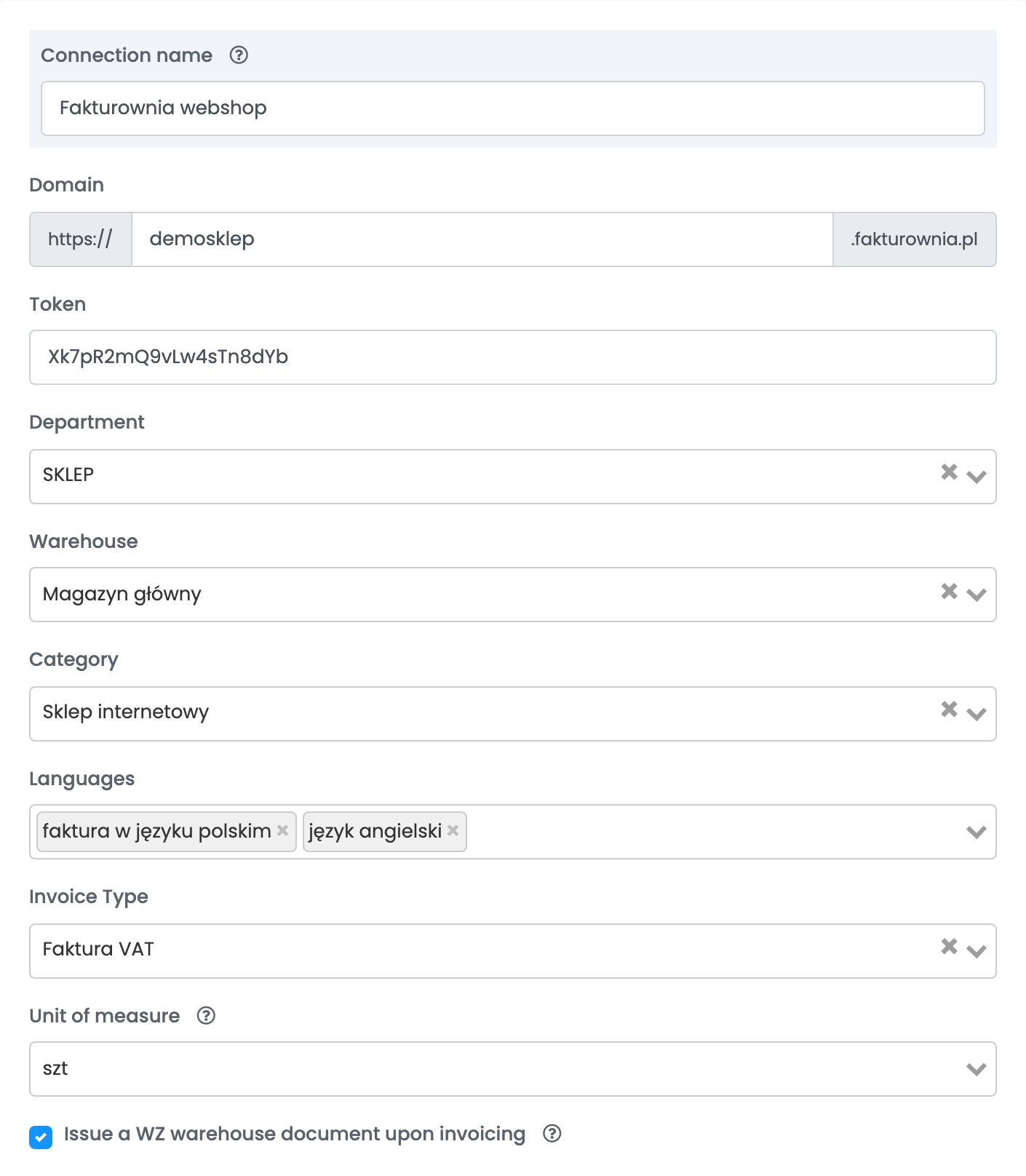
| Mező | Mire szolgál |
|---|---|
| Osztály | A Fakturownia osztálya (cége), amelynek a nevében a számlák kiállításra kerülnek. Kötelező. |
| Raktár | A Fakturownia raktára, amelyet a számlák használnak. Kötelező. |
| Kategória | A Fakturownia kategóriája, amelybe a számlák kerülnek. Nem kötelező. |
| Nyelvek | A számla nyelve. Kétnyelvű számlához válassz kettőt; üresen hagyva lengyel. |
| Számla típusa | Az egyes rendelésekhez kiállított bizonylat fajtája — alapértelmezés szerint Faktura VAT, vagy más fajta, például Paragon vagy Rachunek. |
| Mértékegység |
Az egyes tételeken szereplő mértékegység, alapértelmezés szerint szt (darab). Ha a terméknek saját mértékegysége van, az kerül a helyére.
|
| WZ raktári bizonylat kiállítása számlázáskor | Minden számlához egy WZ raktári kiadási bizonylatot is létrehoz a Fakturowniában, a kiválasztott raktárban. |
Alattuk található a sablon — a számla megjegyzésébe írt szöveg, amely a rendelés adataiból, például a rendelésazonosítóból vagy a platformból áll össze. Ha végeztél, kattints a Mentés gombra.
Ha egy második cég vagy egy másik osztály nevében is számláznál, nyisd meg a kapcsolatot, kattints a Részletek, majd a Klónozás gombra. Az easySales elment egy másolatot, a neve után „(cloned)” jelöléssel. Nyisd meg a másolatot, kattints a Részletek gombra, nevezd át, válaszd ki a másik osztályt, és mentsd el.
4. lépés — Fejlett opciók
Kattints a sablon alatti Fejlett opciók mutatása gombra a többi beállítás megnyitásához. Hagyhatod őket úgy, ahogy vannak, és később is módosíthatod.
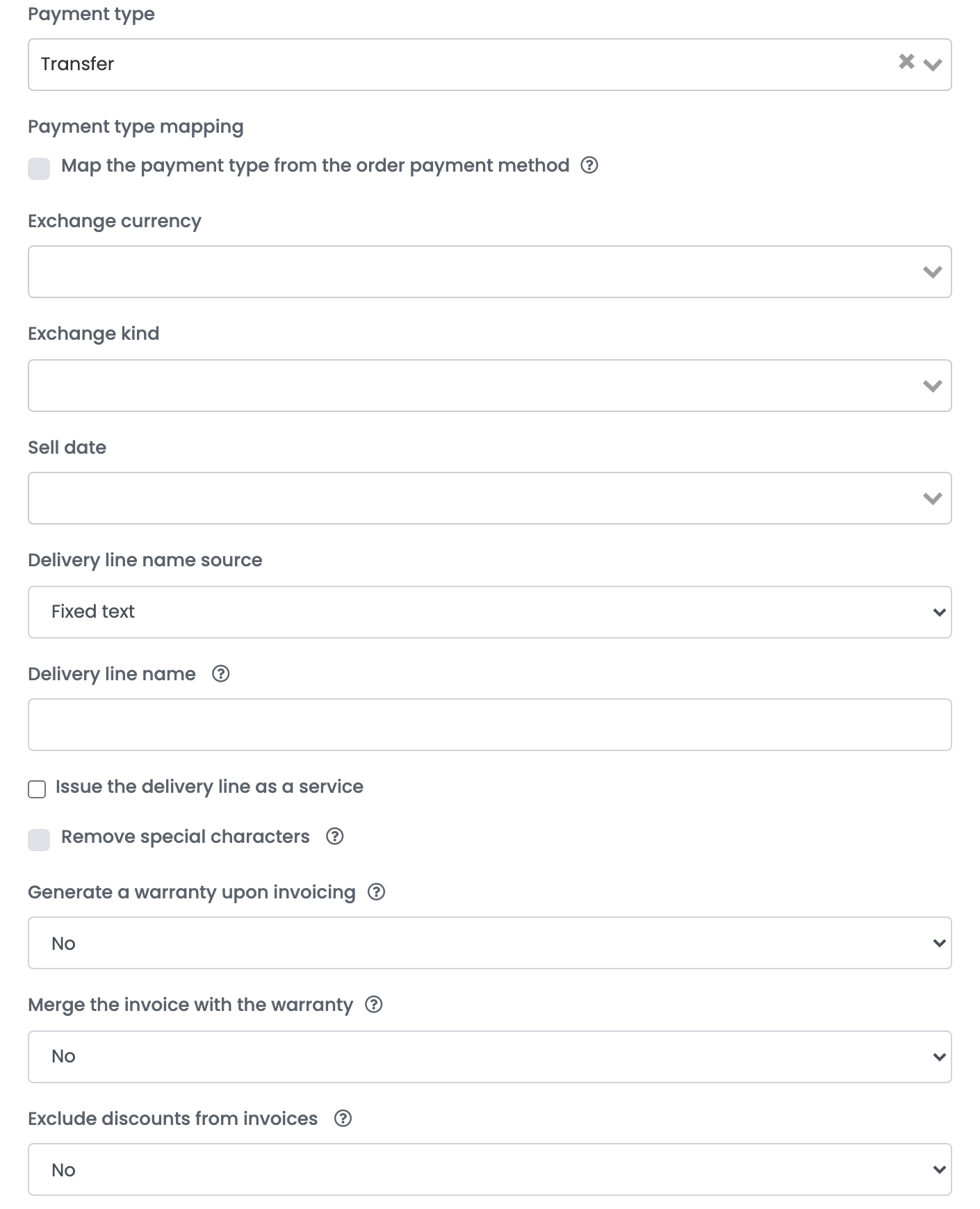
| Opció | Mire szolgál |
|---|---|
| Fizetési típus | Az összes számlán szereplő fizetési típus, például Transfer vagy Card. Üresen a Fakturownia saját alapértelmezése marad. |
| A fizetési típus átvétele a megrendelés fizetési módjából | Ehelyett a rendelés fizetési módja szerint állítja be a fizetési típust, az általad hozzáadott szabályokkal; az a rendelés, amelyre egyik szabály sem illik, a Fizetési típus értékét kapja. |
| Átváltási pénznem, Átváltás típusa | Hozzáadja az összegeket egy másik pénznemre átváltva, az általad választott bank árfolyamán, például NBP vagy ECB. |
| Értékesítés dátuma | Az értékesítés dátuma a rendelés dátuma vagy a számla kiállításának dátuma legyen. |
| A szállítási sor nevének forrása, A szállítási sor neve | Mi legyen a szállítási tétel neve: fix szöveg vagy a rendelés szállítási megjegyzései. Üresen a marketplace által küldött név marad. |
| A szállítási sor kiállítása szolgáltatásként | A szállítási tételt egy általad kiválasztott vagy létrehozott Fakturownia szolgáltatás termékhez kapcsolja. |
| Speciális karakterek eltávolítása | Eltávolítja a speciális karaktereket a vevő nevéből és címéből a számlán. |
| Garancia generálása számlázáskor, Számla és garancia egyesítése | Minden számlához garanciadokumentumot hoz létre, és a kettőt együtt tölti le. |
| Kedvezmények kizárása a számlákból | A rendelés kedvezménytételei nem kerülnek a számlára. |
Mi kerül a számlára
- Vevő: cégnél a cégnév és az adószám; magánszemélynél a számlázási név, keresztnévre és vezetéknévre bontva. Mellé kerül a számlázási cím és az e-mail-cím.
- Tételek: minden termék a bruttó árával, ÁFA-kulcsával, mennyiségével és a termékkódként küldött SKU-val, utána a szállítás és a rendelés kedvezményei.
- Dátumok: a kiállítás dátuma a számla kiállításának napja; az értékesítés dátuma a rendelés dátuma, hacsak nem változtatod meg az Értékesítés dátuma beállítással.
- Pénznem: a rendelés pénzneme.
- Fizetett rendelések: a már kifizetett rendelés fizetettként kerül számlázásra.
Fizetések, helyesbítések és a számla PDF-je
- Kifizetés rögzítése: ha a rendelés számláját fizetettnek jelölöd, a kifizetés a Fakturowniában is rögzítésre kerül.
- Helyesbítő számla: a rendelés sztornó művelete egy Faktura korekta (helyesbítő számla) bizonylatot állít ki, amely a teljes számlát visszafordítja; visszárúból indítva csak a visszaküldött termékeket helyesbíti.
- Érvénytelenítés és törlés: az érvénytelenítés a Fakturowniában elutasítottként jelöli meg a számlát, a törlés eltávolítja. Mindkét esetben a vele együtt kiállított WZ bizonylat is törlődik.
- PDF: ha a rendelésből megnyitod a számlát, az easySales letölti a Fakturowniából, így mindig azt a dokumentumot látod, amely a Fakturowniában van.
Ha egy számlát elutasítanak
A Fakturownia válasza a rendelésen jelenik meg, lengyelül. Ezekkel találkozhatsz a legnagyobb eséllyel:
| Üzenet | Mit tegyél |
|---|---|
| Invalid Credentials | A Részletek gomb jeleníti meg: a token hibás, vagy egy másik Fakturownia-fiókhoz tartozik. Hozz létre új tokent annak a domainnek a fiókjában, amelyet megadtál. |
| Department is required | Az Osztály lista üres volt. Ellenőrizd a Domain mezőt, és kattints újra a Részletek gombra. |
| {"buyer_last_name":["- nie może być puste"]} | A magánszemély vevő számlázási neve csak egy szóból áll. Egészítsd ki a rendelésen a számlázási nevet a vezetéknévvel, és állítsd ki újra a számlát. |
| {"buyer_tax_no":["- błędna cyfra kontrolna NIP"]} | A vevő adószáma nem érvényes NIP (lengyel adószám). Javítsd a rendelésen. |