Fakturownia mit easySales verbinden: die vollständige Einrichtungsanleitung
Verbinden Sie Fakturownia mit easySales: Domain und API-Token, Abteilung und Lager, Rechnungstyp und Sprache, erweiterte Optionen, Korrekturen und die Meldungen, die Fakturownia zurückgibt.
Was Ihnen die Verbindung mit Fakturownia bringt
Ist Fakturownia als Rechnungssoftware verbunden, stellt easySales die Rechnung zu einer Bestellung direkt in Ihrem Fakturownia-Konto aus — mit Kunde, Produkten, Versand und Rabatten — und verknüpft sie mit der Bestellung. In der Bestellung können Sie die Rechnung öffnen, ihre Zahlung erfassen, eine Korrekturrechnung ausstellen sowie die Rechnung annullieren oder löschen. Wenn Sie möchten, erzeugt jede Rechnung in Fakturownia zusätzlich ein WZ-Lagerdokument.
Zwei Dinge sollten Sie vorab wissen:
- Fakturownia nummeriert die Rechnungen. easySales übermittelt weder Nummer noch Serie; Fakturownia vergibt jeder Rechnung die nächste Nummer der Abteilung, für die sie ausgestellt wird, gemäß Ihren Nummerierungseinstellungen in Fakturownia.
- Das Formular öffnet sich in zwei Stufen. Sie geben Domain und Token ein und klicken auf Details abrufen; erst dann erscheinen Abteilung, Lager, die Rechnungseinstellungen und Speichern.
Bevor Sie beginnen
Ein Fakturownia-Konto
Mit Zugriff auf Ustawienia (Einstellungen), wo Sie den API-Token erstellen.
Lager in Fakturownia
Lager ist ein Pflichtfeld. Lager gehören zu Obsługa magazynów (Lagerverwaltung), das Sie unter Ustawienia → Ustawienia konta → Twoje konto aktivieren.
Ihre Nummerierung in Fakturownia eingerichtet
Fakturownia nummeriert jede Rechnung; prüfen Sie daher vor der ersten Rechnung die Nummerierungseinstellungen.
Schritt 1 — Domain ermitteln und API-Token erstellen
- Melden Sie sich bei Fakturownia an. Ihre Domain ist der Name in der Adresszeile: In
https://mojsklep.fakturownia.pllautet siemojsklep. - Öffnen Sie Ustawienia → Ustawienia konta → Integracja (Einstellungen → Kontoeinstellungen → Integration) und klicken Sie unter Kod autoryzacyjny API (API-Autorisierungscode) auf Zobacz APITokeny (API-Token anzeigen).
- Klicken Sie auf Dodaj nowy token (neuen Token hinzufügen), geben Sie eine Beschreibung ein, zum Beispiel
easySales, und speichern Sie. - Kopieren Sie den Token. Im nächsten Schritt fügen Sie ihn in easySales ein.
Schritt 2 — Fakturownia in easySales verbinden
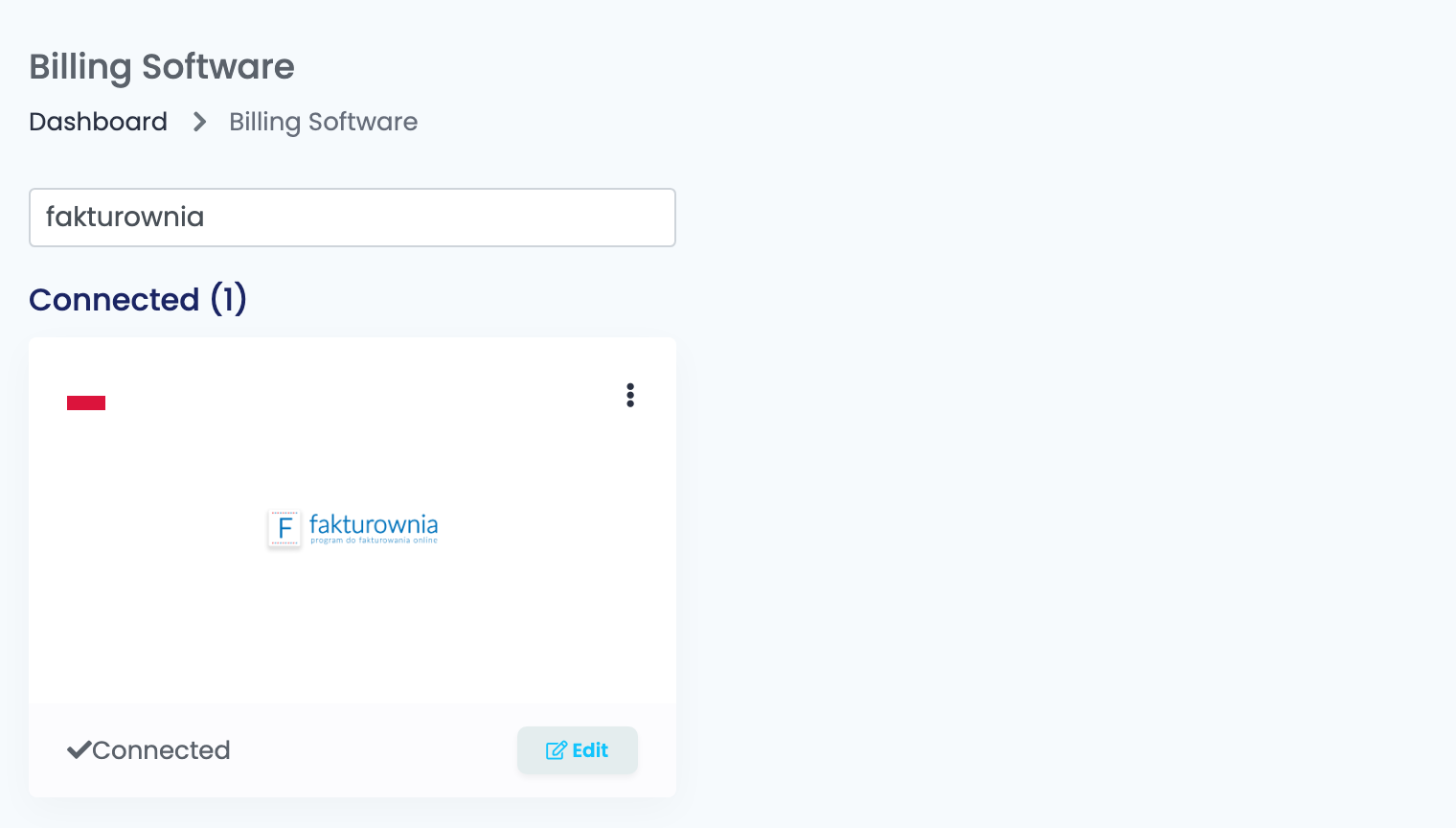
Gehen Sie zu Integrationen → Rechnungssoftware, suchen Sie nach fakturownia und klicken Sie auf der Fakturownia-Karte auf Verbinden — oder auf Bearbeiten, wenn Sie sie bereits verbunden haben.
Füllen Sie die ersten drei Felder aus und klicken Sie auf Details abrufen:
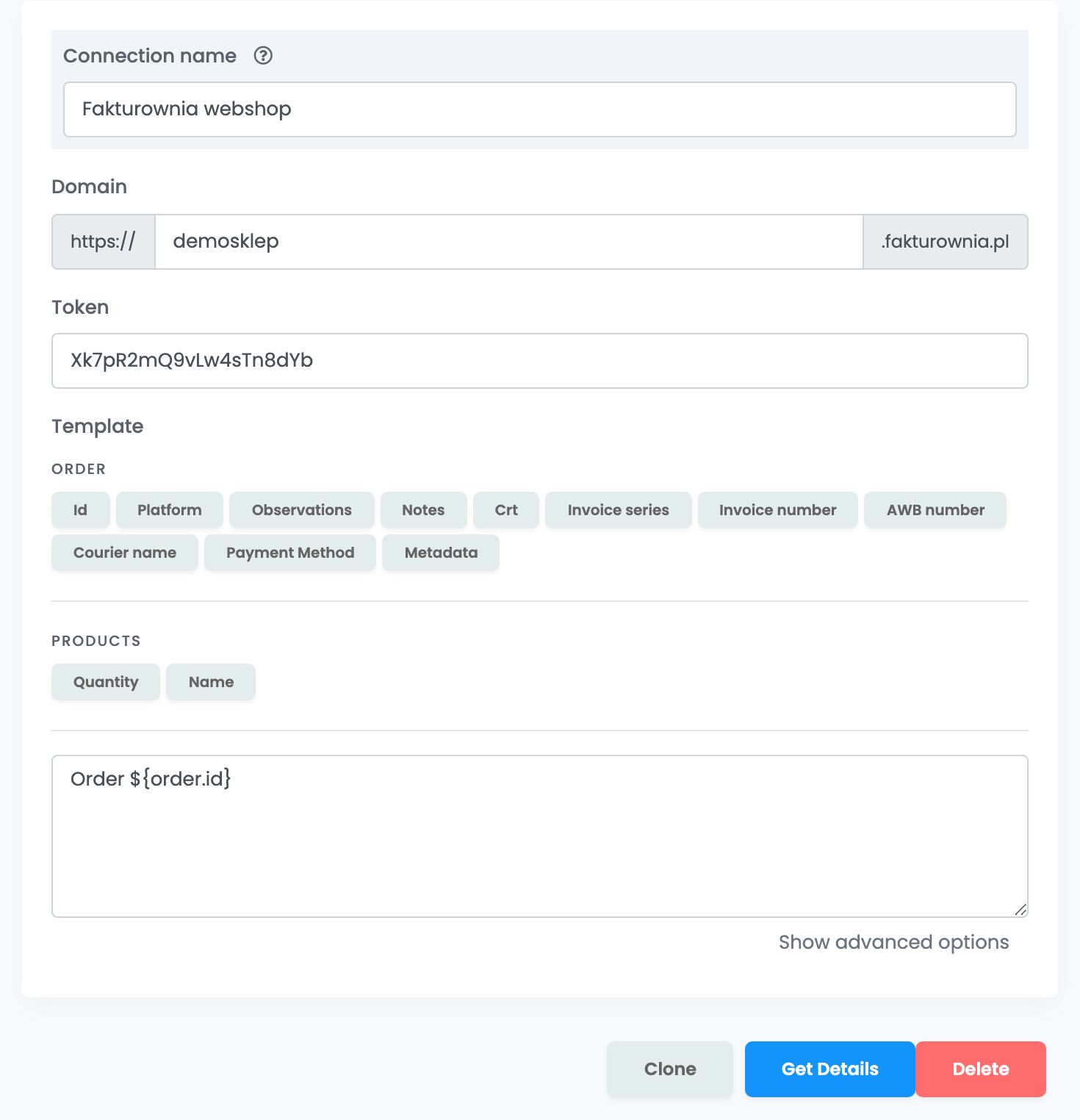
| Feld | Was Sie eintragen |
|---|---|
| Verbindungsname |
Ein Name, an dem Sie die Verbindung erkennen, wenn Sie zwischen Verbindungen wählen, zum Beispiel Fakturownia webshop.
|
| Domain |
Nur Ihr Fakturownia-Kontoname — mojsklep, nicht https://mojsklep.fakturownia.pl.
|
| Token | Der API-Token aus Schritt 1. |
Details abrufen prüft den Token bei Fakturownia und liest von dort Ihre Abteilungen, Lager und Kategorien aus. Wenn Sie eine gespeicherte Verbindung erneut öffnen, zeigt das Formular wieder nur die ersten drei Felder: Klicken Sie auf Details abrufen, um die übrigen zu sehen und zu ändern.
Schritt 3 — Abteilung, Lager und Rechnungseinstellungen
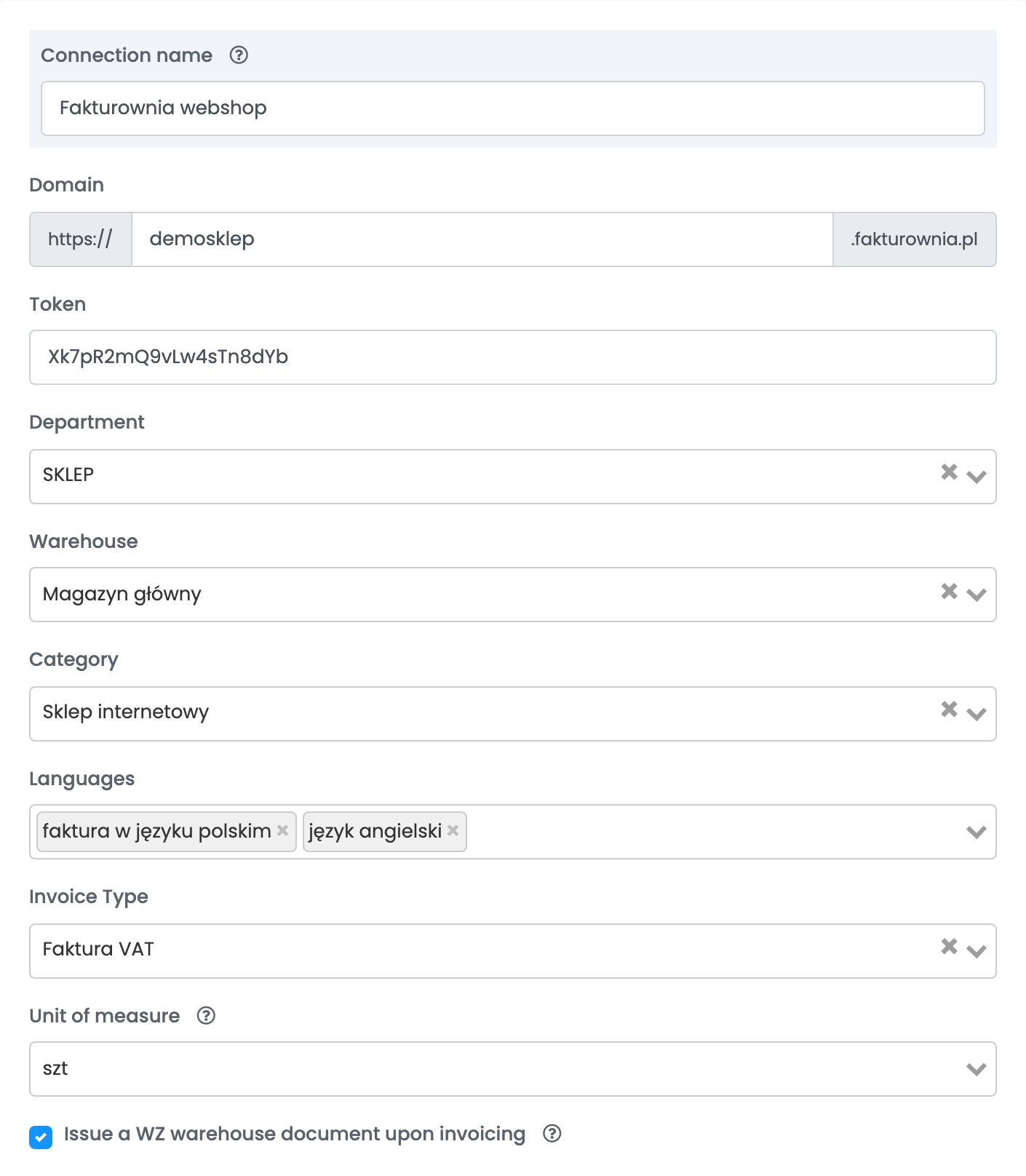
| Feld | Was es bewirkt |
|---|---|
| Abteilung | Die Fakturownia-Abteilung (Firma), für die die Rechnungen ausgestellt werden. Pflichtfeld. |
| Lager | Das Fakturownia-Lager, das die Rechnungen verwenden. Pflichtfeld. |
| Kategorie | Die Fakturownia-Kategorie, unter der die Rechnungen abgelegt werden. Optional. |
| Sprachen | Die Sprache der Rechnung. Wählen Sie zwei für eine zweisprachige Rechnung; leer bedeutet Polnisch. |
| Rechnungstyp | Die Art des Dokuments, das für jede Bestellung ausgestellt wird — standardmäßig Faktura VAT oder eine andere Art wie Paragon oder Rachunek. |
| Maßeinheit |
Die Einheit auf jeder Position, standardmäßig szt (Stück). Hat ein Produkt eine eigene Einheit, wird diese verwendet.
|
| Bei der Rechnungsstellung ein WZ-Lagerdokument erstellen | Erstellt mit jeder Rechnung zusätzlich einen WZ-Lagerausgangsbeleg in Fakturownia, im gewählten Lager. |
Darunter folgt die Vorlage — der Text, der in die Anmerkungen der Rechnung geschrieben wird und sich aus Bestelldaten wie der Bestell-ID oder der Plattform zusammensetzt. Klicken Sie abschließend auf Speichern.
Um für eine zweite Firma oder eine weitere Abteilung Rechnungen auszustellen, öffnen Sie die Verbindung, klicken Sie auf Details abrufen und dann auf Klonen. easySales speichert eine Kopie mit „(cloned)“ hinter dem Namen. Öffnen Sie die Kopie, klicken Sie auf Details abrufen, benennen Sie sie um, wählen Sie die andere Abteilung und speichern Sie.
Schritt 4 — Erweiterte Optionen
Klicken Sie unter der Vorlage auf Erweiterte Optionen anzeigen, um die übrigen Einstellungen zu öffnen. Sie können sie unverändert lassen und später anpassen.
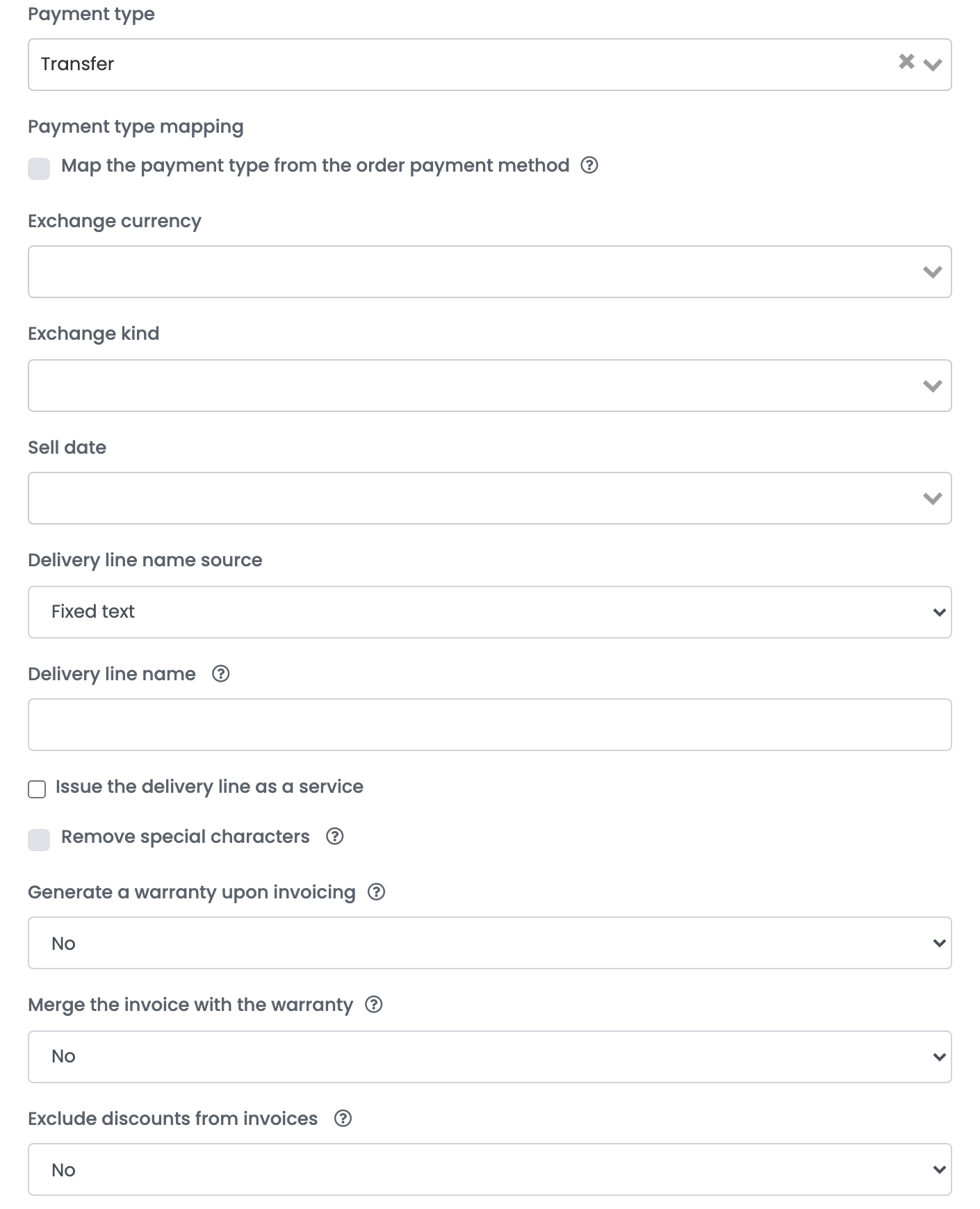
| Option | Was sie bewirkt |
|---|---|
| Zahlungsart | Die Zahlungsart auf jeder Rechnung, etwa Transfer oder Card. Leer belässt die Standardeinstellung von Fakturownia. |
| Zahlungsart aus der Zahlungsmethode der Bestellung übernehmen | Legt die Zahlungsart stattdessen je Zahlungsmethode der Bestellung fest, mit Regeln, die Sie hinzufügen; eine Bestellung, auf die keine Regel zutrifft, erhält die Zahlungsart. |
| Währung umrechnen, Umtauschart | Fügt die in eine andere Währung umgerechneten Beträge hinzu, zum Wechselkurs der Bank Ihrer Wahl, etwa NBP oder ECB. |
| Verkaufsdatum | Ob das Verkaufsdatum das Bestelldatum oder das Ausstellungsdatum der Rechnung ist. |
| Quelle des Namens der Versandposition, Name der Versandposition | Wie die Versandposition heißt: ein fester Text oder die Lieferhinweise der Bestellung. Leer behält den Namen, den der Marktplatz übermittelt. |
| Versandposition als Dienstleistung ausstellen | Verknüpft die Versandposition mit einem Fakturownia-Dienstleistungsprodukt, das Sie auswählen oder erstellen. |
| Sonderzeichen entfernen | Entfernt Sonderzeichen aus Name und Adresse des Kunden auf der Rechnung. |
| Bei der Rechnungsstellung eine Garantie erstellen, Rechnung mit der Garantie zusammenführen | Erstellt mit jeder Rechnung ein Garantiedokument und lädt beide zusammen herunter. |
| Rabatte von Rechnungen ausschließen | Lässt die Rabattpositionen der Bestellung auf der Rechnung weg. |
Was auf der Rechnung steht
- Kunde: bei einer Firma der Firmenname und die USt-IdNr.; bei einer Privatperson der Rechnungsname, aufgeteilt in Vor- und Nachname. Dazu kommen Rechnungsadresse und E-Mail-Adresse.
- Positionen: jedes Produkt mit Bruttopreis, Steuersatz, Menge und der SKU als Produktcode, danach Versand und die Rabatte der Bestellung.
- Daten: Das Ausstellungsdatum ist der Tag, an dem die Rechnung ausgestellt wird; das Verkaufsdatum ist das Bestelldatum, sofern Sie es nicht über Verkaufsdatum ändern.
- Währung: die Währung der Bestellung.
- Bezahlte Bestellungen: Eine bereits bezahlte Bestellung wird als bezahlt fakturiert.
Zahlungen, Korrekturen und die Rechnungs-PDF
- Zahlung erfassen: Wenn Sie die Rechnung der Bestellung als bezahlt markieren, wird die Zahlung in Fakturownia erfasst.
- Korrekturrechnung: Die Storno-Aktion in der Bestellung stellt eine Faktura korekta (Korrekturrechnung) aus, die die gesamte Rechnung aufhebt; aus einer Retoure heraus korrigiert sie nur die zurückgesandten Produkte.
- Annullieren und löschen: Beim Annullieren wird die Rechnung in Fakturownia als abgelehnt markiert, beim Löschen wird sie entfernt. In beiden Fällen wird auch ein mit ihr ausgestelltes WZ-Dokument entfernt.
- PDF: Wenn Sie die Rechnung aus der Bestellung öffnen, wird sie aus Fakturownia heruntergeladen, sodass Sie das Dokument immer so sehen, wie es in Fakturownia vorliegt.
Wenn eine Rechnung abgelehnt wird
Die Antwort von Fakturownia wird in der Bestellung angezeigt, auf Polnisch. Diese Meldungen sehen Sie am wahrscheinlichsten:
| Meldung | Was zu tun ist |
|---|---|
| Invalid Credentials | Erscheint bei Details abrufen: Der Token ist falsch oder gehört zu einem anderen Fakturownia-Konto. Erstellen Sie einen neuen Token im Konto der eingegebenen Domain. |
| Department is required | Die Liste Abteilung war leer. Prüfen Sie die Domain und klicken Sie erneut auf Details abrufen. |
| {"buyer_last_name":["- nie może być puste"]} | Der Rechnungsname eines Privatkunden besteht nur aus einem Wort. Ergänzen Sie den Nachnamen im Rechnungsnamen der Bestellung und stellen Sie die Rechnung erneut aus. |
| {"buyer_tax_no":["- błędna cyfra kontrolna NIP"]} | Die USt-IdNr. des Kunden ist keine gültige NIP (polnische Steuernummer). Korrigieren Sie sie in der Bestellung. |