Как да свържете Fakturownia с easySales: пълно ръководство за настройка
Свържете Fakturownia с easySales: домейн и API токън, отдел и склад, тип и език на фактурата, разширени възможности, корекции и съобщенията, които връща Fakturownia.
Какво Ви дава свързването с Fakturownia
Когато Fakturownia е свързана като софтуер за фактуриране, easySales издава фактурата за поръчката директно във Вашия акаунт във Fakturownia — с клиента, продуктите, доставката и отстъпките — и я свързва с поръчката. От поръчката можете да отворите фактурата, да отразите плащането по нея, да издадете коригираща фактура, както и да я анулирате или изтриете. Ако желаете, всяка фактура създава във Fakturownia и складов документ WZ.
Две неща, които е добре да знаете, преди да започнете:
- Fakturownia номерира фактурите. easySales не изпраща нито номер, нито серия; Fakturownia дава на всяка фактура следващия номер на отдела, за който е издадена, според Вашите настройки за номерация във Fakturownia.
- Формата се отваря на два етапа. Въвеждате домейна и токъна и натискате Получи подробности; едва тогава се появяват Отдел, Склад, настройките на фактурата и бутонът Запази.
Преди да започнете
Акаунт във Fakturownia
С достъп до Ustawienia (Настройки), където създавате API токъна.
Складове във Fakturownia
Склад е задължително поле. Складовете са част от Obsługa magazynów (управление на складове), което включвате в Ustawienia → Ustawienia konta → Twoje konto.
Настроена номерация във Fakturownia
Fakturownia номерира всяка фактура, затова проверете настройките ѝ за номерация преди първата.
Стъпка 1 — Намерете домейна си и създайте API токън
- Влезте във Fakturownia. Вашият домейн е името в адресната лента: в
https://mojsklep.fakturownia.plтова еmojsklep. - Отворете Ustawienia → Ustawienia konta → Integracja (Настройки → Настройки на акаунта → Интеграция) и в секцията Kod autoryzacyjny API (код за оторизация на API) натиснете Zobacz APITokeny (преглед на API токъните).
- Натиснете Dodaj nowy token (добавяне на нов токън), въведете описание, например
easySales, и запазете. - Копирайте токъна. Ще го поставите в easySales в следващата стъпка.
Стъпка 2 — Свържете Fakturownia в easySales
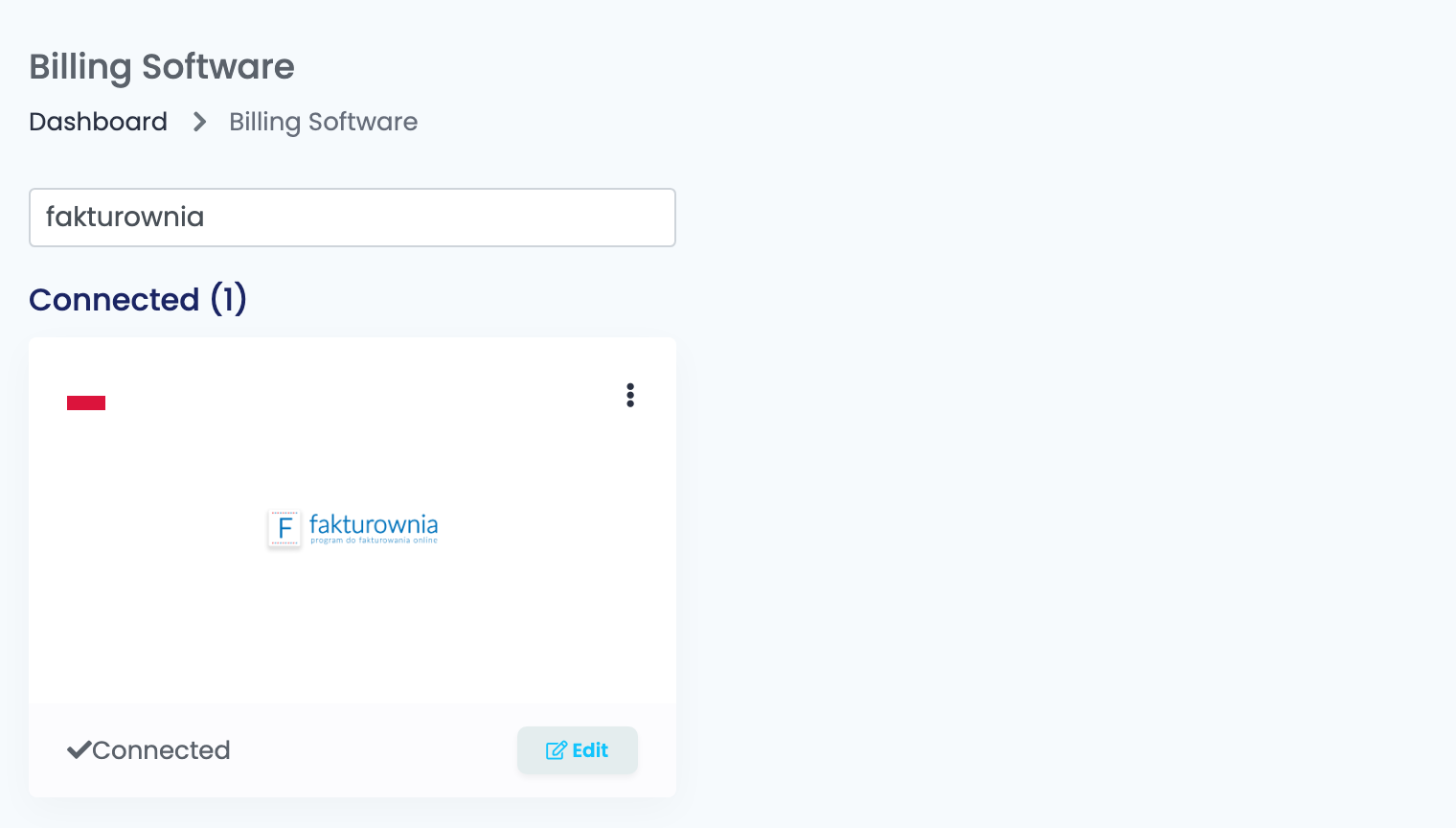
Отидете в Интеграции → Софтуер за фактуриране, потърсете fakturownia и натиснете Свържете на картата на Fakturownia — или Редактирай, ако вече сте я свързвали.
Попълнете първите три полета и натиснете Получи подробности:
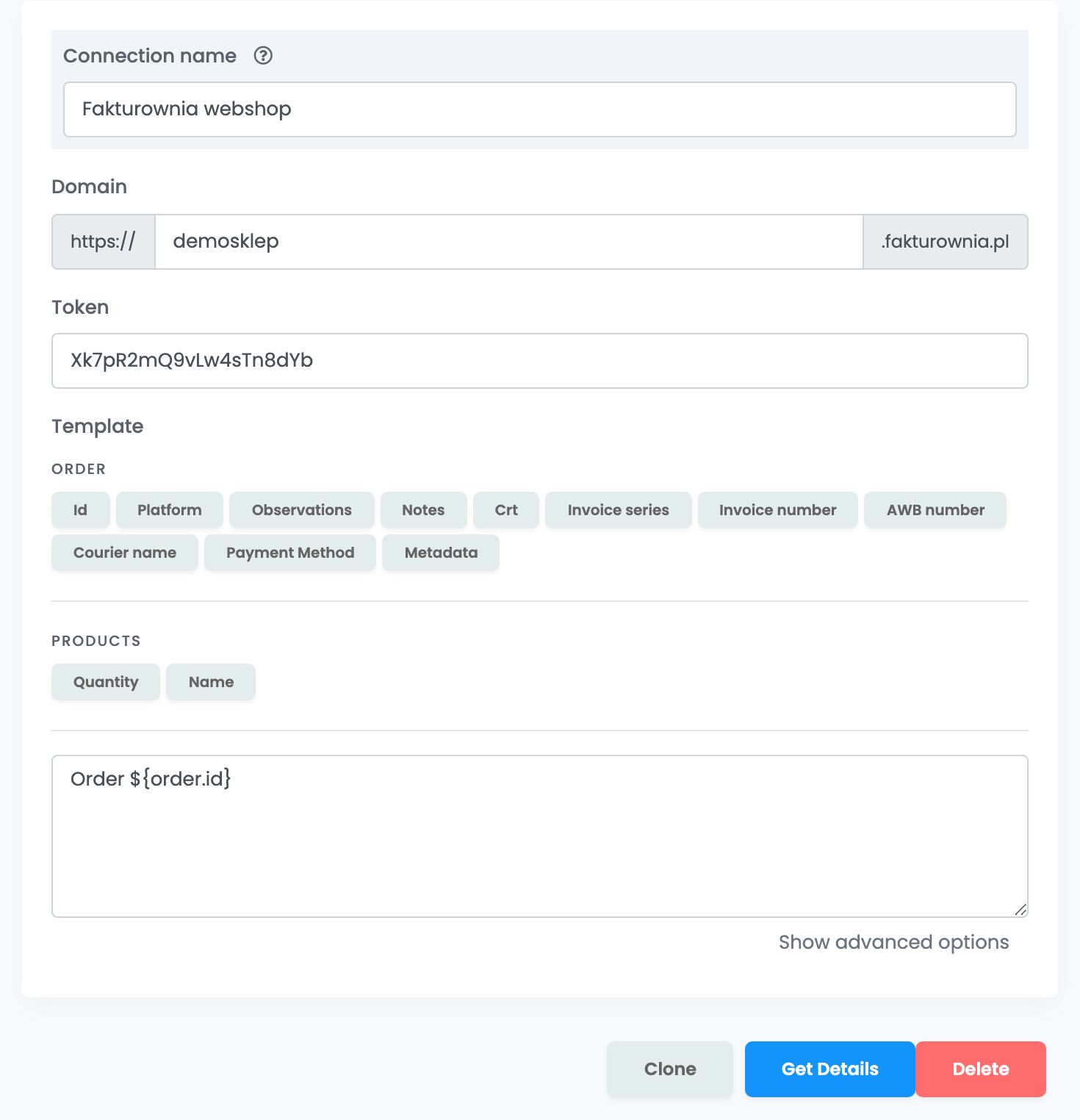
| Поле | Какво въвеждате |
|---|---|
| Наименование на връзката |
Име, по което ще разпознавате връзката, когато избирате между няколко, например Fakturownia webshop.
|
| Домейн |
Само името на акаунта Ви във Fakturownia — mojsklep, а не https://mojsklep.fakturownia.pl.
|
| Токън | API токънът от стъпка 1. |
Получи подробности проверява токъна във Fakturownia и зарежда оттам Вашите отдели, складове и категории. Когато отворите отново запазена връзка, формата отново показва само първите три полета: натиснете Получи подробности, за да видите и промените останалите.
Стъпка 3 — Отдел, склад и настройки на фактурата
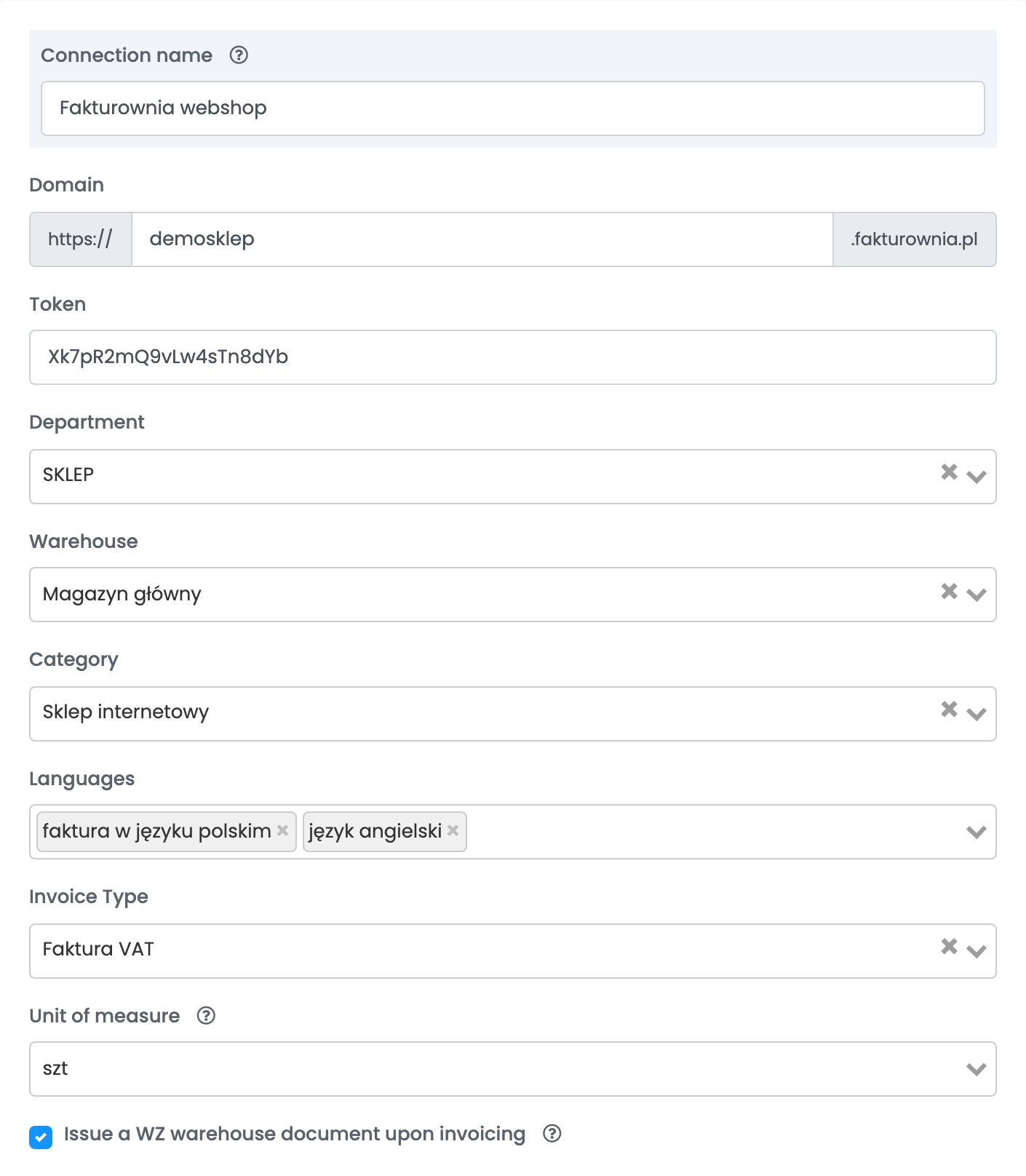
| Поле | Какво прави |
|---|---|
| Отдел | Отделът (фирмата) във Fakturownia, за който се издават фактурите. Задължително. |
| Склад | Складът във Fakturownia, който фактурите използват. Задължително. |
| Категория | Категорията във Fakturownia, към която се отнасят фактурите. По избор. |
| Език | Езикът на фактурата. Изберете два за двуезична фактура; празно означава полски. |
| Тип на фактурата | Видът документ, издаван за всяка поръчка — по подразбиране Faktura VAT или друг вид, например Paragon или Rachunek. |
| Мерна единица |
Единицата, изписвана на всеки ред, по подразбиране szt (бройки). Ако продуктът има собствена мерна единица, се използва тя.
|
| Издавай складов документ WZ при фактуриране | С всяка фактура създава във Fakturownia и складов документ за изписване WZ в избрания склад. |
Под тях е шаблонът — текстът, който се записва в забележките на фактурата и се съставя от данни на поръчката, например ID на поръчката или платформата. Когато приключите, натиснете Запази.
За да фактурирате за втора фирма или за друг отдел, отворете връзката, натиснете Получи подробности и след това Клонирай. easySales запазва копие с „(cloned)“ след името. Отворете копието, натиснете Получи подробности, преименувайте го, изберете другия отдел и запазете.
Стъпка 4 — Разширени възможности
Натиснете Показване на разширените възможности под шаблона, за да отворите останалите настройки. Можете да ги оставите както са и да ги промените по-късно.
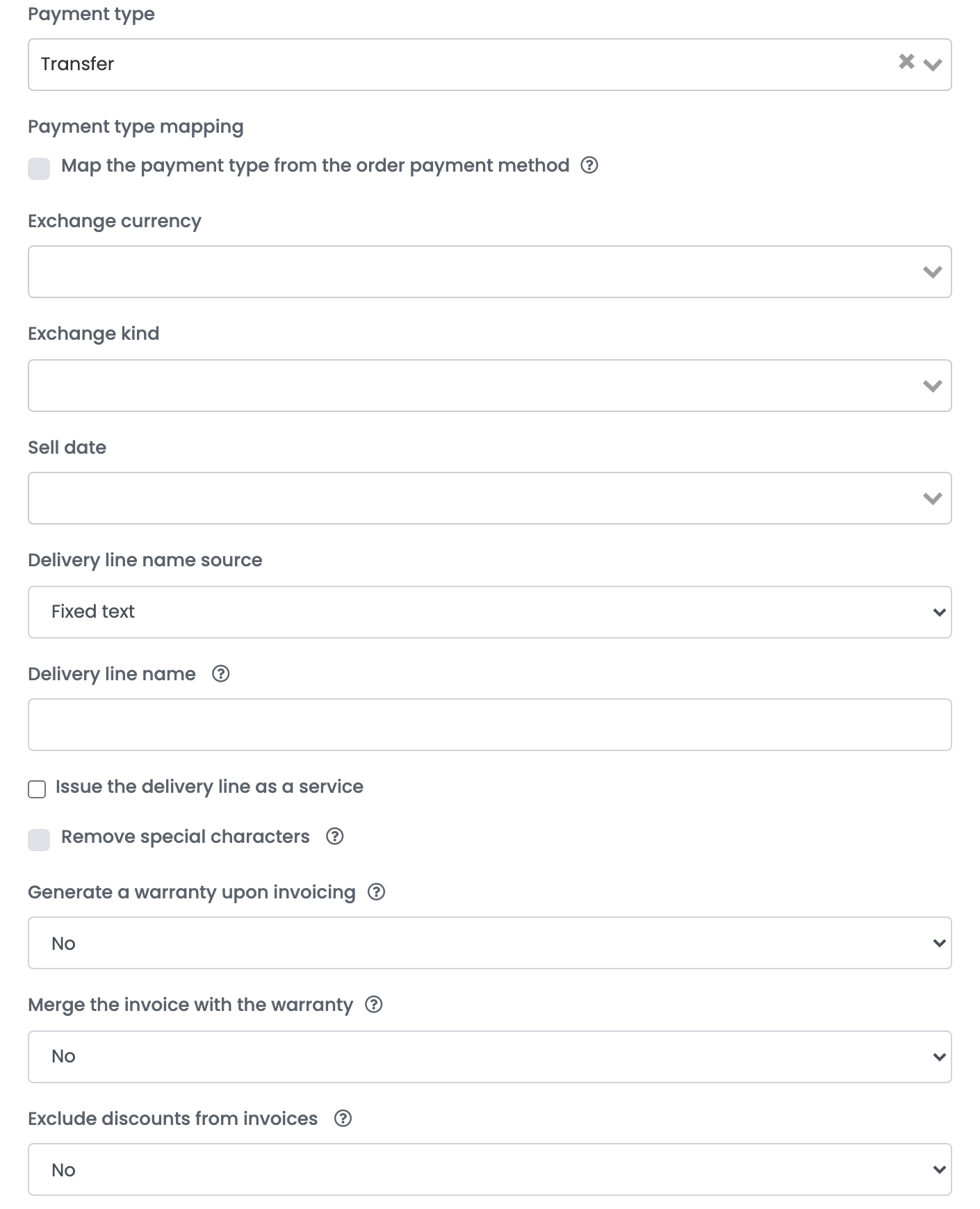
| Опция | Какво прави |
|---|---|
| Тип плащане | Типът плащане, изписван на всяка фактура, например Transfer или Card. Празно оставя стойността по подразбиране на Fakturownia. |
| Вземане на типа плащане от начина на плащане на поръчката | Вместо това задава типа плащане според начина на плащане на поръчката, с правила, които добавяте; поръчка, която не отговаря на нито едно правило, получава Тип плащане. |
| Обменна валута, Вид обмен | Добавя сумите, преизчислени в друга валута, по курса на избраната от Вас банка, например NBP или ECB. |
| Дата на продажба | Дали датата на продажба е датата на поръчката, или датата на издаване на фактурата. |
| Източник на името на реда за доставка, Име на реда за доставка | Как се нарича редът за доставка: фиксиран текст или забележките за доставка от поръчката. Празно запазва името, което изпраща маркетплейсът. |
| Издавай реда за доставка като услуга | Свързва реда за доставка с продукт услуга във Fakturownia, който избирате или създавате. |
| Премахни специални символи | Премахва специалните символи от името и адреса на клиента във фактурата. |
| Генерирай гаранция при фактуриране, Обедини фактурата с гаранцията | Създава гаранционен документ с всяка фактура и изтегля двата заедно. |
| Изключи отстъпките от фактурите | Не включва във фактурата редовете с отстъпки от поръчката. |
Какво се включва във фактурата
- Клиент: за фирма — името на фирмата и ДДС номерът; за частно лице — името за фактуриране, разделено на собствено име и фамилия. Към тях се добавят адресът за фактуриране и имейлът.
- Редове: всеки продукт с брутната цена, ставката на ДДС, количеството и SKU като код на продукта, след това доставката и отстъпките на поръчката.
- Дати: датата на издаване е денят, в който се издава фактурата; датата на продажба е датата на поръчката, освен ако не я промените с Дата на продажба.
- Валута: валутата на поръчката.
- Платени поръчки: поръчка, която вече е платена, се фактурира като платена.
Плащания, корекции и PDF файлът на фактурата
- Отразяване на плащане: когато маркирате фактурата на поръчката като платена, плащането се отразява във Fakturownia.
- Коригираща фактура: действието сторно в поръчката издава Faktura korekta (коригираща фактура), която сторнира цялата фактура; при връщане тя коригира само върнатите продукти.
- Анулиране и изтриване: анулирането маркира фактурата като отхвърлена във Fakturownia, а изтриването я премахва. И в двата случая издаденият с нея документ WZ също се премахва.
- PDF: когато отворите фактурата от поръчката, тя се изтегля от Fakturownia, така че винаги виждате документа такъв, какъвто е във Fakturownia.
Когато фактура бъде отказана
Отговорът на Fakturownia се показва в поръчката, на полски. Най-вероятно ще видите следните:
| Съобщение | Какво да направите |
|---|---|
| Invalid Credentials | Показва се при Получи подробности: токънът е грешен или принадлежи на друг акаунт във Fakturownia. Създайте нов токън в акаунта на домейна, който сте въвели. |
| Department is required | Списъкът Отдел е бил празен. Проверете Домейн и натиснете отново Получи подробности. |
| {"buyer_last_name":["- nie może być puste"]} | Името за фактуриране на частно лице се състои само от една дума. Добавете фамилията към името за фактуриране в поръчката и издайте фактурата отново. |
| {"buyer_tax_no":["- błędna cyfra kontrolna NIP"]} | ДДС номерът на клиента не е валиден NIP (полски данъчен номер). Поправете го в поръчката. |