Cum conectezi Fakturownia cu easySales: ghid complet de configurare
Conectează Fakturownia la easySales: domeniul și tokenul API, departamentul și depozitul, tipul și limba facturii, opțiunile avansate, corecțiile și mesajele returnate de Fakturownia.
Ce îți aduce conectarea Fakturownia
Cu Fakturownia conectat ca program de facturare, easySales emite factura unei comenzi direct în contul tău Fakturownia — cu clientul, produsele, transportul și discounturile pe ea — și o leagă de comandă. Din comandă poți apoi să deschizi factura, să înregistrezi încasarea, să emiți o factură de corecție și să o anulezi sau să o ștergi. Dacă vrei, fiecare factură creează în Fakturownia și un document de gestiune WZ.
Două lucruri de știut înainte să te apuci:
- Fakturownia numerotează facturile. easySales nu trimite nici număr, nici serie; Fakturownia îi dă fiecărei facturi următorul număr al departamentului pentru care este emisă, după setările tale de numerotare din Fakturownia.
- Formularul se deschide în două etape. Completezi domeniul și tokenul și apeși Obține detalii; abia atunci apar Departament, Depozit, setările facturii și butonul Salvare.
Înainte să începi
Un cont Fakturownia
Cu acces la Ustawienia (Setări), unde creezi tokenul API.
Depozite în Fakturownia
Depozit este un câmp obligatoriu. Depozitele țin de Obsługa magazynów (gestiunea depozitelor), pe care o activezi la Ustawienia → Ustawienia konta → Twoje konto.
Numerotarea configurată în Fakturownia
Fakturownia numerotează fiecare factură, așa că verifică-i setările de numerotare înainte de prima factură.
Pasul 1 — Află-ți domeniul și creează un token API
- Intră în contul tău Fakturownia. Domeniul este numele din bara de adrese: în
https://mojsklep.fakturownia.plestemojsklep. - Deschide Ustawienia → Ustawienia konta → Integracja (Setări → Setări cont → Integrare) și, la Kod autoryzacyjny API (cod de autorizare API), apasă Zobacz APITokeny (vezi tokenurile API).
- Apasă Dodaj nowy token (adaugă un token nou), dă-i o descriere, de exemplu
easySales, și salvează. - Copiază tokenul. Îl lipești în easySales la pasul următor.
Pasul 2 — Conectează Fakturownia în easySales
Mergi la Integrări → Facturare, caută fakturownia și apasă Conectează pe cardul Fakturownia — sau Editează, dacă l-ai conectat deja.
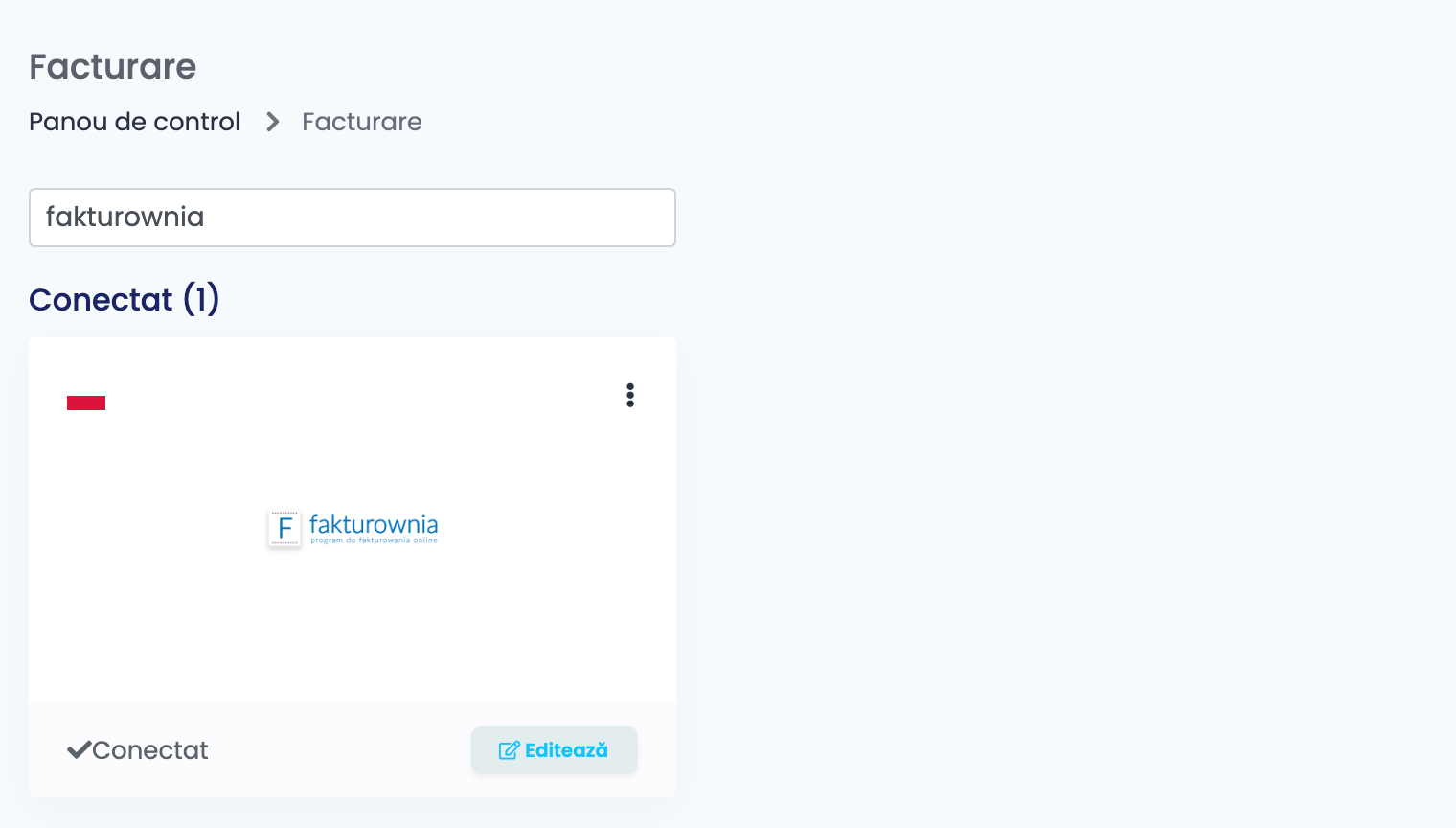
Completează primele trei câmpuri și apasă Obține detalii:
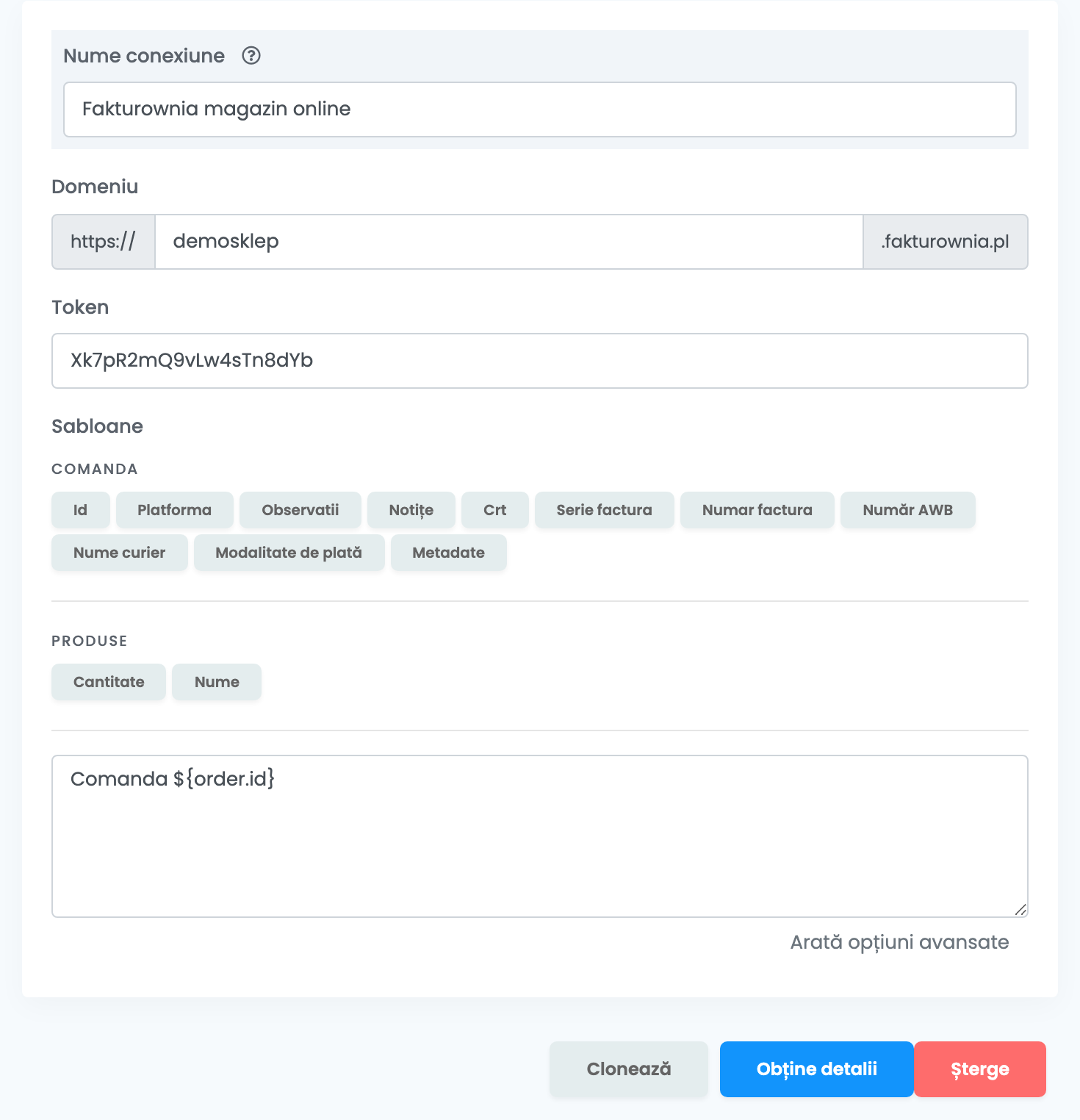
| Câmp | Ce completezi |
|---|---|
| Nume conexiune |
Un nume după care recunoști conexiunea când alegi între mai multe, de exemplu Fakturownia magazin online.
|
| Domeniu |
Doar numele contului tău Fakturownia — mojsklep, nu https://mojsklep.fakturownia.pl.
|
| Token | Tokenul API de la pasul 1. |
Obține detalii verifică tokenul la Fakturownia și citește de acolo departamentele, depozitele și categoriile tale. Când redeschizi o conexiune salvată, formularul arată din nou doar primele trei câmpuri: apasă Obține detalii ca să vezi și să schimbi restul.
Pasul 3 — Departamentul, depozitul și setările facturii
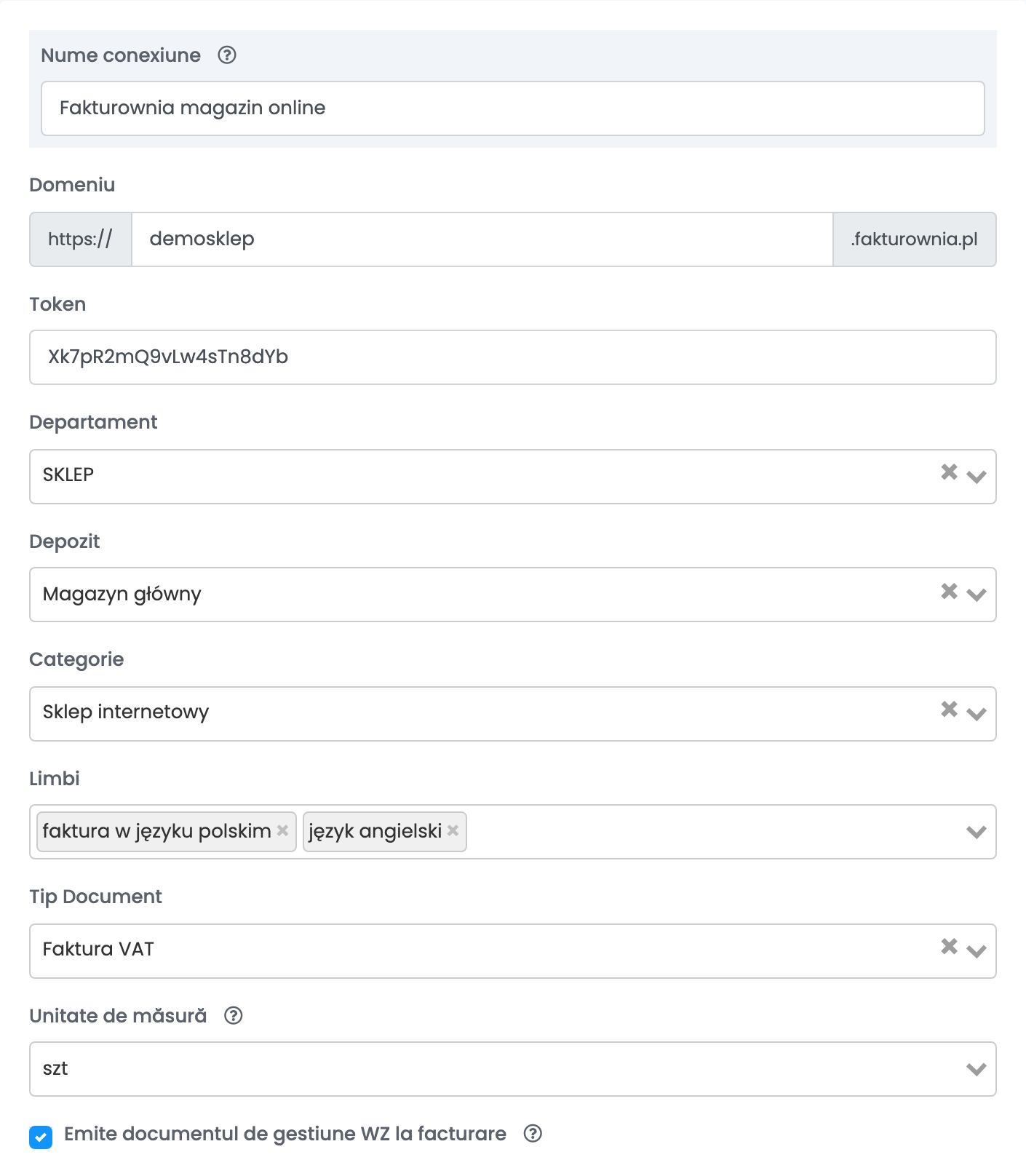
| Câmp | Ce face |
|---|---|
| Departament | Departamentul (firma) din Fakturownia pentru care se emit facturile. Obligatoriu. |
| Depozit | Depozitul din Fakturownia folosit de facturi. Obligatoriu. |
| Categorie | Categoria din Fakturownia în care sunt încadrate facturile. Opțional. |
| Limbi | Limba facturii. Alege două pentru o factură bilingvă; gol înseamnă poloneză. |
| Tip Document | Tipul de document emis pentru fiecare comandă — implicit Faktura VAT sau alt tip, cum ar fi Paragon sau Rachunek. |
| Unitate de măsură |
Unitatea scrisă pe fiecare linie, implicit szt (bucăți). Dacă produsul are o unitate proprie, se folosește aceea.
|
| Emite documentul de gestiune WZ la facturare | Creează în Fakturownia, odată cu fiecare factură, și un document WZ de ieșire din gestiune, în depozitul ales. |
Sub ele se află șablonul — textul scris la observațiile facturii, construit din datele comenzii, cum ar fi ID-ul comenzii sau platforma. Apasă Salvare când ai terminat.
Ca să facturezi pentru o a doua firmă sau pentru un alt departament, deschide conexiunea, apasă Obține detalii și apoi Clonează. easySales salvează o copie cu „(cloned)” după nume. Deschide copia, apasă Obține detalii, redenumește-o, alege celălalt departament și salvează.
Pasul 4 — Opțiuni avansate
Apasă Arată opțiuni avansate sub șablon ca să deschizi restul setărilor. Le poți lăsa așa cum sunt și le poți schimba mai târziu.
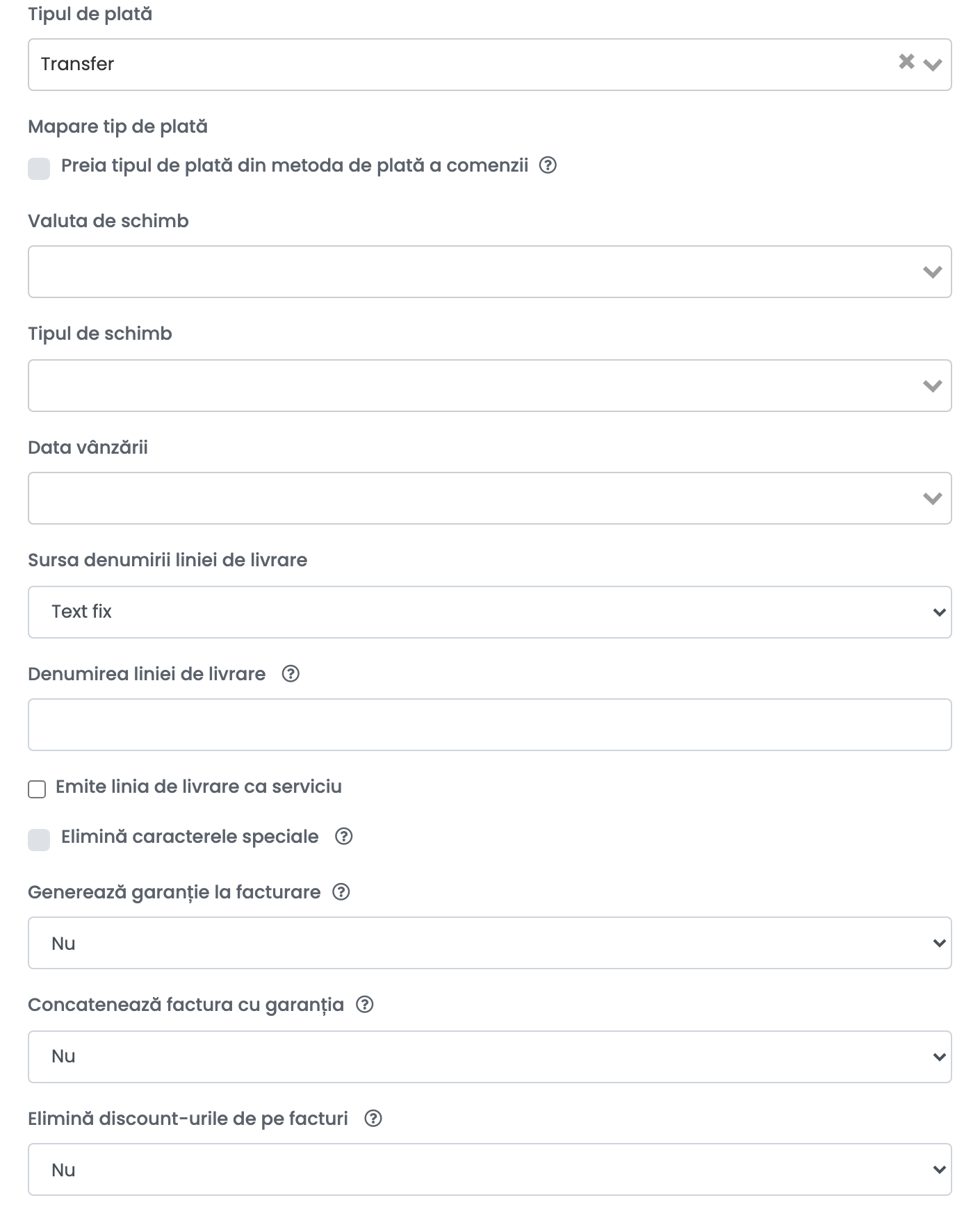
| Opțiune | Ce face |
|---|---|
| Tipul de plată | Tipul de plată scris pe fiecare factură, de exemplu Transfer sau Card. Gol lasă valoarea implicită din Fakturownia. |
| Preia tipul de plată din metoda de plată a comenzii | Setează în schimb tipul de plată după metoda de plată a comenzii, cu regulile pe care le adaugi; o comandă care nu se potrivește cu nicio regulă primește Tipul de plată. |
| Valuta de schimb, Tipul de schimb | Adaugă sumele convertite într-o altă monedă, la cursul băncii pe care o alegi, de exemplu NBP sau ECB. |
| Data vânzării | Dacă data vânzării este data comenzii sau data emiterii facturii. |
| Sursa denumirii liniei de livrare, Denumirea liniei de livrare | Cum se numește linia de transport: un text fix sau observațiile de livrare ale comenzii. Gol păstrează denumirea trimisă de marketplace. |
| Emite linia de livrare ca serviciu | Leagă linia de transport de un produs de tip serviciu din Fakturownia, pe care îl alegi sau îl creezi. |
| Elimină caracterele speciale | Elimină caracterele speciale din numele și adresa clientului de pe factură. |
| Generează garanție la facturare, Concatenează factura cu garanția | Creează un document de garanție odată cu fiecare factură și le descarcă pe amândouă împreună. |
| Elimină discount-urile de pe facturi | Lasă liniile de discount ale comenzii în afara facturii. |
Ce apare pe factură
- Clientul: denumirea firmei și codul de TVA pentru o firmă; pentru o persoană fizică, numele de facturare împărțit în prenume și nume. Împreună cu ele merg adresa de facturare și e-mailul.
- Liniile: fiecare produs cu prețul brut, cota de TVA, cantitatea și SKU-ul drept cod de produs, apoi transportul și discounturile comenzii.
- Datele: data emiterii este ziua în care se emite factura; data vânzării este data comenzii, dacă nu o schimbi din Data vânzării.
- Moneda: moneda comenzii.
- Comenzile plătite: o comandă deja plătită este facturată ca plătită.
Încasări, corecții și PDF-ul facturii
- Înregistrarea încasării: când marchezi factura comenzii ca încasată, plata se înregistrează în Fakturownia.
- Factura de corecție: acțiunea storno din comandă emite o Faktura korekta (factură de corecție) care stornează integral factura; dintr-un retur, corectează doar produsele returnate.
- Anulare și ștergere: anularea marchează factura ca respinsă în Fakturownia, ștergerea o elimină. În ambele cazuri, se elimină și documentul WZ emis odată cu ea.
- PDF: când deschizi factura din comandă, ea este descărcată din Fakturownia, așa că vezi mereu documentul exact cum îl are Fakturownia.
Când o factură este refuzată
Răspunsul Fakturownia apare pe comandă, în poloneză. Cele pe care le vei vedea cel mai probabil:
| Mesaj | Ce faci |
|---|---|
| Invalid Credentials | Apare la Obține detalii: tokenul este greșit sau aparține altui cont Fakturownia. Creează un token nou în contul domeniului pe care l-ai introdus. |
| Department is required | Lista Departament a fost goală. Verifică Domeniu și apasă din nou Obține detalii. |
| {"buyer_last_name":["- nie może być puste"]} | Numele de facturare al unei persoane fizice are un singur cuvânt. Adaugă numele de familie în numele de facturare de pe comandă și emite din nou factura. |
| {"buyer_tax_no":["- błędna cyfra kontrolna NIP"]} | Codul de TVA al clientului nu este un NIP valid. Corectează-l pe comandă. |