Jak połączyć Facturis Online z easySales: poradnik konfiguracji fakturowania
Połącz Facturis Online z easySales: klucz API, CUI i dane logowania, seria faktur na każdym kanale sprzedaży, magazyn, opcje zaawansowane, faktury storno i odmowy zwracane przez Facturis.
Co daje Ci połączenie z Facturis Online
Gdy Facturis Online jest podłączony jako oprogramowanie do fakturowania, easySales wystawia fakturę do zamówienia bezpośrednio na Twoim koncie Facturis Online — z klientem, produktami, wysyłką i rabatami — i łączy ją z zamówieniem. Z poziomu zamówienia możesz otworzyć fakturę, wystawić fakturę storno oraz anulować lub usunąć fakturę.
Trzy rzeczy, które warto wiedzieć na start:
- Połączenie wymaga czterech danych i wszystkie cztery muszą należeć do tego samego użytkownika Facturis. Klucz API, CUI firmy (rumuński numer identyfikacji podatkowej) oraz nazwa użytkownika i hasło, którymi logujesz się do Facturis Online. easySales nie sprawdza ich przy zapisie: błędna wartość wychodzi na jaw dopiero wtedy, gdy pierwsza faktura zostanie odrzucona. Wystaw jedną fakturę testową zaraz po połączeniu.
- Faktury numeruje Facturis Online. easySales wysyła serię bez numeru; Facturis nadaje fakturze kolejny numer w tej serii. Seria musi już istnieć na Twoim koncie Facturis.
- Twój pakiet Facturis musi obejmować API. Bez niego Facturis odrzuca każdą fakturę wysłaną przez easySales.
Zanim zaczniesz
Konto Facturis Online z dostępem do API
W pakiecie Facturis Online, który obejmuje API.
Dane logowania administratora
Nazwa użytkownika i hasło użytkownika Facturis, który generuje klucz API.
Twoje serie faktur w Facturis Online
Po jednej dla każdego fakturowanego kanału sprzedaży, utworzone w Facturis przed połączeniem.
Krok 1 — Wygeneruj klucz API w Facturis Online
- Zaloguj się do Facturis Online jako administrator konta.
- Otwórz Setări → Integrări → API (Ustawienia → Integracje → API) i kliknij Genereaza Cheia (wygeneruj klucz).
- Skopiuj klucz. Wkleisz go do easySales w następnym kroku.
Krok 2 — Połącz Facturis Online w easySales
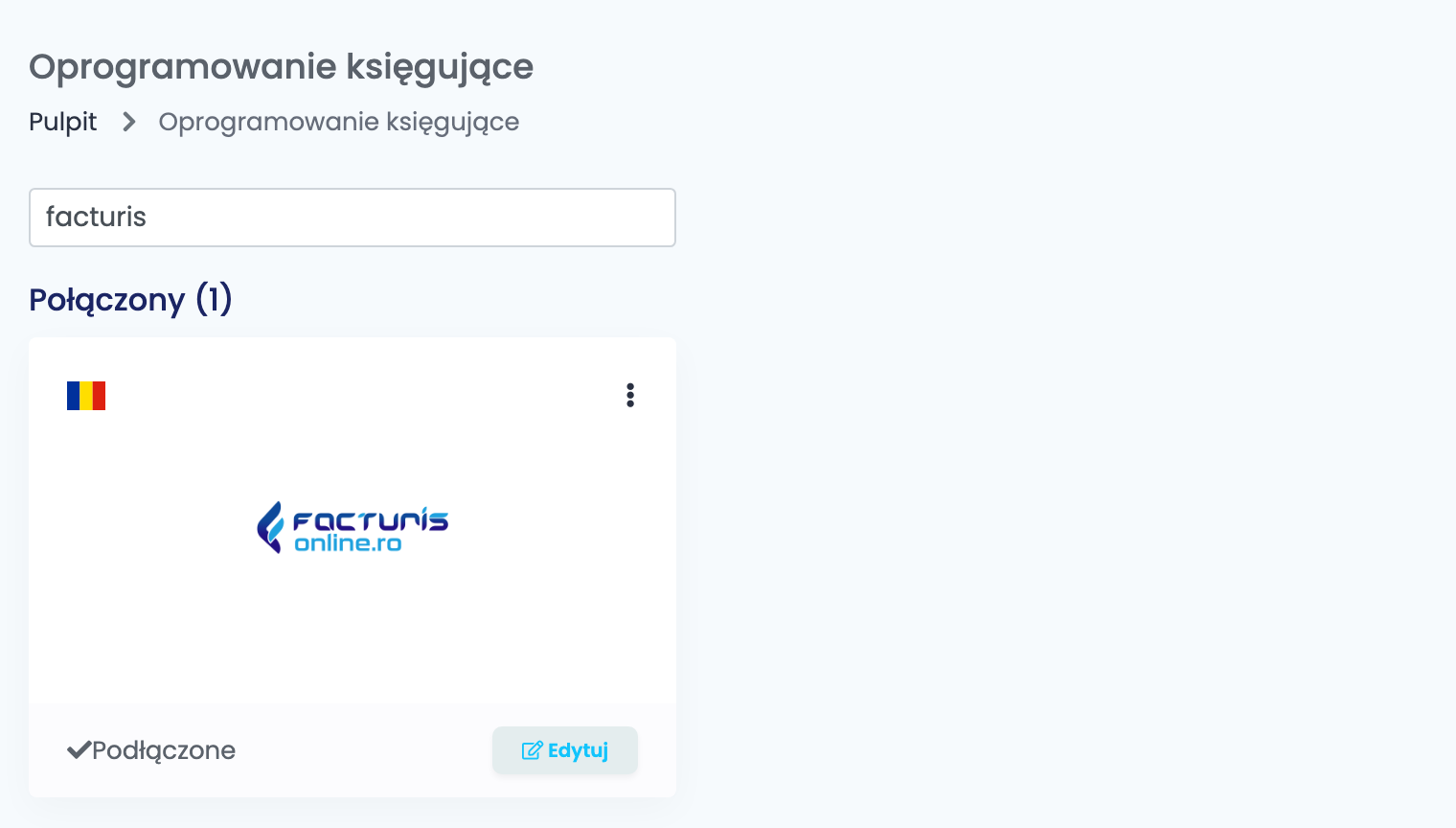
Przejdź do Integracje → Oprogramowanie księgujące, wyszukaj facturis i kliknij Połącz na karcie Facturis Online — lub Edytuj, jeśli już go łączyłeś.
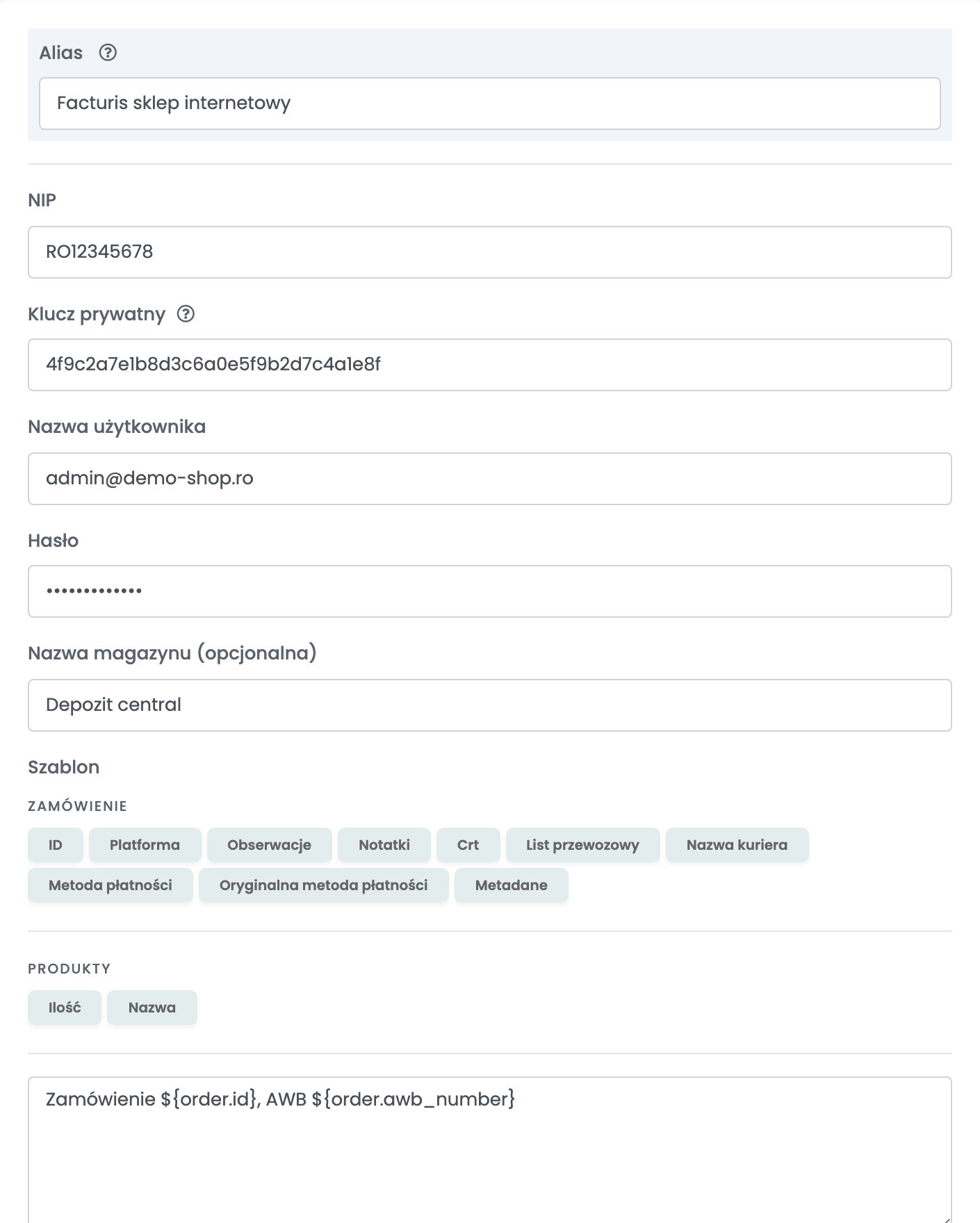
| Pole | Co wpisać |
|---|---|
| Alias | Nazwa tego połączenia, używana tylko w easySales. |
| NIP | CUI firmy wystawiającej faktury, tak jak w Facturis Online. |
| Klucz prywatny | Klucz API z kroku 1. |
| Nazwa użytkownika i Hasło | Dane logowania użytkownika Facturis Online, którym wygenerowałeś klucz — administratora konta. |
| Nazwa magazynu (opcjonalna) | Magazyn w Facturis, z którego schodzą zafakturowane produkty. Wielkość liter ma znaczenie. Zostaw pole puste, jeśli nie prowadzisz stanów magazynowych w Facturis. |
| Szablon | Tekst wpisywany w uwagach faktury, zbudowany z danych zamówienia, takich jak ID zamówienia, numer etykiety (AWB), kurier czy metoda płatności. |
Kliknij Zapisz. Następnie otwórz połączenie ponownie, uzupełnij Nazwa magazynu, Szablon i opcje zaawansowane, po czym jeszcze raz kliknij Zapisz.
Aby wystawiać faktury dla drugiej firmy lub z drugiego magazynu, otwórz połączenie i kliknij Klonuj. easySales zapisze kopię z dopiskiem „(cloned)” za nazwą; otwórz ją, zmień nazwę, zmień to, co ma być inne, i zapisz.
Krok 3 — Wybierz serię faktur
Serii nie ustawia się w połączeniu z Facturis, tylko na każdym kanale sprzedaży: w polu Seria faktur każdego połączenia z marketplace'em (Seria faktury w sklepach internetowych), którego zamówienia fakturujesz przez Facturis Online. Użyj serii, którą masz już utworzoną w Facturis Online — na przykład jednej dla eMAG i jednej dla Twojej strony internetowej.
Krok 4 — Opcje zaawansowane
Kliknij Pokaż opcje zaawansowane pod szablonem. Możesz zostawić je bez zmian i zmienić później.
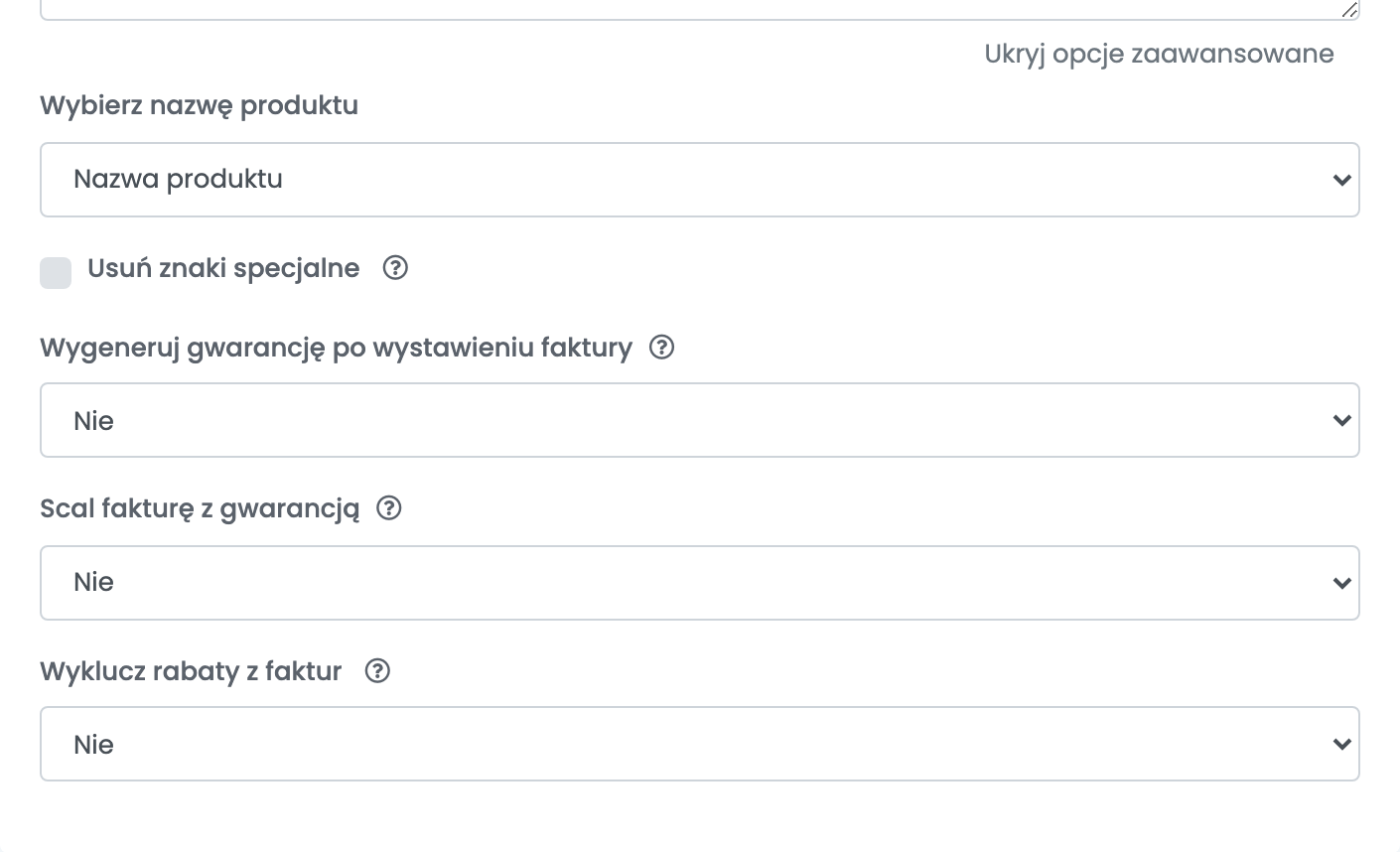
| Opcja | Co robi |
|---|---|
| Wybierz nazwę produktu | Jaką nazwę mają pozycje faktury: nazwę produktu, oferty lub tę z Twojego magazynu. |
| Usuń znaki specjalne | Usuwa znaki specjalne z tekstu faktury. |
| Wygeneruj gwarancję po wystawieniu faktury | Wystawia z każdą fakturą kartę gwarancyjną według wybranego Szablon gwarancji. Scal fakturę z gwarancją łączy oba dokumenty w jeden. |
| Wyklucz rabaty z faktur | Pomija rabaty zamówienia na fakturze. |
Co trafia na fakturę
- Klient: w przypadku firmy jej nazwa, CUI i numer rejestrowy; w przypadku osoby prywatnej nazwa rozliczeniowa. Facturis Online odnajduje klienta na Twoim koncie albo go dodaje.
- Pozycje: każdy produkt z ceną i ilością, rozpoznawany po Kod zapasu — lub po SKU, jeśli nie ma kodu zapasu — z kodem EAN jako kodem produktu. Wysyłka trafia na fakturę jako pozycja Transport, a rabaty i vouchery jako osobne pozycje.
- VAT: stawka ustawiona na kanale sprzedaży, z którego pochodzi zamówienie.
- Daty: faktura ma datę dnia wystawienia, a termin płatności przypada 30 dni później.
- Waluta: waluta zamówienia.
Storno, anulowanie, usuwanie i PDF
- Storno: akcja storno w zamówieniu wystawia fakturę ujemną na całe zamówienie, w tej samej serii; uruchomiona ze zwrotu obejmuje tylko zwrócone produkty. Zamówienie otrzymuje jedną fakturę storno.
- Anulowanie i usuwanie: anulowanie oznacza fakturę w Facturis Online jako anulowaną; usunięcie ją usuwa.
- PDF: po otwarciu faktury z zamówienia widzisz ją dokładnie tak, jak przechowuje ją Facturis Online.
- e-Factura: fakturę do rumuńskiego systemu e-Factura wysyła się z Twojego konta Facturis Online, nie z easySales.
Gdy faktura zostanie odrzucona
Powód widać w zamówieniu, w oryginalnym brzmieniu Facturis Online (po rumuńsku):
| Komunikat z Facturis Online | Co zrobić |
|---|---|
| Datele de autentificare sunt gresite | Nazwa użytkownika, hasło lub CUI są błędne. Wpisz dane logowania administratora i CUI firmy dokładnie tak, jak w Facturis Online. |
| Cheia API este invalida | Klucz API jest błędny lub stracił ważność. Wygeneruj nowy i wklej go do połączenia. |
| Pentru activare … activati pachetul Complet++ | Twój pakiet Facturis Online nie obejmuje API. Aktywuj pakiet wskazany przez Facturis na swoim koncie Facturis. |
| Seria nu a fost gasita! Folositi o serie creata in contul de cloud. | Seria faktur kanału sprzedaży nie istnieje w Facturis Online. Utwórz ją tam albo zmień serię na kanale. |
| Campul 'Serie' este obligatoriu. | Kanał sprzedaży nie ma serii faktur. Uzupełnij Seria faktur (lub Seria faktury w sklepie internetowym) w jego połączeniu. |
| Nu aveti permisiuni pentru operatia solicitata | Użytkownik Facturis z połączenia nie ma do tego uprawnień. Użyj danych logowania administratora. |