A Facturis Online összekapcsolása az easySalesszel: számlázási útmutató

Kapcsold össze a Facturis Online-t az easySalesszel: API-kulcs, CUI és belépési adatok, számlasorozat értékesítési csatornánként, raktár, fejlett opciók, sztornó számlák és a Facturis elutasításai.
Mit ad a Facturis Online összekapcsolása
Ha a Facturis Online-t számlázóprogramként kapcsolod össze, az easySales közvetlenül a Facturis Online-fiókodban állítja ki a rendelés számláját — vevővel, termékekkel, szállítással és kedvezményekkel együtt —, és összekapcsolja a rendeléssel. A rendelésből megnyithatod a számlát, sztornó számlát állíthatsz ki, illetve érvénytelenítheted vagy törölheted.
Három dolog, amit érdemes tudnod, mielőtt belevágsz:
- A kapcsolathoz négy adat kell, és mind a négynek ugyanahhoz a Facturis-felhasználóhoz kell tartoznia. Az API-kulcs, a cég CUI-ja (román adóazonosító száma), valamint a felhasználónév és a jelszó, amellyel a Facturis Online-ba belépsz. Az easySales mentéskor nem ellenőrzi őket: egy hibás adat csak akkor derül ki, amikor az első számlát elutasítják. Közvetlenül az összekapcsolás után állíts ki egy tesztszámlát.
- A számlákat a Facturis Online sorszámozza. Az easySales a sorozatot küldi, sorszámot nem; a Facturis a számlának az adott sorozat következő sorszámát adja. A sorozatnak már léteznie kell a Facturis-fiókodban.
- A Facturis-csomagodnak tartalmaznia kell az API-t. Enélkül a Facturis minden számlát elutasít, amelyet az easySales küld.
Mielőtt elkezded
Facturis Online-fiók API-hozzáféréssel
Olyan Facturis Online-csomagban, amely tartalmazza az API-t.
Az adminisztrátor belépési adatai
Annak a Facturis-felhasználónak a felhasználóneve és jelszava, aki az API-kulcsot generálja.
A számlasorozataid a Facturis Online-ban
Minden számlázott értékesítési csatornához egy, a Facturisban létrehozva még az összekapcsolás előtt.
1. lépés — API-kulcs generálása a Facturis Online-ban
- Lépj be a Facturis Online-ba a fiók adminisztrátori felhasználójával.
- Nyisd meg a Setări → Integrări → API (Beállítások → Integrációk → API) menüt, és kattints a Genereaza Cheia (kulcs generálása) gombra.
- Másold ki a kulcsot. A következő lépésben illeszted be az easySalesbe.
2. lépés — A Facturis Online összekapcsolása az easySalesben
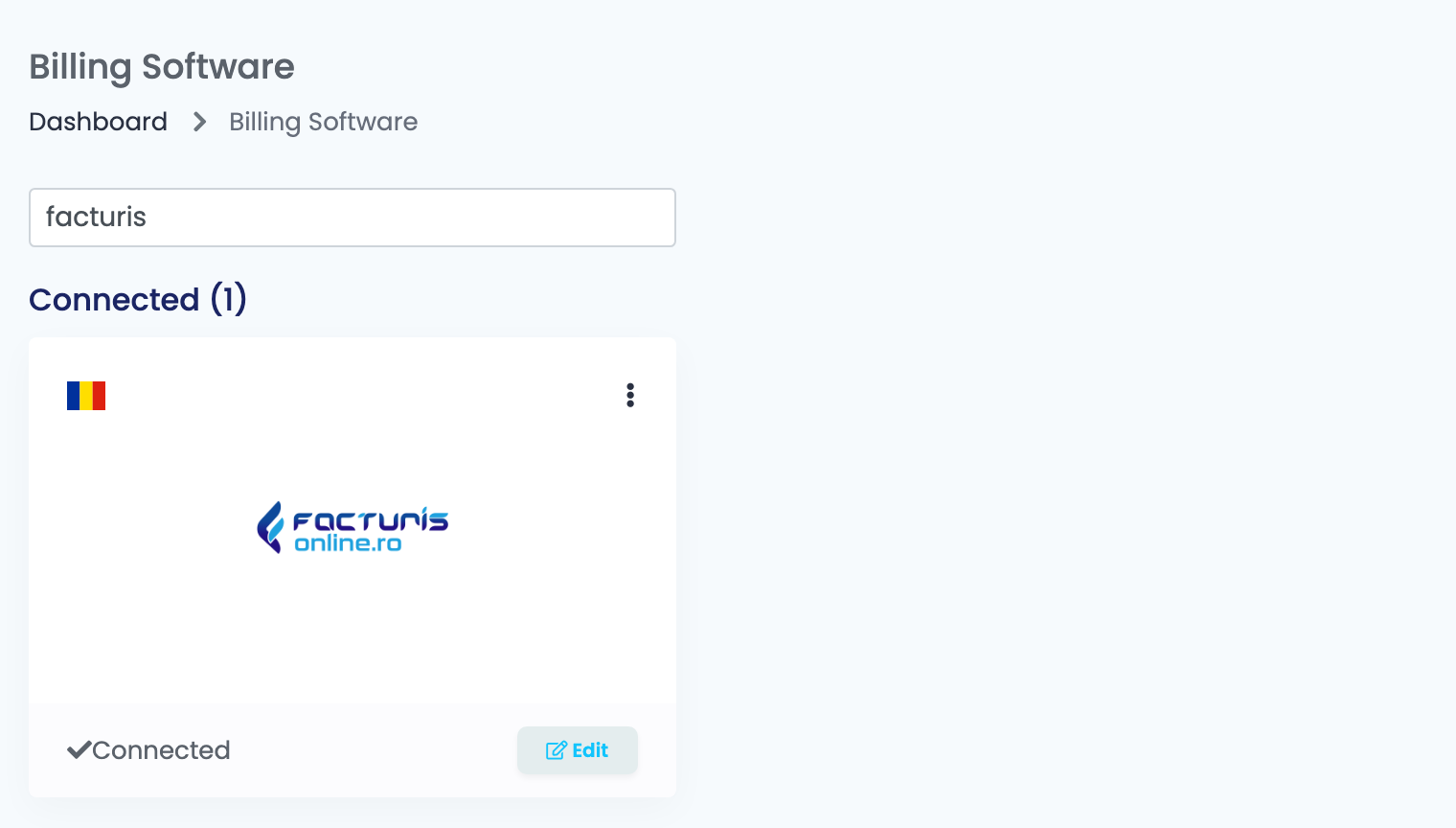
Menj az Integrációk → Számlázás oldalra, keress rá a facturis szóra, és kattints a Facturis Online kártyán a Bejelentkezés gombra — vagy a Szerkesztés gombra, ha már korábban összekapcsoltad.
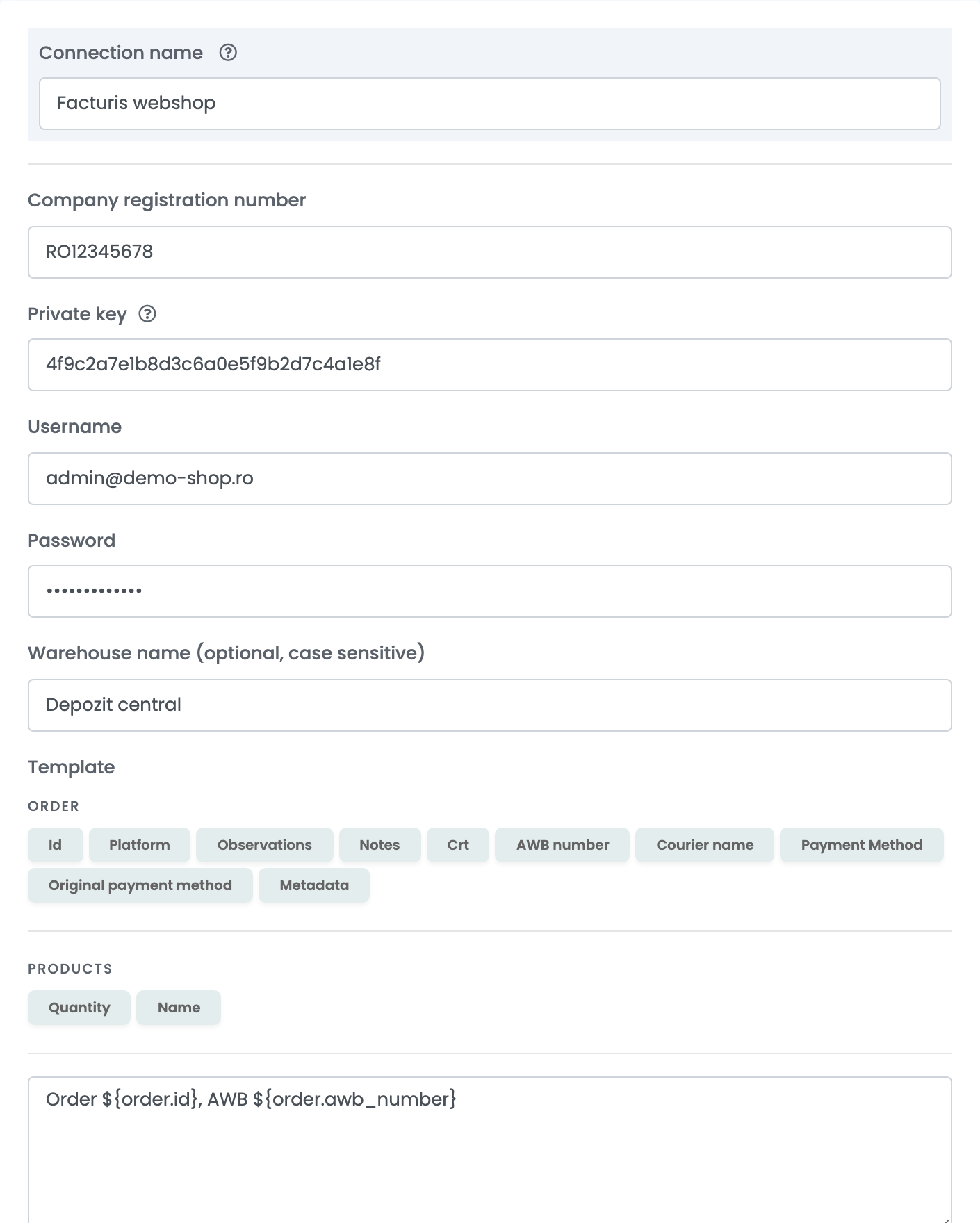
| Mező | Mit írj bele |
|---|---|
| Kapcsolat neve | A kapcsolat neve, csak az easySalesen belül használatos. |
| Adószám | A számlákat kiállító cég CUI-ja, ahogy a Facturis Online-ban szerepel. |
| Magánkulcs | Az 1. lépésben generált API-kulcs. |
| Felhasználónév és Jelszó | Annak a Facturis Online-felhasználónak a belépési adatai, amellyel a kulcsot generáltad — a fiók adminisztrátoráé. |
| Raktár neve (opcionális) | Az a Facturis-raktár, amelyből a számlázott termékek fogynak. A kis- és nagybetűk számítanak. Hagyd üresen, ha nem a Facturisban vezeted a készletet. |
| Sablon | A számla megjegyzésébe írt szöveg, amely a rendelés adataiból áll össze, például a rendelésazonosítóból, a címke (AWB) számából, a futárszolgálatból vagy a fizetési módból. |
Kattints a Mentés gombra. Ezután nyisd meg újra a kapcsolatot, töltsd ki a Raktár neve, a Sablon mezőt és a fejlett opciókat, majd kattints még egyszer a Mentés gombra.
Ha egy második cég nevében vagy egy második raktárból is számlázol, nyisd meg a kapcsolatot, és kattints a Klónozás gombra. Az easySales elment egy másolatot, a neve után „(cloned)” jelöléssel; nyisd meg, nevezd át, módosítsd, ami eltér, és mentsd el.
3. lépés — A számlasorozat kiválasztása
A sorozatot nem a Facturis-kapcsolaton kell megadni, hanem minden értékesítési csatornán: minden olyan piactér-kapcsolat Számlázás sorozatszáma mezőjében (webáruházaknál Számlák sorozata), amelynek rendeléseit a Facturis Online-on keresztül számlázod. Olyan sorozatot használj, amelyet már létrehoztál a Facturis Online-ban — például egyet az eMAG-hoz és egyet a webáruházadhoz.
4. lépés — Fejlett opciók
Kattints a sablon alatti Fejlett opciók mutatása gombra. Hagyhatod őket úgy, ahogy vannak, és később is módosíthatod őket.
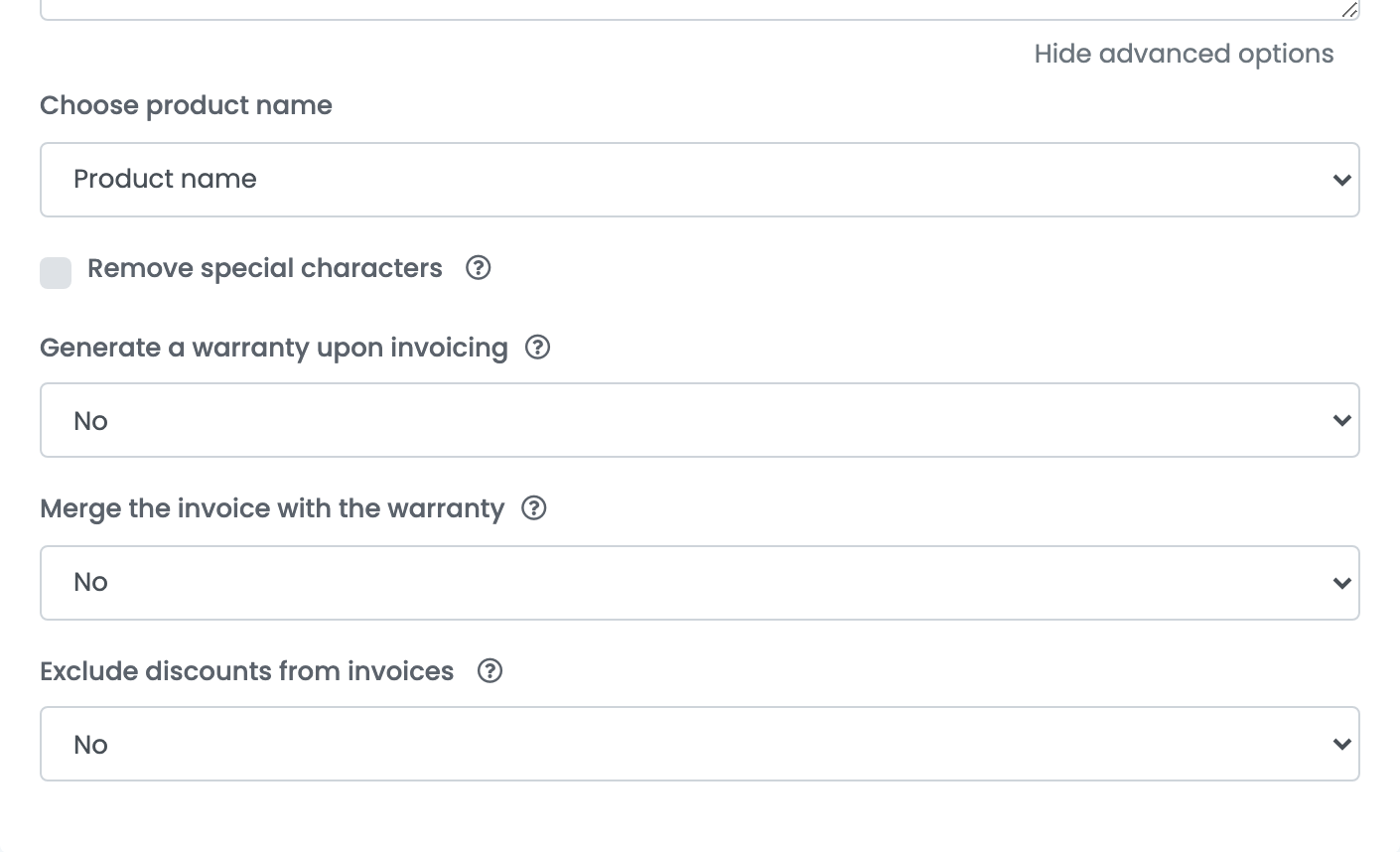
| Beállítás | Mit csinál |
|---|---|
| Terméknév választása | Milyen név szerepel a számlatételeken: a terméké, az ajánlaté vagy a raktáradban szereplő. |
| Speciális karakterek eltávolítása | Eltávolítja a speciális karaktereket a számla szövegéből. |
| Garancia generálása számlázáskor | Minden számlához jótállási jegyet állít ki a kiválasztott Garancia sablon alapján. A Számla és garancia egyesítése a kettőt egy dokumentumba teszi. |
| Kedvezmények kizárása a számlákból | A rendelés kedvezményei nem kerülnek a számlára. |
Mi kerül a számlára
- Vevő: cég esetén a cégnév, a CUI és a cégjegyzékszám; magánszemély esetén a számlázási név. A Facturis Online megkeresi a vevőt a fiókodban, vagy felveszi.
- Tételek: minden termék az árával és a mennyiségével, a Raktározási kód alapján azonosítva — vagy az SKU alapján, ha nincs raktározási kódja —, termékkódként az EAN-nal. A szállítás egy Transport tételként jelenik meg, a kedvezmények és az utalványok pedig külön tételként.
- ÁFA: a kulcs, amely azon az értékesítési csatornán van beállítva, ahonnan a rendelés érkezik.
- Dátumok: a számla a kiállítás napjával szerepel, a fizetési határidő 30 nappal később jár le.
- Pénznem: a rendelés pénzneme.
Sztornó, érvénytelenítés, törlés és a PDF
- Sztornó: a rendelés sztornó művelete negatív számlát állít ki a teljes rendelésre, ugyanabban a sorozatban; visszáruból indítva csak a visszaküldött termékekre vonatkozik. Egy rendeléshez egy sztornó számla tartozik.
- Érvénytelenítés és törlés: érvénytelenítéskor a számla a Facturis Online-ban érvénytelenítettként jelenik meg; törléskor eltávolításra kerül.
- PDF: ha a rendelésből nyitod meg a számlát, pontosan úgy látod, ahogy a Facturis Online tárolja.
- e-Factura: a számla beküldése a román e-Factura rendszerbe a Facturis Online-fiókodból történik, nem az easySalesből.
Ha egy számlát elutasítanak
Az ok a rendelésen jelenik meg, a Facturis Online saját szavaival (románul):
| A Facturis Online üzenete | Mi a teendő |
|---|---|
| Datele de autentificare sunt gresite | A felhasználónév, a jelszó vagy a CUI hibás. Add meg az adminisztrátor belépési adatait és a cég CUI-ját pontosan úgy, ahogy a Facturis Online-ban szerepelnek. |
| Cheia API este invalida | Az API-kulcs hibás vagy már nem érvényes. Generálj újat, és illeszd be a kapcsolatba. |
| Pentru activare … activati pachetul Complet++ | A Facturis Online-csomagod nem tartalmazza az API-t. Aktiváld a Facturis által megnevezett csomagot a Facturis-fiókodban. |
| Seria nu a fost gasita! Folositi o serie creata in contul de cloud. | Az értékesítési csatorna számlasorozata nem létezik a Facturis Online-ban. Hozd létre ott, vagy módosítsd a sorozatot a csatornán. |
| Campul 'Serie' este obligatoriu. | Az értékesítési csatornának nincs számlasorozata. Töltsd ki a Számlázás sorozatszáma (webáruháznál Számlák sorozata) mezőt a kapcsolatán. |
| Nu aveti permisiuni pentru operatia solicitata | A kapcsolatban megadott Facturis-felhasználónak nincs ehhez jogosultsága. Használd az adminisztrátor belépési adatait. |