Facturis Online mit easySales verbinden: Anleitung zur Rechnungsstellung

Verbinden Sie Facturis Online mit easySales: API-Schlüssel, CUI und Anmeldedaten, Rechnungsserie je Verkaufskanal, Lager, erweiterte Optionen, Stornorechnungen und die Ablehnungen, die Facturis zurückgibt.
Was Ihnen die Verbindung mit Facturis Online bringt
Ist Facturis Online als Rechnungssoftware verbunden, stellt easySales die Rechnung zu einer Bestellung direkt in Ihrem Facturis-Online-Konto aus — mit Kunde, Produkten, Versand und Rabatten — und verknüpft sie mit der Bestellung. In der Bestellung können Sie die Rechnung öffnen, eine Stornorechnung ausstellen sowie die Rechnung annullieren oder löschen.
Drei Dinge sollten Sie vorab wissen:
- Die Verbindung braucht vier Angaben, und alle vier müssen zum selben Facturis-Benutzer gehören. Den API-Schlüssel, die CUI der Firma (die rumänische Steueridentifikationsnummer) sowie den Benutzernamen und das Passwort, mit denen Sie sich bei Facturis Online anmelden. easySales prüft sie beim Speichern nicht: Eine falsche Angabe zeigt sich erst, wenn die erste Rechnung abgelehnt wird. Stellen Sie direkt nach dem Verbinden eine Testrechnung aus.
- Facturis Online nummeriert die Rechnungen. easySales übermittelt die Serie ohne Nummer; Facturis vergibt der Rechnung die nächste Nummer dieser Serie. Die Serie muss in Ihrem Facturis-Konto bereits existieren.
- Ihr Facturis-Paket muss die API enthalten. Ohne sie lehnt Facturis jede Rechnung ab, die easySales sendet.
Bevor Sie beginnen
Ein Facturis-Online-Konto mit API-Zugang
Mit einem Facturis-Online-Paket, das die API enthält.
Die Anmeldedaten des Administrators
Benutzername und Passwort des Facturis-Benutzers, der den API-Schlüssel erzeugt.
Ihre Rechnungsserien in Facturis Online
Eine für jeden Verkaufskanal, den Sie fakturieren, vor dem Verbinden in Facturis angelegt.
Schritt 1 — API-Schlüssel in Facturis Online erzeugen
- Melden Sie sich bei Facturis Online mit dem Administrator-Benutzer des Kontos an.
- Öffnen Sie Setări → Integrări → API (Einstellungen → Integrationen → API) und klicken Sie auf Genereaza Cheia (Schlüssel erzeugen).
- Kopieren Sie den Schlüssel. Im nächsten Schritt fügen Sie ihn in easySales ein.
Schritt 2 — Facturis Online in easySales verbinden
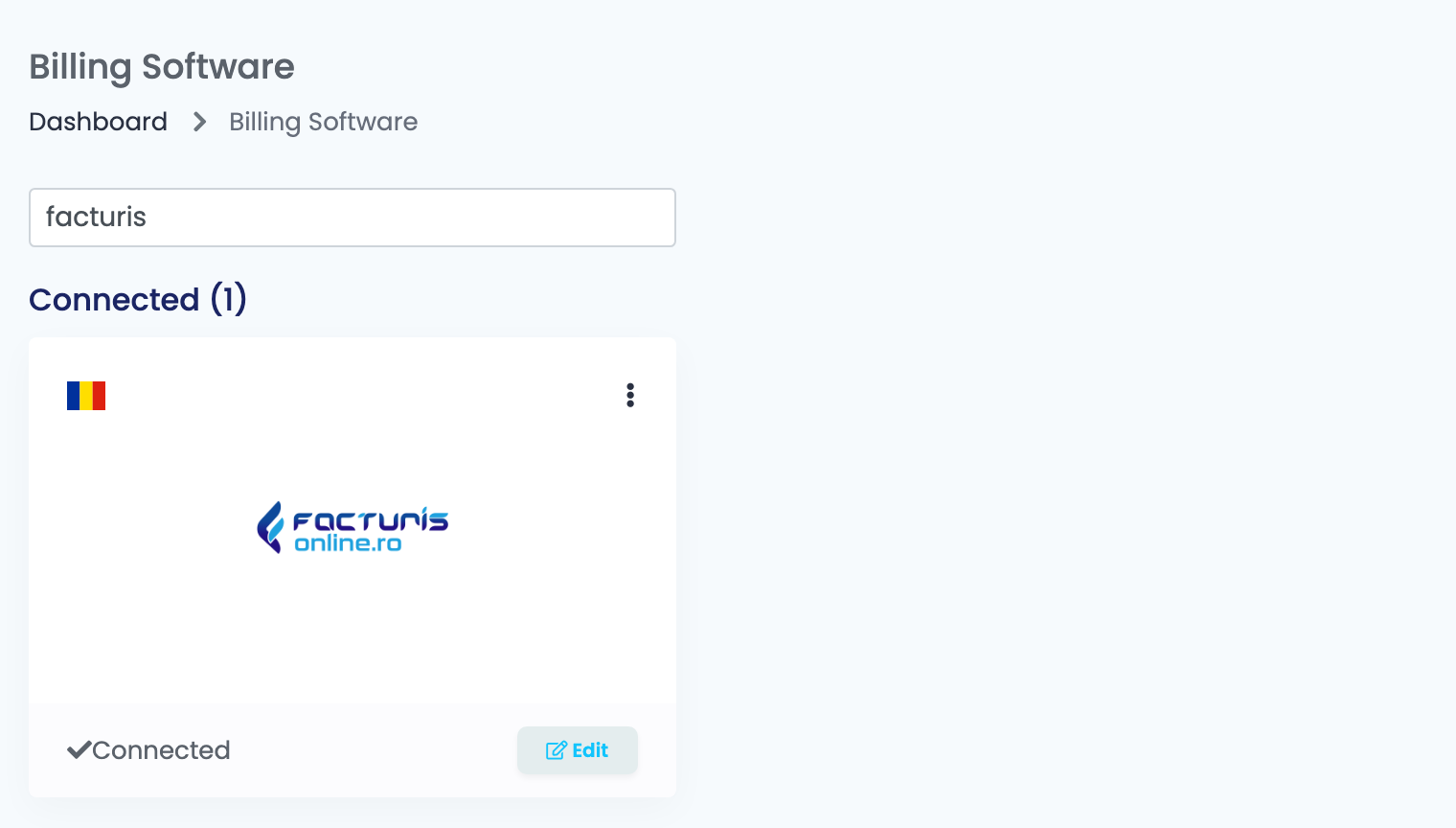
Gehen Sie zu Integrationen → Rechnungssoftware, suchen Sie nach facturis und klicken Sie auf der Facturis-Online-Karte auf Verbinden — oder auf Bearbeiten, wenn Sie sie bereits verbunden haben.
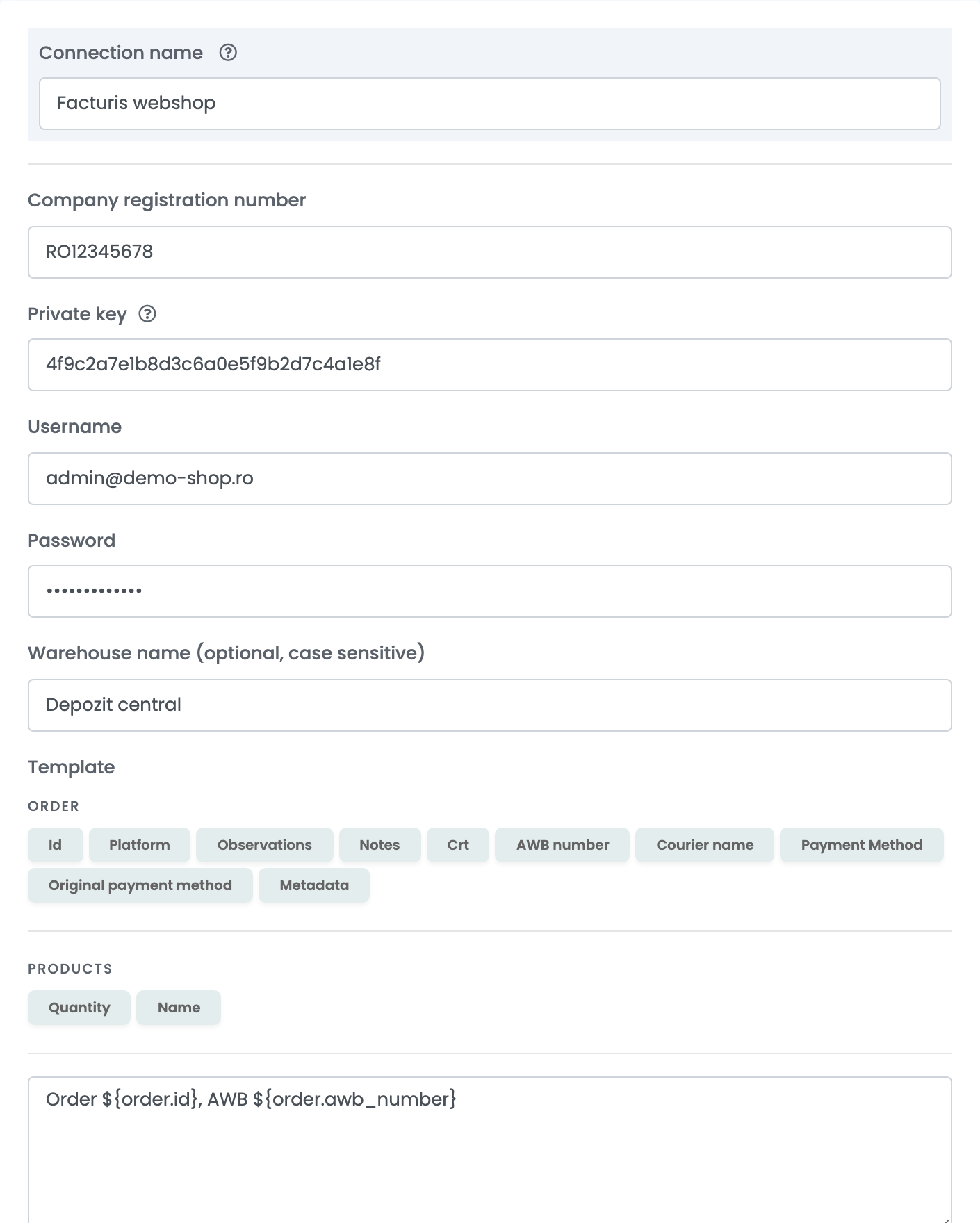
| Feld | Was Sie eintragen |
|---|---|
| Verbindungsname | Ein Name für diese Verbindung, der nur in easySales verwendet wird. |
| Handelsregisternummer | Die CUI der Firma, die die Rechnungen ausstellt, wie in Facturis Online. |
| Privater Schlüssel | Der API-Schlüssel aus Schritt 1. |
| Benutzername und Passwort | Die Anmeldedaten des Facturis-Online-Benutzers, mit dem Sie den Schlüssel erzeugt haben — des Administrators des Kontos. |
| Lagername (optional, Groß-/Kleinschreibung beachten) | Das Facturis-Lager, aus dem die fakturierten Produkte ausgebucht werden. Lassen Sie es leer, wenn Sie keinen Bestand in Facturis führen. |
| Vorlage | Der Text in den Anmerkungen der Rechnung, zusammengesetzt aus Bestelldaten wie der Bestell-ID, der Etikettennummer (AWB), dem Kurierdienst oder der Zahlungsmethode. |
Klicken Sie auf Speichern. Öffnen Sie die Verbindung anschließend erneut, um Lagername, Vorlage und die erweiterten Optionen auszufüllen, und klicken Sie noch einmal auf Speichern.
Um für eine zweite Firma oder aus einem zweiten Lager Rechnungen auszustellen, öffnen Sie die Verbindung und klicken Sie auf Klonen. easySales speichert eine Kopie mit „(cloned)“ hinter dem Namen; öffnen Sie sie, benennen Sie sie um, ändern Sie, was abweicht, und speichern Sie.
Schritt 3 — Die Rechnungsserie wählen
Die Serie wird nicht in der Facturis-Verbindung festgelegt, sondern auf jedem Verkaufskanal: im Feld Rechnungsserie jeder Marktplatz- und Onlineshop-Verbindung, deren Bestellungen Sie über Facturis Online fakturieren. Verwenden Sie eine Serie, die Sie in Facturis Online bereits angelegt haben — zum Beispiel eine für eMAG und eine für Ihre Website.
Schritt 4 — Erweiterte Optionen
Klicken Sie unter der Vorlage auf Erweiterte Optionen anzeigen. Sie können sie unverändert lassen und später anpassen.
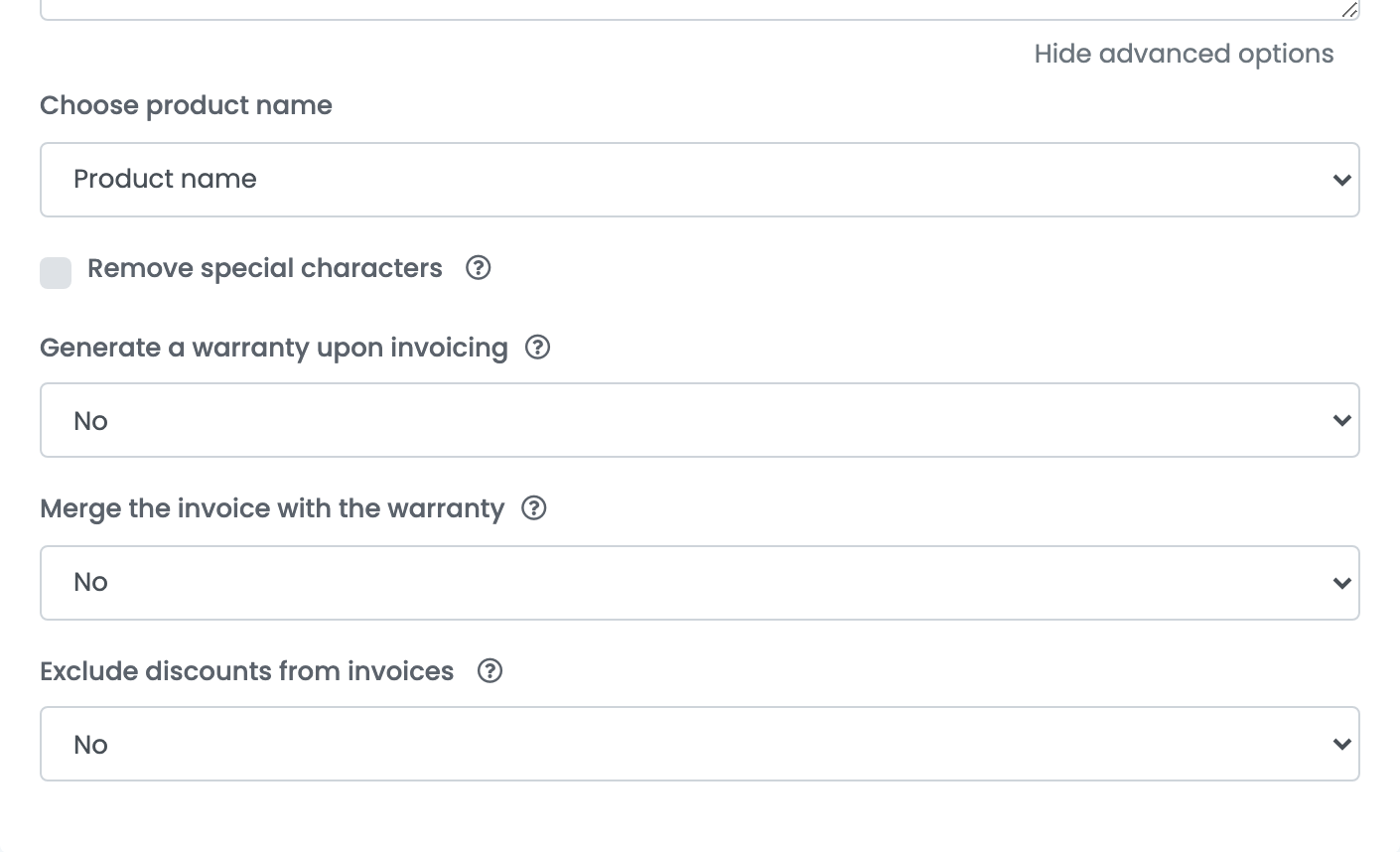
| Option | Was sie bewirkt |
|---|---|
| Produktnamen wählen | Welchen Namen die Rechnungspositionen tragen: den des Produkts, des Angebots oder den aus Ihrem Lager. |
| Sonderzeichen entfernen | Entfernt Sonderzeichen aus dem Rechnungstext. |
| Bei der Rechnungsstellung eine Garantie erstellen | Stellt mit jeder Rechnung einen Garantieschein nach der gewählten Garantievorlage aus. Rechnung mit der Garantie zusammenführen fasst beide in einem Dokument zusammen. |
| Rabatte von Rechnungen ausschließen | Lässt die Rabatte der Bestellung auf der Rechnung weg. |
Was auf der Rechnung steht
- Kunde: bei einer Firma der Name, die CUI und die Handelsregisternummer; bei einer Privatperson der Rechnungsname. Facturis Online findet den Kunden in Ihrem Konto oder legt ihn an.
- Positionen: jedes Produkt mit Preis und Menge, erkannt am Bestandscode — oder an der SKU, wenn es keinen Bestandscode hat —, mit der EAN als Produktcode. Der Versand erscheint als Position Transport, Rabatte und Gutscheine als eigene Positionen.
- Umsatzsteuer: der Steuersatz, der auf dem Verkaufskanal der Bestellung eingestellt ist.
- Daten: Die Rechnung trägt das Datum ihrer Ausstellung und ist 30 Tage später fällig.
- Währung: die Währung der Bestellung.
Storno, Annullieren, Löschen und die PDF
- Storno: Die Storno-Aktion in der Bestellung stellt eine negative Rechnung über die gesamte Bestellung aus, in derselben Serie; aus einer Retoure heraus umfasst sie nur die zurückgesandten Produkte. Eine Bestellung erhält eine Stornorechnung.
- Annullieren und löschen: Beim Annullieren wird die Rechnung in Facturis Online als annulliert markiert; beim Löschen wird sie entfernt.
- PDF: Wenn Sie die Rechnung aus der Bestellung öffnen, sehen Sie sie so, wie sie in Facturis Online vorliegt.
- e-Factura: Die Übermittlung der Rechnung an e-Factura, das rumänische E-Rechnungssystem, erfolgt aus Ihrem Facturis-Online-Konto, nicht aus easySales.
Wenn eine Rechnung abgelehnt wird
Der Grund wird in der Bestellung angezeigt, im Wortlaut von Facturis Online (auf Rumänisch):
| Meldung von Facturis Online | Was zu tun ist |
|---|---|
| Datele de autentificare sunt gresite | Benutzername, Passwort oder CUI sind falsch. Geben Sie die Anmeldedaten des Administrators und die CUI der Firma genau so ein, wie sie in Facturis Online stehen. |
| Cheia API este invalida | Der API-Schlüssel ist falsch oder nicht mehr gültig. Erzeugen Sie einen neuen und fügen Sie ihn in die Verbindung ein. |
| Pentru activare … activati pachetul Complet++ | Ihr Facturis-Online-Paket enthält die API nicht. Aktivieren Sie das von Facturis genannte Paket in Ihrem Facturis-Konto. |
| Seria nu a fost gasita! Folositi o serie creata in contul de cloud. | Die Rechnungsserie des Verkaufskanals existiert in Facturis Online nicht. Legen Sie sie dort an oder ändern Sie die Serie auf dem Kanal. |
| Campul 'Serie' este obligatoriu. | Der Verkaufskanal hat keine Rechnungsserie. Füllen Sie Rechnungsserie in seiner Verbindung aus. |
| Nu aveti permisiuni pentru operatia solicitata | Dem Facturis-Benutzer in der Verbindung fehlen die Rechte dafür. Verwenden Sie die Anmeldedaten des Administrators. |