Как да свържете Facturis Online с easySales: ръководство за фактуриране

Свържете Facturis Online с easySales: API ключ, CUI и данни за вход, серия за фактуриране за всеки канал за продажби, склад, разширени възможности, сторно фактури и отказите, които Facturis връща.
Какво Ви дава свързването с Facturis Online
Когато Facturis Online е свързан като софтуер за фактуриране, easySales издава фактурата за поръчката директно във Вашия акаунт във Facturis Online — с клиента, продуктите, доставката и отстъпките — и я свързва с поръчката. От поръчката можете да отворите фактурата, да издадете сторно фактура, както и да я анулирате или изтриете.
Три неща, които е добре да знаете, преди да започнете:
- Връзката изисква четири данни, като и четирите трябва да принадлежат на един и същ потребител на Facturis. API ключът, CUI на фирмата (румънският данъчен идентификационен номер), както и потребителското име и паролата, с които влизате във Facturis Online. easySales не ги проверява при запазване: грешна стойност излиза наяве едва когато първата фактура бъде отказана. Издайте една тестова фактура веднага след свързването.
- Facturis Online номерира фактурите. easySales изпраща серията, без номер; Facturis дава на фактурата следващия номер в тази серия. Серията трябва вече да съществува във Вашия акаунт във Facturis.
- Вашият пакет във Facturis трябва да включва API. Без него Facturis отказва всяка фактура, която easySales изпраща.
Преди да започнете
Акаунт във Facturis Online с достъп до API
С пакет на Facturis Online, който включва API.
Данните за вход на администратора
Потребителското име и паролата на потребителя на Facturis, който генерира API ключа.
Вашите серии за фактуриране във Facturis Online
По една за всеки канал за продажби, който фактурирате, създадени във Facturis преди свързването.
Стъпка 1 — Генерирайте API ключа във Facturis Online
- Влезте във Facturis Online с потребителя администратор на акаунта.
- Отворете Setări → Integrări → API (Настройки → Интеграции → API) и натиснете Genereaza Cheia (генериране на ключ).
- Копирайте ключа. Ще го поставите в easySales в следващата стъпка.
Стъпка 2 — Свържете Facturis Online в easySales
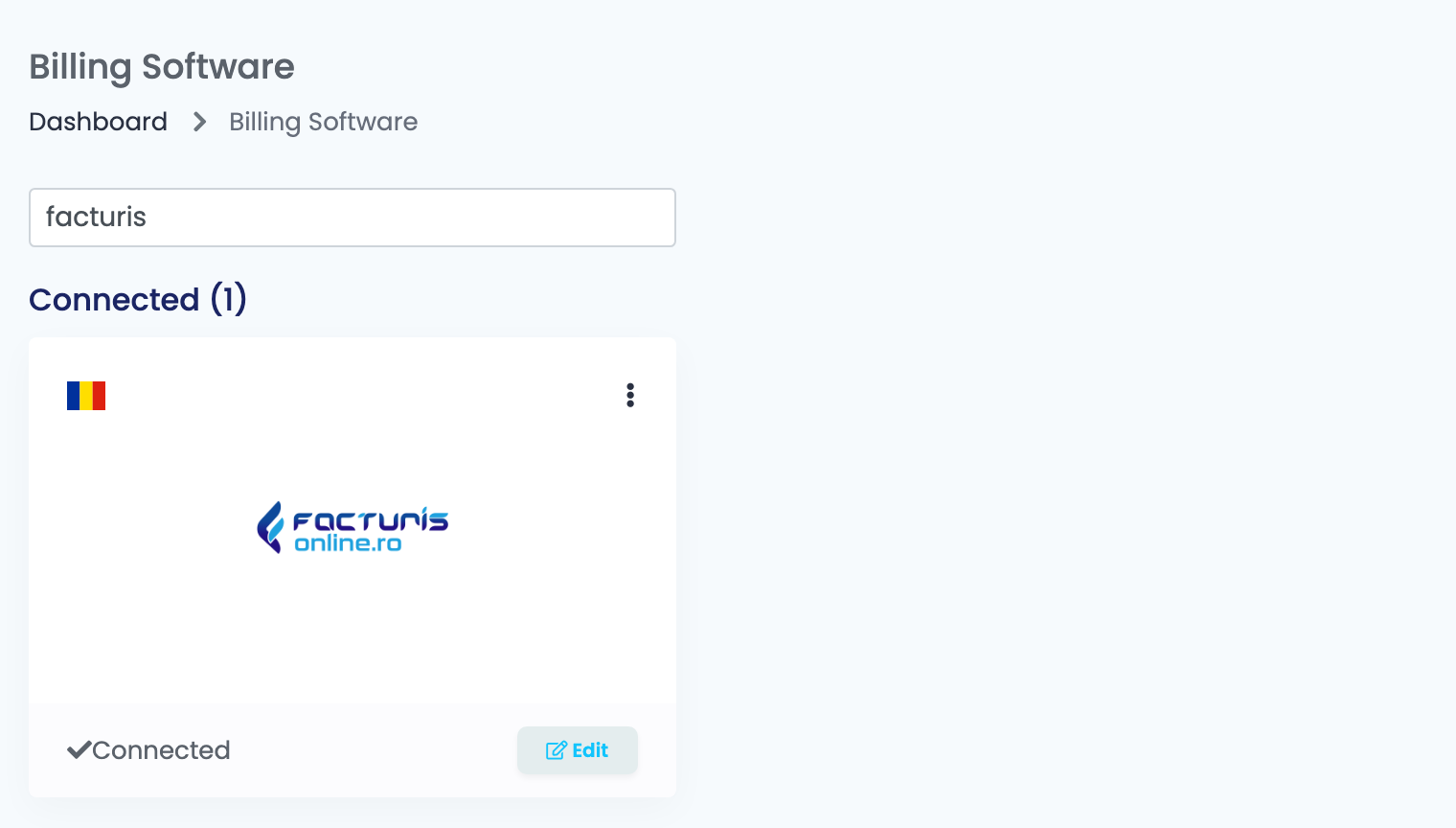
Отидете в Интеграции → Софтуер за фактуриране, потърсете facturis и натиснете Свържи на картата на Facturis Online — или Редактирай, ако вече сте го свързвали.
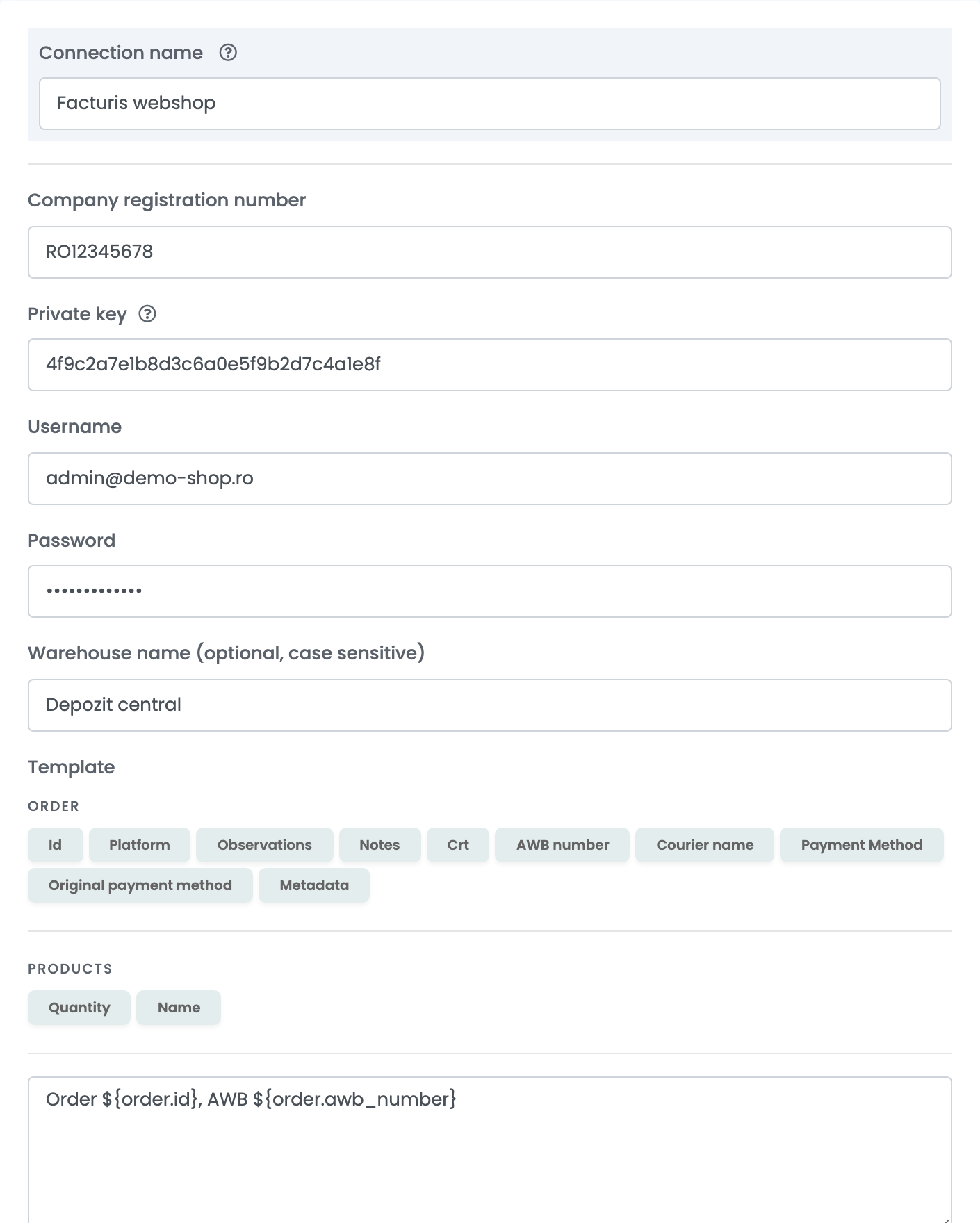
| Поле | Какво се въвежда |
|---|---|
| Наименование на връзката | Име за тази връзка, използвано само в easySales. |
| Регистрационен номер на фирмата | CUI на фирмата, която издава фактурите, както е във Facturis Online. |
| Частен ключ | API ключът от стъпка 1. |
| Потребителско име и Парола | Данните за вход на потребителя на Facturis Online, с който сте генерирали ключа — администратора на акаунта. |
| Име на склада (по избор, чувствителено към малки и големи букви) | Складът във Facturis, от който се изписват фактурираните продукти. Оставете го празно, ако не водите наличности във Facturis. |
| Шаблон | Текстът, който се изписва в бележките на фактурата, съставен от данни на поръчката като ID на поръчката, номера на етикета (AWB), куриера или начина на плащане. |
Натиснете Запази. След това отворете връзката отново, за да попълните Име на склада, Шаблон и разширените възможности, и натиснете още веднъж Запази.
За да фактурирате за втора фирма или от втори склад, отворете връзката и натиснете Клонирай. easySales запазва копие с „(cloned)“ след името; отворете го, преименувайте го, променете различното и запазете.
Стъпка 3 — Изберете серията за фактуриране
Серията не се задава във връзката с Facturis, а на всеки канал за продажби: в полето Серия за фактуриране на всяка връзка с маркетплейс (Серия фактури при онлайн магазините), чиито поръчки фактурирате чрез Facturis Online. Използвайте серия, която вече сте създали във Facturis Online — например една за eMAG и една за Вашия уебсайт.
Стъпка 4 — Разширени възможности
Натиснете Показване на разширените възможности под шаблона. Можете да ги оставите както са и да ги промените по-късно.
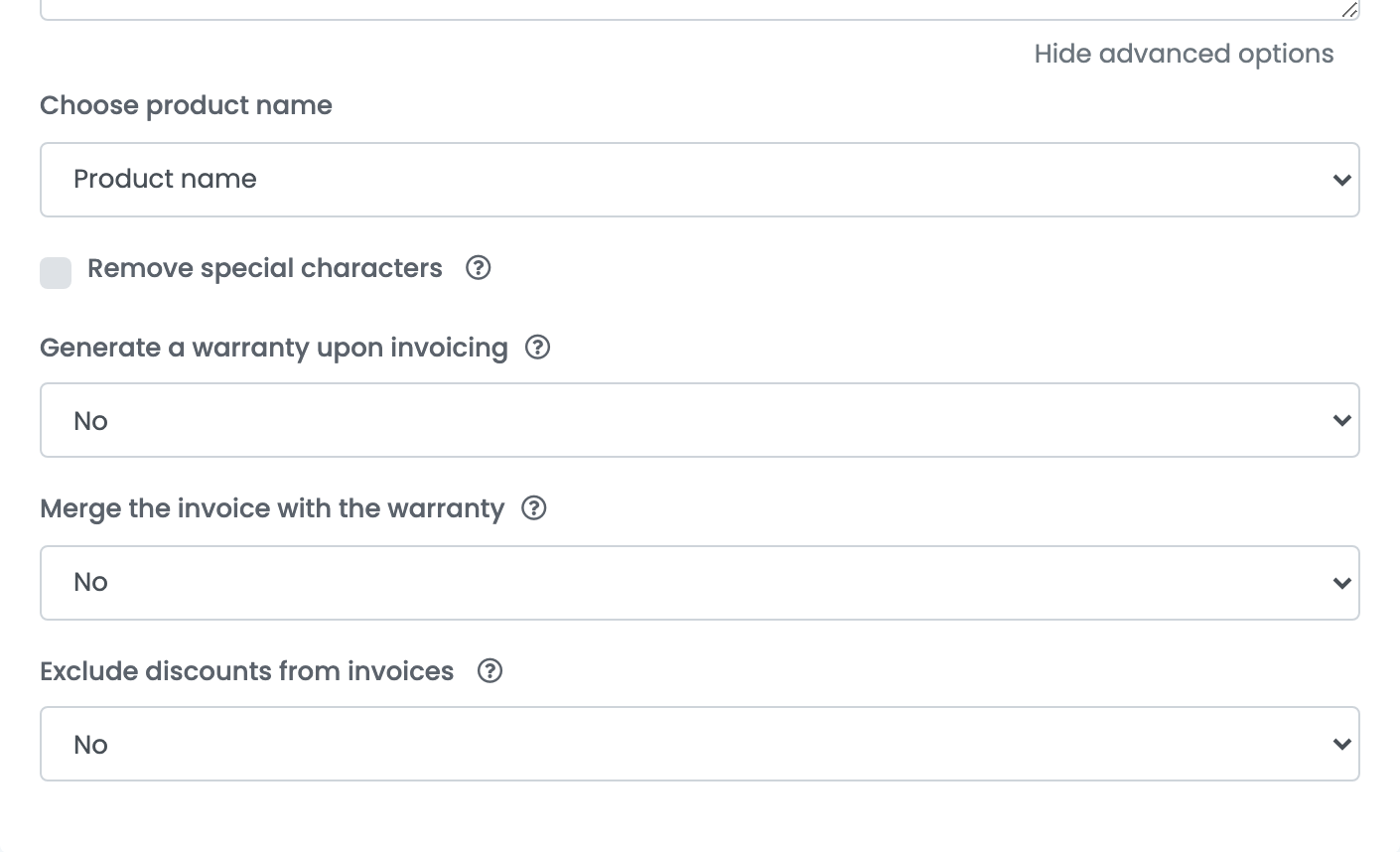
| Опция | Какво прави |
|---|---|
| Избери име на продукта | Какво име носят редовете на фактурата: това на продукта, на офертата или името от Вашия склад. |
| Премахни специални символи | Премахва специалните символи от текста на фактурата. |
| Генерирай гаранция при фактуриране | Издава гаранционна карта с всяка фактура по избрания Шаблон за гаранция. Обедини фактурата с гаранцията ги събира в един документ. |
| Изключи отстъпките от фактурите | Оставя отстъпките по поръчката извън фактурата. |
Какво съдържа фактурата
- Клиент: за фирма — наименованието, CUI и регистрационният номер; за физическо лице — името за фактуриране. Facturis Online намира клиента във Вашия акаунт или го добавя.
- Редове: всеки продукт с цената и количеството си, разпознат по Код на продукта — или по SKU, ако няма такъв код — с EAN като продуктов код. Доставката се появява като ред Transport, а отстъпките и ваучерите — като отделни редове.
- ДДС: ставката, зададена на канала за продажби, от който идва поръчката.
- Дати: фактурата е с датата на издаване и е с падеж 30 дни по-късно.
- Валута: валутата на поръчката.
Сторно, анулиране, изтриване и PDF
- Сторно: действието за сторно в поръчката издава отрицателна фактура за цялата поръчка, в същата серия; стартирано от връщане, то обхваща само върнатите продукти. Една поръчка получава една сторно фактура.
- Анулиране и изтриване: анулирането маркира фактурата като анулирана във Facturis Online; изтриването я премахва.
- PDF: когато отворите фактурата от поръчката, я виждате точно така, както я съхранява Facturis Online.
- e-Factura: изпращането на фактурата към румънската система e-Factura става от Вашия акаунт във Facturis Online, а не от easySales.
Когато фактура бъде отказана
Причината се показва в поръчката, с думите на Facturis Online (на румънски):
| Съобщение от Facturis Online | Какво да направите |
|---|---|
| Datele de autentificare sunt gresite | Потребителското име, паролата или CUI са грешни. Въведете данните за вход на администратора и CUI на фирмата точно както са във Facturis Online. |
| Cheia API este invalida | API ключът е грешен или вече не е валиден. Генерирайте нов и го поставете във връзката. |
| Pentru activare … activati pachetul Complet++ | Вашият пакет във Facturis Online не включва API. Активирайте пакета, който Facturis посочва, във Вашия акаунт във Facturis. |
| Seria nu a fost gasita! Folositi o serie creata in contul de cloud. | Серията за фактуриране на канала за продажби не съществува във Facturis Online. Създайте я там или сменете серията на канала. |
| Campul 'Serie' este obligatoriu. | Каналът за продажби няма серия за фактуриране. Попълнете Серия за фактуриране (при онлайн магазин — Серия фактури) във връзката му. |
| Nu aveti permisiuni pentru operatia solicitata | Потребителят на Facturis във връзката няма права за тази операция. Използвайте данните за вход на администратора. |