Cum conectezi Facturis Online cu easySales: ghid de configurare a facturării
Conectează Facturis Online la easySales: cheia API, CUI-ul și datele de autentificare, seria de facturare pe fiecare canal de vânzare, gestiunea, opțiunile avansate, facturile storno și refuzurile trimise de Facturis.
Ce îți aduce conectarea Facturis Online
Cu Facturis Online conectat ca program de facturare, easySales emite factura unei comenzi direct în contul tău Facturis Online — cu clientul, produsele, transportul și discounturile pe ea — și o leagă de comandă. Din comandă poți apoi să deschizi factura, să emiți o factură storno și să o anulezi sau să o ștergi.
Trei lucruri de știut înainte să te apuci:
- Conexiunea are nevoie de patru date, iar toate patru trebuie să aparțină aceluiași utilizator Facturis. Cheia API, CUI-ul firmei, plus utilizatorul și parola cu care intri în Facturis Online. easySales nu le verifică atunci când salvezi: o dată greșită iese la iveală abia când prima factură este refuzată. Emite o factură de test imediat după ce te conectezi.
- Facturis Online numerotează facturile. easySales trimite seria, fără număr; Facturis îi dă facturii următorul număr din acea serie. Seria trebuie să existe deja în contul tău Facturis.
- Pachetul tău Facturis trebuie să includă API-ul. Fără el, Facturis refuză fiecare factură trimisă de easySales.
Înainte să începi
Un cont Facturis Online cu acces la API
Pe un pachet Facturis Online care include API-ul.
Datele de autentificare ale administratorului
Utilizatorul și parola utilizatorului Facturis care generează cheia API.
Seriile de facturare în Facturis Online
Câte una pentru fiecare canal de vânzare pe care îl facturezi, create în Facturis înainte să te conectezi.
Pasul 1 — Generează cheia API în Facturis Online
- Intră în Facturis Online cu utilizatorul administrator al contului.
- Deschide Setări → Integrări → API și apasă Genereaza Cheia.
- Copiază cheia. O lipești în easySales la pasul următor.
Pasul 2 — Conectează Facturis Online în easySales
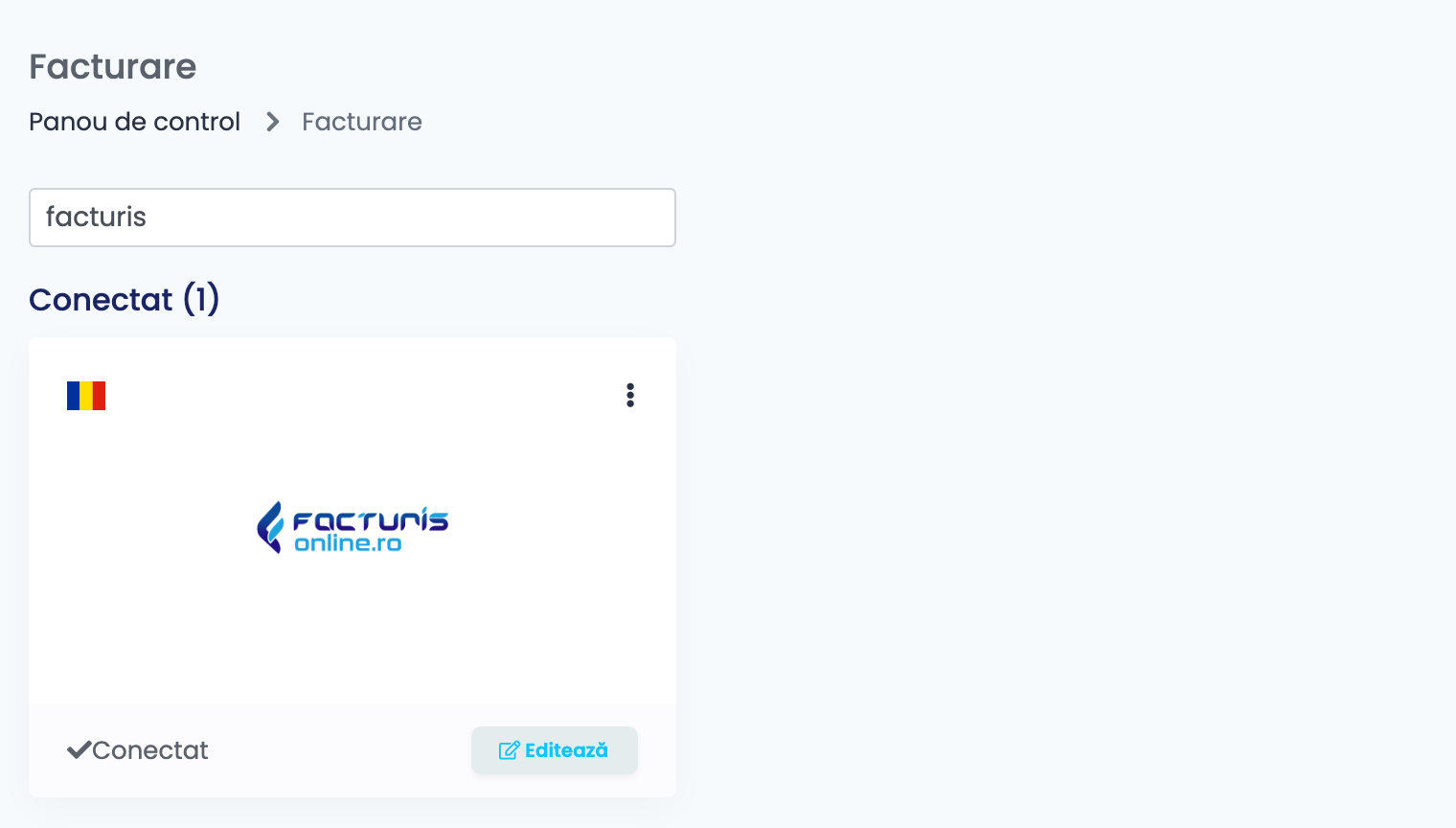
Mergi la Integrări → Facturare, caută facturis și apasă Conectare pe cardul Facturis Online — sau Editează, dacă l-ai conectat deja.
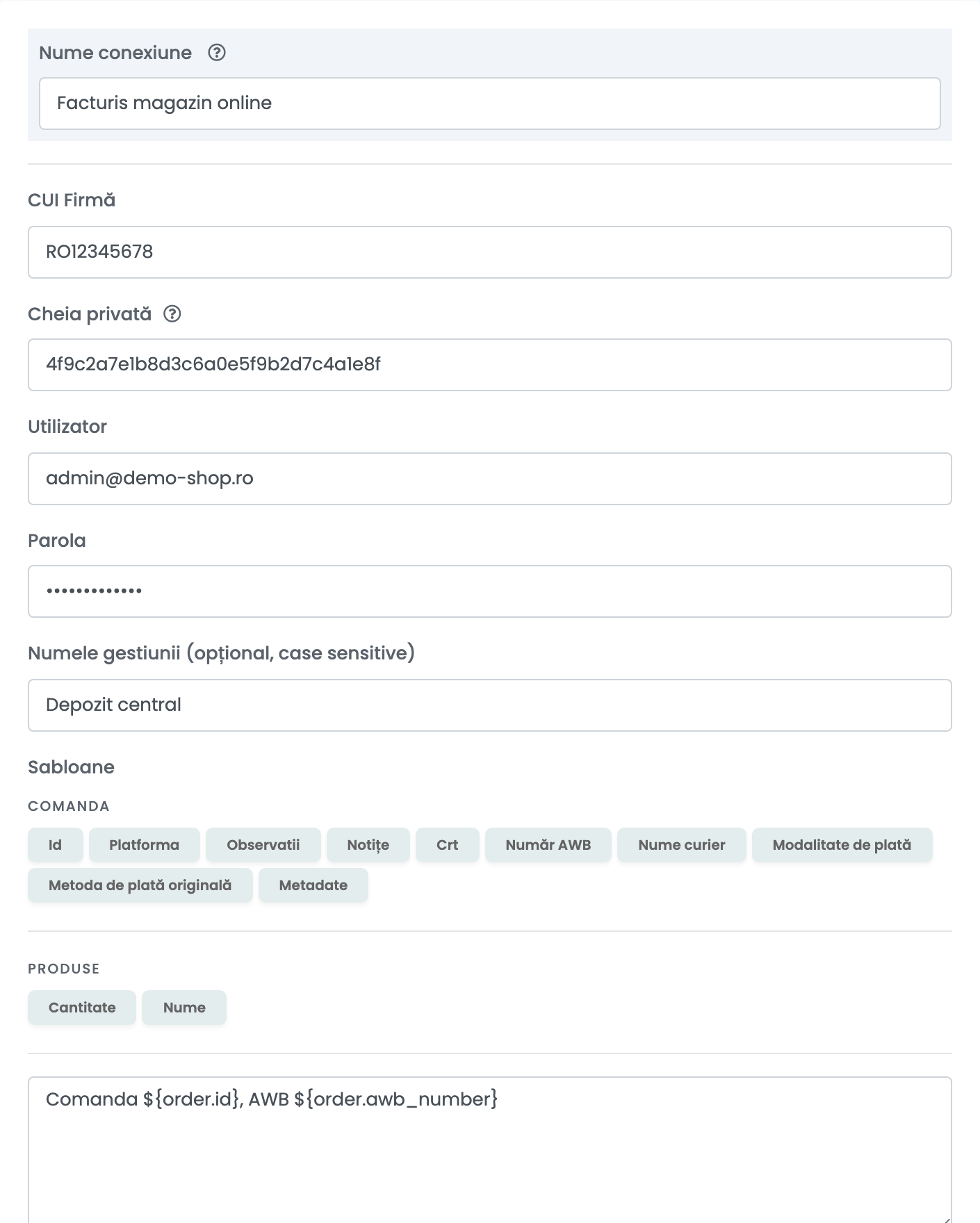
| Câmp | Ce completezi |
|---|---|
| Nume conexiune | Un nume pentru această conexiune, folosit doar în easySales. |
| CUI Firmă | CUI-ul firmei care emite facturile, ca în Facturis Online. |
| Cheia privată | Cheia API de la pasul 1. |
| Utilizator și Parola | Datele de autentificare ale utilizatorului Facturis Online cu care ai generat cheia — administratorul contului. |
| Numele gestiunii (opțional, case sensitive) | Gestiunea din Facturis din care se scad produsele facturate. Lasă câmpul gol dacă nu ții stocul în Facturis. |
| Sabloane | Textul scris la observațiile facturii, construit din datele comenzii, cum ar fi ID-ul comenzii, numărul de AWB, curierul sau metoda de plată. |
Apasă Salvare. Apoi deschide din nou conexiunea ca să completezi Numele gestiunii, Sabloane și opțiunile avansate, și apasă încă o dată Salvare.
Ca să facturezi pentru o a doua firmă sau dintr-o a doua gestiune, deschide conexiunea și apasă Clonează. easySales salvează o copie cu „(cloned)” după nume; deschide-o, redenumește-o, schimbă ce diferă și salvează.
Pasul 3 — Alege seria de facturare
Seria nu se setează pe conexiunea Facturis, ci pe fiecare canal de vânzare: în câmpul Seria de facturare al fiecărei conexiuni de marketplace (Serie Facturi la magazinele online) ale cărei comenzi le facturezi prin Facturis Online. Folosește o serie pe care ai creat-o deja în Facturis Online — de exemplu una pentru eMAG și una pentru site-ul tău.
Pasul 4 — Opțiuni avansate
Apasă Arată opțiuni avansate sub șablon. Le poți lăsa așa cum sunt și le poți schimba mai târziu.
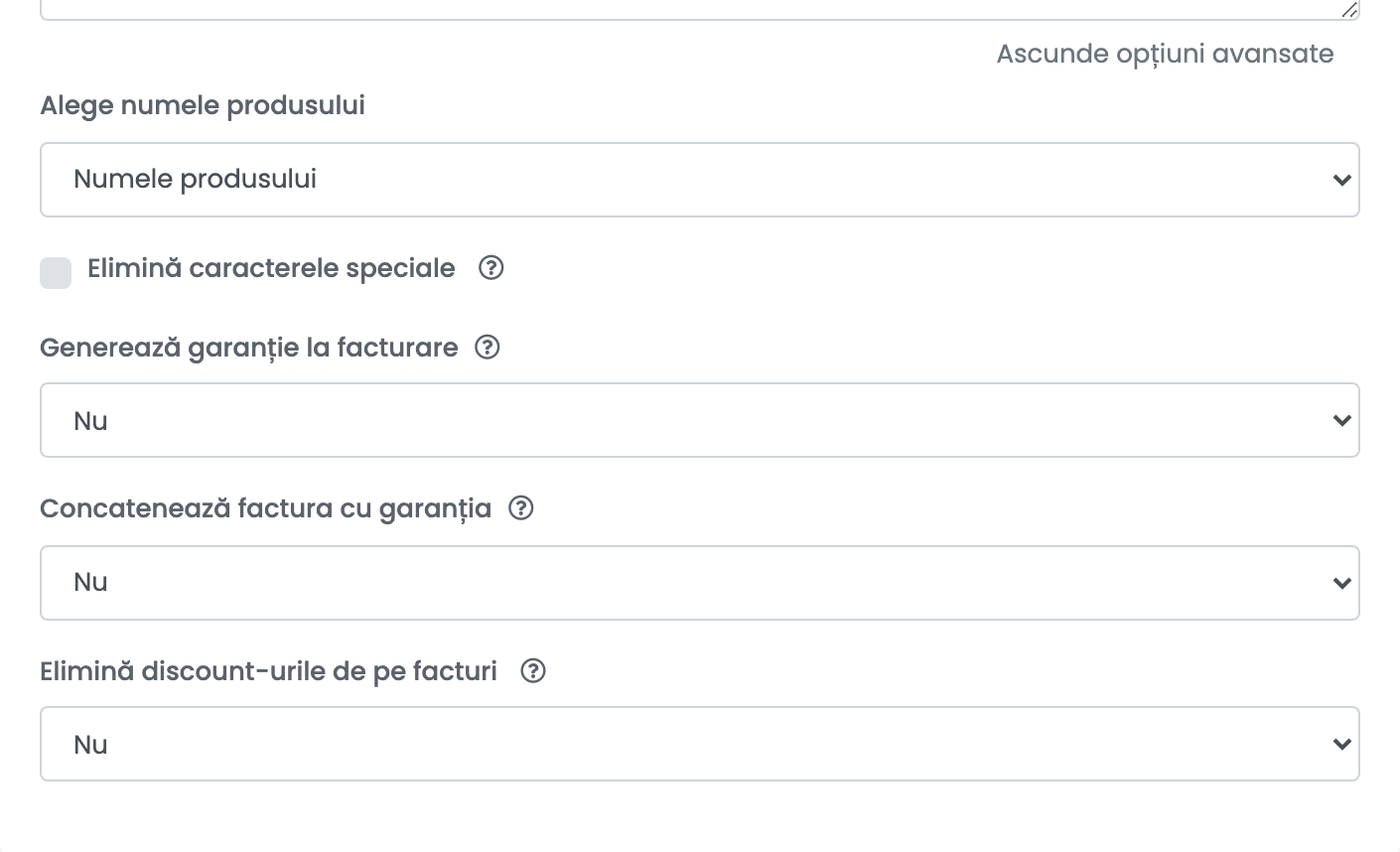
| Opțiune | Ce face |
|---|---|
| Alege numele produsului | Ce nume poartă liniile facturii: al produsului, al ofertei sau cel din depozitul tău. |
| Elimină caracterele speciale | Scoate caracterele speciale din textul facturii. |
| Generează garanție la facturare | Emite un certificat de garanție cu fiecare factură, după Șablon garanție pe care îl alegi. Concatenează factura cu garanția le pune pe amândouă într-un singur document. |
| Elimină discount-urile de pe facturi | Lasă discounturile comenzii în afara facturii. |
Ce apare pe factură
- Clientul: pentru o firmă, denumirea, CUI-ul și numărul de înregistrare la Registrul Comerțului; pentru o persoană fizică, numele de facturare. Facturis Online găsește clientul în contul tău sau îl adaugă.
- Liniile: fiecare produs cu prețul și cantitatea, identificat după Codul de stoc — sau după SKU, dacă nu are cod de stoc — cu EAN-ul drept cod de produs. Transportul apare ca o linie Transport, iar discounturile și voucherele ca linii separate.
- TVA-ul: cota setată pe canalul de vânzare din care vine comanda.
- Datele: factura are data zilei în care este emisă și scadența la 30 de zile.
- Moneda: moneda comenzii.
Storno, anulare, ștergere și PDF-ul
- Storno: acțiunea storno din comandă emite o factură negativă pentru întreaga comandă, în aceeași serie; pornită dintr-un retur, acoperă doar produsele returnate. O comandă primește o singură factură storno.
- Anulare și ștergere: anularea marchează factura ca anulată în Facturis Online; ștergerea o elimină.
- PDF: când deschizi factura din comandă, o vezi exact cum o are Facturis Online.
- e-Factura: trimiterea facturii în e-Factura se face din contul tău Facturis Online, nu din easySales.
Când o factură este refuzată
Motivul apare pe comandă, în cuvintele Facturis Online:
| Mesajul de la Facturis Online | Ce faci |
|---|---|
| Datele de autentificare sunt gresite | Utilizatorul, parola sau CUI-ul sunt greșite. Introdu datele de autentificare ale administratorului și CUI-ul firmei exact ca în Facturis Online. |
| Cheia API este invalida | Cheia API este greșită sau nu mai este valabilă. Generează una nouă și lipește-o în conexiune. |
| Pentru activare … activati pachetul Complet++ | Pachetul tău Facturis Online nu include API-ul. Activează pachetul indicat de Facturis, din contul tău Facturis. |
| Seria nu a fost gasita! Folositi o serie creata in contul de cloud. | Seria de facturare a canalului de vânzare nu există în Facturis Online. Creeaz-o acolo sau schimbă seria pe canal. |
| Campul 'Serie' este obligatoriu. | Canalul de vânzare nu are serie de facturare. Completează Seria de facturare (sau Serie Facturi, la un magazin online) pe conexiunea lui. |
| Nu aveti permisiuni pentru operatia solicitata | Utilizatorul Facturis din conexiune nu are drepturi pentru această operație. Folosește datele de autentificare ale administratorului. |