Jak połączyć Empik z easySales: kompletny poradnik konfiguracji
Połącz Empik z easySales: klucz API i ID sklepu, ustawienia VAT i dostawy, akceptacja zamówień, łączenie ofert, które już masz, i wysyłanie nowych produktów.
Co daje Ci połączenie z Empikiem
Empik to jeden z największych marketplace'ów w Polsce. Po połączeniu z easySales przenosi Twoje zamówienia z Empiku do easySales, wystawia Twoje produkty na Empiku jako oferty i dba o aktualność ich cen i stanów. Oferty, które już masz na Empiku, również zostaną zaimportowane.
Zanim zaczniesz, warto wiedzieć dwie rzeczy:
- Oferty, które już masz na Empiku, trzeba połączyć z Twoimi produktami. Są importowane jako niepołączone. Dopóki ich nie połączysz, nie dostają z easySales ani ceny, ani stanu, a zamówienia na nie przychodzą bez produktu, więc stan nie jest rezerwowany.
- Zamówienie trafia do easySales dopiero po zaakceptowaniu na Empiku. Zamówienia z Empiku czekają na Twoją akceptację, a easySales importuje je dopiero po niej. Włącz Automatyczna akceptacja zamówień, żeby easySales akceptował je za Ciebie.
Zanim zaczniesz
Konto sprzedawcy na Empiku
Z dostępem do panelu sprzedawcy na marketplace.empik.com, w którym wygenerujesz klucz API.
Produkty z EAN-em
Empik odnajduje każdy produkt w swoim katalogu po EAN-ie, a gdy produkt jest nowy, tworzy go na podstawie EAN-u.
Twój status VAT
To, czy jesteś podatnikiem VAT w Polsce, decyduje o tym, jaką Domyślną stawkę VAT ustawisz.
Krok 1 — Pobierz klucz API i ID sklepu z Empiku
- Zaloguj się do panelu sprzedawcy Empik na marketplace.empik.com.
- Kliknij ikonę użytkownika w prawym górnym rogu i otwórz Ustawienia osobiste.
- Na zakładce Klucz API wygeneruj klucz API albo skopiuj go, jeśli już go masz. To jest Token aplikacji, o który prosi easySales.
- Zanotuj ID sklepu — numer Twojego sklepu w panelu sprzedawcy Empik.
Krok 2 — Połącz Empik w easySales
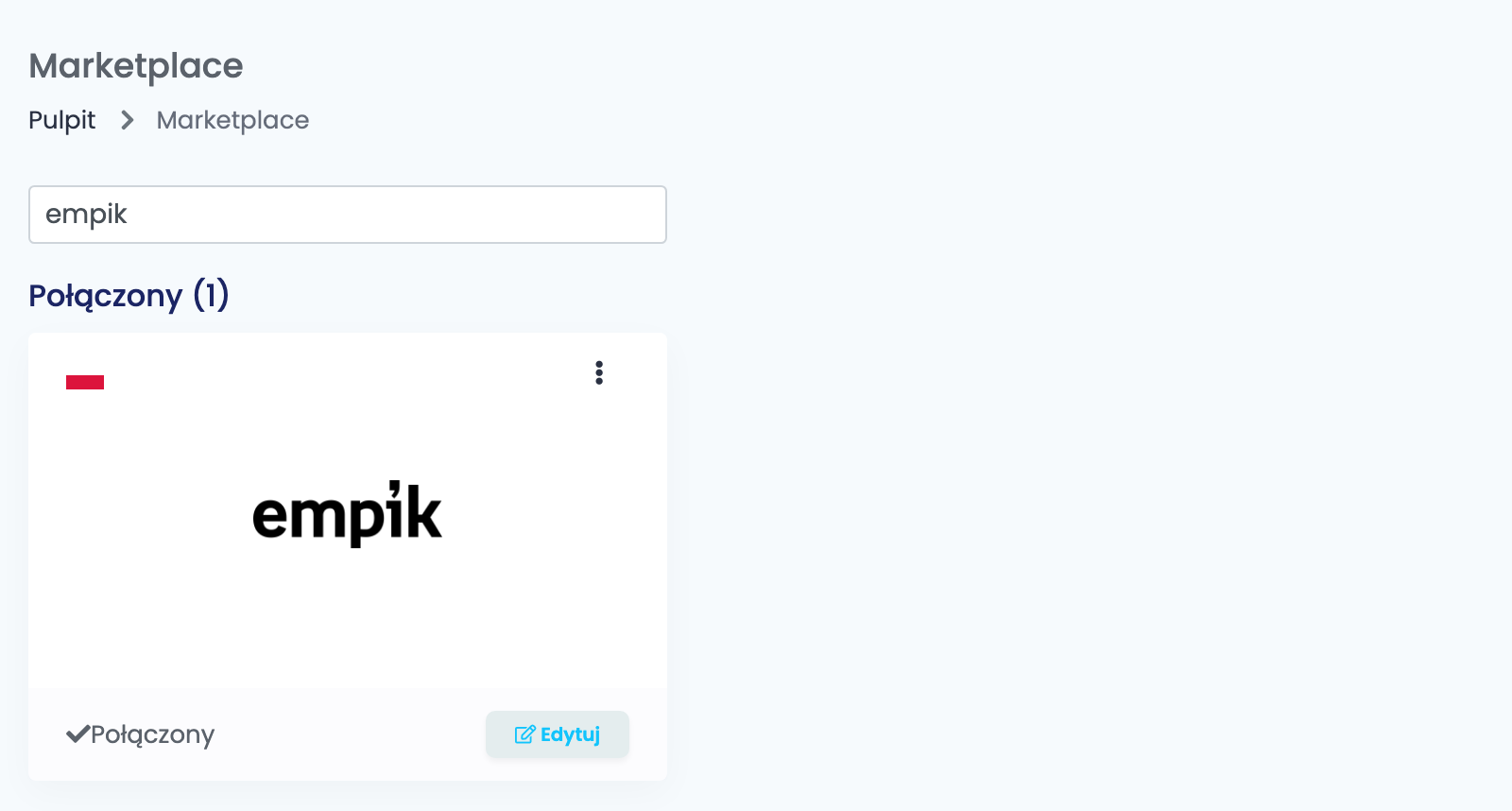
Przejdź do Integracje → Marketplace, wyszukaj empik i kliknij Połącz na karcie Empik — albo Edytuj, jeśli już wcześniej go połączyłeś.
Wypełnij pierwsze pola i kliknij Kontynuuj:
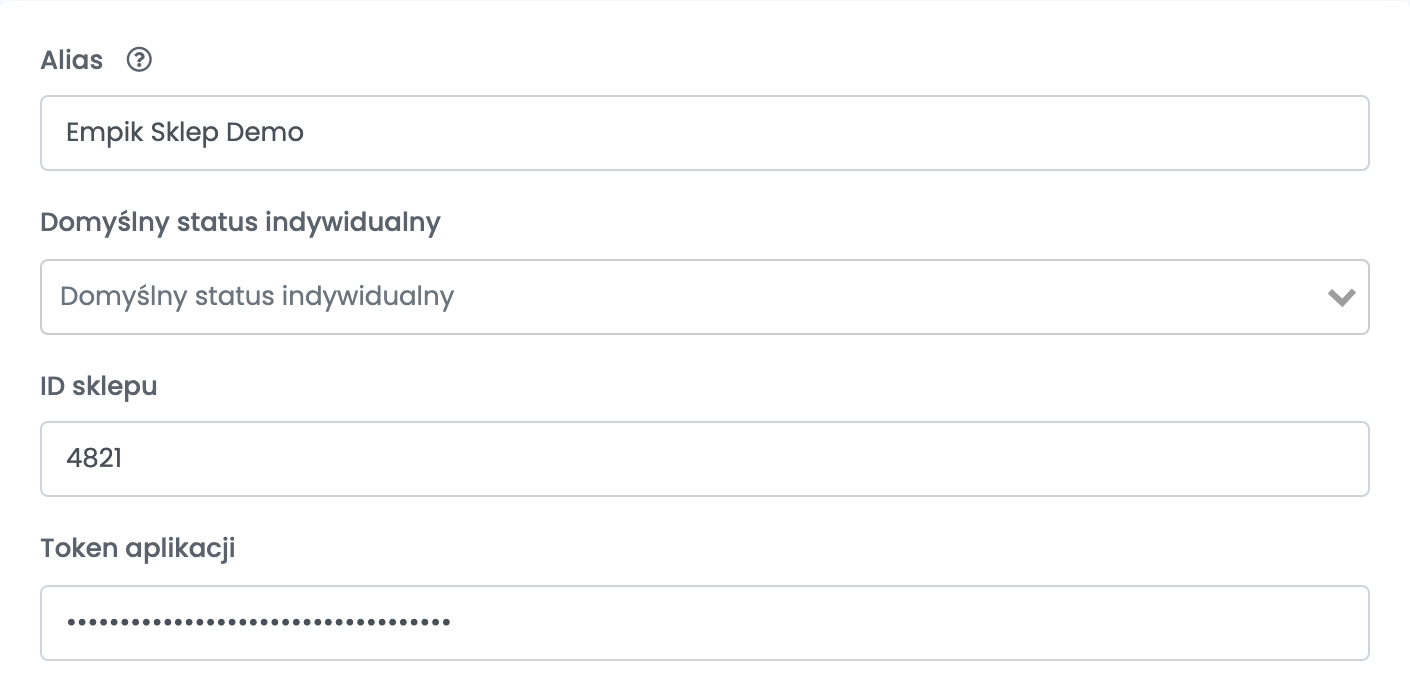
| Pole | Co wpisać |
|---|---|
| Alias |
Nazwa, po której rozpoznasz połączenie w easySales, np. Empik Sklep Demo.
|
| Domyślny status indywidualny | Opcjonalnie. Twój własny status, który otrzymują nowe zamówienia z Empiku przy imporcie. |
| ID sklepu | Numer Twojego sklepu w panelu sprzedawcy Empik. |
| Token aplikacji | Klucz API z Ustawienia osobiste → Klucz API. |
Kontynuuj sprawdza w Empiku ID sklepu i token aplikacji, a następnie uruchamia pierwszy import Twoich ofert i zamówień. Potem pojawia się reszta formularza, a przycisk zmienia się na Zapisz.
Krok 3 — Ceny, VAT i dostawa
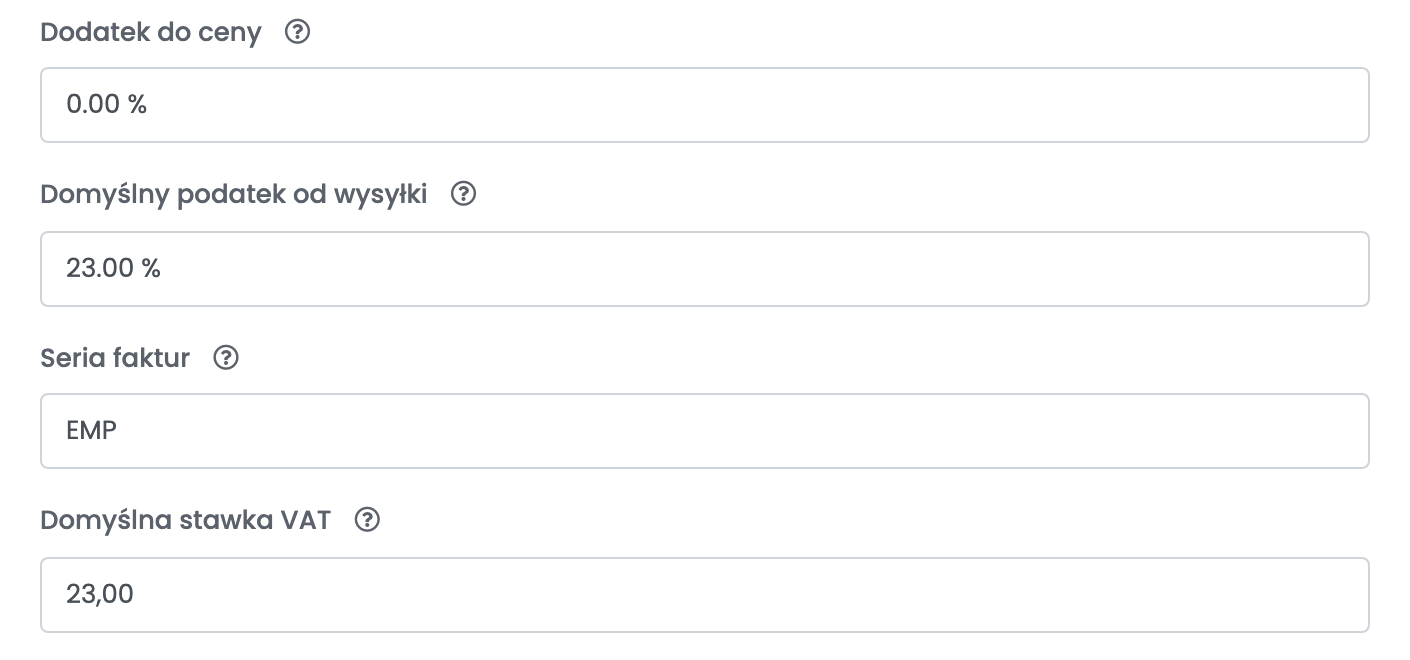
| Pole | Do czego służy |
|---|---|
| Dodatek do ceny | Procent doliczany do ceny produktu na Empiku. Zapisuje się na każdej ofercie w chwili jej utworzenia, więc zmiana dotyczy tylko nowych ofert. |
| Domyślny podatek od wysyłki | Stawka VAT wysyłki w importowanych zamówieniach — 23 dla podatnika VAT w Polsce. |
| Seria faktur | Seria faktur używana dla zamówień z Empiku, gdy wystawiasz faktury. |
| Domyślna stawka VAT | Stawka VAT stosowana do Twoich zamówień i cen na Empiku. 0 oznacza, że nie jesteś podatnikiem VAT. |
| Klasa logistyczna, Stan | Odczytywane z Twojego konta Empik po kliknięciu Kontynuuj. Każda oferta z easySales jest wysyłana z wybraną tutaj klasą logistyczną i stanem. |
| Dni dostawy | Ile dni potrzebujesz na wysyłkę zamówienia. Jeśli produkt ma własny czas realizacji, to on ma pierwszeństwo. |
Kliknij Zapisz. Przy każdym zapisie easySales ponownie sprawdza w Empiku ID sklepu i token aplikacji.
Krok 4 — Dodatkowe ustawienia
Zakładka Dodatkowe ustawienia, nad formularzem, zawiera cztery kolejne przełączniki.
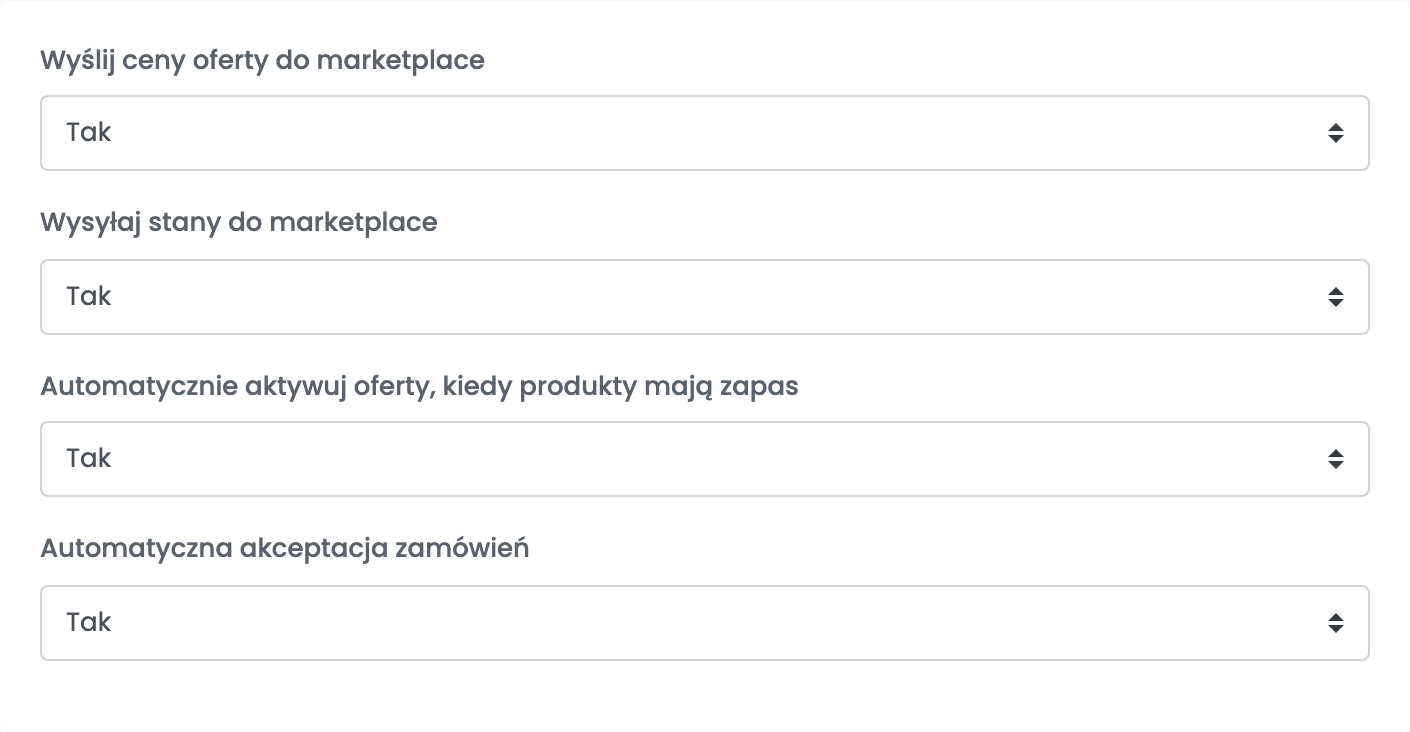
| Ustawienie | Do czego służy |
|---|---|
| Wyślij ceny oferty do marketplace | Przy Tak ceny na Empiku są zgodne z easySales. Przy Nie ceny przestają być aktualizowane po pierwszym wysłaniu oferty. |
| Wysyłaj stany do marketplace | Przy Tak stany na Empiku są zgodne z easySales. Przy Nie stany przestają być aktualizowane po pierwszym wysłaniu oferty. |
| Automatycznie aktywuj oferty, kiedy produkty mają zapas | Ponownie włącza ofertę, gdy jej produkt wraca na stan. |
| Automatyczna akceptacja zamówień | Przy Tak easySales akceptuje każde nowe zamówienie z Empiku, dzięki czemu można je zaimportować. Przy Nie akceptacja należy do Ciebie, w panelu sprzedawcy Empik. |
Krok 5 — Połącz oferty, które już masz na Empiku
Twoje dotychczasowe oferty z Empiku są importowane do Marketplace → Oferty, na zakładkę Empik. Zaimportowana oferta jest wyszarzona i oznaczona jako niepołączona, dopóki nie przypiszesz jej do produktu w easySales.
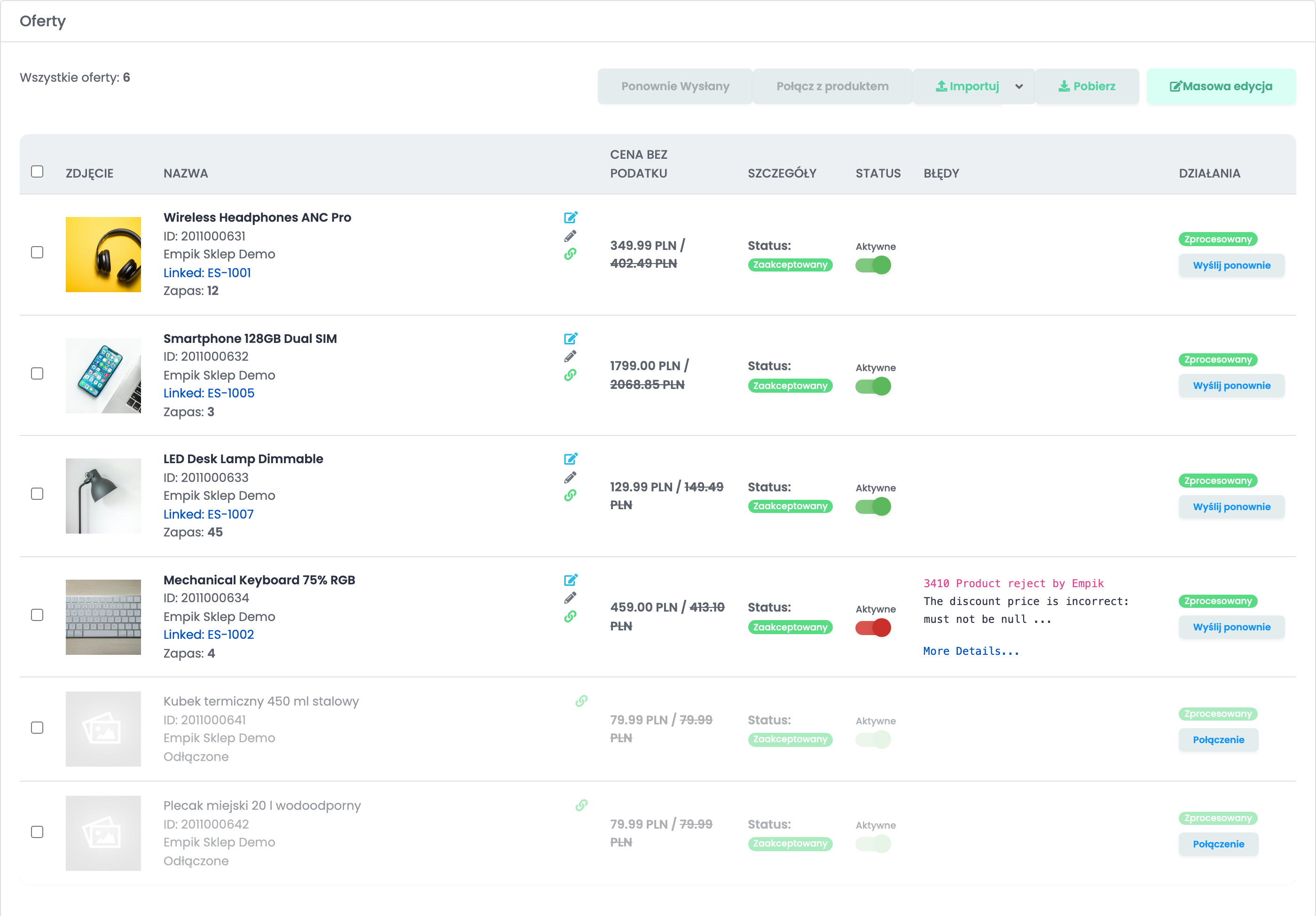
- Połączenie w wierszu oferty przypisuje tę jedną ofertę do wybranego przez Ciebie produktu.
- Połącz z produktem robi to samo dla zaznaczonych ofert.
- Marketplace → Automatyczne połączenie masowo dopasowuje Twoje oferty z Empiku do Twoich produktów, po SKU lub EAN.
Gdy oferta jest już połączona, easySales wysyła do niej cenę i stan produktu, a nowe zamówienia na nią przychodzą z przypisanym produktem.
Krok 6 — Wyślij produkty na Empik
Otwórz Produkty → Sklep Wirtualny → Produkty i przefiltruj po Bez ofert na → Empik, żeby widzieć tylko produkty, których jeszcze nie ma na Empiku. Następnie kliknij Dodaj ofertę pod produktem albo zaznacz kilka i użyj Dodaj oferty na.
easySales najpierw szuka EAN-u produktu w katalogu Empiku:
- Jeśli Empik ma już ten produkt, wysyłana jest tylko Twoja oferta: cena, stan magazynowy, stan produktu, klasa logistyczna i dni dostawy.
- Jeśli go nie ma, najpierw wysyłany jest sam produkt — nazwa, opis, zdjęcia, EAN, VAT oraz zmapowane przez Ciebie kategoria i cechy Empiku — a oferta ma status W walidacji, dopóki Empik jej nie zatwierdzi.
Dla nowego produktu najpierw zmapuj swoje kategorie na kategorie Empiku w Kategorie i uzupełnij cechy, które Empik oznacza jako obowiązkowe. Zanim cokolwiek zostanie wysłane, easySales sprawdza samą ofertę:
| Błąd | Co oznacza |
|---|---|
| 3400 Missing product name | Produkt nie ma nazwy. |
| 3416 Invalid name | Nazwa ma więcej niż 80 znaków. Skróć ją w ofercie. |
| 3401 Invalid product price | Cena jest niższa niż 0,10. |
| 3403 Missing product images | Produkt nie ma żadnego zdjęcia. |
| 3409 Missing EAN | Produkt nie ma EAN-u, którego Empik potrzebuje, żeby znaleźć lub utworzyć produkt. |
| 3407 Missing category | Nowy produkt nie ma kategorii Empiku. Zmapuj jego kategorię w Kategorie. |
| 3405 Mandatory characteristics missing | Nowemu produktowi brakuje cechy, której Empik wymaga dla jego kategorii. Uzupełnij ją w ofercie. |
Zamówienia z Empiku
- Nowe zamówienia są pobierane co minutę, a Zsynchronizuj zamówienia na połączeniu pobiera je na żądanie.
- Status: zamówienie wysłane, odebrane lub zamknięte na Empiku otrzymuje w easySales status Zakończone; odrzucone lub anulowane — status Anulowane.
- Automaty paczkowe: zamówienie z dostawą do automatu paczkowego przychodzi z kodem automatu, gotowe do wygenerowania etykiety do automatu.
- VAT: produkty i wysyłka w zamówieniu są rozliczane według ustawień Domyślna stawka VAT i Domyślny podatek od wysyłki połączenia.
Gdy oferta zostanie odrzucona
Powód widać w kolumnie Błędy oferty. Ten, który najpewniej zobaczysz od samego Empiku:
| Błąd | Co zrobić |
|---|---|
| 3410 Product reject by Empik — The discount price is incorrect: must not be null or must be lower than price | Oferta ma cenę promocyjną wyższą niż cena regularna. Ustaw cenę regularną równą cenie promocyjnej lub wyższą, a potem wyślij ofertę ponownie. |