Empik mit easySales verbinden: eine vollständige Einrichtungsanleitung
Verbinden Sie Empik mit easySales: API-Schlüssel und Shop ID, Mehrwertsteuer- und Liefereinstellungen, die Annahme von Bestellungen, das Verknüpfen bestehender Angebote und das Senden neuer Produkte.
Was Ihnen die Verbindung mit Empik bringt
Empik ist einer der größten Marktplätze Polens. Mit easySales verbunden, holt es Ihre Empik-Bestellungen in easySales, listet Ihre Produkte als Angebote auf Empik und hält deren Preis und Bestand aktuell. Auch die Angebote, die Sie bereits auf Empik haben, werden importiert.
Zwei Dinge sollten Sie wissen, bevor Sie beginnen:
- Angebote, die Sie bereits auf Empik haben, müssen mit Ihren Produkten verknüpft werden. Sie werden ohne Verknüpfung importiert. Solange Sie sie nicht verknüpfen, erhalten sie weder Preis noch Bestand von easySales, und Bestellungen dafür kommen ohne Produkt an, sodass kein Bestand reserviert wird.
- Eine Bestellung kommt an, sobald sie auf Empik angenommen wurde. Empik-Bestellungen warten auf Ihre Annahme, und easySales importiert sie erst danach. Aktivieren Sie Auto-accept orders, damit easySales sie für Sie annimmt.
Bevor Sie beginnen
Ein Empik-Verkäuferkonto
Mit Zugang zum Verkäuferportal unter marketplace.empik.com, wo Sie den API-Schlüssel generieren.
Produkte mit EAN
Empik findet jedes Produkt in seinem Katalog anhand der EAN und legt es anhand der EAN an, wenn es neu ist.
Ihr Mehrwertsteuerstatus
Ob Sie in Polen mehrwertsteuerpflichtig sind, entscheidet über den Standard-Steuersatz, den Sie setzen.
Schritt 1 — API-Schlüssel und Shop ID bei Empik abrufen
- Melden Sie sich im Empik-Verkäuferportal unter marketplace.empik.com an.
- Klicken Sie oben rechts auf das Benutzersymbol und öffnen Sie Ustawienia osobiste.
- Generieren Sie im Reiter Klucz API den API-Schlüssel, oder kopieren Sie ihn, wenn Sie bereits einen haben. Das ist das App Token, das easySales abfragt.
- Notieren Sie Ihre Shop ID — die Nummer Ihres Shops im Empik-Verkäuferportal.
Schritt 2 — Empik in easySales verbinden
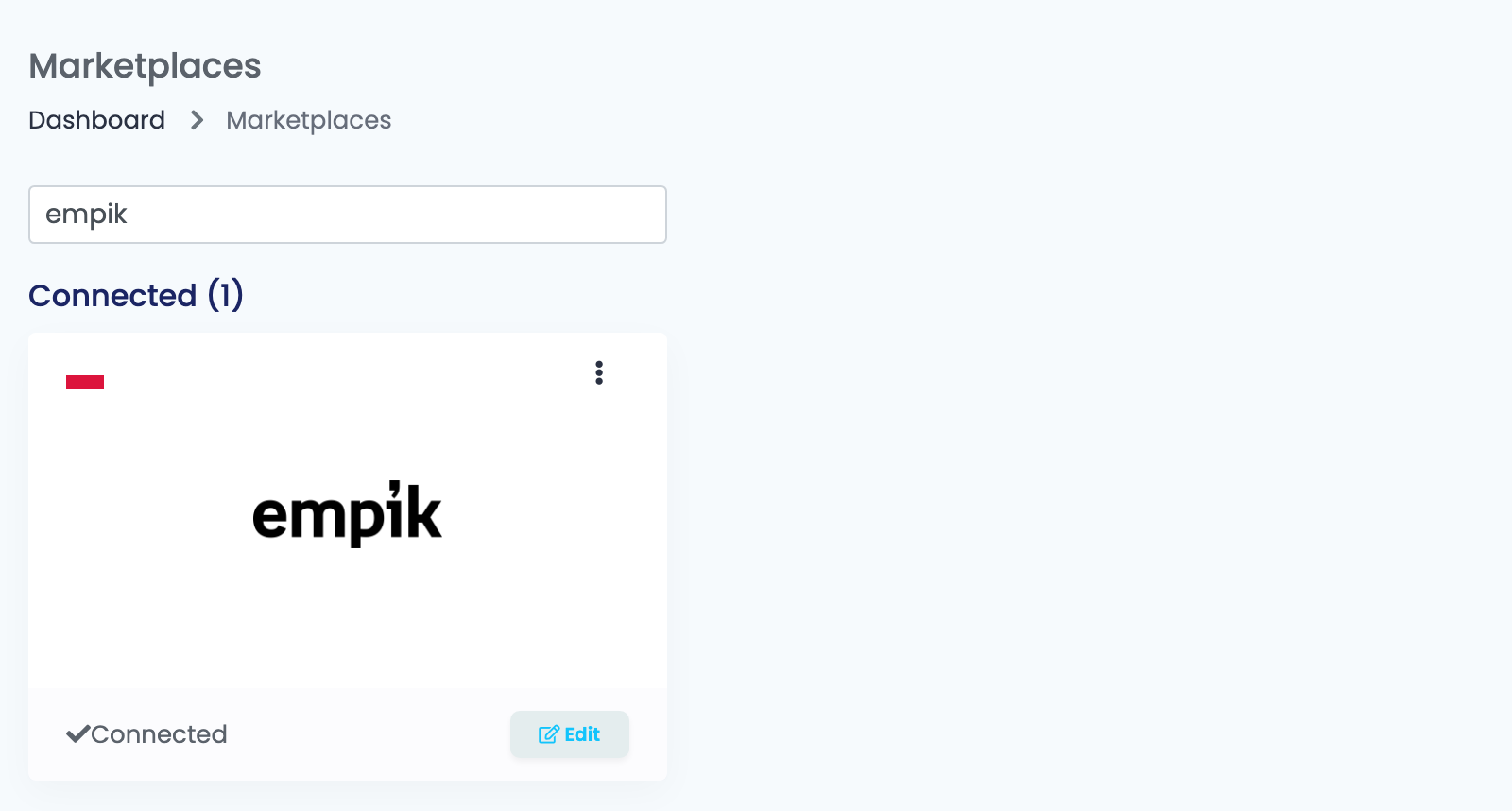
Öffnen Sie Integrationen → Marktplätze, suchen Sie nach empik und klicken Sie auf der Empik-Karte auf Verbinden — oder auf Bearbeiten, wenn Sie es schon einmal verbunden haben.
Füllen Sie die ersten Felder aus und klicken Sie auf Weiter:
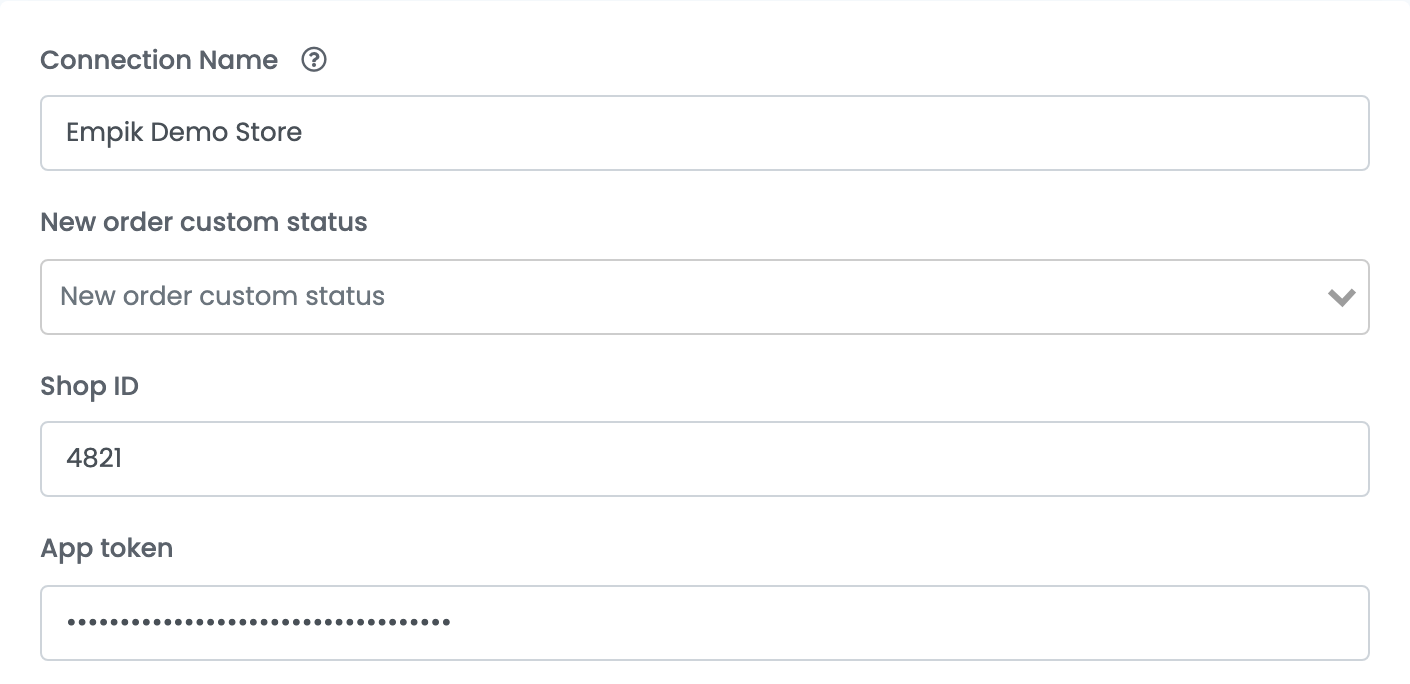
| Feld | Was hineingehört |
|---|---|
| Verbindungsname |
Ein Name, an dem Sie die Verbindung in easySales erkennen, zum Beispiel Empik Demo Store.
|
| Neuer benutzerdefinierter Bestellstatus | Optional. Ein eigener Status, den neue Empik-Bestellungen beim Import erhalten. |
| Shop ID | Die Nummer Ihres Shops im Empik-Verkäuferportal. |
| App Token | Der API-Schlüssel aus Ustawienia osobiste → Klucz API. |
Weiter prüft die Shop ID und das App Token bei Empik und startet den ersten Import Ihrer Angebote und Bestellungen. Danach erscheint der Rest des Formulars, und die Schaltfläche wird zu Speichern.
Schritt 3 — Preise, Mehrwertsteuer und Lieferung
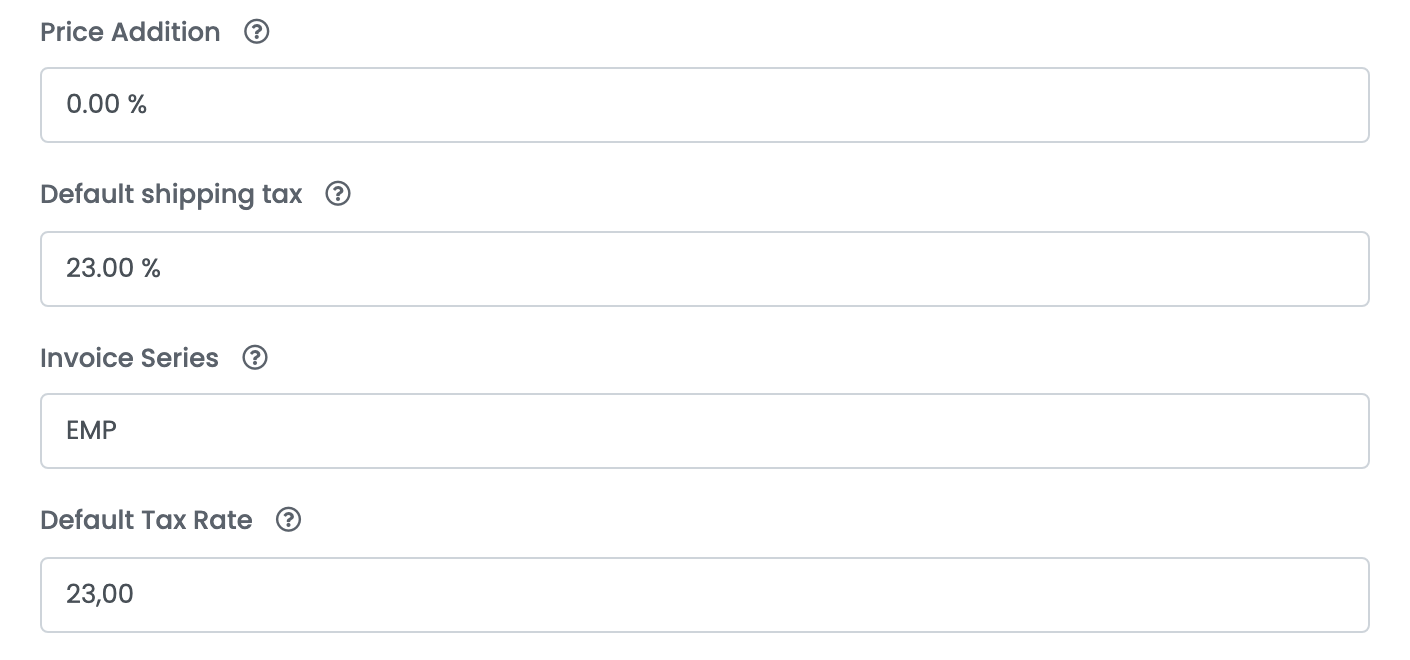
| Feld | Was es bewirkt |
|---|---|
| Preisaufschlag | Ein Prozentsatz, der für Empik auf den Produktpreis aufgeschlagen wird. Er wird beim Anlegen auf jedem Angebot gespeichert, eine Änderung gilt also nur für neue Angebote. |
| Standard-Versandsteuer | Der Mehrwertsteuersatz für den Versand in importierten Bestellungen — 23, wenn Sie in Polen mehrwertsteuerpflichtig sind. |
| Rechnungsserie | Die Rechnungsserie für Empik-Bestellungen, wenn Sie Rechnungen ausstellen. |
| Standard-Steuersatz | Der Mehrwertsteuersatz für Ihre Empik-Bestellungen und -Preise. 0 bedeutet, dass Sie nicht mehrwertsteuerpflichtig sind. |
| Logistikklasse, Zustand | Werden nach Weiter aus Ihrem Empik-Konto gelesen. Jedes Angebot aus easySales wird mit der hier gewählten Logistikklasse und dem hier gewählten Zustand gesendet. |
| Liefertage | Wie viele Tage Sie für den Versand einer Bestellung brauchen. Hat ein Produkt eine eigene Bearbeitungszeit, tritt diese an die Stelle. |
Klicken Sie auf Speichern. easySales prüft Shop ID und App Token bei jedem Speichern erneut bei Empik.
Schritt 4 — Zusätzliche Einstellungen
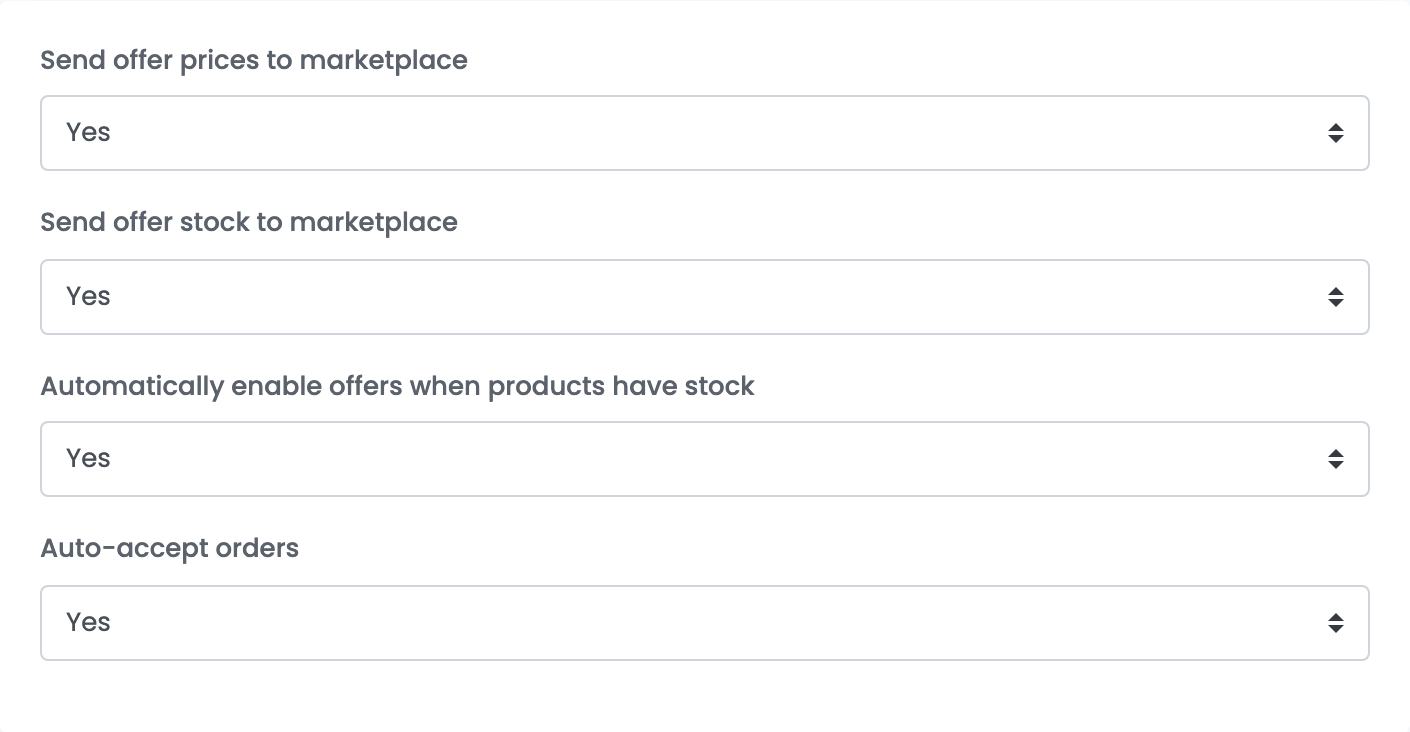
Der Reiter Zusätzliche Einstellungen oberhalb des Formulars enthält vier weitere Schalter.
| Einstellung | Was sie bewirkt |
|---|---|
| Angebotspreise an den Marktplatz senden | Ja hält die Preise auf Empik mit easySales synchron. Nein stoppt Preisaktualisierungen nach dem ersten Senden eines Angebots. |
| Angebotsbestand an den Marktplatz senden | Ja hält den Bestand auf Empik mit easySales synchron. Nein stoppt Bestandsaktualisierungen nach dem ersten Senden eines Angebots. |
| Angebote automatisch aktivieren, wenn Produkte Bestand haben | Schaltet ein Angebot wieder ein, wenn sein Produkt wieder vorrätig ist. |
| Auto-accept orders | Mit Ja nimmt easySales jede neue Empik-Bestellung an, damit sie importiert werden kann. Mit Nein bleibt die Annahme Ihnen überlassen, im Empik-Verkäuferportal. |
Schritt 5 — Die Angebote verknüpfen, die Sie bereits auf Empik haben
Ihre bestehenden Empik-Angebote werden nach Marktplätze → Angebote importiert, in den Reiter Empik. Ein importiertes Angebot ist ausgegraut und als nicht verknüpft markiert, bis Sie es einem Produkt in easySales zuordnen.
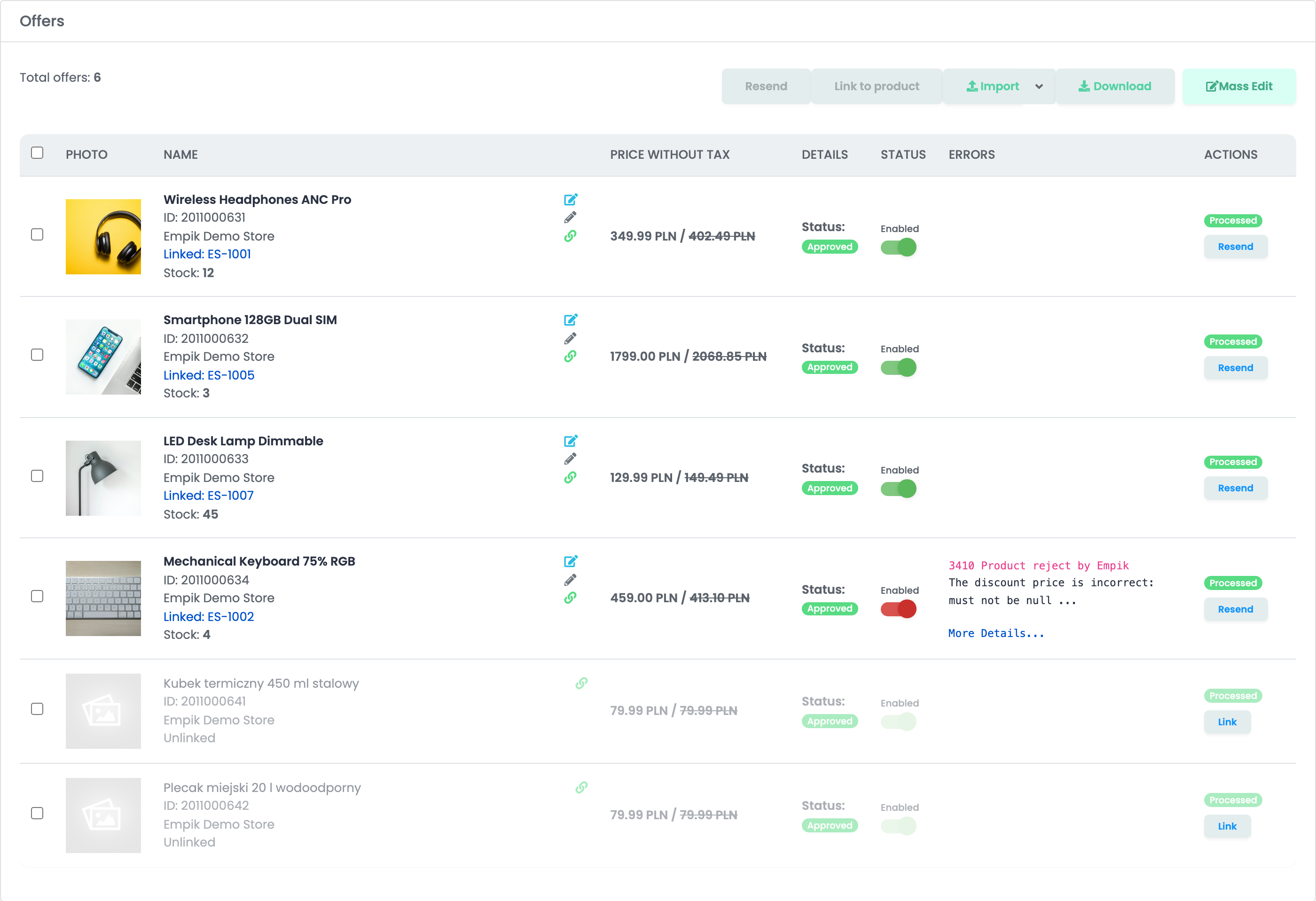
- Verknüpfen in der Zeile des Angebots ordnet dieses eine Angebot einem Produkt Ihrer Wahl zu.
- Mit Produkt verknüpfen tut dasselbe für die Angebote, die Sie ausgewählt haben.
- Marktplätze → Autolink ordnet Ihre Empik-Angebote in großer Zahl Ihren Produkten zu, nach SKU oder EAN.
Sobald ein Angebot verknüpft ist, sendet easySales ihm Preis und Bestand des Produkts, und neue Bestellungen dafür kommen mit dem zugeordneten Produkt an.
Schritt 6 — Ihre Produkte an Empik senden
Öffnen Sie Produkte → Virtueller Shop → Produkte und filtern Sie nach Ohne Angebote auf → Empik, damit Sie nur Produkte sehen, die noch nicht auf Empik sind. Klicken Sie dann unter einem Produkt auf Angebot hinzufügen, oder markieren Sie mehrere und verwenden Sie Angebot(e) hinzufügen auf.
easySales sucht die EAN des Produkts zuerst im Empik-Katalog:
- Wenn Empik das Produkt bereits hat, wird nur Ihr Angebot gesendet: Preis, Bestand, Zustand, Logistikklasse und Liefertage.
- Wenn nicht, wird zuerst das Produkt selbst gesendet — Name, Beschreibung, Bilder, EAN, Mehrwertsteuer sowie die von Ihnen zugeordnete Empik-Kategorie und ihre Merkmale —, und das Angebot zeigt In Validierung, bis Empik es freigibt.
Ordnen Sie für ein neues Produkt zuerst unter Kategorien Ihre Kategorien den Empik-Kategorien zu, und füllen Sie die Merkmale aus, die Empik als Pflicht kennzeichnet. Bevor etwas gesendet wird, prüft easySales das Angebot selbst:
| Fehler | Was er bedeutet |
|---|---|
| 3400 Missing product name | Das Produkt hat keinen Namen. |
| 3416 Invalid name | Der Name ist länger als 80 Zeichen. Kürzen Sie ihn am Angebot. |
| 3401 Invalid product price | Der Preis liegt unter 0,10. |
| 3403 Missing product images | Das Produkt hat kein Bild. |
| 3409 Missing EAN | Das Produkt hat keine EAN, die Empik braucht, um das Produkt zu finden oder anzulegen. |
| 3407 Missing category | Ein neues Produkt hat keine Empik-Kategorie. Ordnen Sie seine Kategorie unter Kategorien zu. |
| 3405 Mandatory characteristics missing | Einem neuen Produkt fehlt ein Merkmal, das Empik für seine Kategorie verlangt. Ergänzen Sie es am Angebot. |
Bestellungen von Empik
- Neue Bestellungen werden jede Minute abgerufen, und Bestellungen synchronisieren an der Verbindung ruft sie bei Bedarf ab.
- Status: Eine Bestellung, die auf Empik versendet, empfangen oder abgeschlossen wurde, wird in easySales zu Abgeschlossen; eine abgelehnte oder stornierte wird zu Storniert.
- Paketautomaten: Eine Bestellung an einen Paketautomaten kommt mit dem Code des Automaten an, bereit für ein Automaten-Etikett.
- Mehrwertsteuer: Produkte und Versand der Bestellung werden nach dem Standard-Steuersatz und der Standard-Versandsteuer der Verbindung in Netto und Steuer aufgeteilt.
Wenn ein Angebot abgelehnt wird
Der Grund steht in der Spalte Fehler des Angebots. Diesen Fehler sehen Sie von Empik selbst am wahrscheinlichsten:
| Fehler | Was zu tun ist |
|---|---|
| 3410 Product reject by Empik — The discount price is incorrect: must not be null or must be lower than price | Das Angebot hat einen Aktionspreis über seinem regulären Preis. Setzen Sie den regulären Preis gleich dem Aktionspreis oder höher und senden Sie das Angebot dann erneut. |