Как да свържете Empik с easySales: пълно ръководство за настройка
Свържете Empik с easySales: API ключ и Shop ID, настройки за ДДС и доставка, приемане на поръчки, свързване на съществуващите оферти и изпращане на нови продукти.
Какво Ви дава свързването с Empik
Empik е един от най-големите маркетплейси в Полша. Свързан с easySales, той въвежда поръчките Ви от Empik в easySales, публикува продуктите Ви в Empik като оферти и поддържа цената и наличността им актуални. Офертите, които вече имате в Empik, също се импортират.
Две неща, които трябва да знаете, преди да започнете:
- Офертите, които вече имате в Empik, трябва да бъдат свързани с Вашите продукти. Те се импортират несвързани. Докато не ги свържете, не получават цена и наличност от easySales, а поръчките за тях пристигат без продукт, така че не се резервира наличност.
- Поръчката пристига, след като бъде приета в Empik. Поръчките в Empik чакат Вашето приемане и easySales ги импортира едва след това. Включете Автоматично приемане на поръчки, за да ги приема easySales вместо Вас.
Преди да започнете
Акаунт на продавач в Empik
С достъп до панела за продавачи на marketplace.empik.com, където генерирате API ключа.
Продукти с EAN
Empik намира всеки продукт в каталога си по EAN, а когато продуктът е нов, го създава по EAN.
Вашият статус по ДДС
Дали сте регистрирани по ДДС в Полша определя каква ДДС ставка по подразбиране ще зададете.
Стъпка 1 — Вземете API ключа и Shop ID от Empik
- Влезте в панела за продавачи на Empik на marketplace.empik.com.
- Натиснете иконата на потребителя в горния десен ъгъл и отворете Ustawienia osobiste.
- В раздела Klucz API генерирайте API ключа или го копирайте, ако вече имате такъв. Това е App токен, който easySales изисква.
- Запишете си Shop ID — номера на Вашия магазин в панела за продавачи на Empik.
Стъпка 2 — Свържете Empik в easySales
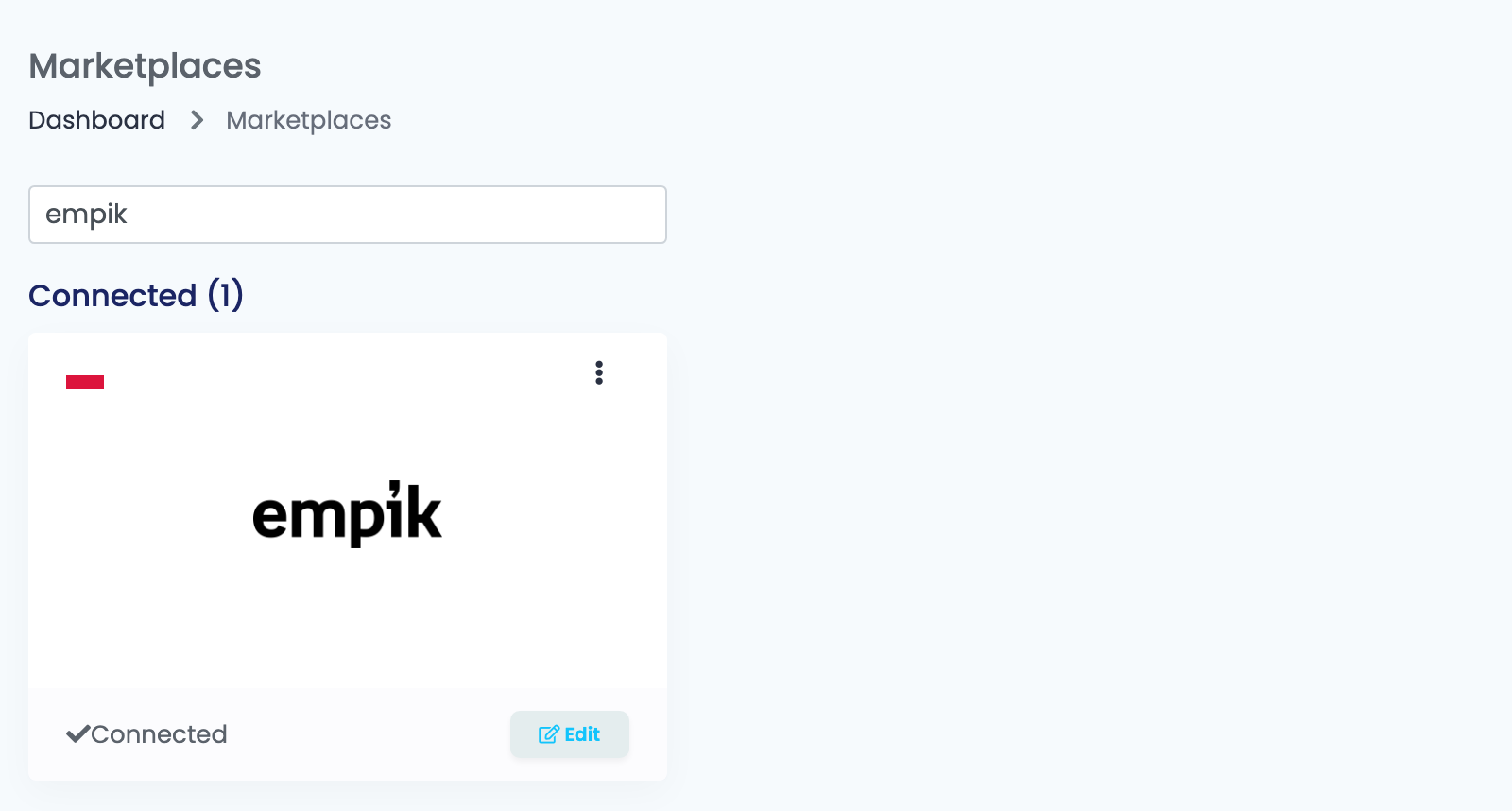
Отворете Интеграции → Маркетплейси, потърсете empik и натиснете Свържете на картата на Empik — или Редактирай, ако вече сте го свързвали.
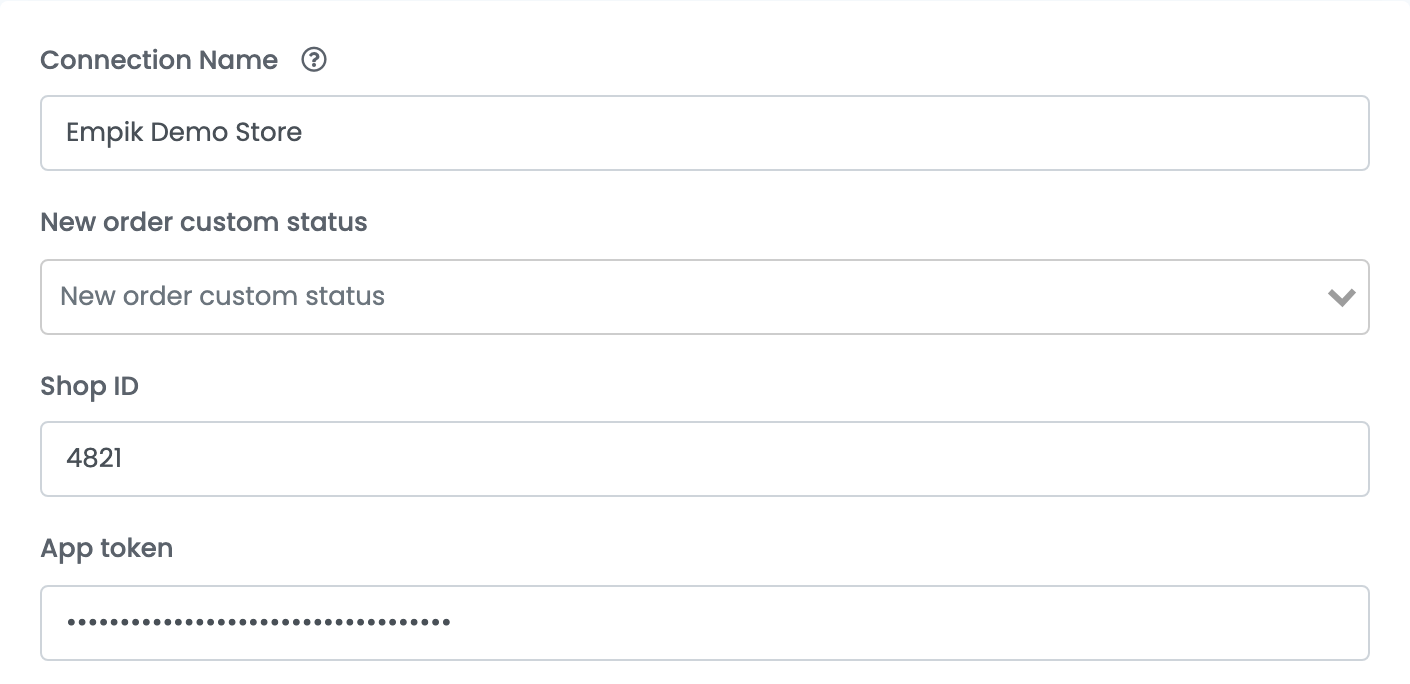
Попълнете първите полета и натиснете Продължи:
| Поле | Какво се попълва |
|---|---|
| Име на връзката |
Име, по което ще я разпознавате в easySales, например Empik Demo Store.
|
| Персонализиран статус за нова поръчка | По избор. Ваш персонализиран статус, който новите поръчки от Empik получават при импортиране. |
| Shop ID | Номерът на Вашия магазин в панела за продавачи на Empik. |
| App токен | API ключът от Ustawienia osobiste → Klucz API. |
Продължи проверява Shop ID и App токена в Empik и стартира първия импорт на Вашите оферти и поръчки. След това се появява останалата част от формуляра, а бутонът става Запази.
Стъпка 3 — Цени, ДДС и доставка
| Поле | Какво прави |
|---|---|
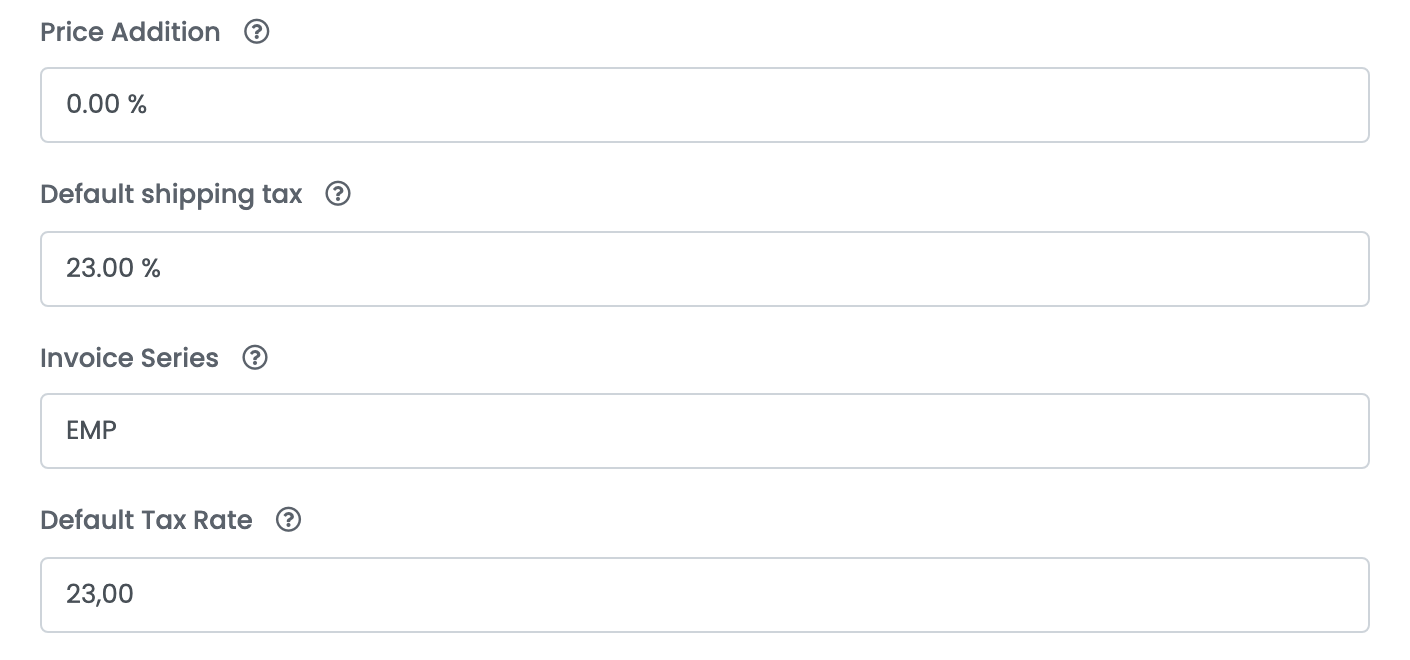
| Добавък към цената | Процент, добавян към цената на продукта за Empik. Записва се във всяка оферта при създаването ѝ, така че промяната важи само за нови оферти. |
| Такса за доставка по подразбиране | ДДС ставката за доставката в импортираните поръчки — 23 за регистрирано по ДДС лице в Полша. |
| Серия за фактуриране | Серията на фактурите за поръчките от Empik, когато издавате фактури. |
| ДДС ставка по подразбиране | ДДС ставката, използвана за Вашите поръчки и цени в Empik. 0 означава, че не сте регистрирани по ДДС. |
| Логистичен клас, Състояние | Зареждат се от Вашия акаунт в Empik след Продължи. Всяка оферта от easySales се изпраща с избраните тук логистичен клас и състояние. |
| Дни за доставка | Колко дни са Ви нужни, за да изпратите поръчка. Ако продуктът има собствено време за обработка, то има предимство. |
Натиснете Запази. При всяко запазване easySales проверява отново Shop ID и App токена в Empik.
Стъпка 4 — Допълнителни настройки
Разделът Допълнителни настройки над формуляра съдържа още четири превключвателя.
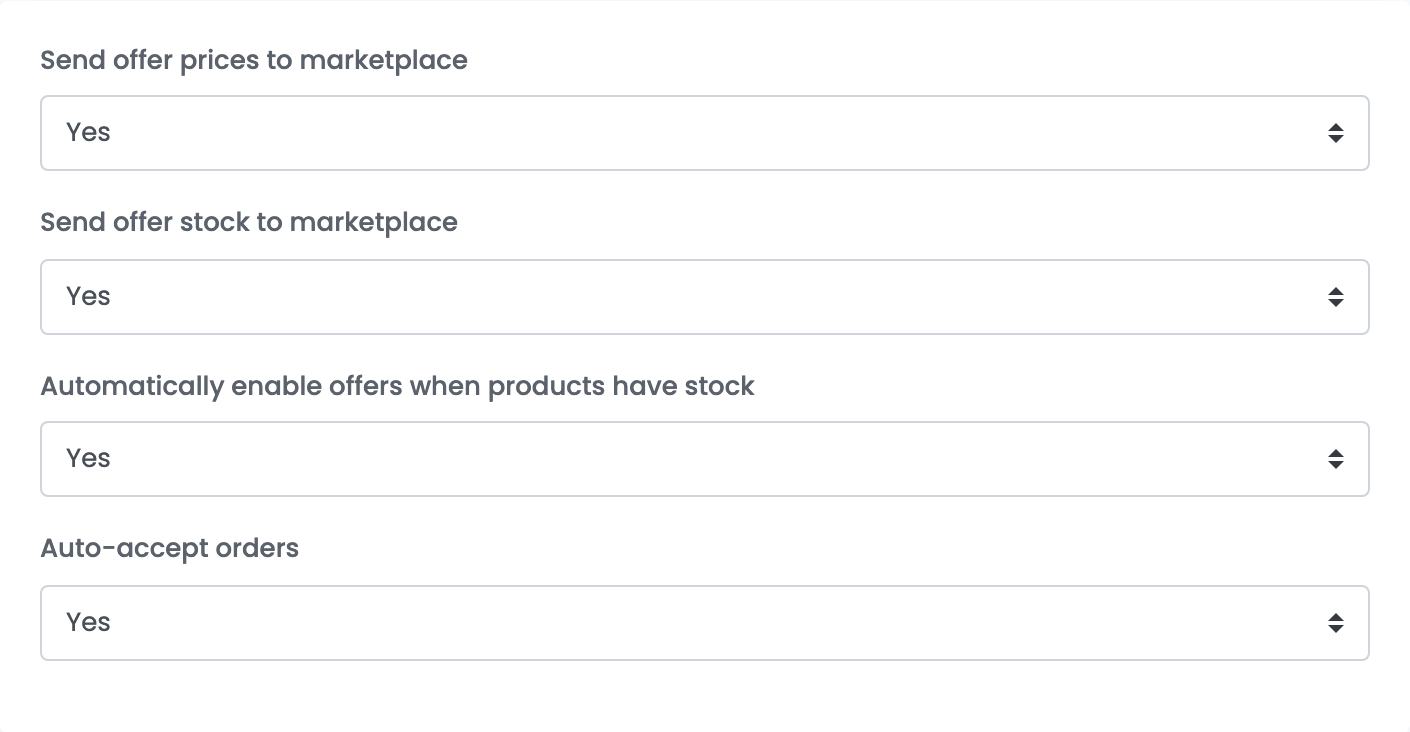
| Настройка | Какво прави |
|---|---|
| Изпращай цените на офертите към маркетплейса | При Да цените в Empik следват easySales. При Не цените спират да се обновяват след първото изпращане на офертата. |
| Изпращай наличностите на офертите към маркетплейса | При Да наличността в Empik следва easySales. При Не наличността спира да се обновява след първото изпращане на офертата. |
| Автоматично активирай офертите, когато продуктите имат наличност | Включва отново офертата, когато продуктът ѝ отново е наличен. |
| Автоматично приемане на поръчки | При Да easySales приема всяка нова поръчка от Empik, за да може тя да бъде импортирана. При Не приемането остава за Вас, в панела за продавачи на Empik. |
Стъпка 5 — Свържете офертите, които вече имате в Empik
Съществуващите Ви оферти в Empik се импортират в Маркетплейси → Оферти, в раздела Empik. Импортираната оферта е в сиво и е отбелязана като несвързана, докато не я прикачите към продукт в easySales.
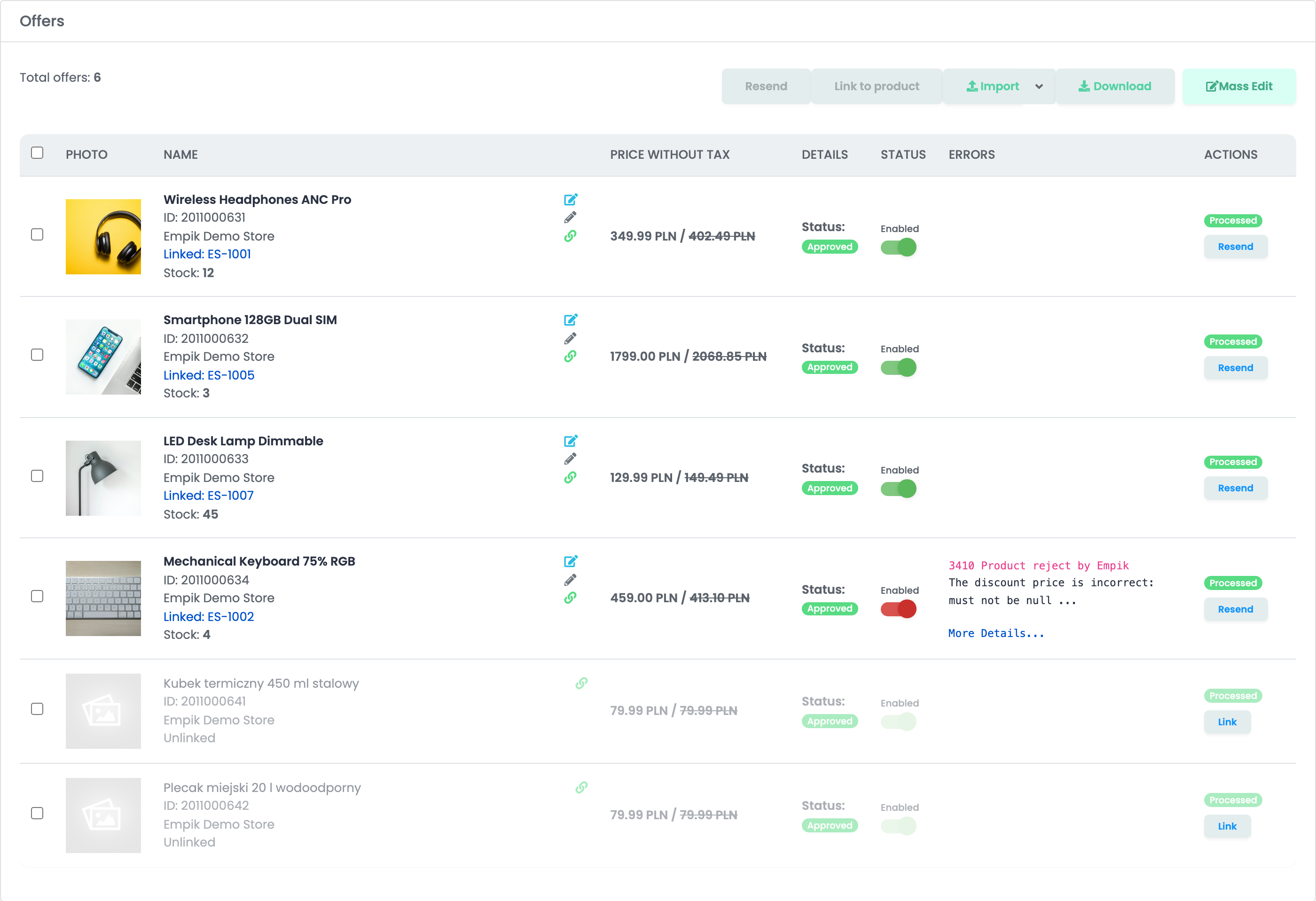
- Свържи на реда на офертата прикачва тази една оферта към избран от Вас продукт.
- Свържи с продукт прави същото за избраните от Вас оферти.
- Маркетплейси → Автоматична връзка съпоставя масово офертите Ви в Empik с Вашите продукти по SKU или EAN.
След като офертата е свързана, easySales ѝ изпраща цената и наличността на продукта, а новите поръчки за нея пристигат с прикачен продукт.
Стъпка 6 — Изпратете продуктите си в Empik
Отворете Продукти → Виртуален магазин → Продукти и филтрирайте по Без оферти на → Empik, за да виждате само продуктите, които още не са в Empik. След това натиснете Добавете оферта под продукт или изберете няколко и използвайте Добавете оферта(и).
easySales първо търси EAN кода на продукта в каталога на Empik:
- Ако Empik вече има продукта, се изпраща само Вашата оферта: цена, наличност, състояние, логистичен клас и дни за доставка.
- Ако го няма, първо се изпраща самият продукт — име, описание, изображения, EAN, ДДС и съпоставените от Вас категория и характеристики на Empik — а офертата показва В процес на одобрение, докато Empik не я одобри.
За нов продукт първо съпоставете категориите си с тези на Empik в Категории и попълнете характеристиките, които Empik отбелязва като задължителни. Преди да изпрати каквото и да е, easySales проверява самата оферта:
| Грешка | Какво означава |
|---|---|
| 3400 Missing product name | Продуктът няма име. |
| 3416 Invalid name | Името е по-дълго от 80 знака. Съкратете го в офертата. |
| 3401 Invalid product price | Цената е под 0,10. |
| 3403 Missing product images | Продуктът няма изображение. |
| 3409 Missing EAN | Продуктът няма EAN, а Empik се нуждае от него, за да намери или създаде продукта. |
| 3407 Missing category | Нов продукт няма категория на Empik. Съпоставете категорията му в Категории. |
| 3405 Mandatory characteristics missing | На нов продукт липсва характеристика, която Empik изисква за категорията му. Попълнете я в офертата. |
Поръчки от Empik
- Новите поръчки се изтеглят всяка минута, а Синхронизирай поръчки на връзката ги изтегля при поискване.
- Статус: поръчка, изпратена, получена или затворена в Empik, става Завършена в easySales; отказаната или анулираната става Отменена.
- Автомати за пратки: поръчка до автомат за пратки пристига с кода на автомата, готова за етикет за автомат.
- ДДС: продуктите и доставката в поръчката се разделят по ДДС според ДДС ставка по подразбиране и Такса за доставка по подразбиране на връзката.
Когато офертата бъде отказана
Причината се показва в колоната Грешки на офертата. Тази, която най-вероятно ще видите от самия Empik:
| Грешка | Какво да направите |
|---|---|
| 3410 Product reject by Empik — The discount price is incorrect: must not be null or must be lower than price | Офертата има промоционална цена, по-висока от пълната ѝ цена. Направете пълната цена равна на промоционалната или по-висока, след което изпратете офертата отново. |