Cum conectezi Empik cu easySales: ghid complet de configurare
Conectează Empik la easySales: cheia API și ID-ul magazinului, setările de TVA și livrare, acceptarea comenzilor, legarea ofertelor pe care le ai deja și trimiterea produselor noi.
Ce îți aduce conectarea Empik
Empik este unul dintre cele mai mari marketplace-uri din Polonia. Conectat la easySales, îți aduce comenzile Empik în easySales, îți listează produsele pe Empik ca oferte și le ține prețul și stocul la zi. Ofertele pe care le ai deja pe Empik sunt importate și ele.
Două lucruri de știut înainte să începi:
- Ofertele pe care le ai deja pe Empik trebuie legate de produsele tale. Sunt importate nelegate. Până nu le legi, nu primesc preț sau stoc din easySales, iar comenzile pentru ele ajung fără produs, deci nu se rezervă stoc.
- O comandă ajunge după ce este acceptată pe Empik. Comenzile Empik așteaptă acceptarea ta, iar easySales le importă după aceea. Activează Acceptare automată a comenzilor ca easySales să le accepte în locul tău.
Înainte să începi
Un cont de vânzător Empik
Cu acces la panoul de vânzător de la marketplace.empik.com, unde generezi cheia API.
Produse cu cod EAN
Empik găsește fiecare produs în catalogul său după EAN și, când produsul e nou, îl creează pornind de la EAN.
Statutul tău de TVA
Dacă ești sau nu plătitor de TVA în Polonia decide ce Rată TVA implicită setezi.
Pasul 1 — Ia cheia API și ID-ul magazinului din Empik
- Autentifică-te în panoul de vânzător Empik, la marketplace.empik.com.
- Apasă pictograma de utilizator din colțul din dreapta sus și deschide Ustawienia osobiste.
- În tab-ul Klucz API, generează cheia API sau copiaz-o, dacă ai deja una. Aceasta este valoarea pentru Token aplicație pe care o cere easySales.
- Notează-ți ID-ul magazinului — numărul magazinului tău în panoul de vânzător Empik.
Pasul 2 — Conectează Empik în easySales
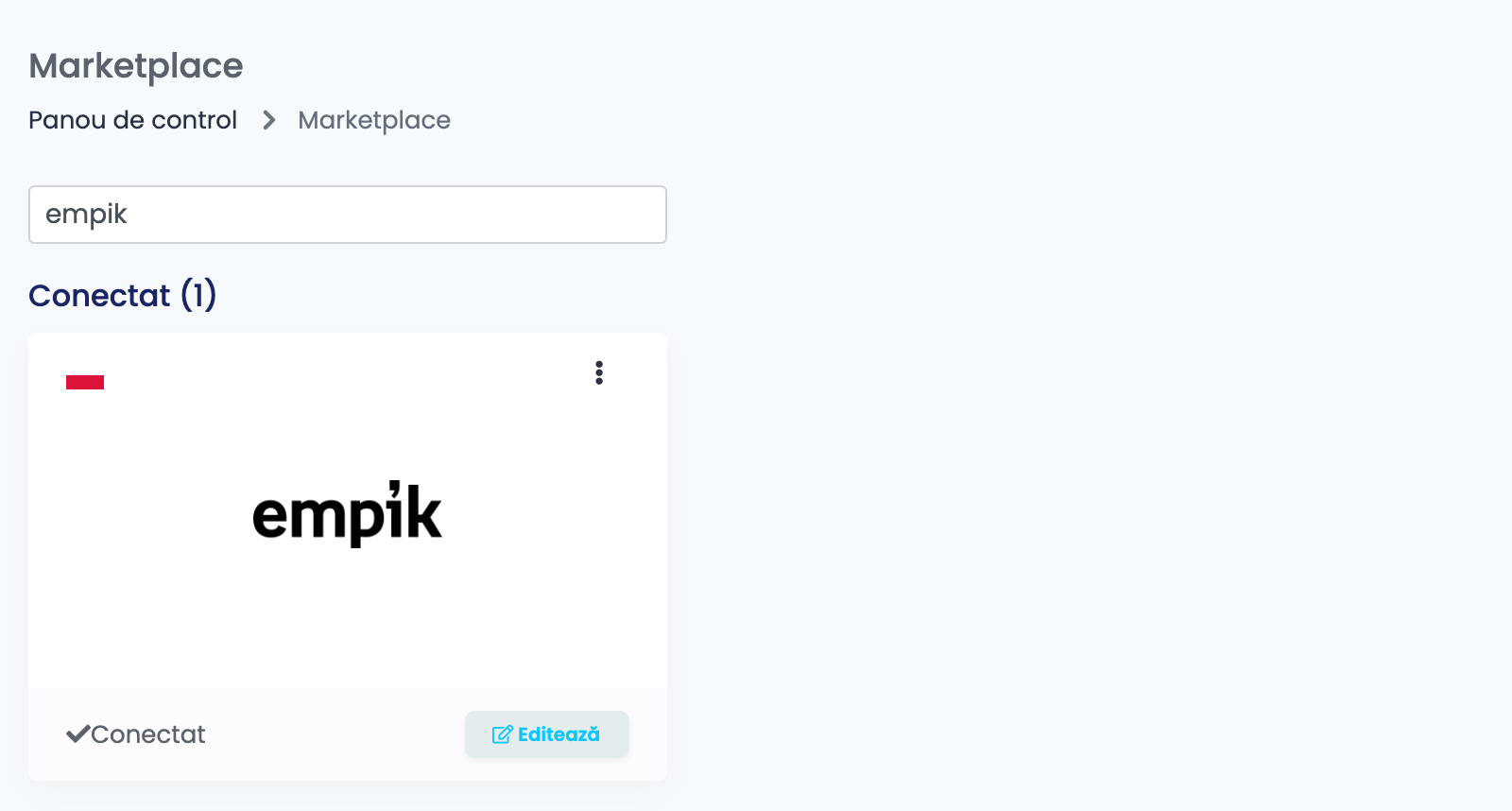
Mergi la Integrări → Marketplace, caută empik și apasă Conectează pe cardul Empik — sau Editează, dacă l-ai conectat deja.
Completează primele câmpuri și apasă Continuă:
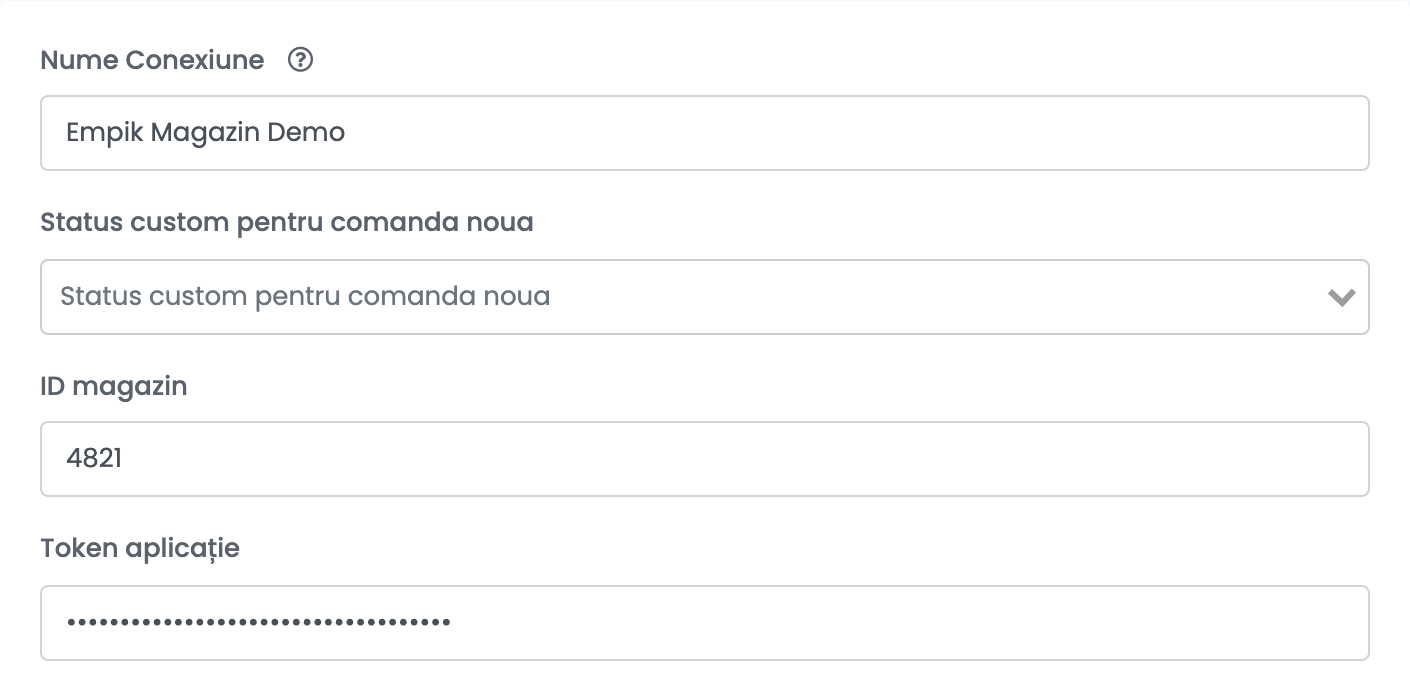
| Câmp | Ce completezi |
|---|---|
| Nume Conexiune |
Un nume după care o recunoști în easySales, de exemplu Empik Magazin Demo.
|
| Status custom pentru comanda noua | Opțional. Un status custom de-al tău, pe care îl primesc comenzile Empik noi la import. |
| ID magazin | Numărul magazinului tău în panoul de vânzător Empik. |
| Token aplicație | Cheia API din Ustawienia osobiste → Klucz API. |
Continuă verifică la Empik ID-ul magazinului și token-ul aplicației și pornește primul import al ofertelor și comenzilor tale. Apoi apare restul formularului, iar butonul devine Salvare.
Pasul 3 — Prețuri, TVA și livrare
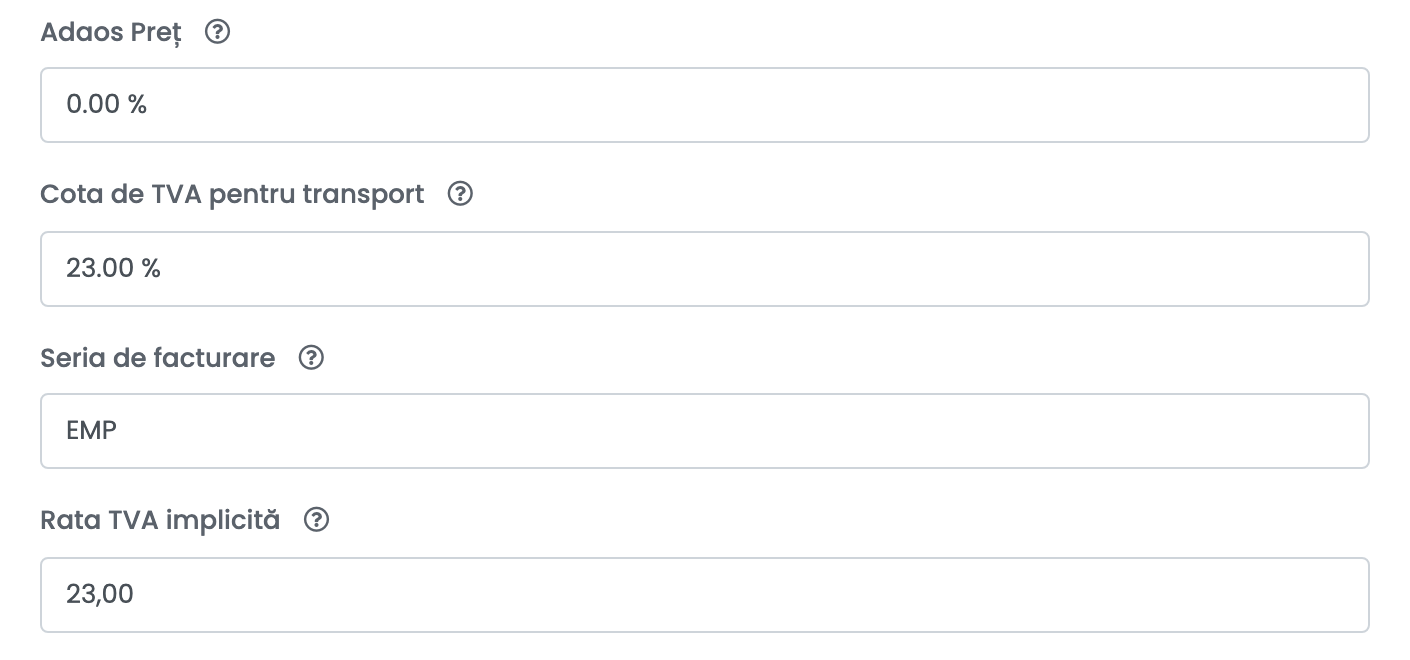
| Câmp | Ce face |
|---|---|
| Adaos Preț | Un procent adăugat la prețul produsului pentru Empik. Se salvează pe fiecare ofertă la crearea ei, deci o modificare se aplică doar ofertelor noi. |
| Cota de TVA pentru transport | Cota de TVA a transportului pe comenzile importate — 23 pentru un plătitor de TVA din Polonia. |
| Seria de facturare | Seria de facturare folosită pentru comenzile Empik când emiți facturi. |
| Rata TVA implicită | Cota de TVA folosită pentru comenzile și prețurile tale Empik. 0 înseamnă că nu ești plătitor de TVA. |
| Clasa Logistică, Condiția | Se preiau din contul tău Empik după Continuă. Fiecare ofertă din easySales se trimite cu clasa logistică și condiția alese aici. |
| Zile de livrare | În câte zile poți expedia o comandă. Dacă produsul are propriul timp de procesare, acela are prioritate. |
Apasă Salvare. La fiecare salvare, easySales verifică din nou la Empik ID-ul magazinului și token-ul aplicației.
Pasul 4 — Setări adiționale
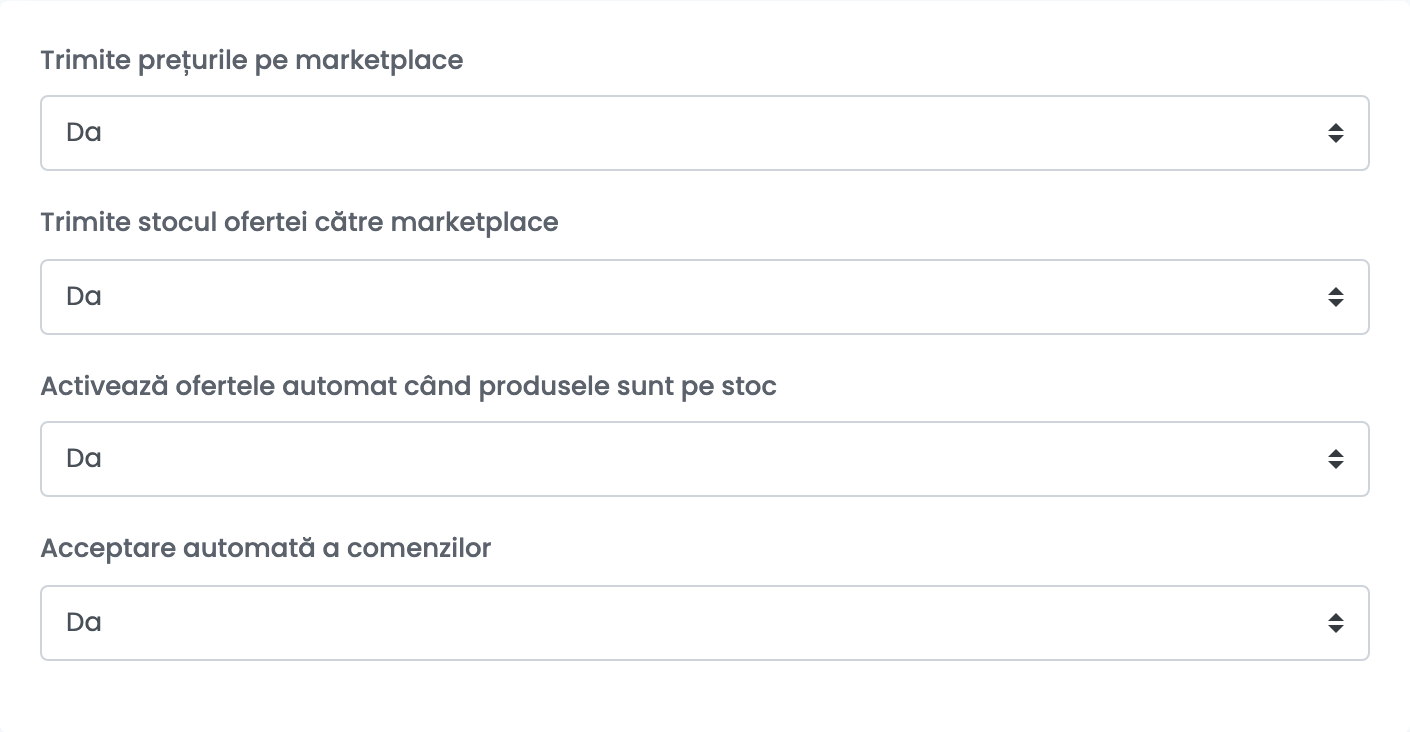
Tab-ul Setări adiționale, deasupra formularului, conține încă patru comutatoare.
| Setare | Ce face |
|---|---|
| Trimite prețurile pe marketplace | Cu Da, prețurile de pe Empik rămân în pas cu easySales. Cu Nu, prețul nu se mai actualizează după prima trimitere a ofertei. |
| Trimite stocul ofertei către marketplace | Cu Da, stocul de pe Empik rămâne în pas cu easySales. Cu Nu, stocul nu se mai actualizează după prima trimitere a ofertei. |
| Activează ofertele automat când produsele sunt pe stoc | Reactivează o ofertă când produsul ei revine pe stoc. |
| Acceptare automată a comenzilor | Cu Da, easySales acceptă fiecare comandă Empik nouă, ca să poată fi importată. Cu Nu, acceptarea rămâne în grija ta, în panoul de vânzător Empik. |
Pasul 5 — Leagă ofertele pe care le ai deja pe Empik
Ofertele tale Empik existente sunt importate în Marketplace → Oferte, în tab-ul Empik. O ofertă importată apare în gri și marcată ca nelegată până când o atașezi unui produs din easySales.
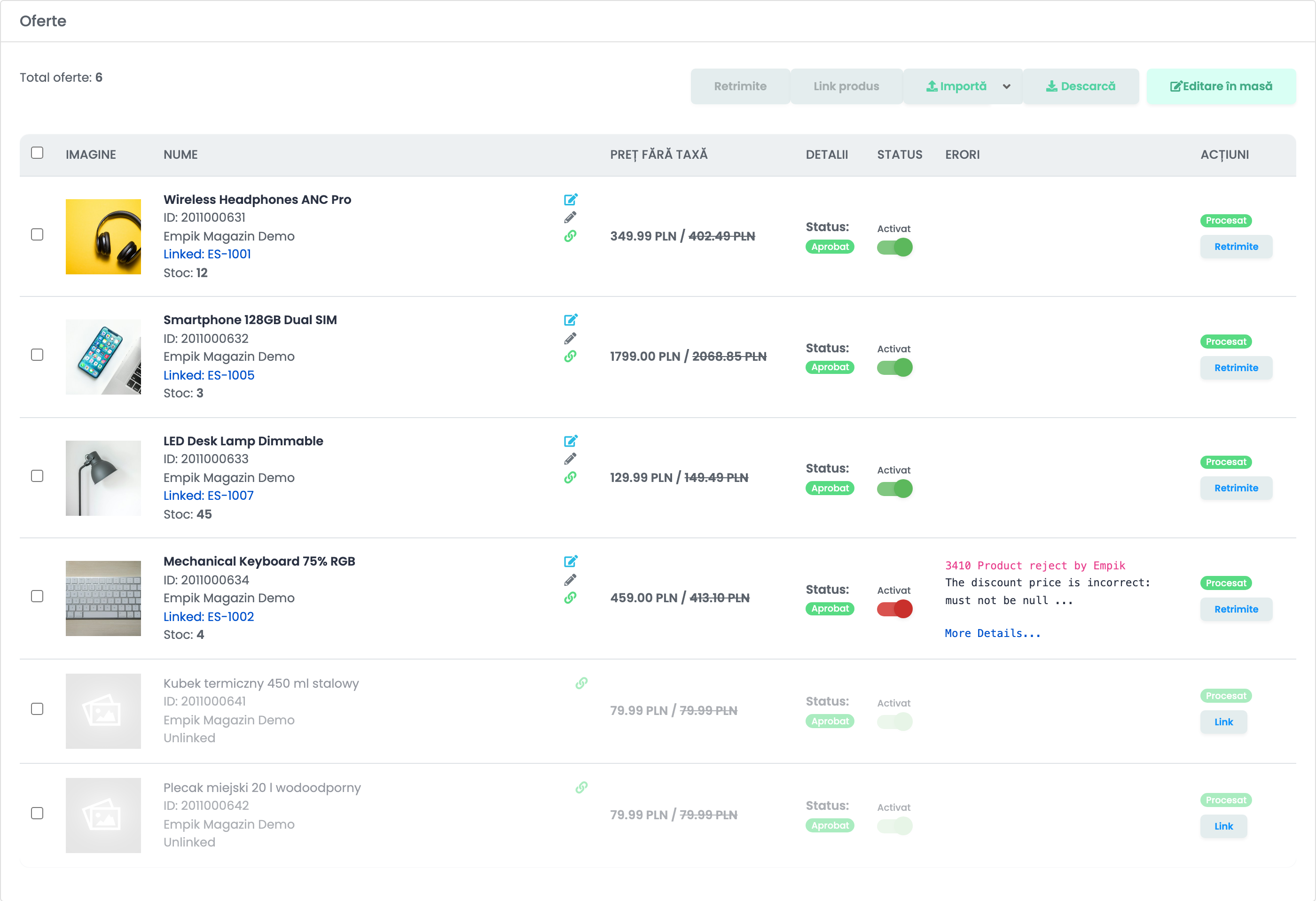
- Link, pe rândul ofertei, atașează acea ofertă unui produs ales de tine.
- Link produs face același lucru pentru ofertele pe care le-ai selectat.
- Marketplace → Autolink potrivește în masă ofertele Empik cu produsele tale, după SKU sau EAN.
După ce o ofertă este legată, easySales îi trimite prețul și stocul produsului, iar comenzile noi pentru ea ajung cu produsul atașat.
Pasul 6 — Trimite produsele pe Empik
Deschide Produse → Magazin Virtual → Produse și filtrează după Fară oferte pe → Empik, ca să vezi doar produsele care nu sunt încă pe Empik. Apoi apasă Adaugă ofertă sub un produs sau selectează mai multe și folosește Adaugă oferte pe.
easySales caută mai întâi codul EAN al produsului în catalogul Empik:
- Dacă Empik are deja produsul, se trimite doar oferta ta: preț, stoc, condiție, clasă logistică și zile de livrare.
- Dacă nu îl are, se trimite mai întâi produsul în sine — nume, descriere, imagini, EAN, TVA, plus categoria și caracteristicile Empik pe care le-ai mapat — iar oferta afișează În validare până când Empik o aprobă.
Pentru un produs nou, mapează mai întâi categoriile tale la cele Empik din Categorii și completează caracteristicile pe care Empik le marchează ca obligatorii. Înainte să trimită ceva, easySales verifică oferta în sine:
| Eroare | Ce înseamnă |
|---|---|
| 3400 Missing product name | Produsul nu are nume. |
| 3416 Invalid name | Numele are peste 80 de caractere. Scurtează-l pe ofertă. |
| 3401 Invalid product price | Prețul este sub 0,10. |
| 3403 Missing product images | Produsul nu are nicio imagine. |
| 3409 Missing EAN | Produsul nu are cod EAN, de care Empik are nevoie ca să găsească sau să creeze produsul. |
| 3407 Missing category | Un produs nou nu are categorie Empik. Mapează-i categoria din Categorii. |
| 3405 Mandatory characteristics missing | Unui produs nou îi lipsește o caracteristică pe care Empik o cere pentru categoria lui. Completeaz-o pe ofertă. |
Comenzile de pe Empik
- Comenzile noi sunt preluate în fiecare minut, iar Sincronizează comenzile de pe conexiune le preia la cerere.
- Status: o comandă pe care Empik a expediat-o, a recepționat-o sau a închis-o devine Finalizată în easySales; una refuzată sau anulată devine Anulată.
- Lockere: o comandă către un locker ajunge cu codul lockerului, gata pentru un AWB de locker.
- TVA: produsele și transportul din comandă sunt defalcate cu Rata TVA implicită și Cota de TVA pentru transport ale conexiunii.
Când o ofertă este refuzată
Motivul apare în coloana Erori a ofertei. Cel pe care e cel mai probabil să-l vezi chiar de la Empik:
| Eroare | Ce faci |
|---|---|
| 3410 Product reject by Empik — The discount price is incorrect: must not be null or must be lower than price | Oferta are un preț redus mai mare decât prețul întreg. Setează prețul întreg egal cu prețul redus sau mai mare, apoi retrimite oferta. |