Az Empik összekapcsolása az easySalesszel: teljes beállítási útmutató
Kapcsold össze az Empiket az easySalesszel: API-kulcs és Shop ID, ÁFA- és szállítási beállítások, a rendelések elfogadása, a meglévő ajánlatok összekötése és új termékek küldése.
Mit ad az Empik összekapcsolása
Az Empik Lengyelország egyik legnagyobb piactere. Az easySalesszel összekapcsolva behozza az Empik-rendeléseidet az easySalesbe, ajánlatként listázza a termékeidet az Empiken, és naprakészen tartja az áraikat és a készletüket. Az Empiken már meglévő ajánlataidat is importálja.
Két dolog, amit érdemes tudnod, mielőtt belekezdesz:
- Az Empiken már meglévő ajánlataidat össze kell kötnöd a termékeiddel. Összekötés nélkül kerülnek be. Amíg nem kötöd össze őket, nem kapnak árat és készletet az easySalesből, a rájuk érkező rendelések pedig termék nélkül jönnek, így nem foglalódik le készlet.
- Egy rendelés akkor érkezik meg, amikor az Empiken elfogadták. Az Empik-rendelések a te elfogadásodra várnak, és az easySales csak ezután importálja őket. Kapcsold be a Rendelések automatikus elfogadása beállítást, és az easySales elfogadja őket helyetted.
Mielőtt elkezded
Empik eladói fiók
Hozzáféréssel az eladói felülethez a marketplace.empik.com címen, ahol az API-kulcsot generálod.
EAN-kóddal rendelkező termékek
Az Empik minden terméket EAN alapján keres meg a katalógusában, és ha új, az EAN alapján hozza létre.
Az ÁFA-státuszod
Az, hogy Lengyelországban ÁFA-alany vagy-e, eldönti, milyen Alapértelmezett ÁFA kulcsot állítasz be.
1. lépés — Az API-kulcs és a Shop ID beszerzése az Empiktől
- Jelentkezz be az Empik eladói felületére a marketplace.empik.com címen.
- Kattints a jobb felső sarokban lévő felhasználó ikonra, és nyisd meg az Ustawienia osobiste oldalt.
- A Klucz API fülön generáld le az API-kulcsot, vagy másold ki, ha már van. Ez az az App token, amit az easySales kér.
- Jegyezd fel a Shop ID-t — a boltod számát az Empik eladói felületén.
2. lépés — Az Empik összekapcsolása az easySalesben
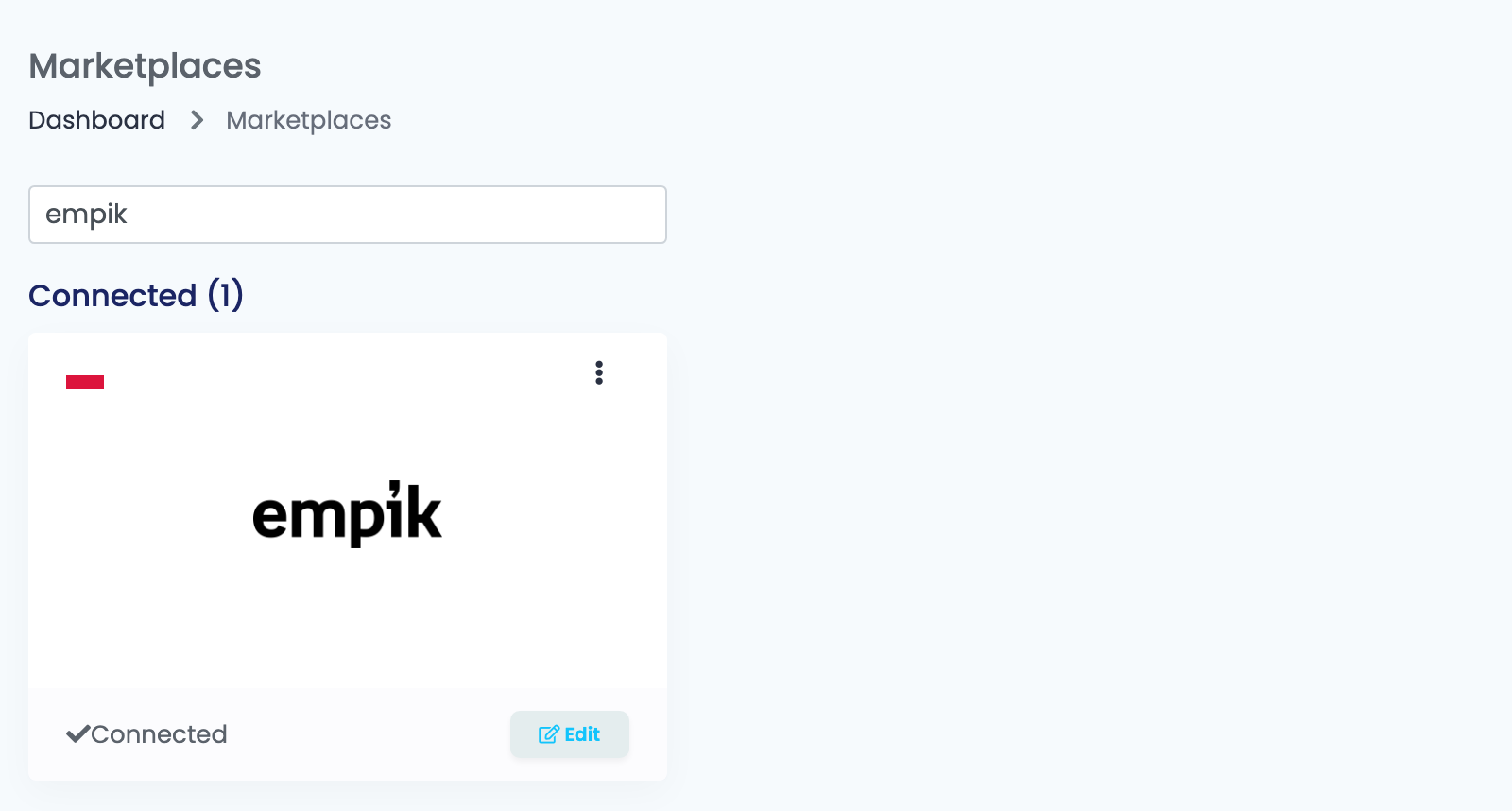
Nyisd meg az Integrációk → Piactér oldalt, keress rá: empik, és nyomd meg a Bejelentkezés gombot az Empik kártyán — vagy a Szerkesztés gombot, ha korábban már összekapcsoltad.
Töltsd ki az első mezőket, és nyomd meg a Tovább gombot:
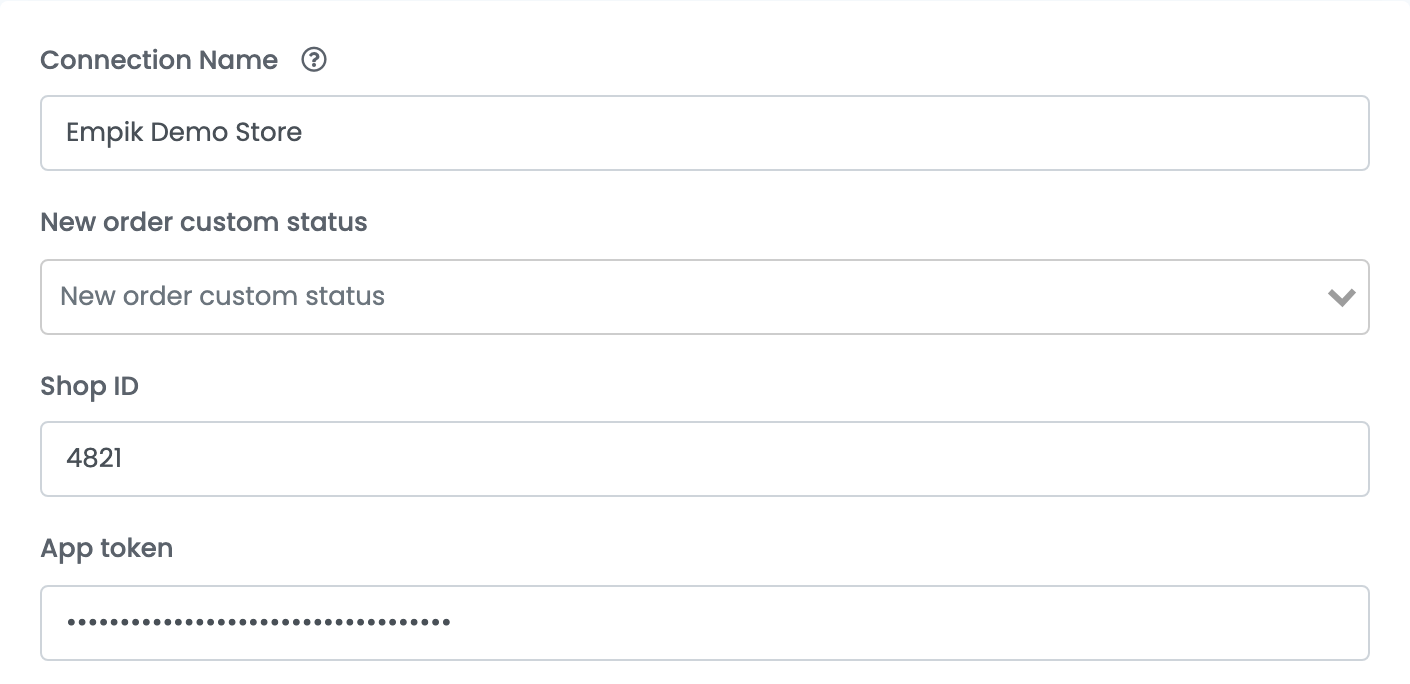
| Mező | Mit írj bele |
|---|---|
| Kapcsolat neve |
Egy név, amelyről az easySalesben felismered, például Empik Demo Store.
|
| Új rendelés egyedi státusza | Nem kötelező. Egy saját egyedi státusz, amelyet az új Empik-rendelések az importáláskor kapnak. |
| Shop ID | A boltod száma az Empik eladói felületén. |
| App token | Az API-kulcs az Ustawienia osobiste → Klucz API oldalról. |
A Tovább ellenőrzi az Empiknél a Shop ID-t és az App tokent, és elindítja az ajánlataid és rendeléseid első importját. Ezután megjelenik az űrlap többi része, a gomb pedig Mentés lesz.
3. lépés — Árak, ÁFA és szállítás
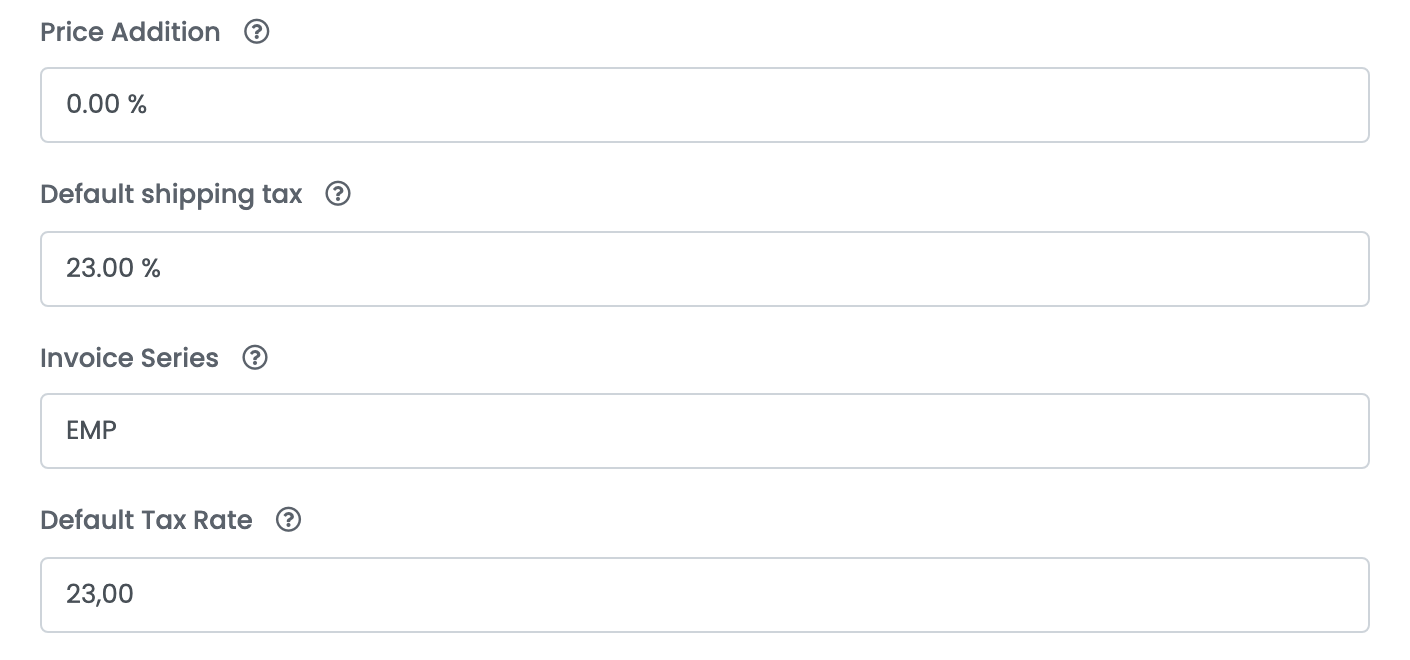
| Mező | Mire való |
|---|---|
| Ár növelése | Egy százalék, amelyet a termék árához ad az Empik számára. Az ajánlat létrehozásakor minden ajánlatra elmentődik, így a módosítása csak az új ajánlatokra vonatkozik. |
| ÁFA kulcs a szállításra | A szállítás ÁFA-kulcsa az importált rendeléseken — lengyel ÁFA-alanynak 23. |
| Számlázás sorozatszáma | Az Empik-rendelésekhez használt számlasorozat, amikor számlát állítasz ki. |
| Alapértelmezett ÁFA kulcs | Az Empik-rendeléseidhez és -áraidhoz használt ÁFA-kulcs. A 0 azt jelenti, hogy nem vagy ÁFA-alany. |
| Logisztikai osztály, Állapot | A Tovább után az Empik-fiókodból töltődnek be. Minden easySales-ajánlat az itt kiválasztott logisztikai osztállyal és állapottal megy el. |
| Kézbesítési napok | Hány napra van szükséged egy rendelés feladásához. Ha a terméknek saját kezelési ideje van, az lép a helyébe. |
Nyomd meg a Mentés gombot. Az easySales minden mentéskor újra ellenőrzi az Empiknél a Shop ID-t és az App tokent.
4. lépés — További beállítások
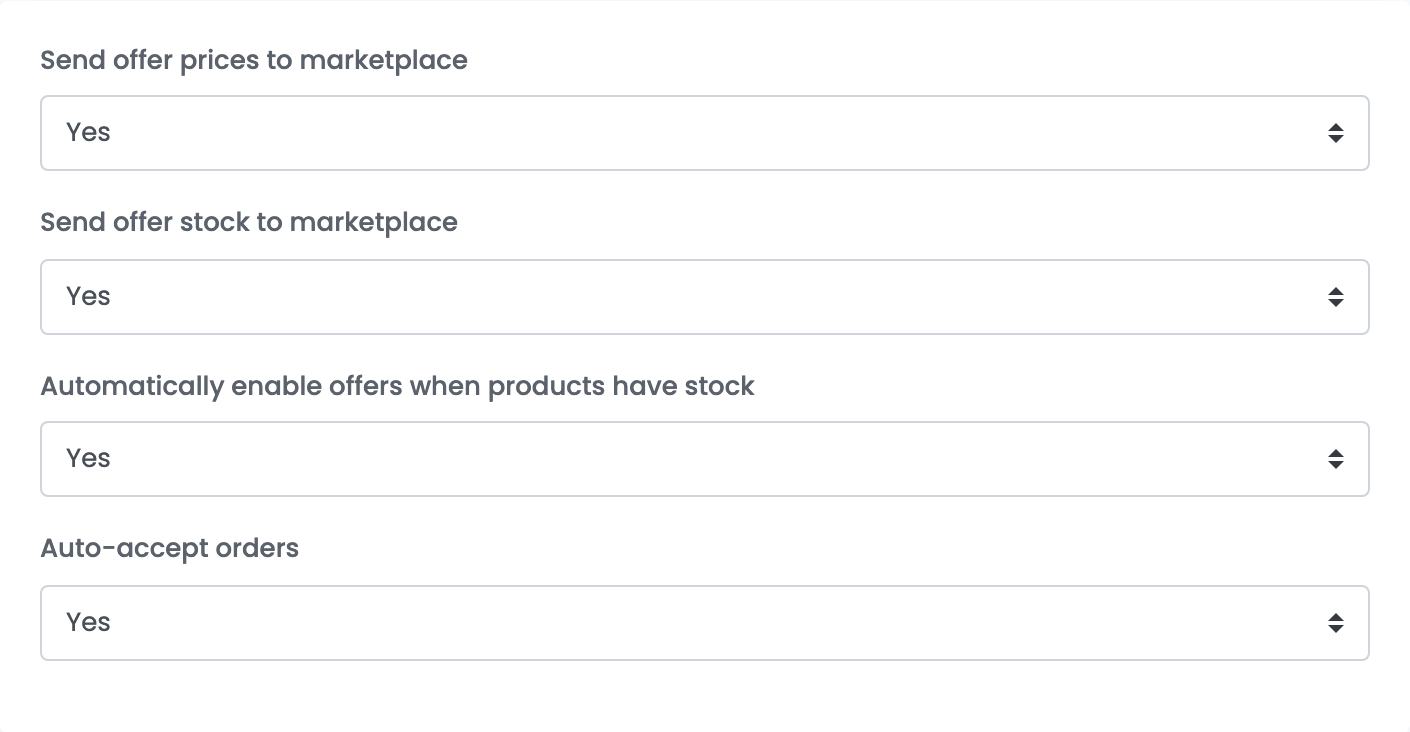
Az űrlap fölötti További beállítások fülön még négy kapcsoló található.
| Beállítás | Mire való |
|---|---|
| Ajánlat árak küldése a piactérre | Igen esetén az Empiken lévő árak lépést tartanak az easySalesszel. Nem esetén az ajánlat első elküldése után leáll az árfrissítés. |
| Ajánlat készlet küldése a piactérre | Igen esetén az Empiken lévő készlet lépést tart az easySalesszel. Nem esetén az ajánlat első elküldése után leáll a készletfrissítés. |
| Ajánlatok automatikus engedélyezése, ha a termékek készleten vannak | Újra bekapcsolja az ajánlatot, amikor a terméke ismét készletre kerül. |
| Rendelések automatikus elfogadása | Igen esetén az easySales minden új Empik-rendelést elfogad, így az importálható. Nem esetén az elfogadás rád marad, az Empik eladói felületén. |
5. lépés — Az Empiken már meglévő ajánlatok összekötése
A meglévő Empik-ajánlataid a Piactér → Ajánlatok oldalra kerülnek, az Empik fülre. Az importált ajánlat szürkén jelenik meg, és összekötetlenként van jelölve, amíg hozzá nem kapcsolod egy easySales-termékhez.
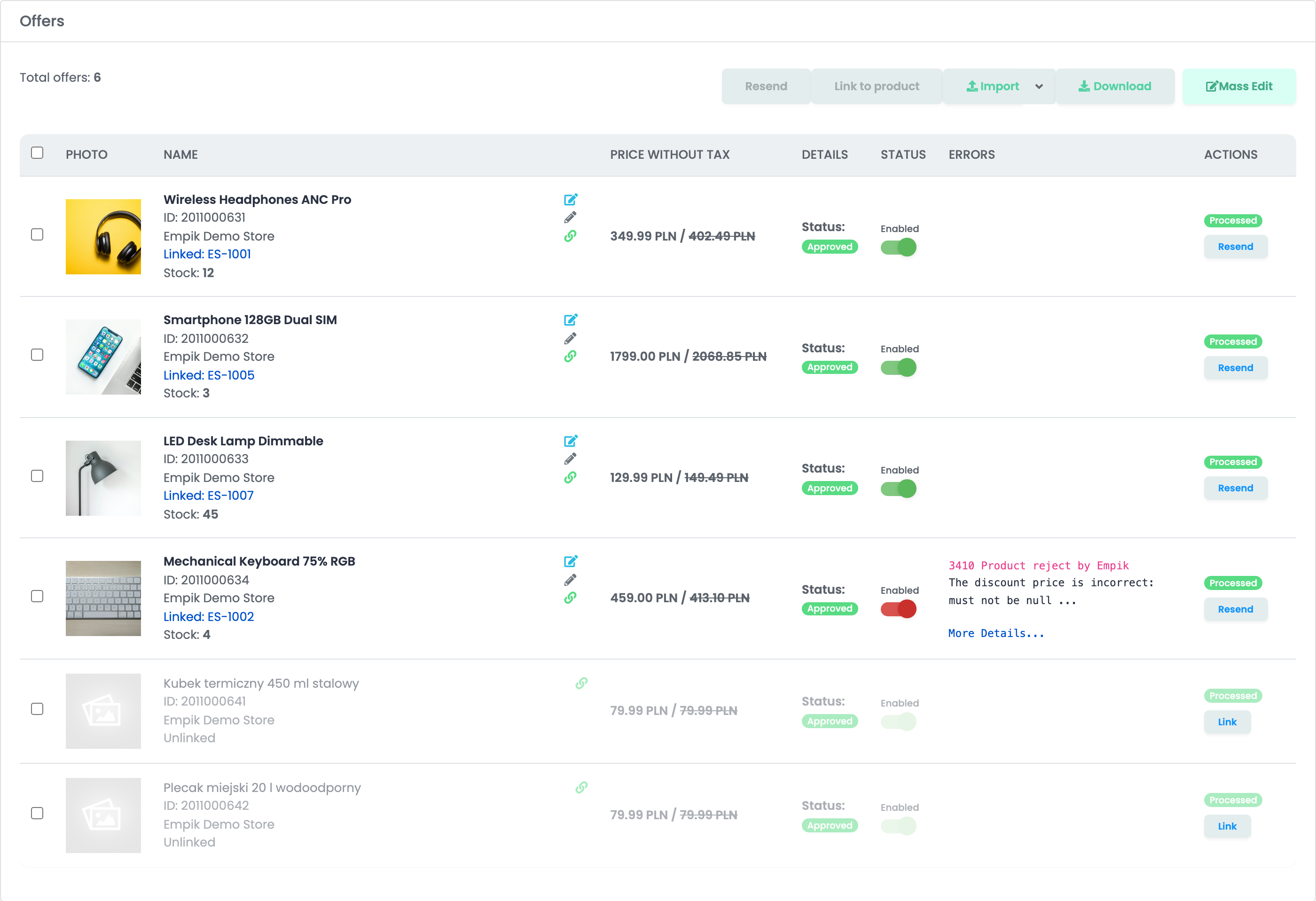
- A Link az ajánlat sorában azt az egy ajánlatot kapcsolja az általad választott termékhez.
- A Termék linkje ugyanezt teszi a kijelölt ajánlatokkal.
- A Piactér → Autolink tömegesen párosítja az Empik-ajánlataidat a termékeiddel, SKU vagy EAN alapján.
Ha egy ajánlat össze van kötve, az easySales elküldi neki a termék árát és készletét, a rá érkező új rendelések pedig már a termékkel együtt jönnek.
6. lépés — A termékek elküldése az Empikre
Nyisd meg a Termékek → Virtuális Áruház → Termékek oldalt, és szűrj a Nincsenek ajánlatok a → Empik szerint, hogy csak azokat a termékeket lásd, amelyek még nincsenek az Empiken. Ezután nyomd meg az Ajánlat hozzáadása gombot egy termék alatt, vagy jelölj ki többet, és használd az Ajánlatok hozzáadása gombot.
Az easySales először megkeresi a termék EAN-kódját az Empik katalógusában:
- Ha az Empiknél már megvan a termék, csak az ajánlatod megy el: ár, készlet, állapot, logisztikai osztály és kézbesítési napok.
- Ha nincs meg, először maga a termék megy el — név, leírás, képek, EAN, ÁFA, valamint az általad hozzárendelt Empik-kategória és -jellemzők —, az ajánlat pedig Validáció alatt állapotot mutat, amíg az Empik jóvá nem hagyja.
Új termék esetén először rendeld hozzá a kategóriáidat az Empik kategóriáihoz a Kategóriák alatt, és töltsd ki azokat a jellemzőket, amelyeket az Empik kötelezőként jelöl. Mielőtt bármi elmenne, az easySales magát az ajánlatot is ellenőrzi:
| Hiba | Mit jelent |
|---|---|
| 3400 Missing product name | A terméknek nincs neve. |
| 3416 Invalid name | A név hosszabb 80 karakternél. Rövidítsd le az ajánlaton. |
| 3401 Invalid product price | Az ár 0,10 alatt van. |
| 3403 Missing product images | A terméknek nincs képe. |
| 3409 Missing EAN | A terméknek nincs EAN-kódja, pedig az Empiknek erre van szüksége a termék megtalálásához vagy létrehozásához. |
| 3407 Missing category | Egy új terméknek nincs Empik-kategóriája. Rendeld hozzá a kategóriáját a Kategóriák alatt. |
| 3405 Mandatory characteristics missing | Egy új termékből hiányzik egy jellemző, amelyet az Empik a kategóriájához megkövetel. Töltsd ki az ajánlaton. |
Rendelések az Empikről
- Új rendelések: az easySales percenként lekéri őket, a kapcsolaton lévő Rendelések szinkronizálása gombbal pedig igény szerint is.
- Státusz: az Empiken feladott, átvett vagy lezárt rendelés az easySalesben Lezárt lesz; az elutasított vagy törölt rendelés pedig Törölve.
- Csomagautomaták: a csomagautomatába szóló rendelés az automata kódjával érkezik, készen egy automatás címkéhez.
- ÁFA: a rendelés termékeinek és szállításának ÁFA-ját a kapcsolat Alapértelmezett ÁFA kulcs és ÁFA kulcs a szállításra beállítása szerint bontja meg.
Ha egy ajánlatot elutasítanak
Az okot az ajánlat Hibák oszlopa mutatja. Magától az Empiktől a legnagyobb eséllyel ezzel találkozol:
| Hiba | Mit tegyél |
|---|---|
| 3410 Product reject by Empik — The discount price is incorrect: must not be null or must be lower than price | Az ajánlat akciós ára magasabb a teljes áránál. Állítsd a teljes árat az akciós árral egyenlőre vagy magasabbra, majd küldd újra az ajánlatot. |