Jak połączyć eMAG Fulfilled by eMAG (FBE) z easySales
Przenieś zamówienia Fulfilled by eMAG do easySales: drugie połączenie, FBE, dla każdego kraju z Twoimi danymi logowania do eMAG, powiązanie ofert FBE, fakturowanie zamówień FBE i to, czym zajmuje się eMAG.
Co daje Ci połączenie z eMAG FBE
W Fulfilled by eMAG (FBE) eMAG przechowuje Twoje produkty we własnym magazynie, a zamówienia pakuje i wysyła za Ciebie. Po połączeniu z easySales FBE przenosi te zamówienia obok Twoich pozostałych zamówień, dzięki czemu wystawiasz do nich faktury, widzisz je w raportach i wysyłasz fakturę do eMAG — tak samo jak w przypadku zamówień, które wysyłasz sam.
Są trzy karty FBE, po jednej dla każdej strony eMAG: EmagROFBE, EmagHUFBE i EmagBGFBE. Na ich logo widnieje napis Fulfilment by eMAG.
Dwie rzeczy, które warto wiedzieć przed rozpoczęciem:
- FBE to drugie połączenie, obok Twojego połączenia z eMAG. Połączenie z eMAG pobiera tylko zamówienia, które wysyłasz sam; zamówienia realizowane przez eMAG trafiają do aplikacji wyłącznie przez połączenie FBE danego kraju. Jeśli połączysz tylko eMAG, Twoje zamówienia FBE nigdy nie dotrą do easySales — i nie pojawi się żaden błąd.
- Używa Twoich danych logowania do eMAG. Jeśli eMAG połączył Twoje konta sprzedawcy w jedno, wpisz tę samą nazwę użytkownika i to samo hasło co w połączeniu z eMAG. Jeśli nadal masz osobne konto FBE, użyj danych logowania tego konta.
Zanim zaczniesz
Aktywne Fulfilled by eMAG na Twoim koncie
Z towarem w magazynie eMAG.
Twoje dane logowania do eMAG
Te same co w połączeniu z eMAG albo dane Twojego osobnego konta FBE.
Twoje produkty w easySales
Aby powiązać z nimi oferty FBE.
Krok 1 — Połącz kartę FBE
Przejdź do Integracje → Marketplace, wyszukaj emag lub fbe i kliknij Połącz na karcie FBE Twojej strony eMAG — albo Edytuj, jeśli była już podłączona.
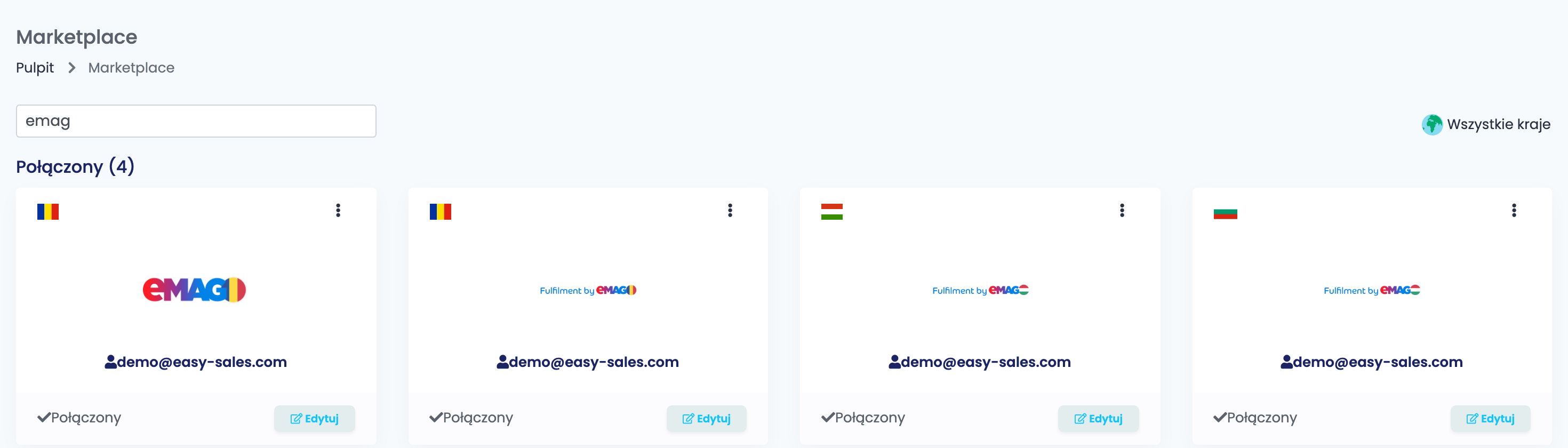
Formularz jest taki sam jak w Twoim połączeniu z eMAG:
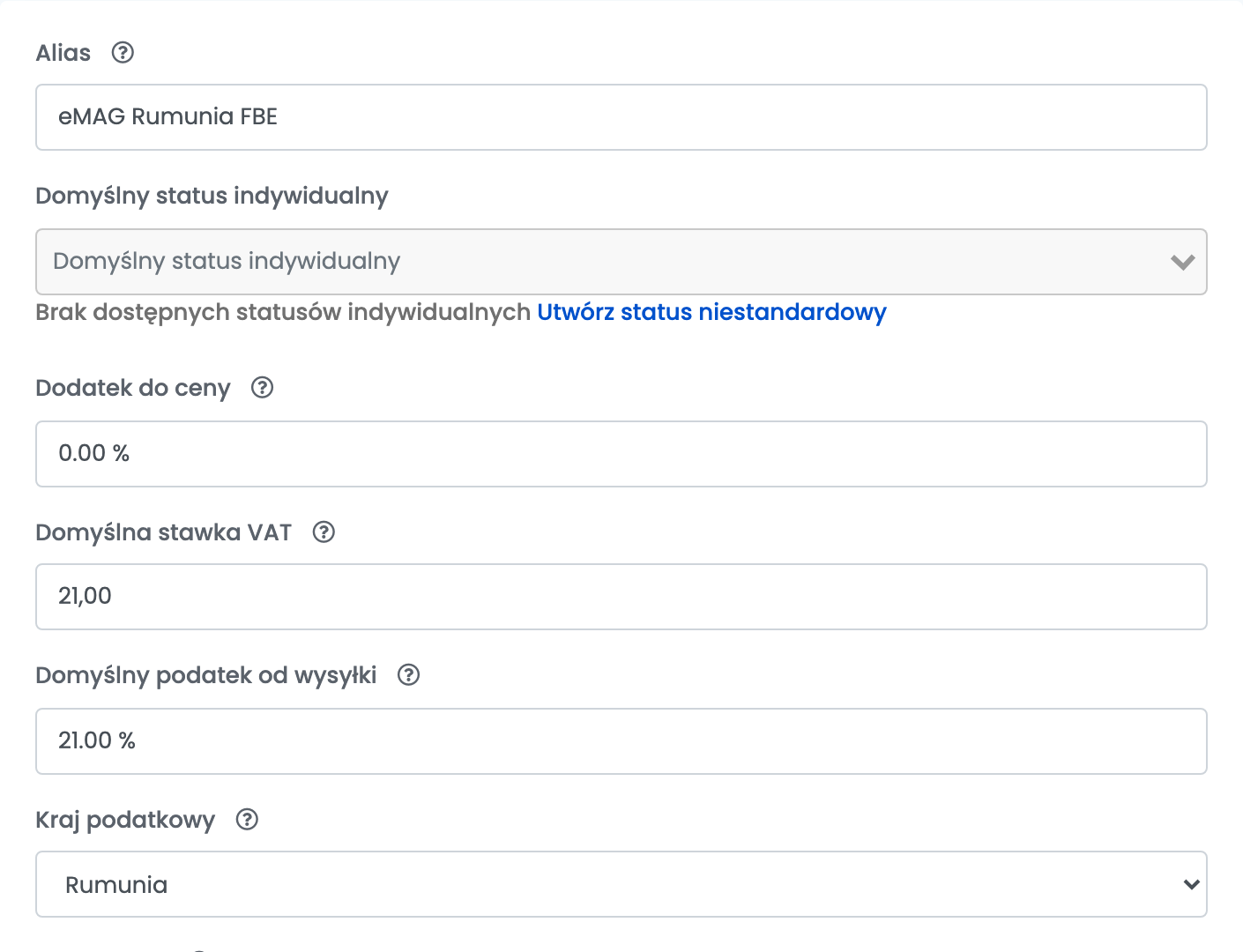
| Pole | Co wpisać |
|---|---|
| Alias |
Nazwa, którą rozpoznasz, np. eMAG Rumunia FBE.
|
| Dodatek do ceny | Procent dodawany do ceny Twojego produktu w eMAG, tak jak w połączeniu z eMAG. |
| Domyślna stawka VAT | Stawka VAT kraju strony: 21 w eMAG Rumunia, 27 na Węgrzech, 20 w Bułgarii. |
| Seria faktur | Seria faktur do zamówień FBE. Może to być seria z Twojego połączenia z eMAG albo osobna. |
| Nazwa użytkownika, Kod API - opcjonalnie, Hasło | Twoje dane logowania sprzedawcy do eMAG — te same co w połączeniu z eMAG, jeśli eMAG połączył Twoje konta. |
Następnie wpisz swoje dane logowania do eMAG i kliknij Zapisz:
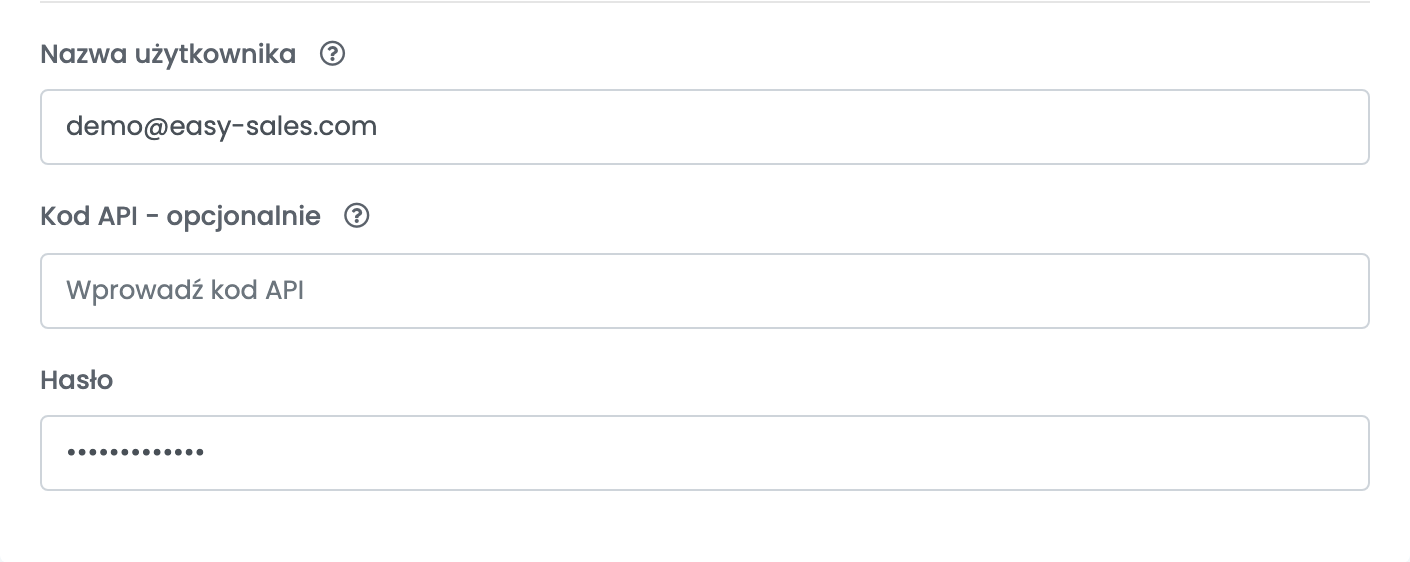
Obowiązują te same zasady co w połączeniu z eMAG: adresy IP widoczne obok formularza muszą być dodane do listy dozwolonych adresów IP w Twoim koncie eMAG, w My account → Technical details.
Krok 2 — Powiąż oferty FBE
Połączenie FBE importuje listę Twoich ofert eMAG. Otwórz oferty połączenia FBE i powiąż produkty, które eMAG przechowuje dla Ciebie, z Twoimi produktami w easySales — przyciskiem Połącz przy każdej ofercie albo kilka naraz przyciskiem Automatyczne połączenie.
Pozycja zamówienia FBE zostaje przypisana do Twojego produktu tylko przez powiązaną ofertę FBE. Zamówienia z niepowiązanym produktem nie da się zafakturować ani spakować i pokazuje ono komunikat Fail to pack order. Reason: Product '…' is not linked. Późniejsze powiązanie oferty nie zmienia zamówień już zaimportowanych: otwórz takie zamówienie i kliknij Synchronizuj zamówienia.
Krok 3 — Fakturuj zamówienia FBE
Faktury do zamówień FBE wystawiasz sam, jak do każdego zamówienia z eMAG, a easySales wysyła fakturę do eMAG, gdy opcja Po wygenerowaniu prześlij fakturę na marketplace jest włączona — domyślnie jest włączona.
- Większość zamówień FBE przychodzi już zakończona, bo eMAG już je wysłał. Jeśli wystawiasz faktury przepływem automatyzacji, upewnij się, że jego wyzwalacz i filtry obejmują też zamówienia zakończone i że uwzględnia kanał FBE.
- Jeśli Twój program do fakturowania prowadzi towar znajdujący się w eMAG w osobnym magazynie, sklonuj połączenie z programem do fakturowania, wybierz w kopii ten magazyn i fakturuj przez nią zamówienia FBE. W przeciwnym razie program do fakturowania może odrzucić fakturę z powodu braku stanu.
- Jeśli faktury wystawia za Ciebie eMAG, włącz zamiast tego Pobieranie faktury zamówienia marketplace w Dodatkowe ustawienia: easySales pobierze wtedy faktury wystawione przez eMAG.
Co robi eMAG, a co easySales
| eMAG | easySales |
|---|---|
| Przechowuje towar, pakuje i wysyła zamówienie | Importuje zamówienie z produktami, klientem i płatnością |
| Wystawia etykietę i śledzi dostawę | Wystawia Twoją fakturę i wysyła ją do eMAG |
| Ma stan Twoich ofert FBE | Wysyła Twoje ceny i dane produktów do ofert |
| Anuluje zamówienie FBE — zrób to w eMAG | Pobiera zwroty zamówień FBE |
Gdy coś pójdzie nie tak
| Komunikat | Co zrobić |
|---|---|
| Fail to pack order. Reason: Product '…' is not linked. | Oferta FBE tego produktu nie jest powiązana. Powiąż ją w ofertach połączenia FBE, a potem zsynchronizuj zamówienie. |
| Cannot update price / The VAT value must be in accordance with the delivery country VAT rates. | Ustaw Domyślna stawka VAT na VAT kraju dostawy: 27 dla Węgier, 20 dla Bułgarii. |
| Unable ack order: ERROR: Vendor id does not match order vendor id. | Zamówienia FBE nie da się zmienić ani anulować z easySales. Obsłuż je w eMAG. |