So verbinden Sie eMAG Fulfilled by eMAG (FBE) mit easySales
Holen Sie Ihre Fulfilled-by-eMAG-Bestellungen in easySales: eine zweite, FBE-Verbindung pro Land mit Ihren eMAG-Zugangsdaten, FBE-Angebote verknüpfen, FBE-Bestellungen abrechnen und was eMAG für Sie übernimmt.
Was Ihnen die Verbindung mit eMAG FBE bringt
Mit Fulfilled by eMAG (FBE) lagert eMAG Ihre Produkte im eigenen Lager und verpackt und versendet die Bestellungen für Sie. Mit easySales verbunden, holt FBE diese Bestellungen neben Ihre übrigen Bestellungen, sodass Sie sie abrechnen, in Ihren Berichten sehen und die Rechnung an eMAG senden — genau wie bei den Bestellungen, die Sie selbst versenden.
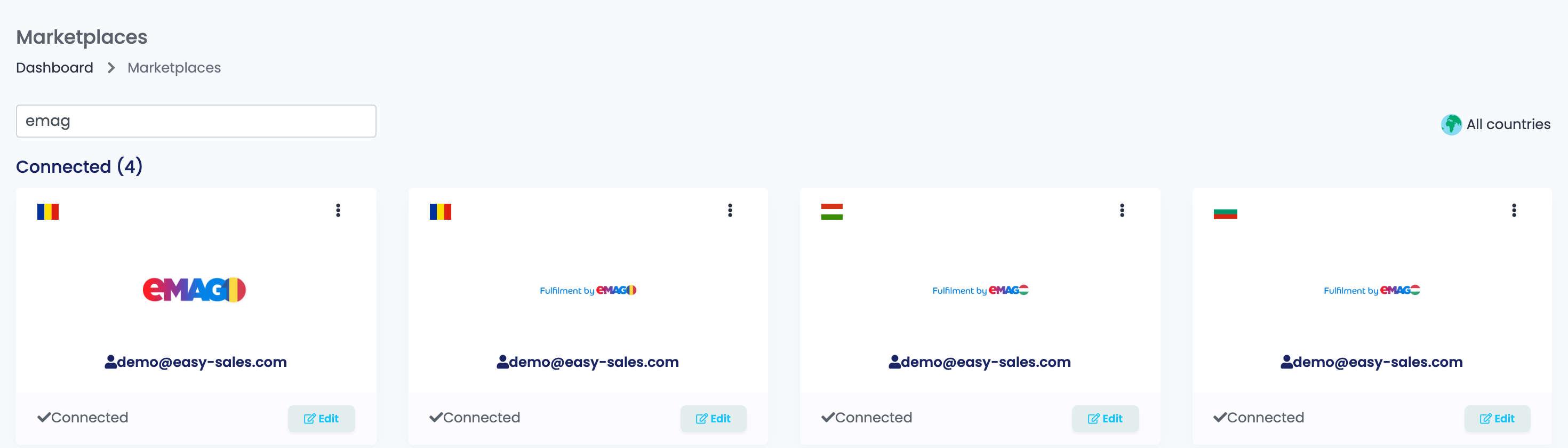
Es gibt drei FBE-Karten, eine pro eMAG-Seite: EmagROFBE, EmagHUFBE und EmagBGFBE. Auf ihrem Logo steht Fulfilment by eMAG.
Zwei Dinge, die Sie vor dem Start wissen sollten:
- FBE ist eine zweite Verbindung, neben Ihrer eMAG-Verbindung. Ihre eMAG-Verbindung holt nur die Bestellungen ab, die Sie selbst versenden; die Bestellungen, die eMAG erfüllt, kommen ausschließlich über die FBE-Verbindung des jeweiligen Landes an. Wenn Sie nur eMAG verbinden, erreichen Ihre FBE-Bestellungen easySales nie — und es erscheint keine Fehlermeldung.
- Sie nutzt Ihre eMAG-Zugangsdaten. Wenn eMAG Ihre Verkäuferkonten zu einem zusammengeführt hat, geben Sie denselben Benutzernamen und dasselbe Passwort ein wie bei Ihrer eMAG-Verbindung. Wenn Sie noch ein separates FBE-Konto haben, verwenden Sie die Zugangsdaten dieses Kontos.
Bevor Sie beginnen
Fulfilled by eMAG aktiv auf Ihrem Konto
Mit Ware im eMAG-Lager.
Ihre eMAG-Zugangsdaten
Dieselben wie bei Ihrer eMAG-Verbindung oder die Ihres separaten FBE-Kontos.
Ihre Produkte in easySales
Um die FBE-Angebote mit ihnen zu verknüpfen.
Schritt 1 — Die FBE-Karte verbinden
Gehen Sie zu Integrationen → Marktplätze, suchen Sie nach emag oder fbe und klicken Sie auf der FBE-Karte Ihrer eMAG-Seite auf Verbinden — oder auf Bearbeiten, wenn Sie sie bereits verbunden haben.
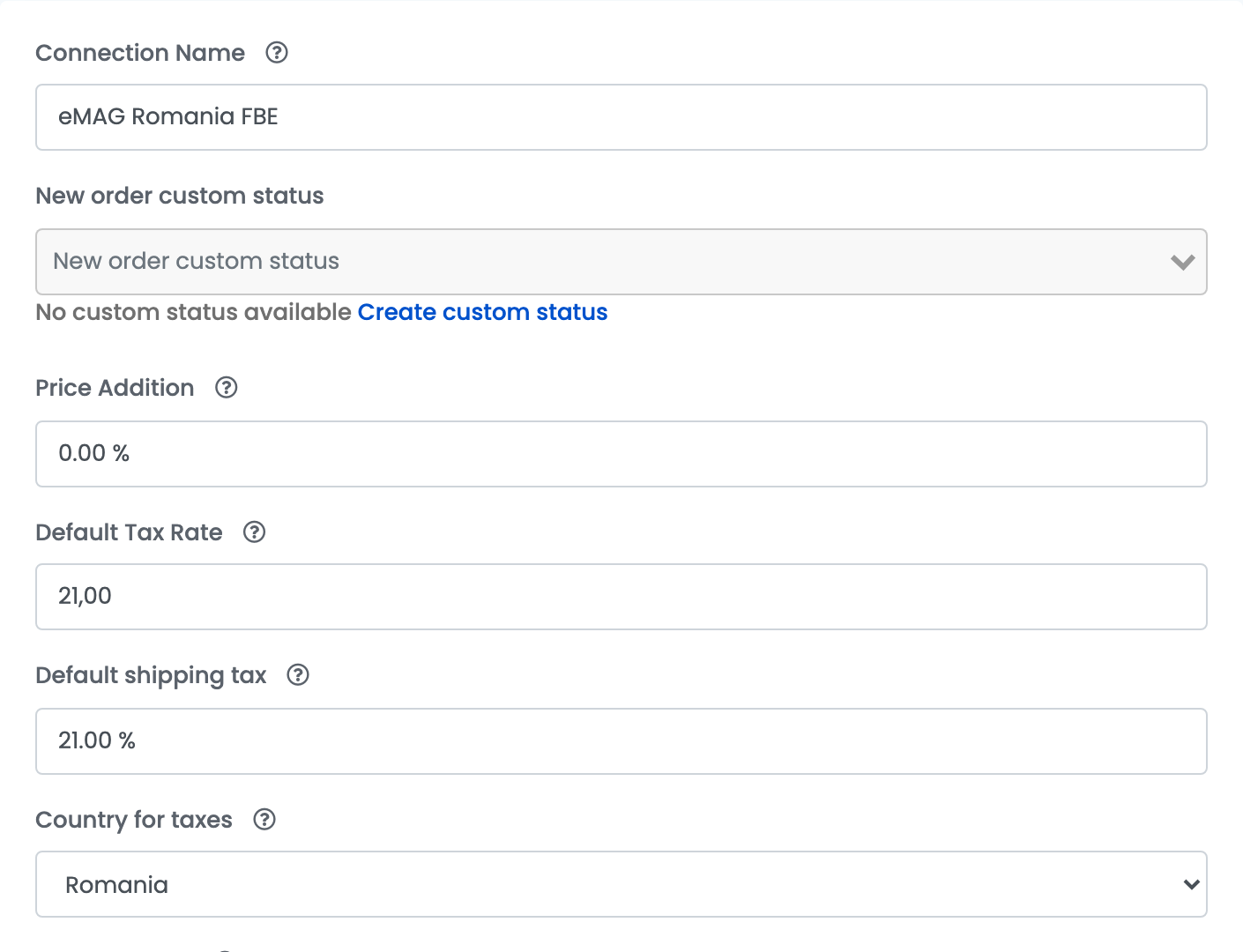
Das Formular kennen Sie von Ihrer eMAG-Verbindung:
| Feld | Was hineingehört |
|---|---|
| Verbindungsname |
Ein Name, den Sie wiedererkennen, zum Beispiel eMAG Rumänien FBE.
|
| Preisaufschlag | Ein Prozentsatz, der auf Ihren Produktpreis bei eMAG aufgeschlagen wird, wie bei Ihrer eMAG-Verbindung. |
| Standard-Steuersatz | Der Umsatzsteuersatz des Landes der Seite: 21 bei eMAG Rumänien, 27 bei Ungarn, 20 bei Bulgarien. |
| Rechnungsserie | Die Serie für Rechnungen von FBE-Bestellungen. Es kann die Ihrer eMAG-Verbindung oder eine eigene sein. |
| Benutzername, API Code - optional, Passwort | Ihre eMAG-Verkäuferzugangsdaten — dieselben wie bei Ihrer eMAG-Verbindung, wenn eMAG Ihre Konten zusammengeführt hat. |
Geben Sie dann Ihre eMAG-Zugangsdaten ein und klicken Sie auf Speichern:
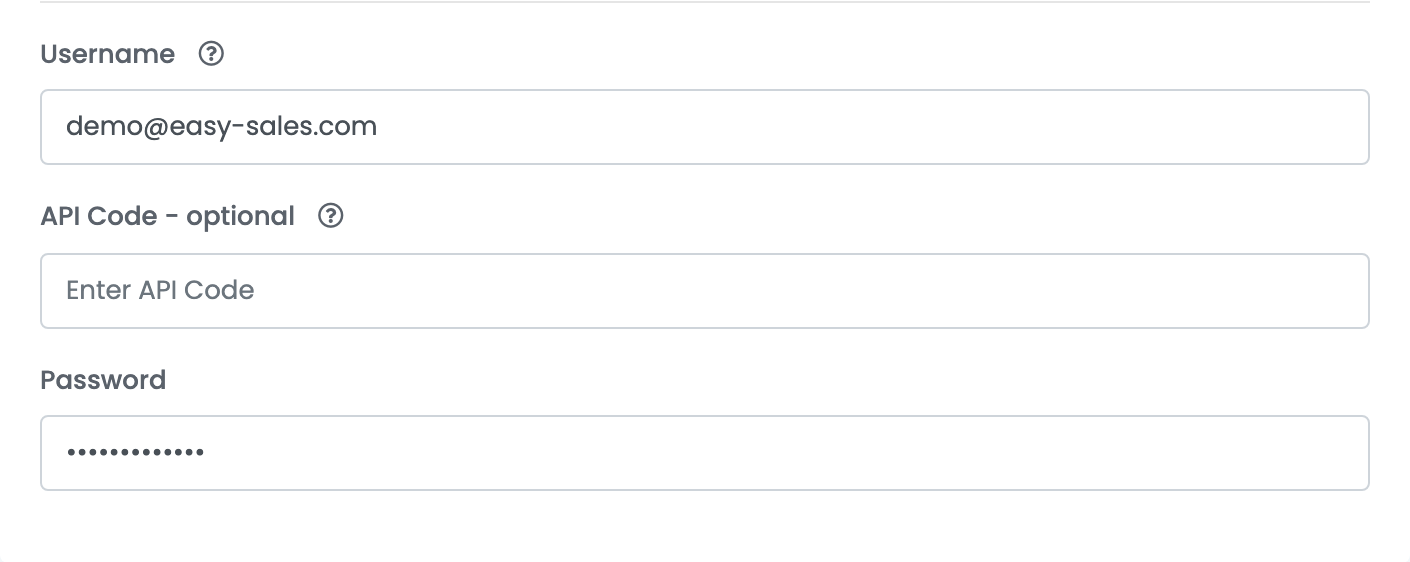
Es gelten dieselben Regeln wie bei Ihrer eMAG-Verbindung: Die neben dem Formular angezeigten IP-Adressen müssen in Ihrem eMAG-Konto unter My account → Technical details freigegeben sein.
Schritt 2 — FBE-Angebote verknüpfen
Die FBE-Verbindung importiert Ihre eMAG-Angebotsliste. Öffnen Sie die Angebote der FBE-Verbindung und verknüpfen Sie die Produkte, die eMAG für Sie lagert, mit Ihren Produkten in easySales — mit Verknüpfen bei jedem Angebot oder mit Autolink für mehrere auf einmal.
Eine FBE-Bestellposition wird Ihrem Produkt nur über ein verknüpftes FBE-Angebot zugeordnet. Eine Bestellung mit einem nicht verknüpften Produkt kann weder abgerechnet noch verpackt werden und zeigt Fail to pack order. Reason: Product '…' is not linked. Ein späteres Verknüpfen des Angebots ändert bereits importierte Bestellungen nicht: Öffnen Sie eine solche Bestellung und klicken Sie auf Bestellung synchronisieren.
Schritt 3 — FBE-Bestellungen abrechnen
Sie stellen die Rechnungen für FBE-Bestellungen selbst aus, wie für jede eMAG-Bestellung, und easySales sendet die Rechnung an eMAG, wenn Rechnung nach dem Erstellen an den Marktplatz senden aktiviert ist — standardmäßig ist es aktiviert.
- Die meisten FBE-Bestellungen kommen bereits abgeschlossen an, weil eMAG sie schon versendet hat. Wenn Sie Rechnungen mit einem Automatisierungsablauf ausstellen, stellen Sie sicher, dass dessen Auslöser und Filter auch abgeschlossene Bestellungen erfassen und dass der FBE-Kanal einbezogen ist.
- Wenn Ihre Rechnungssoftware die Ware bei eMAG an einem separaten Lagerort führt, klonen Sie Ihre Rechnungsverbindung, wählen Sie in der Kopie diesen Lagerort und rechnen Sie FBE-Bestellungen darüber ab. Andernfalls kann die Rechnungssoftware die Rechnung mangels Bestand ablehnen.
- Wenn eMAG die Rechnungen für Sie ausstellt, aktivieren Sie stattdessen Abruf von Bestellrechnungen vom Marktplatz unter Zusätzliche Einstellungen: easySales holt dann die von eMAG ausgestellten Rechnungen ab.
Was eMAG übernimmt und was easySales erledigt
| eMAG | easySales |
|---|---|
| Lagert die Ware, verpackt und versendet die Bestellung | Importiert die Bestellung mit Produkten, Kunde und Zahlung |
| Erstellt das Versandetikett und verfolgt die Zustellung | Stellt Ihre Rechnung aus und sendet sie an eMAG |
| Hält den Bestand Ihrer FBE-Angebote | Sendet Ihre Preise und Produktdaten an die Angebote |
| Storniert eine FBE-Bestellung — tun Sie das in eMAG | Holt Retouren von FBE-Bestellungen ab |
Wenn etwas nicht funktioniert
| Meldung | Was zu tun ist |
|---|---|
| Fail to pack order. Reason: Product '…' is not linked. | Das FBE-Angebot dieses Produkts ist nicht verknüpft. Verknüpfen Sie es in den Angeboten der FBE-Verbindung und synchronisieren Sie dann die Bestellung. |
| Cannot update price / The VAT value must be in accordance with the delivery country VAT rates. | Setzen Sie den Standard-Steuersatz auf die Umsatzsteuer des Lieferlandes: 27 für Ungarn, 20 für Bulgarien. |
| Unable ack order: ERROR: Vendor id does not match order vendor id. | Eine FBE-Bestellung kann in easySales weder geändert noch storniert werden. Bearbeiten Sie sie in eMAG. |