Jak połączyć e-Factura (ANAF) z easySales: automatyczna wysyłka faktur

Wysyłaj faktury do rumuńskiego systemu e-Factura ANAF z easySales: autoryzacja certyfikatem cyfrowym, proces automatyzacji wysyłający każdą fakturę, statusy w zamówieniu, odmowy ANAF i ponowna wysyłka.
Co daje Ci połączenie z e-Factura
W Rumunii faktury trzeba przesyłać do systemu e-Factura rumuńskiego urzędu skarbowego ANAF. Po połączeniu e-Factura easySales wysyła za Ciebie faktury do ANAF, zachowuje odpowiedź, jaką ANAF daje dla każdej z nich, i pokazuje ją w zamówieniu: faktura przyjęta albo odrzucona z podaniem powodów ANAF.
Trzy rzeczy, które warto wiedzieć na start:
- Samo połączenie niczego nie wysyła. Faktura trafia do ANAF, gdy wyśle ją proces automatyzacji — zwykle każdą fakturę, zaraz po jej wystawieniu — albo gdy wyślesz ją ręcznie z zamówienia. Skonfiguruj proces z kroku 4, bo inaczej żadna faktura nie zostanie złożona.
- Autoryzujesz easySales certyfikatem cyfrowym swojej firmy. Nie wpisujesz żadnego hasła: ANAF prosi o kwalifikowany certyfikat cyfrowy firmy zarejestrowanej w SPV (Spațiul Privat Virtual, wirtualna przestrzeń prywatna ANAF) z dostępem do e-Factura.
- Faktury do ANAF powinien wysyłać tylko jeden program. Jeśli Twój program do fakturowania już je wysyła, nie wysyłaj tych samych faktur także z easySales — ANAF odrzuci drugą kopię.
Zanim zaczniesz
Firmy zarejestrowanej w SPV
Z dostępem do e-Factura.
Kwalifikowanego certyfikatu cyfrowego
Należącego do firmy, zainstalowanego w przeglądarce, z której się łączysz.
Aktualnych danych konta
Nazwa firmy, ulica i okręg (județ) w Ustawienia → Konto, tak jak są zarejestrowane w ANAF.
Krok 1 — Otwórz e-Factura w easySales
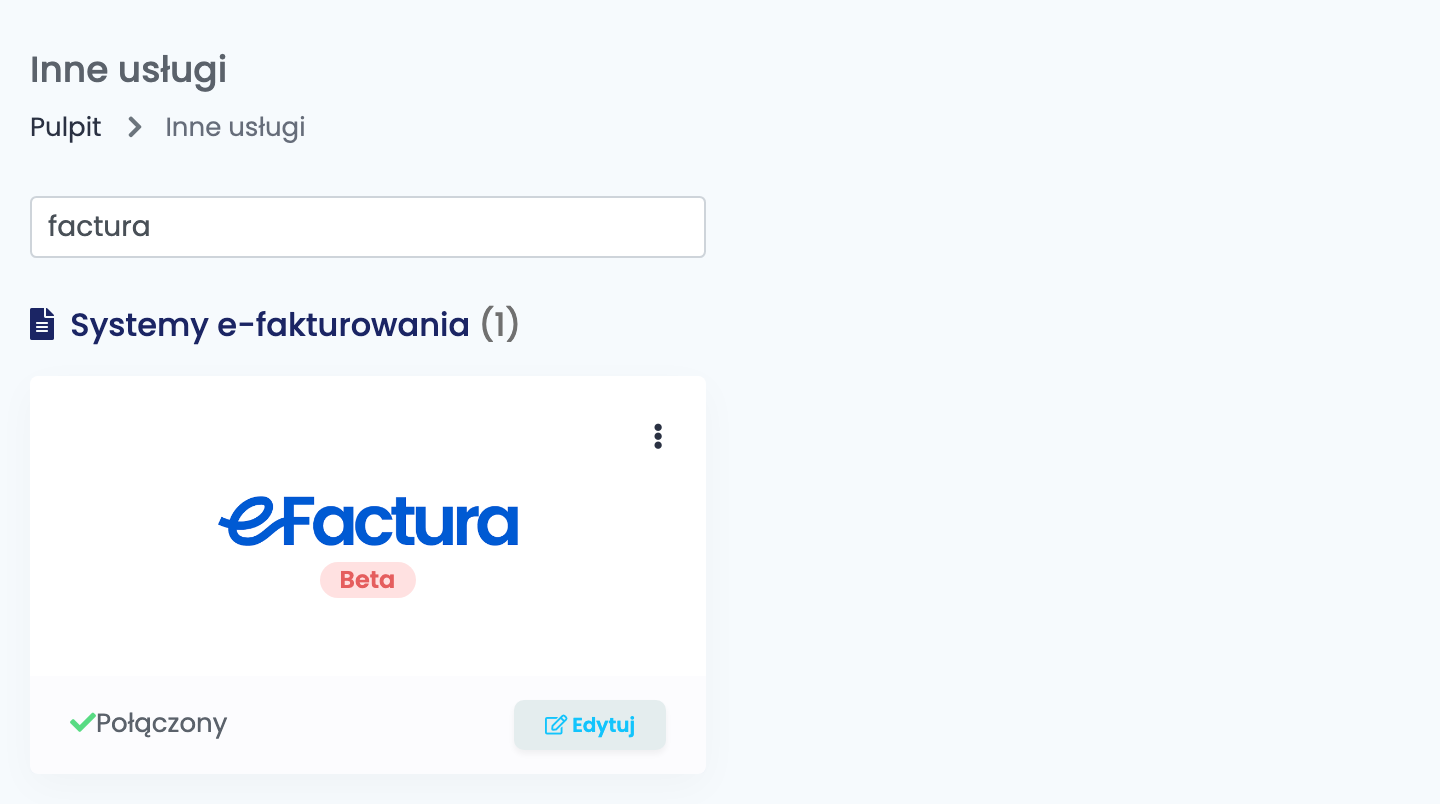
Przejdź do Integracje → Inne usługi. W sekcji Systemy e-fakturowania kliknij Połącz na karcie e-Factura — albo Edytuj, jeśli e-Factura była już podłączona.
Krok 2 — Autoryzuj easySales w ANAF
Kliknij Połącz z ANAF. Otworzy się strona logowania ANAF, która poprosi o certyfikat cyfrowy: wybierz kwalifikowany certyfikat swojej firmy, zainstalowany w przeglądarce, której używasz. ANAF odeśle Cię następnie do easySales, a połączenie będzie miało dwa dodatkowe pola.
Krok 3 — Uzupełnij dane firmy
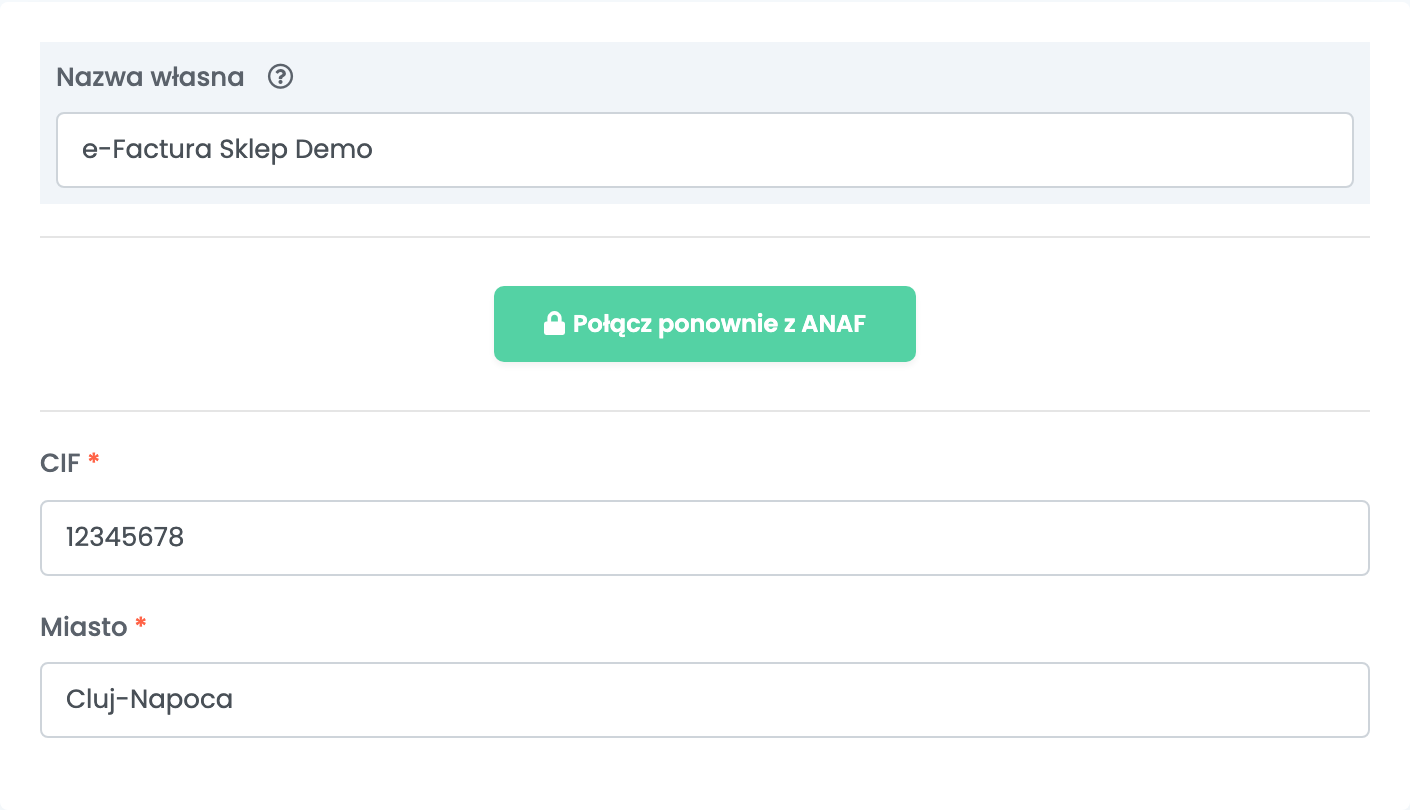
| Pole | Co wpisać |
|---|---|
| Nazwa własna | Nazwa tego połączenia, używana tylko w easySales. |
| CIF | Rumuński kod podatkowy firmy, która wystawia faktury — firmy, do której należy certyfikat cyfrowy. |
| Miasto | Miasto siedziby firmy. |
Kliknij Zapisz.
Pozostałe Twoje dane jako sprzedawcy na fakturze — nazwa firmy, ulica i okręg (județ) — są pobierane z Ustawienia → Konto. Przed wysłaniem pierwszej faktury sprawdź, czy są takie same jak zarejestrowane w ANAF.
Krok 4 — Wysyłaj faktury automatycznie
Utwórz proces automatyzacji w Procesy:
- Wyzwalacz: Stworzona faktura zamówienia.
- Akcja: Wyślij zamówienie, z Typ połączenia eFaktura i Twoim połączeniem e-Factura w polu Połączenie.
Od tej chwili każda wystawiona faktura trafia do ANAF, gdy tylko powstanie. Dodaj drugi proces z wyzwalaczem Faktura korygująca utworzona i tą samą akcją, aby wysyłane były też faktury storno.
Aby wysłać jedną fakturę ręcznie, otwórz zamówienie i kliknij Wyślij zamówienie w sekcji Przekazywanie zamówienia, a potem wybierz połączenie e-Factura.
Krok 5 — Śledź każdą fakturę w zamówieniu
Każde zamówienie wysłane do ANAF dostaje wiersz w sekcji Przekazywanie zamówienia, z połączeniem i statusem:
| Status | Co oznacza |
|---|---|
| Nie wysłano | Faktura czeka na wysłanie. |
| Oczekujące | ANAF otrzymał fakturę i ją sprawdza. |
| Wysłano | ANAF przyjął fakturę. |
| Wysłanie nie powiodło się | ANAF ją odrzucił; jego powody są widoczne w wierszu. |
| Anulowana | Dokument nie został wysłany — na przykład paragon fiskalny, który nie jest fakturą. |
Menu ⋮ w wierszu zawiera Więcej informacji: datę odpowiedzi ANAF, Indeks wysyłki nadany fakturze przez ANAF oraz Wyświetl dokument, który otwiera plik ZIP odesłany przez ANAF — XML faktury z podpisem ANAF, jeśli została przyjęta, albo komunikat błędu ANAF, jeśli nie. PDF faktury to nadal ten wystawiony przez Twój program do fakturowania.
Gdy ANAF odrzuci fakturę
ANAF sprawdza każdą fakturę według swoich reguł i podaje powód własnymi słowami, po rumuńsku. Najczęstsze z nich:
| Co mówi ANAF | Co zrobić |
|---|---|
| [BR-RO-110] … Subdiviziunea tarii Cumparatorului (BT-54) trebuie sa fie codificata … | Brakuje okręgu (județ) nabywcy albo nie jest to okręg rumuński. Popraw okręg w adresie rozliczeniowym — a w przypadku nabywcy z zagranicy nie wysyłaj faktury do e-Factura. |
| [BR-RO-100] … Localitatea Cumparatorului (BT-52) trebuie sa fie codificata folosind lista de coduri SECTOR-RO … | Dla nabywcy z Bukaresztu wpisz jako miasto sektor — na przykład Sector 3. |
| nu a fost identificat cui cumparator | ANAF nie zna kodu podatkowego nabywcy. Popraw numer VAT albo potraktuj nabywcę jako klienta indywidualnego. |
| CUI-ul identificat in factura … este radiat | Firma nabywcy została wykreślona z rejestru. Sprawdź kod podatkowy z klientem. |
| Factura a mai fost transmisa anterior cu index=… | Faktura jest już w e-Factura — wysłana wcześniej albo przez Twój program do fakturowania. Nie musisz z nią nic więcej robić. |
Gdy poprawisz dane w zamówieniu — albo w samej fakturze, jeśli była edytowana w easySales — kliknij Wyślij ponownie w menu ⋮ nieudanego wiersza. Ponowne wysłanie tych samych danych da tę samą odmowę.